
Precisa encontrar seu Samsung rápido? Comece pelas ferramentas vinculadas à conta que realmente conseguem localizar um Galaxy: SmartThings Find ou Samsung Find, e Google Find Hub. Elas podem mostrar a localização atual ou a última conhecida, fazer o celular tocar, proteger ou apagar o aparelho quando a conta e os ajustes certos já estavam ativos.
Este guia mostra qual ferramenta usar primeiro, o que fazer se o celular estiver offline, sem bateria ou possivelmente roubado, e como o VigilKids ajuda pais com acompanhamento familiar contínuo antes de um dispositivo sumir.
PARTE 1. Resposta rápida: qual localizador Samsung usar?
Se você quer encontrar meu Samsung grátis, siga esta ordem:
- Passo 1. Tente o SmartThings Find primeiro se o celular perdido estiver conectado à sua conta Samsung.
- Passo 2. Tente o Google Find Hub se ele estiver vinculado à sua conta Google.
- Passo 3. Use tocar ou reproduzir som se o celular puder estar por perto.
- Passo 4. Bloqueie ou marque como perdido se ele estiver fora do seu controle.
- Passo 5. Apague apenas quando a recuperação for improvável, porque isso pode remover acesso futuro à localização.
Em Galaxy mais novos, a Samsung pode mostrar o recurso como Samsung Find. Em aparelhos antigos, ele pode aparecer como Find My Mobile ou SmartThings Find. A lógica é a mesma: o celular precisa estar conectado à conta Samsung correta e com localização ou busca ativadas.
PARTE 2. Samsung Find vs Google Find Hub vs VigilKids
Cada ferramenta resolve uma necessidade. Samsung e Google ajudam depois que o celular desaparece; o VigilKids ajuda pais a ver padrões de localização antes do problema.
| Ferramenta | Encontrar celular perdido | Tocar / bloquear / apagar | Localização ao vivo | Histórico de rotas | Alertas de geocerca | Contexto de apps | Ajuda SIM / IMEI |
|---|---|---|---|---|---|---|---|
| SmartThings Find / Samsung Find | ✅ | ✅ | ❌ | ❌ | ❌ | ❌ | ❌ |
| Google Find Hub | ✅ | ✅ | ❌ | ❌ | ❌ | ❌ | ❌ |
| Operadora ou boletim policial | ❌ | ❌ | ❌ | ❌ | ❌ | ❌ | ✅ |
| VigilKids, melhor para famílias | ✅ | ❌ | ✅ | ✅ | ✅ | ✅ | ❌ |
Em resumo, Samsung e Google são melhores para recuperação emergencial. VigilKids é mais forte para famílias porque mantém localização, rotas, geocercas e contexto do dispositivo visíveis antes que algo aconteça.
PARTE 3. Use VigilKids para acompanhamento familiar contínuo
SmartThings Find e Google Find Hub são ferramentas de recuperação. Elas ajudam depois que o celular some, mas não dão aos pais uma visão diária de rotas, zonas seguras, atividade de apps e contexto da tela. Para isso, o VigilKids se encaixa melhor quando configurado antes em um Android gerenciado pela família.

VigilKids Pro
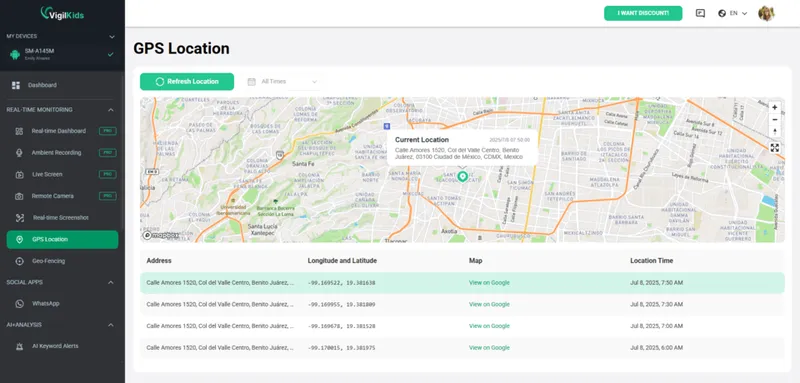
- Ver a localização atual e recente do Samsung de uma criança.
- Conferir histórico de rotas e mudanças de localização.
- Usar alertas de geocerca para casa, escola e lugares importantes.
- Combinar localização com uso de apps, atividade de tela e mensagens para contexto.
Como usar o VigilKids em um celular Samsung
Configure o VigilKids antes que o Samsung desapareça. Ele foi criado para dispositivos Android gerenciados pelos pais e exige acesso físico uma vez ao celular da criança para instalação e permissões.
- Passo 1. Crie uma conta VigilKids ou abra a demo gratuita para ver o painel de localização.
- Passo 2. Instale o VigilKids no Samsung da criança com a permissão parental adequada.
- Passo 3. Permita os acessos de localização e dispositivo necessários.
- Passo 4. Abra o painel pelo celular ou computador para verificar a localização atual.
Use o VigilKids como camada de segurança familiar, não como substituto do Samsung ou Google depois que o celular já desapareceu.
Para configuração e contexto da categoria, veja controle parental no Android e melhores apps grátis de rastreamento familiar.
PARTE 4. Encontrar Samsung com SmartThings Find ou Samsung Find
Para um Galaxy, o caminho da Samsung é a resposta mais direta. Use a conta Samsung que já estava conectada ao celular perdido.
1 Configure a busca antes de perder o celular
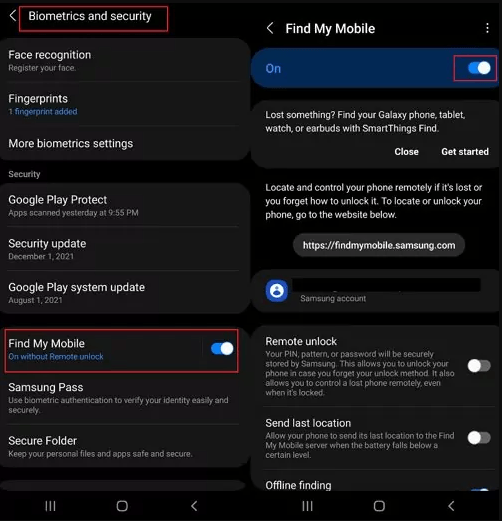
Se o aparelho ainda está com você, ative estes ajustes agora. O nome do menu varia por versão da One UI e região, mas costuma estar em Configurações, conta Samsung, Segurança e privacidade ou Samsung Find / Find My Mobile.
- Passo 1. Abra Configurações no Samsung.
- Passo 2. Confirme que o celular está conectado à sua conta Samsung.
- Passo 3. Busque Samsung Find, SmartThings Find ou Find My Mobile.
- Passo 4. Ative busca, controles remotos, busca offline e enviar última localização se estiverem disponíveis.
- Passo 5. Guarde códigos de backup da conta Samsung.
2 Localize o Samsung pelo portal web
Quando o celular sumir, aja rápido, mas mantenha a sequência simples.
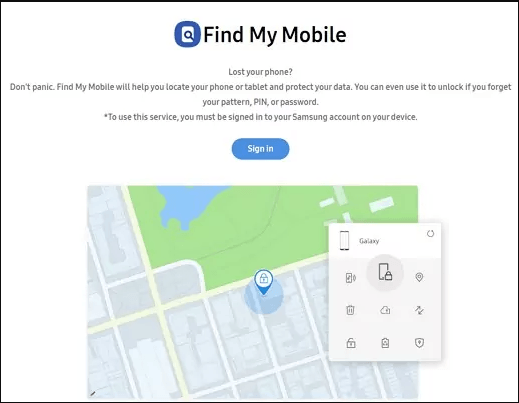
- Passo 1. Acesse smartthingsfind.samsung.com em outro celular ou computador.
- Passo 2. Entre com a conta Samsung conectada ao Galaxy perdido.
- Passo 3. Selecione o celular na lista de dispositivos.
- Passo 4. Veja a localização atual ou a última conhecida no mapa.
- Passo 5. Use Fazer tocar se estiver perto, Bloquear se pode estar com outra pessoa, ou Apagar dados apenas como último recurso.
Se o mapa não atualizar, não fique apenas recarregando. Proteja contas importantes, troque senhas e fale com a operadora se a SIM puder ser usada indevidamente.
PARTE 5. Encontrar Samsung com Google Find Hub
Se a ferramenta da Samsung não mostrar o celular, use o localizador Android do Google. O Google agora chama esse recurso de Find Hub, embora muita gente ainda procure por Find My Device Samsung.
- Passo 1. Abra o Google Find Hub no navegador ou no app em outro Android.
- Passo 2. Entre com a conta Google conectada ao Samsung.
- Passo 3. Selecione o dispositivo perdido.
- Passo 4. Veja a localização atual ou a última conhecida.
- Passo 5. Escolha reproduzir som, marcar como perdido, obter rotas ou apagar conforme o risco.
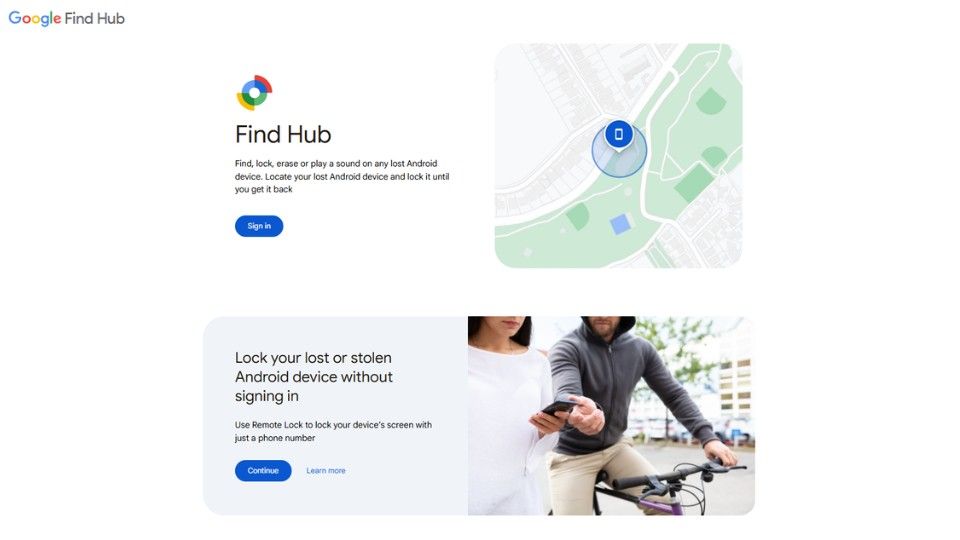
O Google pode mostrar localização, tocar som, marcar como perdido e exibir a última localização quando a atual não está disponível. Normalmente o aparelho precisa ter bateria, conta Google, Find Hub ativado e conexão ou localização recente armazenada.
Se a busca é sobre rastrear número de telefone e não um Samsung perdido, trate como outro caso: um número sozinho normalmente não mostra GPS preciso.
Se sua busca é mais sobre rastrear um número do que um Samsung perdido, leia como rastrear um número de telefone grátis e como encontrar seu celular com seu número.
PARTE 6. Se o Samsung estiver offline, sem bateria ou roubado
Um localizador Samsung funciona melhor quando o celular tem bateria e estava preparado. Se está offline, sem bateria ou roubado, o foco passa a ser recuperar o possível e proteger os dados.
1 Se o Samsung estiver offline
- Confira a última localização no SmartThings Find ou Samsung Find.
- Confira o Google Find Hub como segunda fonte.
- Aguarde atualização se o celular voltar aos dados móveis ou Wi-Fi.
- Busca offline pode ajudar se estava ativada, mas não é garantida.
2 Se o Samsung está sem bateria
- Use a última localização para refazer o caminho.
- Verifique carro, trabalho, escola, academia ou loja.
- Ligue antes se for um local público ou comércio.
- Mantenha o dispositivo nas ferramentas de conta para receber atualização se ligar.
3 Se pode ter sido roubado
- Passo 1. Não vá sozinho a locais inseguros.
- Passo 2. Bloqueie ou marque como perdido.
- Passo 3. Troque senhas importantes.
- Passo 4. Fale com a operadora para proteger a SIM.
- Passo 5. Informe o IMEI à operadora ou polícia se houver suspeita de roubo.
- Passo 6. Apague apenas se proteger dados for mais importante que continuar rastreando.
Para um cenário relacionado, veja como saber se o celular de alguém está sem bateria.
PARTE 7. Ajustes para ativar antes de perder seu Samsung
Muitas tentativas falham porque o aparelho não estava pronto. Configure estes itens enquanto o Samsung ainda está com você.
- Conta Samsung: mantenha login ativo e recuperação funcionando.
- Conta Google: deixe Find Hub ativo e confira a lista de dispositivos.
- Localização: mantenha serviços de localização ligados para melhor precisão.
- Bloqueio de tela: use PIN forte, senha, digital ou rosto.
- Opções offline ou localização recente: ative quando disponíveis.
- Backups: salve fotos, contatos e dados importantes.
- IMEI: guarde em local seguro antes de precisar.
Se você precisa de uma configuração Android mais ampla, este guia sobre software de rastreamento GPS para Android explica a diferença entre ferramentas para celular perdido e monitoramento contínuo.
FAQ sobre encontrar um celular Samsung
Q: A Samsung tem Find My Phone?
A: Sim. A Samsung oferece SmartThings Find, Samsung Find ou Find My Mobile conforme aparelho e região. Use a conta Samsung conectada ao Galaxy perdido.
Q: Como encontrar meu Samsung grátis?
A: Tente SmartThings Find ou Samsung Find primeiro, depois Google Find Hub. Entre com a conta conectada ao celular e use localização, toque, bloqueio ou apagar.
Q: Qual é o melhor localizador Samsung?
A: Para seu Galaxy, a ferramenta da Samsung costuma ser a melhor primeira opção. Google Find Hub é o backup Android. VigilKids é melhor para acompanhamento familiar contínuo.
Q: Posso encontrar Samsung offline?
A: Você pode ver a última localização, e a busca offline pode ajudar se estava ativada. Se estiver totalmente desligado e sem localização recente, as opções são limitadas.
Q: Dá para encontrar sem conta Samsung?
A: Talvez com Google Find Hub, se o celular estiver vinculado à sua conta Google. Sem Samsung ou Google, fale com a operadora e use o IMEI.
Q: Dá para encontrar com número de telefone?
A: Um número sozinho normalmente não mostra GPS preciso. Use as contas Samsung ou Google conectadas ao aparelho.
Q: Devo apagar um Samsung roubado?
A: Apague apenas quando a recuperação for improvável ou o risco aos dados for alto. Bloqueie ou marque como perdido primeiro.
Q: VigilKids pode rastrear um Samsung?
A: Sim. O VigilKids ajuda pais a acompanhar um Android gerenciado com localização, rotas, geocercas, apps e contexto de segurança após configuração.
Conclusão
A melhor forma de encontrar meu Samsung é usar a ferramenta ligada à conta do aparelho: SmartThings Find ou Samsung Find para conta Samsung, e Google Find Hub para conta Google. Se está offline, sem bateria ou roubado, foque na última localização, segurança de contas, proteção da operadora e IMEI.
Para pais, ferramentas de recuperação são só parte da solução. Configure o VigilKids antes do problema se você precisa de visibilidade contínua sobre localização, rotas, geocercas e atividade do celular Samsung de uma criança.