
Besoin de retrouver votre Samsung rapidement ? Commencez par les outils liés aux comptes qui peuvent réellement localiser un Galaxy : SmartThings Find ou Samsung Find, puis Google Find Hub. Ils peuvent afficher une position actuelle ou récente, faire sonner le téléphone, le sécuriser ou l'effacer lorsque les bons comptes et réglages étaient déjà en place.
Ce guide explique quel outil utiliser en premier, quoi faire si le téléphone est hors ligne, déchargé ou volé, et comment VigilKids peut aider les parents avec un suivi familial continu avant qu'un appareil ne disparaisse.
PARTIE 1. Réponse rapide : quel localisateur Samsung utiliser ?
Si vous voulez retrouver mon Samsung gratuitement, procédez dans cet ordre :
- Étape 1. Essayez SmartThings Find d'abord si le téléphone perdu est connecté à votre compte Samsung.
- Étape 2. Essayez Google Find Hub si le téléphone est lié à votre compte Google.
- Étape 3. Utilisez Faire sonner si le téléphone peut être à proximité.
- Étape 4. Verrouillez-le ou marquez-le comme perdu s'il n'est plus sous votre contrôle.
- Étape 5. Effacez-le uniquement si la récupération semble peu probable, car l'effacement peut supprimer l'accès aux futures positions.
Sur les Galaxy récents, Samsung peut afficher la fonction sous le nom Samsung Find. Sur des modèles plus anciens, vous pouvez encore voir Find My Mobile ou SmartThings Find. Le principe reste le même : le téléphone doit être connecté au bon compte Samsung et les réglages de localisation ou de recherche doivent être activés.
PARTIE 2. Samsung Find vs Google Find Hub vs VigilKids
Ces outils ne répondent pas au même besoin. Samsung et Google aident après la perte ; VigilKids aide les parents à voir les habitudes de déplacement avant qu'un problème n'apparaisse.
| Outil | Trouver un téléphone perdu | Sonner / verrouiller / effacer | Position en direct | Historique des trajets | Alertes de zone | Contexte des apps | Aide SIM / IMEI |
|---|---|---|---|---|---|---|---|
| SmartThings Find / Samsung Find | ✅ | ✅ | ❌ | ❌ | ❌ | ❌ | ❌ |
| Google Find Hub | ✅ | ✅ | ❌ | ❌ | ❌ | ❌ | ❌ |
| Opérateur ou déclaration police | ❌ | ❌ | ❌ | ❌ | ❌ | ❌ | ✅ |
| VigilKids, idéal pour les familles | ✅ | ❌ | ✅ | ✅ | ✅ | ✅ | ❌ |
En bref, Samsung et Google sont les meilleurs choix pour une récupération d'urgence après perte. VigilKids est plus utile aux familles, car il rend visibles la position, les trajets, les zones sûres et le contexte d'activité avant qu'il y ait un incident.
PARTIE 3. Utiliser VigilKids pour le suivi familial continu
SmartThings Find et Google Find Hub sont des outils de récupération. Ils sont utiles une fois le téléphone disparu, mais ils ne donnent pas aux parents une vue quotidienne de l'historique des trajets, des alertes de zones sûres, de l'activité des apps et du contexte de l'écran. Pour cet usage, VigilKids est plus adapté lorsqu'il est installé à l'avance sur un Android géré par la famille.

VigilKids Pro
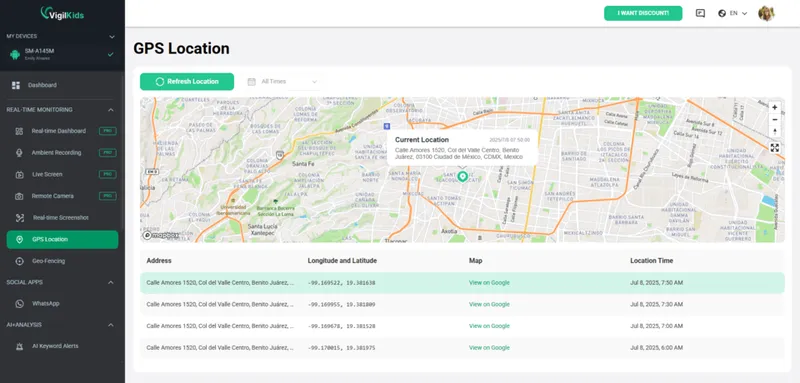
- Voir la position actuelle et récente du Samsung d'un enfant.
- Consulter l'historique des trajets et les changements de position.
- Utiliser des alertes de géorepérage pour la maison, l'école et les lieux importants.
- Associer position, usage des apps, activité de l'écran et messages pour plus de contexte.
Comment utiliser VigilKids sur un téléphone Samsung
Configurez VigilKids avant que le Samsung ne disparaisse. L'outil est conçu pour les appareils Android gérés par les parents et demande un accès physique unique au téléphone de l'enfant pour l'installation et les autorisations.
- Étape 1. Créez un compte VigilKids ou ouvrez la démo gratuite pour voir le panneau de localisation.
- Étape 2. Installez VigilKids sur le Samsung de l'enfant avec l'autorisation parentale appropriée.
- Étape 3. Autorisez les permissions de localisation et d'appareil nécessaires au suivi, à l'historique et aux alertes.
- Étape 4. Ouvrez le panneau VigilKids depuis votre téléphone ou ordinateur pour vérifier la position actuelle.
Utilisez VigilKids comme couche de sécurité familiale, pas comme remplacement des outils Samsung ou Google après la disparition du téléphone.
Pour la configuration et le contexte de catégorie, consultez le contrôle parental Android et les meilleures applications gratuites de suivi familial.
PARTIE 4. Retrouver un Samsung avec SmartThings Find ou Samsung Find
Pour un Galaxy, la méthode Samsung est la réponse la plus directe. Utilisez le compte Samsung déjà connecté au téléphone perdu.
1 Configurer les fonctions de recherche avant la perte
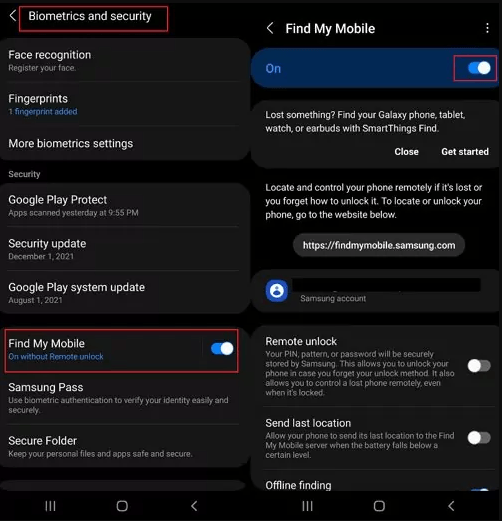
Si le téléphone est encore avec vous, activez ces réglages maintenant. Le nom exact du menu varie selon One UI et la région, mais il se trouve souvent dans Paramètres, compte Samsung, Sécurité et confidentialité, ou Samsung Find / Find My Mobile.
- Étape 1. Ouvrez les Paramètres sur votre Samsung.
- Étape 2. Vérifiez que le téléphone est connecté à votre compte Samsung.
- Étape 3. Recherchez Samsung Find, SmartThings Find ou Find My Mobile.
- Étape 4. Activez la recherche, les commandes à distance, la recherche hors ligne et l'envoi de la dernière position si disponibles.
- Étape 5. Enregistrez les codes de secours du compte Samsung afin que la double authentification ne dépende pas du téléphone perdu.
2 Localiser le Samsung depuis le portail web
Quand le téléphone manque, agissez vite en gardant une procédure simple.
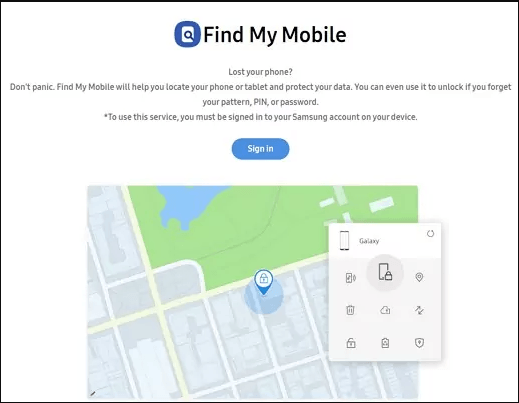
- Étape 1. Allez sur smartthingsfind.samsung.com depuis un autre téléphone ou ordinateur.
- Étape 2. Connectez-vous avec le compte Samsung lié au Galaxy perdu.
- Étape 3. Sélectionnez le téléphone dans la liste.
- Étape 4. Consultez la carte pour la position actuelle ou récente.
- Étape 5. Utilisez Faire sonner s'il est proche, Verrouiller s'il peut être entre d'autres mains, ou Effacer seulement si la récupération est improbable.
Si la carte ne se met pas à jour, ne rafraîchissez pas pendant des heures sans protéger vos comptes. Changez les mots de passe importants et contactez votre opérateur si la SIM peut être utilisée abusivement.
PARTIE 5. Retrouver un Samsung avec Google Find Hub
Si l'outil Samsung ne montre pas le téléphone, utilisez le localisateur Android de Google. Google l'appelle désormais Find Hub, même si beaucoup cherchent encore Find My Device Samsung.
- Étape 1. Ouvrez Google Find Hub dans un navigateur ou utilisez l'application sur un autre Android.
- Étape 2. Connectez-vous avec le compte Google lié au Samsung.
- Étape 3. Sélectionnez l'appareil perdu.
- Étape 4. Consultez la position actuelle ou la dernière position connue.
- Étape 5. Choisissez faire sonner, marquer comme perdu, obtenir un itinéraire ou effacer selon le niveau de risque.
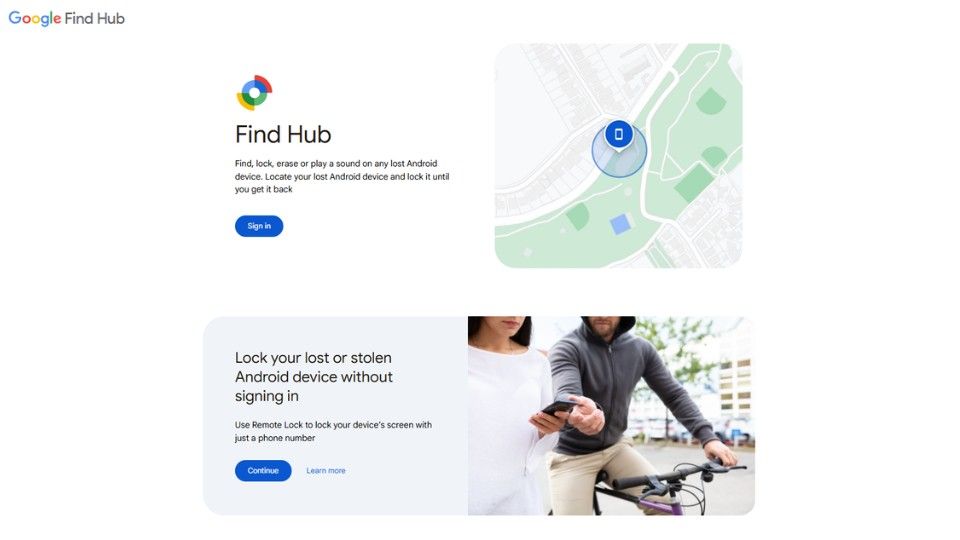
Google peut afficher la position, jouer un son, marquer l'appareil comme perdu et montrer la dernière position lorsque la position actuelle n'est pas disponible. L'appareil a normalement besoin de batterie, d'un compte Google, de Find Hub activé et d'une connexion ou d'une position récente enregistrée.
Si votre recherche concerne plutôt le suivi d'un numéro de téléphone qu'un Samsung perdu, traitez ce cas séparément : un numéro seul ne donne généralement pas une position GPS précise.
Si votre recherche concerne plutôt le suivi d'un numéro qu'un Samsung perdu, consultez comment suivre un numéro de téléphone gratuitement et comment retrouver votre téléphone avec votre numéro.
PARTIE 6. Si le Samsung est hors ligne, déchargé ou volé
Un localisateur Samsung fonctionne mieux lorsque le téléphone a encore de la batterie et a été préparé. S'il est hors ligne, déchargé ou volé, l'objectif devient de récupérer ce qui est possible et de protéger les données.
1 Si le Samsung est hors ligne
- Regardez la dernière position connue dans SmartThings Find ou Samsung Find.
- Vérifiez Google Find Hub comme seconde source.
- Attendez une mise à jour si le téléphone se reconnecte.
- La recherche hors ligne peut aider si elle était activée, mais le résultat n'est pas garanti.
2 Si le Samsung est déchargé
- Utilisez la dernière position pour refaire votre trajet.
- Contrôlez les lieux où la batterie a pu tomber à zéro : voiture, bureau, école, salle de sport ou magasin.
- Appelez le lieu avant de vous déplacer s'il s'agit d'un commerce ou espace public.
- Gardez l'appareil dans vos outils de compte pour recevoir une mise à jour s'il redémarre.
3 Si le Samsung peut être volé
- Étape 1. N'allez pas seul dans un endroit dangereux.
- Étape 2. Verrouillez ou marquez l'appareil comme perdu.
- Étape 3. Changez les mots de passe importants.
- Étape 4. Contactez l'opérateur pour suspendre ou protéger la SIM.
- Étape 5. Signalez l'IMEI à l'opérateur ou à la police si le vol est probable.
- Étape 6. Effacez seulement si la protection des données devient prioritaire.
Pour un cas lié, consultez comment savoir si le téléphone de quelqu'un est déchargé.
PARTIE 7. Réglages à activer avant de perdre votre Samsung
La plupart des récupérations échouent parce que l'appareil n'était pas prêt. Configurez ces éléments tant que le Samsung est encore dans votre main.
- Compte Samsung : gardez la session ouverte et vérifiez les méthodes de récupération.
- Compte Google : activez Find Hub et vérifiez que le téléphone apparaît dans la liste des appareils.
- Localisation : laissez les services de localisation actifs pour une meilleure précision.
- Verrouillage : utilisez PIN fort, mot de passe, empreinte ou reconnaissance faciale.
- Options hors ligne ou position récente : activez-les lorsqu'elles existent.
- Sauvegardes : protégez photos, contacts et données importantes.
- IMEI : conservez-le dans un gestionnaire de mots de passe ou un lieu sûr.
Si vous avez besoin d'une configuration Android plus large, ce guide sur les logiciels de suivi GPS pour Android explique la différence entre outils de récupération et suivi continu.
FAQ sur la localisation d'un téléphone Samsung
Q: Samsung propose-t-il Find My Phone ?
A: Oui. Selon l'appareil et la région, Samsung propose SmartThings Find, Samsung Find ou Find My Mobile. Utilisez le compte Samsung connecté au Galaxy perdu.
Q: Comment retrouver mon Samsung gratuitement ?
A: Essayez SmartThings Find ou Samsung Find, puis Google Find Hub. Connectez-vous avec le compte lié au téléphone et utilisez position, sonnerie, verrouillage ou effacement.
Q: Quel est le meilleur localisateur Samsung ?
A: Pour votre propre Galaxy, l'outil intégré Samsung est généralement le premier choix. Google Find Hub est le meilleur secours Android. VigilKids convient au suivi familial continu.
Q: Puis-je retrouver un Samsung hors ligne ?
A: Vous pouvez voir la dernière position connue, et la recherche hors ligne peut aider si elle était activée. Si le téléphone est totalement éteint sans position récente, les options sont limitées.
Q: Puis-je retrouver un Samsung sans compte Samsung ?
A: Vous pouvez peut-être utiliser Google Find Hub si le téléphone est lié à votre compte Google. Sinon, contactez l'opérateur et utilisez l'IMEI.
Q: Puis-je retrouver un Samsung avec un numéro de téléphone ?
A: Un numéro seul ne donne généralement pas une position GPS précise. Utilisez les comptes Samsung ou Google liés au téléphone.
Q: Faut-il effacer un Samsung volé ?
A: Effacez seulement si la récupération est improbable ou si le risque pour les données est élevé. Verrouillez et marquez comme perdu d'abord si possible.
Q: VigilKids peut-il suivre un Samsung ?
A: Oui. VigilKids aide les parents à suivre un Android géré avec localisation, trajets, géorepérage, activité des apps et contexte de sécurité après installation.
Conclusion
La meilleure façon de retrouver un Samsung est d'utiliser l'outil lié au compte du téléphone : SmartThings Find ou Samsung Find côté Samsung, et Google Find Hub côté Google. Si le téléphone est hors ligne, déchargé ou volé, concentrez-vous sur la dernière position, la sécurité des comptes, la protection opérateur et le signalement de l'IMEI.
Pour les parents, les outils de récupération ne suffisent pas toujours. Configurez VigilKids avant le problème si vous avez besoin d'une visibilité continue sur la position, les trajets, les zones sûres et l'activité d'un téléphone Samsung d'enfant.