Guide de configuration du contrôle parental VigilKids

Vue d'ensemble

Avant de commencer

Ce guide vous aidera à enregistrer, installer et connecter le VigilKids afin que vous puissiez commencer à utiliser les fonctionnalités de surveillance et de sécurité incluses dans votre plan.

Ce dont vous avez besoin avant la surveillance Android

Accès uniqueAccès uniqueUn accès physique au téléphone Android cible est requis une fois pour installer l'application.
Compte valideCompte valideUtilisez un compte VigilKids valide pour accéder au panneau de surveillance sur PC ou mobile.
Licence utilisateurLicence utilisateurUne licence active déverrouille les fonctionnalités de surveillance Android incluses dans votre plan.
Partie 1

Créez votre compte et choisissez un forfait

Créez le compte parent que vous utiliserez pour accéder au tableau de bord VigilKids, puis choisissez le forfait qui correspond aux fonctionnalités Android dont vous avez besoin.

  1. Sélectionnez Acheter maintenant pour choisir un abonnement ou ouvrez la démo gratuite avant d'acheter.
  2. Option 1 : Connectez-vous avec Google pour une inscription en un clic.
  3. Option 2 : Inscrivez-vous manuellement avec votre e-mail et votre mot de passe.
  4. Gardez vos informations de connexion VigilKids disponibles pour les étapes de connexion de l'appareil.
Partie 2

Connecter l’appareil Android de l’enfant

Cette partie comprend des actions sur l’appareil du parent et sur l’appareil Android de l’enfant. Les étiquettes ci-dessous indiquent où effectuer chaque action.

Appareil du parentGénérer le code d'appairage

Connectez-vous au tableau de bord VigilKids depuis votre téléphone ou votre ordinateur.

Appareil de l'enfantInstaller et configurer l'application

Utilisez un accès physique unique pour terminer l'installation, les autorisations et le couplage.

Appareil du parent

2.1 Obtenir le code d'appairage

  1. Sur votre téléphone ou votre ordinateur, accédez à my.vigilkids.com et connectez-vous.
  2. Sur la page d'accueil du tableau de bord, sélectionnez Lier un nouvel appareil pour ouvrir l'assistant de configuration.
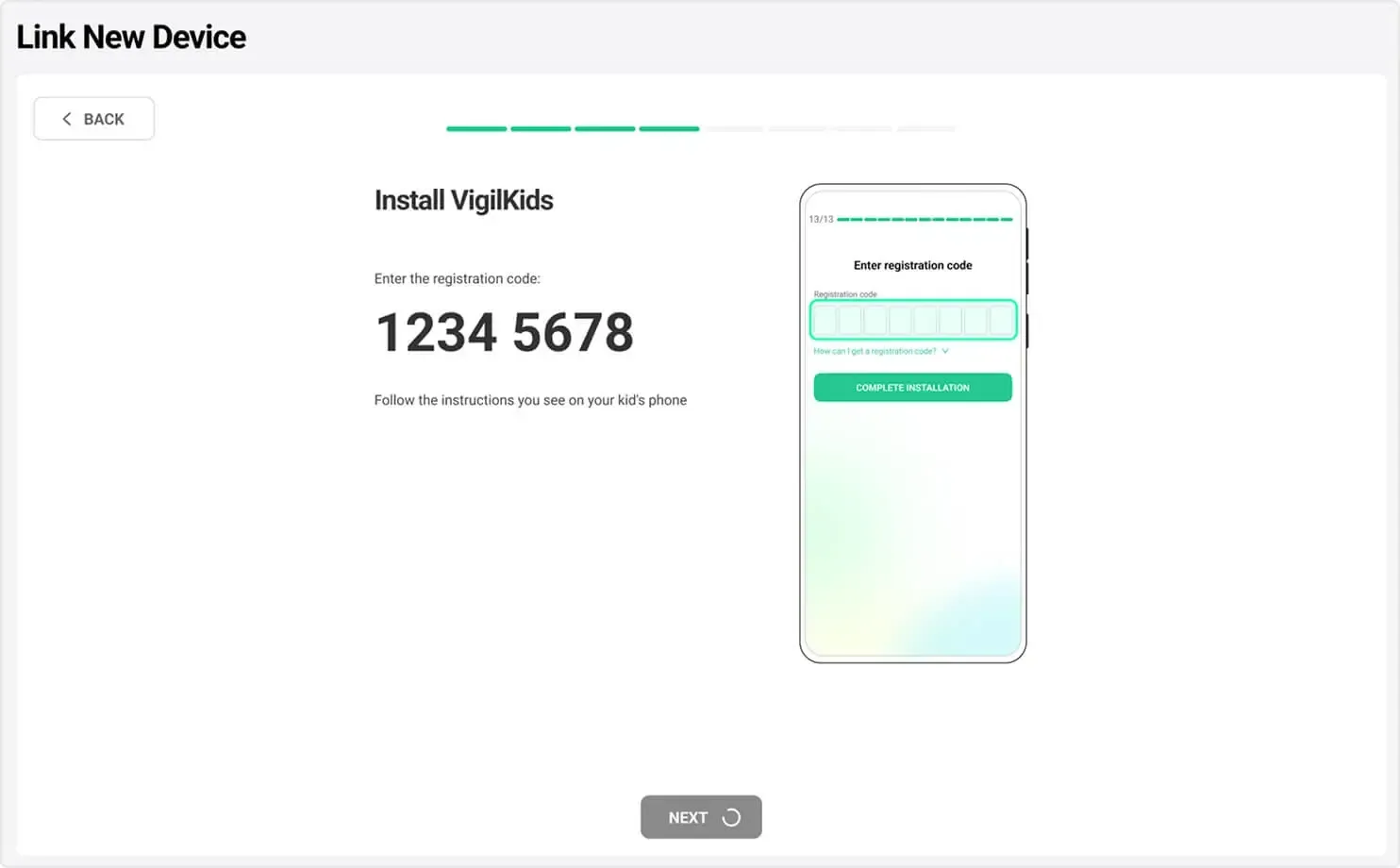
  3. Suivez les instructions à l'écran pour générer votre code d'appairage unique.
  4. Notez le code ou prenez une capture d’écran : vous le saisirez ensuite sur l’appareil Android de l’enfant.
VigilKids Link New Device screen displaying a registration code
Gardez le code d'enregistrement disponible lors de la configuration de l'appareil Android.
Appareil de l'enfant

2.2 Installer VigilKids Assistant

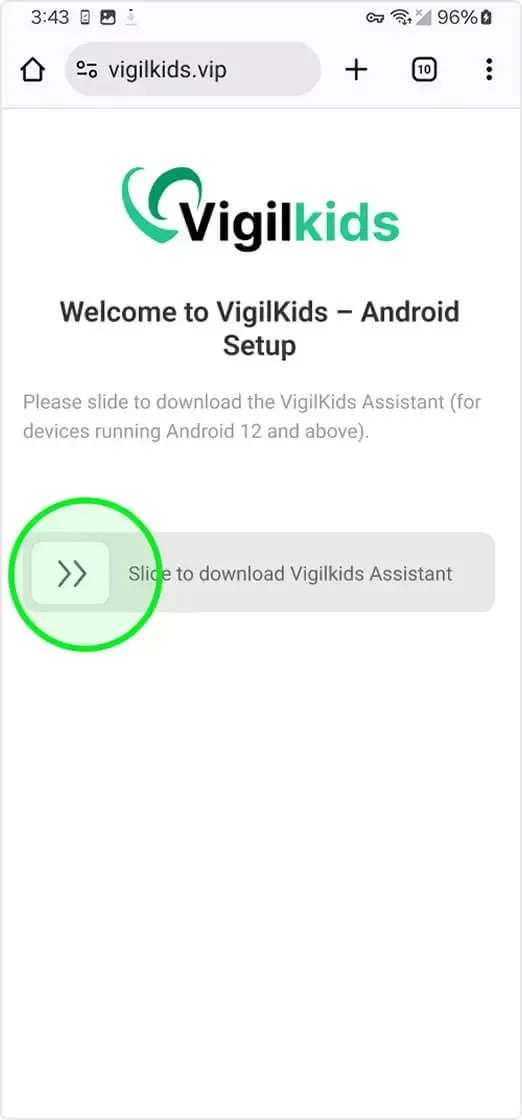
  1. Ouvrez le navigateur sur l’appareil Android de l’enfant et accédez à vigilkids.vip.
  2. Faites glisser votre doigt vers la droite sur le contrôle de téléchargement pour lancer le téléchargement de VigilKids Assistant.
  3. Si le téléchargement ne démarre pas, actualisez la page et réessayez.
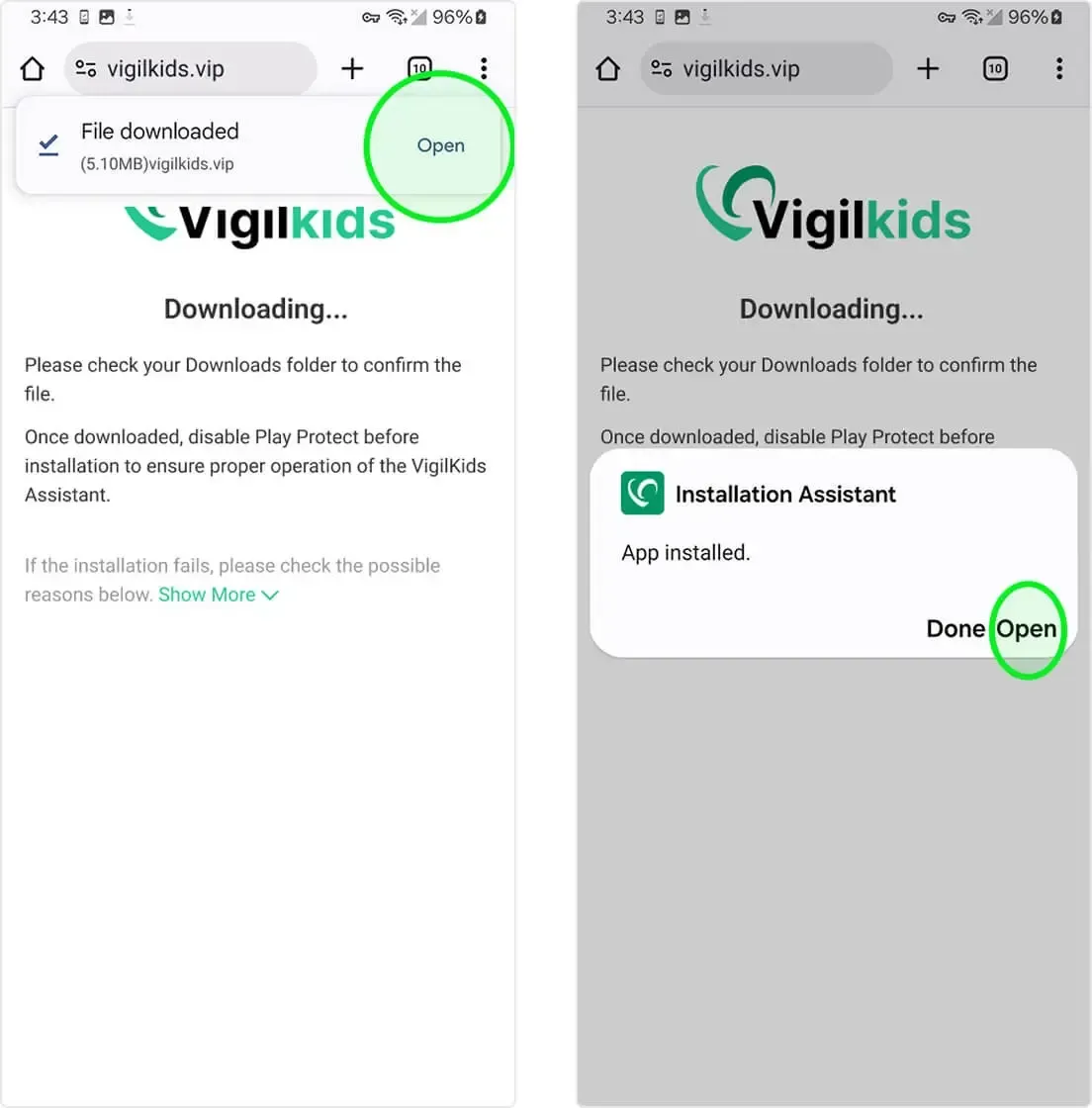
  4. Une fois le téléchargement terminé, sélectionnez Ouvrir dans la notification du navigateur.
  5. Si la notification n'est plus visible, ouvrez Gestionnaire de fichiers → Téléchargements et sélectionnez le fichier téléchargé.
  6. Remplissez l'invite d'installation du Android, puis sélectionnez Ouvrir.
VigilKids Android Setup page with a swipe control for downloading VigilKids Assistant
Faites glisser la commande pour télécharger VigilKids Assistant.
Android browser download notification and Installation Assistant installed confirmation
Ouvrez le fichier téléchargé et terminez l'installation de l'assistant d'installation.
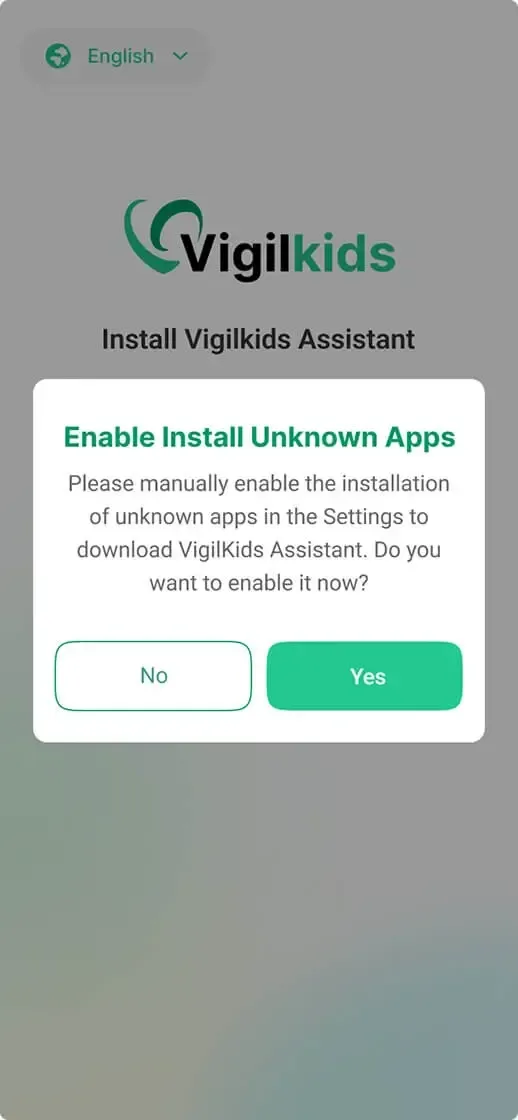
VigilKids prompt asking to enable installation of unknown apps
Autorisez le navigateur à installer le fichier VigilKids Assistant téléchargé.
Appareil de l'enfant

2.3 Accorder les autorisations et saisir le code d’association

Ouvrir l’assistant de configuration

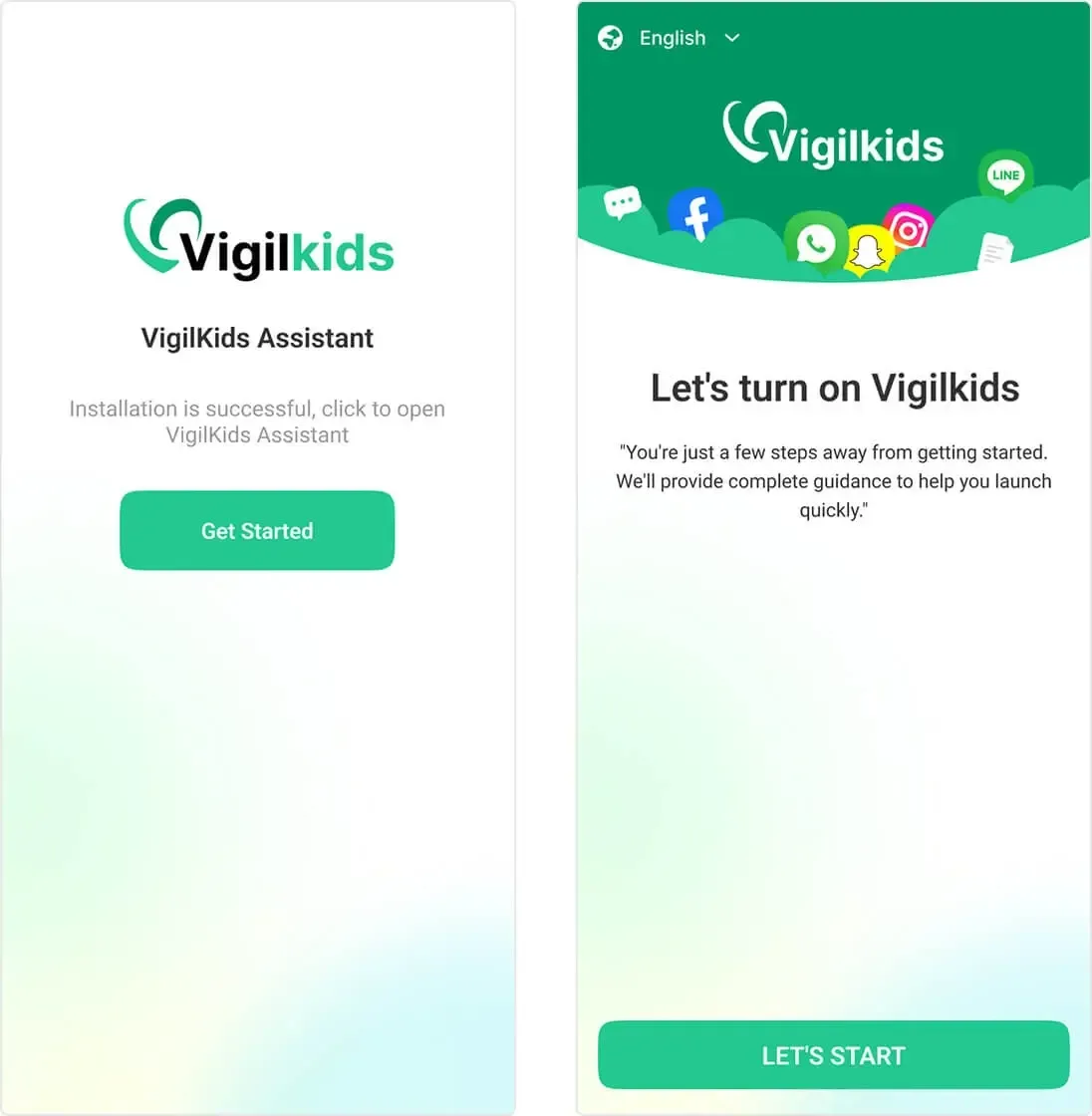
  1. Après l'installation, sélectionnez Commencer pour ouvrir VigilKids Assistant.
  2. Consultez l'écran d'introduction et sélectionnez Commençons.
VigilKids Assistant Get Started and Let's Start screens
Ouvrez VigilKids Assistant et commencez la configuration guidée.

Accorder les autorisations requises

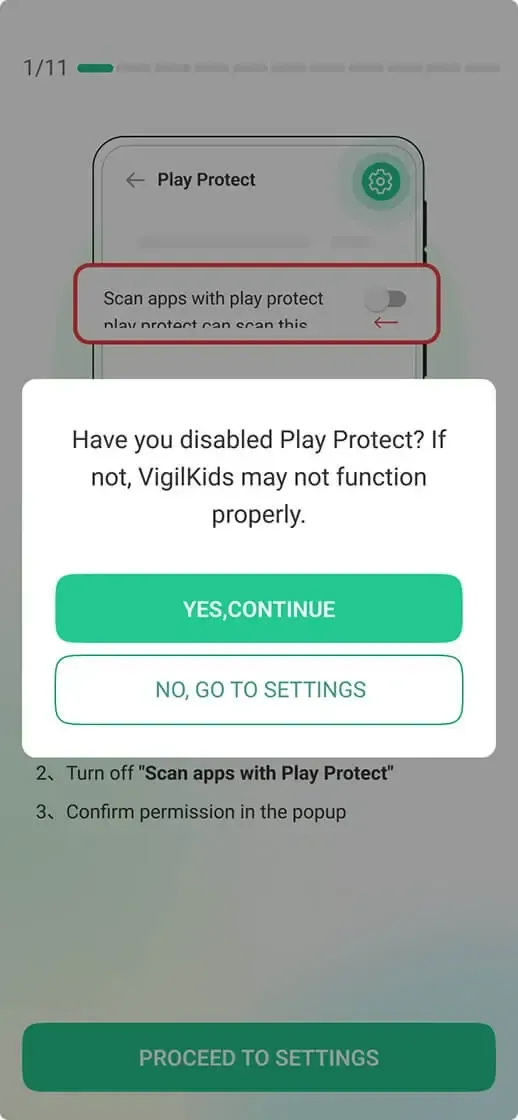
  1. Suivez les instructions Play Protect dans l'application affichées lors de la configuration.
  2. Vérifiez l'effet avant de modifier un paramètre de sécurité, puis confirmez l'étape dans VigilKids.
  3. Continuez la configuration guidée et accordez les autorisations requises pour les fonctionnalités que vous avez l'intention d'utiliser, y compris le stockage, l'emplacement et l'accessibilité lorsque cela est demandé.
VigilKids setup prompt confirming the Google Play Protect setting
Suivez les instructions Play Protect affichées, puis poursuivez la configuration des autorisations.

Saisir le code d’association

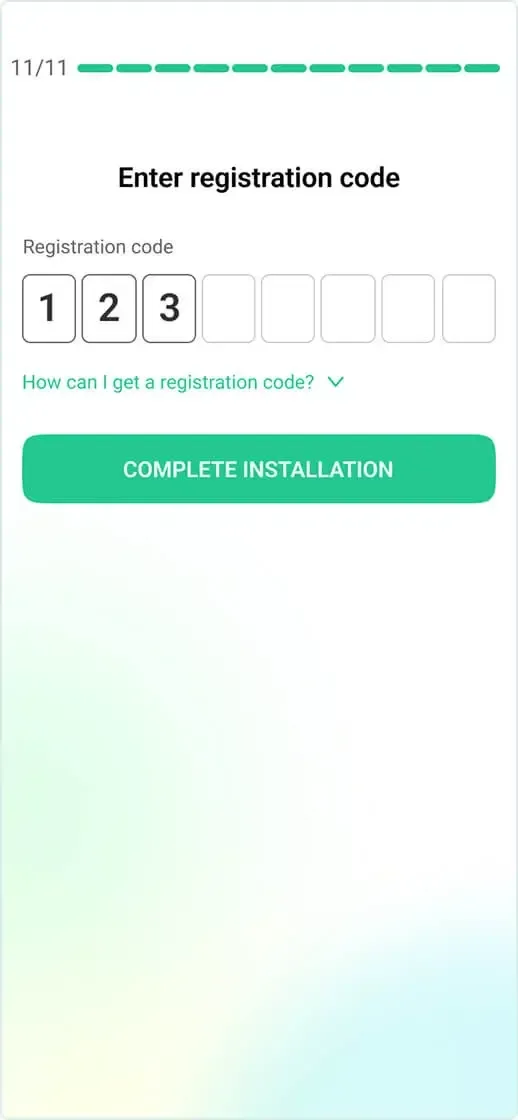
  1. Entrez le code de couplage généré précédemment à partir du tableau de bord parent.
  2. Vérifiez que tous les chiffres correspondent au code affiché sur l'appareil parent.
  3. Sélectionnez Installation terminée.
VigilKids Assistant registration-code screen with Complete Installation button
Entrez le code d'enregistrement à partir du tableau de bord parent.
Xiaomi uniquement

2.4 Paramètres d’arrière-plan Xiaomi

Les appareils Xiaomi nécessitent un paramètre d’arrière-plan supplémentaire. Les autres appareils Android peuvent ignorer cette sous-section.

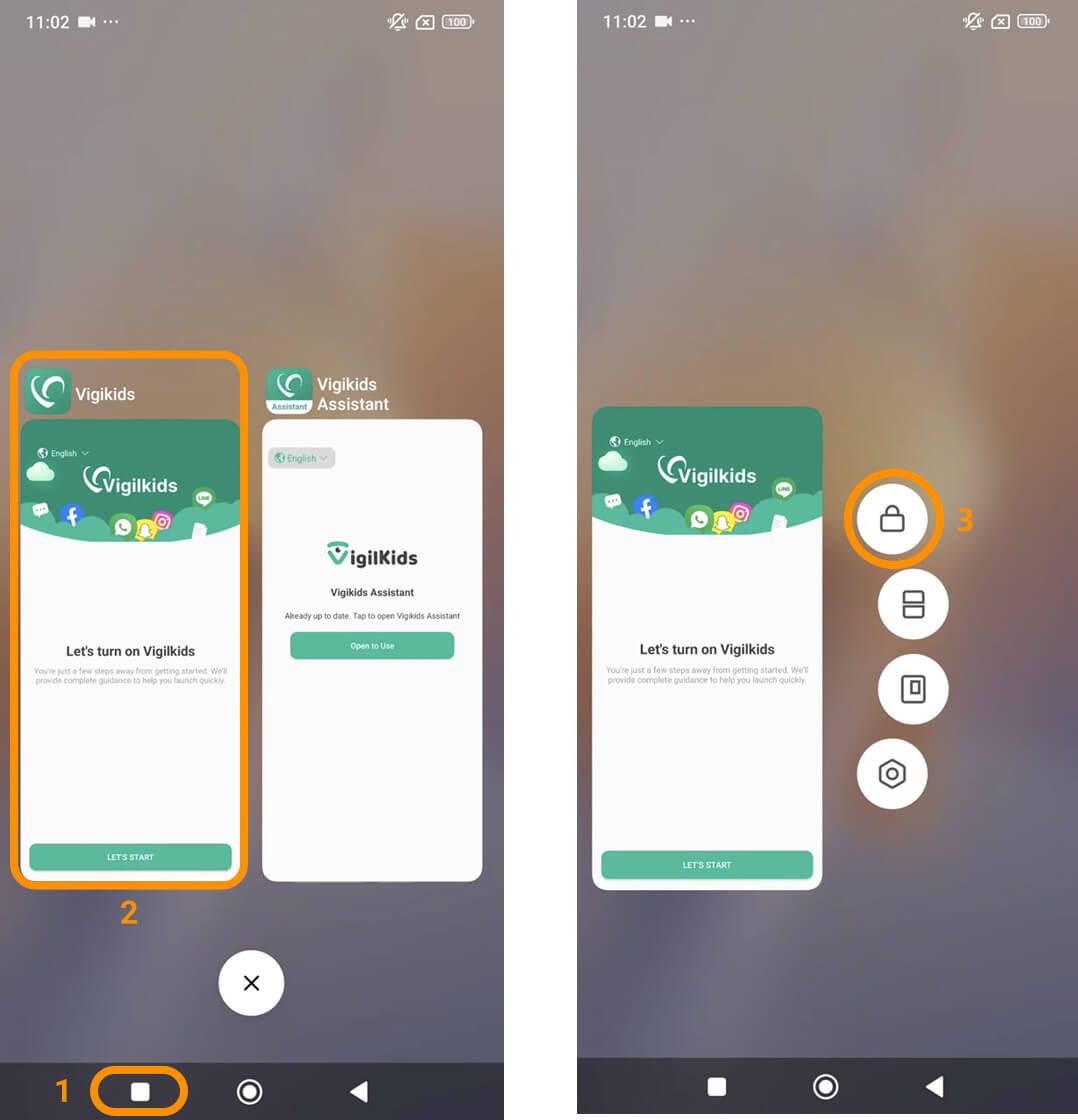
  1. Sélectionnez le bouton Applications récentes en bas de l'écran.
  2. Rechercher VigilKids – pas VigilKids Assistant.
  3. Appuyez longuement sur l'application VigilKids et sélectionnez Verrouiller pour qu'elle puisse rester active en arrière-plan.
Xiaomi Recent Apps screen showing how to lock the VigilKids app
Verrouillez VigilKids dans les applications récentes sur les appareils Xiaomi pris en charge.
Appareil de l'enfant

2.5 Terminer la configuration de l’appareil

Confirmer la connexion

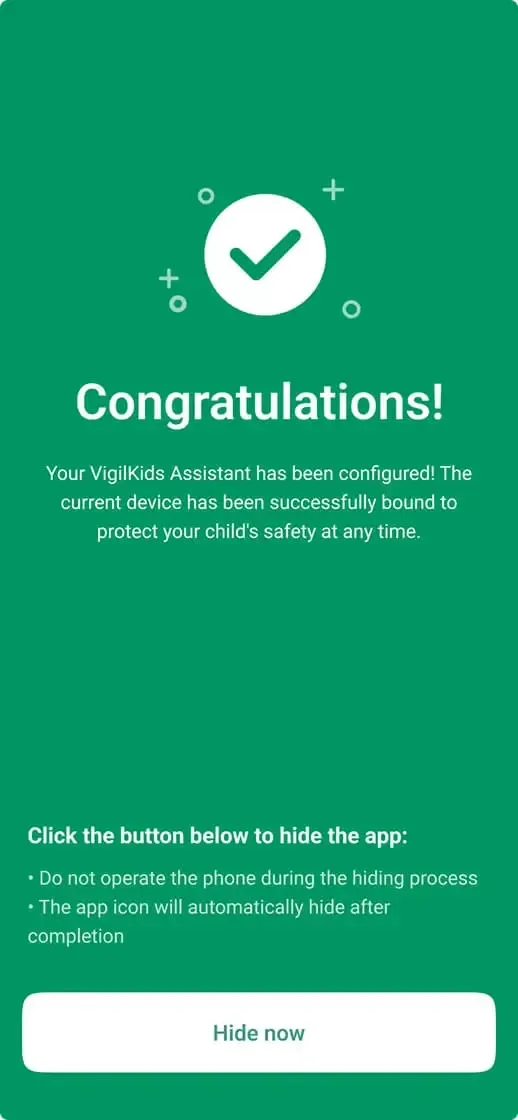
  1. Attendez l'écran Félicitations confirmant que l'appareil a été associé.
  2. Si la configuration autorisée nécessite que l'icône de l'application soit masquée, consultez l'avis à l'écran et sélectionnez Masquer maintenant.
  3. N'utilisez pas l'appareil pendant que le processus de masquage est en cours.
VigilKids Assistant confirmation screen with Hide now button
Confirmez que l'appareil est lié, puis suivez l'option à l'écran pour l'icône de l'application.

Effacer les fichiers d’installation et les données du navigateur

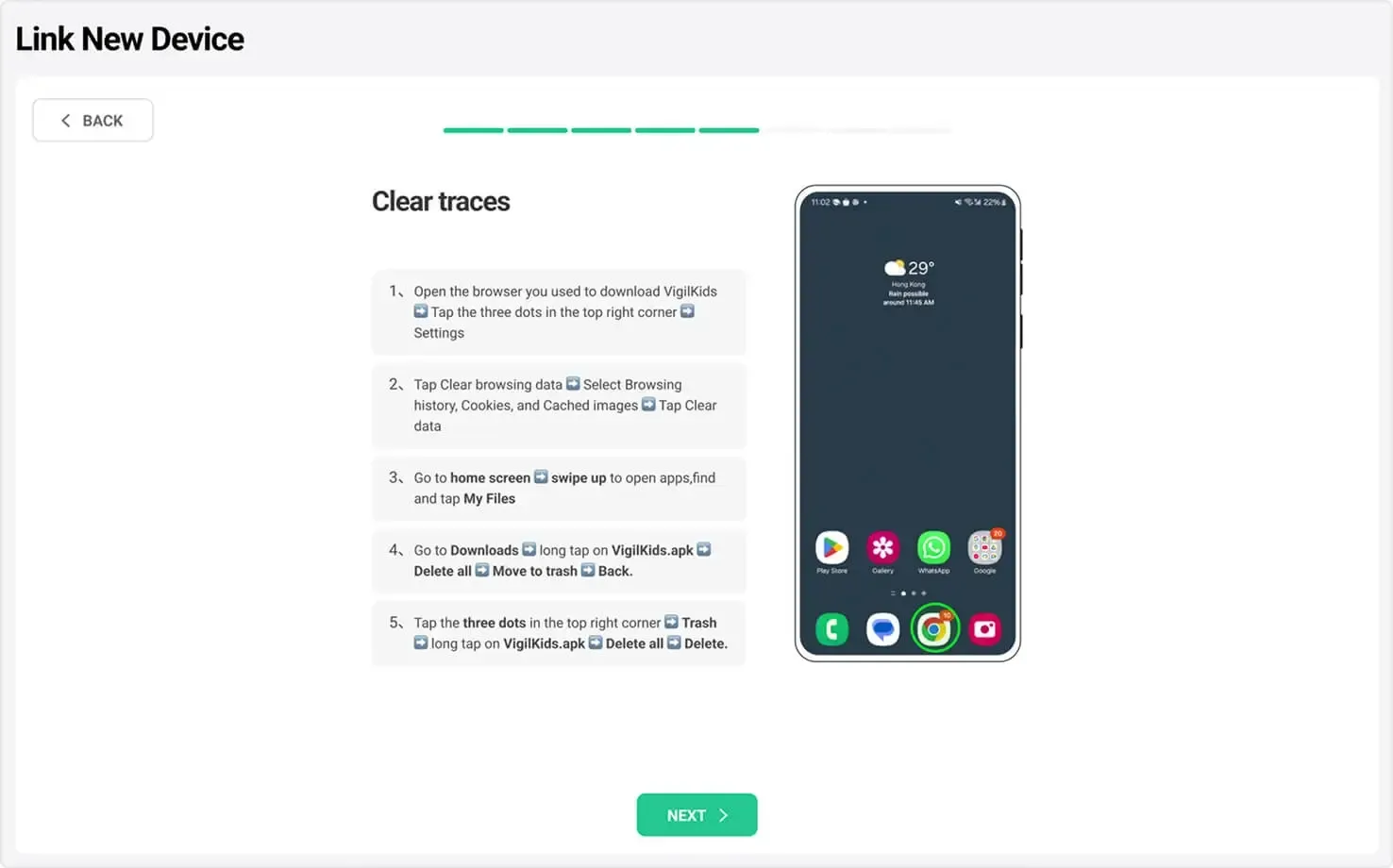
Après l'installation, le guide d'origine recommande de supprimer le programme d'installation téléchargé et ses traces de navigateur.

  1. Ouvrez le navigateur utilisé pour télécharger VigilKids et ouvrez son menu.
  2. Ouvrez les paramètres de confidentialité ou d'historique du navigateur et effacez les données de navigation pertinentes.
  3. Ouvrez Mes fichiers → Téléchargements, supprimez le fichier d'installation VigilKids, puis videz la corbeille ou la corbeille.
VigilKids Link New Device screen explaining how to clear browser and installer traces
Supprimez le programme d'installation et les données de navigateur pertinentes après l'installation.

Activer les services de localisation

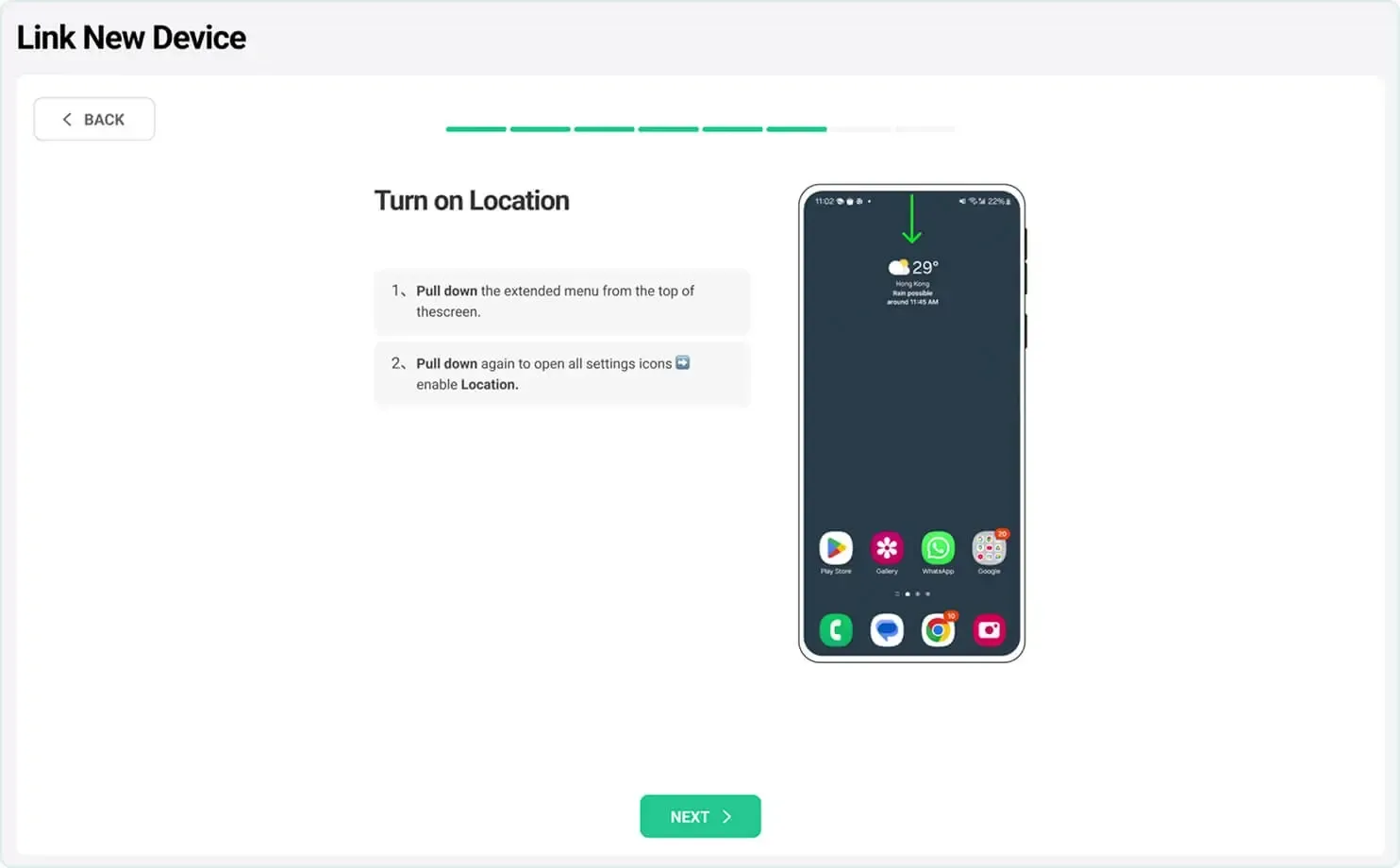
  1. Déroulez le volet de notification depuis le haut de l'écran.
  2. Développez les paramètres rapides si nécessaire.
  3. Activez Localisation pour que les fonctionnalités de localisation prises en charge puissent être mises à jour avec précision.
VigilKids Link New Device screen showing how to turn on Android Location
Activer la localisation à partir des paramètres rapides Android.

Terminer la configuration

  1. Retournez au flux de configuration après avoir terminé les paramètres Android.
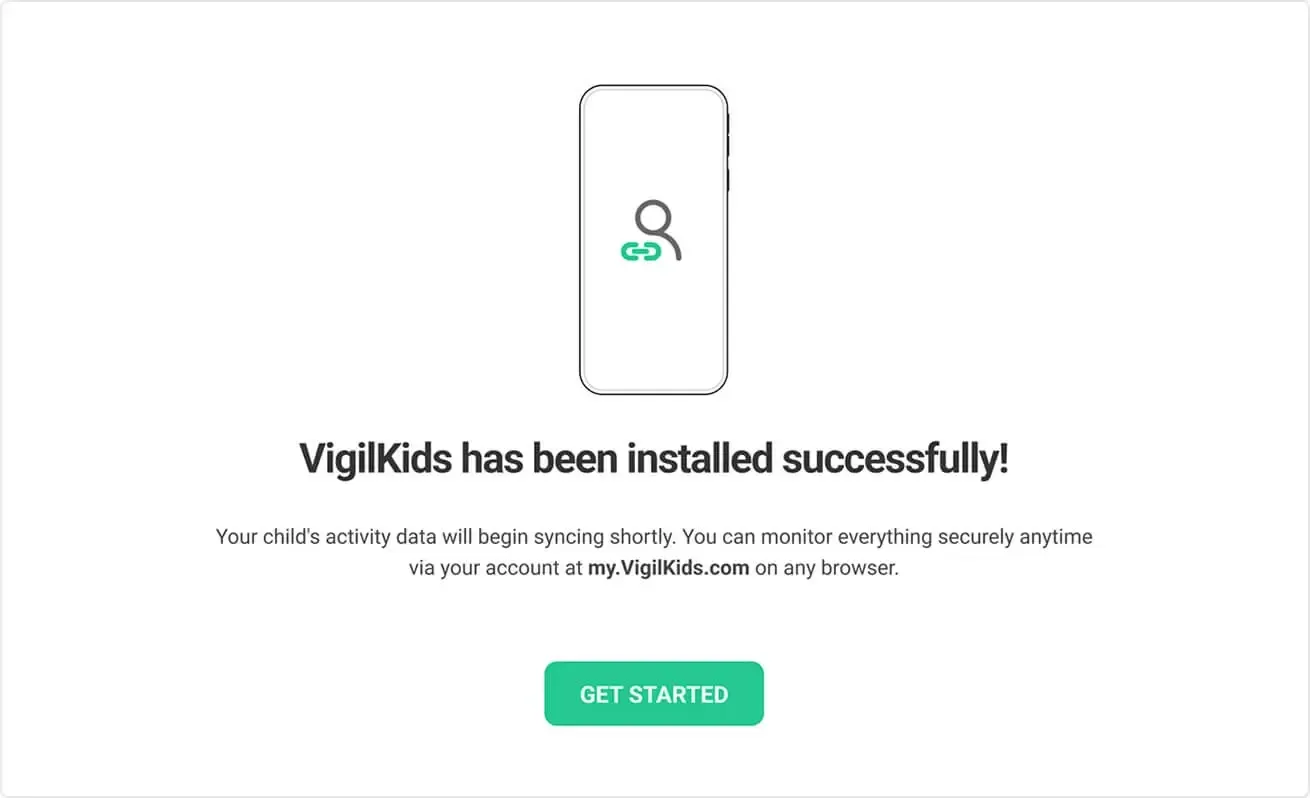
  2. Attendez la VigilKids a été installé avec succès confirmation.
  3. Sélectionnez Commencer pour terminer et commencer la synchronisation des données.
VigilKids installation-success screen with Get Started button
L'appareil Android est connecté et prêt à commencer la synchronisation.
Partie 3

Démarrer la surveillance

Une fois l'appareil Android connecté, revenez à votre tableau de bord VigilKids pour commencer la surveillance à distance. La synchronisation des données initiales peut prendre un peu de temps.

  • Localisation en temps réel et historique des itinéraires
  • Chats sur les réseaux sociaux et fichiers multimédias
  • Utilisation de l'application, frappes au clavier et enregistrements d'écran
  • Historique de navigation, journaux d’appels et activité quotidienne
Aide

Dépannage

Le téléchargement n'a pas démarré

Actualisez vigilkids.vip, vérifiez la connexion Internet et réessayez.

Android a bloqué l'installation

Ouvrez les paramètres de la source d'installation affichés par Android et autorisez votre navigateur à installer le fichier.

L'appareil ne se synchronise pas

Confirmez que l'appareil est en ligne, que les autorisations sont activées et que VigilKids peut s'exécuter en arrière-plan.

FAQ

Questions fréquentes

Puis-je configurer le contrôle parental depuis mon propre téléphone ?

Oui. Utilisez votre téléphone ou votre ordinateur pour créer le compte parent et ouvrez le tableau de bord VigilKids. Un accès unique à l'appareil Android supervisé est toujours requis pour l'installation et les autorisations.

Comment configurer le contrôle parental Android ?

Créez votre compte VigilKids, générez un code de couplage, installez VigilKids Assistant sur l'appareil Android supervisé, accordez les autorisations requises et terminez la configuration à partir du tableau de bord.

Comment puis-je restreindre l'accès à Internet de mon enfant ?

Une fois l'appareil Android connecté, ouvrez le tableau de bord et utilisez les commandes de gestion des applications ou de blocage de sites Web disponibles incluses dans votre forfait.

Comment activer le contrôle parental ?

Un appareil connecté devient actif une fois que vous avez entré le code de couplage et obtenu toutes les autorisations Android requises. Revenez au tableau de bord pour confirmer que les données sont synchronisées.

Comment contrôler la tablette de mon enfant depuis mon téléphone ?

Si la tablette utilise une version Android prise en charge, connectez-la en tant que nouvel appareil et gérez-la à distance à partir du tableau de bord Web VigilKids sur votre téléphone.

Quel est l'âge approprié pour supprimer le contrôle parental ?

Il n’y a pas d’âge unique pour chaque famille. Examinez la maturité de votre enfant, les exigences locales et les accords familiaux, puis réduisez progressivement la supervision à mesure que la confiance et les compétences numériques se développent.

Toujours besoin d'aide ? Contacter l'assistance.

Configuration simplifiée

Prêt à commencer ?

Commencez à protéger votre famille avec VigilKids en quelques étapes seulement.

  • Configuration facile
  • Sécurisé et confidentiel
  • Assistance 24 h/24 et 7 j/7
Vous avez encore une question ?

Contacter l'assistance VigilKids

Envoyez votre question directement après avoir lu le guide afin que notre équipe puisse comprendre où vous avez besoin d'aide.