
¿Necesitas encontrar tu Samsung rápido? Empieza por las herramientas basadas en cuenta que realmente pueden localizar un Galaxy: SmartThings Find o Samsung Find, y Google Find Hub. Ambas pueden mostrar la ubicación actual o la última ubicación conocida, hacer sonar el teléfono, protegerlo o borrarlo si la cuenta y los ajustes correctos ya estaban activados.
Esta guía explica qué herramienta usar primero, qué hacer si el teléfono está offline, sin batería o posiblemente robado, y cómo VigilKids puede ayudar a los padres con seguimiento familiar continuo antes de que el dispositivo se pierda.
PARTE 1. Respuesta rápida: ¿qué localizador de Samsung debes usar?
Si quieres encontrar mi Samsung gratis, usa este orden:
- Paso 1. Prueba SmartThings Find primero si el teléfono perdido está conectado a tu cuenta Samsung.
- Paso 2. Prueba Google Find Hub si el teléfono está vinculado a tu cuenta de Google.
- Paso 3. Haz sonar el teléfono o usa Reproducir sonido si puede estar cerca.
- Paso 4. Bloquéalo o márcalo como perdido si ya no está bajo tu control.
- Paso 5. Bórralo solo cuando la recuperación parezca improbable, porque borrar el dispositivo puede eliminar el acceso a futuras ubicaciones.
En Galaxy más recientes, Samsung puede mostrar la función como Samsung Find. En modelos anteriores, todavía puede aparecer como Find My Mobile o SmartThings Find. La idea central no cambia: el teléfono debe estar conectado a la cuenta correcta y tener los ajustes de ubicación o búsqueda activados.
PARTE 2. Samsung Find vs Google Find Hub vs VigilKids
Cada herramienta resuelve un problema distinto. Samsung y Google ayudan cuando el teléfono ya desapareció; VigilKids ayuda a los padres a ver patrones de ubicación antes de que exista un problema.
| Herramienta | Encontrar teléfono perdido | Sonar / bloquear / borrar | Ubicación en vivo | Historial de rutas | Alertas de geocerca | Contexto de apps | Ayuda SIM / IMEI |
|---|---|---|---|---|---|---|---|
| SmartThings Find / Samsung Find | ✅ | ✅ | ❌ | ❌ | ❌ | ❌ | ❌ |
| Google Find Hub | ✅ | ✅ | ❌ | ❌ | ❌ | ❌ | ❌ |
| Operador o reporte policial | ❌ | ❌ | ❌ | ❌ | ❌ | ❌ | ✅ |
| VigilKids, mejor para familias | ✅ | ❌ | ✅ | ✅ | ✅ | ✅ | ❌ |
En resumen, Samsung y Google son mejores para recuperación urgente después de perder el teléfono. VigilKids es más fuerte para familias porque mantiene visibles ubicación, rutas, geocercas y contexto de actividad antes de que ocurra un problema.
PARTE 3. Usa VigilKids para seguimiento familiar continuo
SmartThings Find y Google Find Hub son herramientas de recuperación. Son útiles después de que el teléfono desaparece, pero no ofrecen a los padres una vista diaria del historial de rutas, alertas de zonas seguras, actividad de apps y contexto de pantalla de un menor. Para ese caso, VigilKids encaja mejor cuando se configura por adelantado en un Android gestionado por la familia.

VigilKids Pro
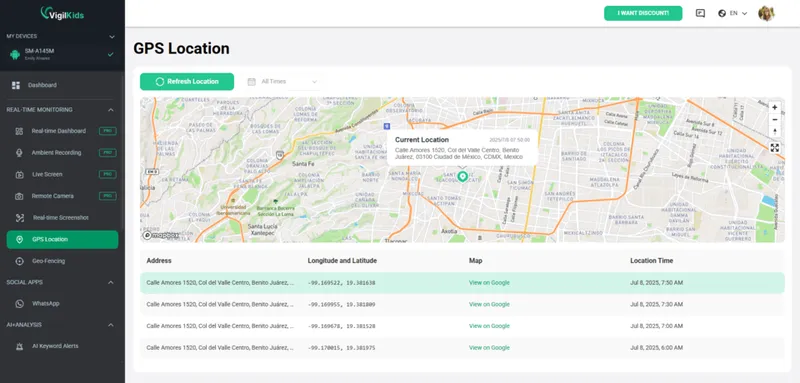
- Ver la ubicación actual y reciente del Samsung de un menor.
- Revisar historial de rutas y cambios de ubicación con el tiempo.
- Usar alertas de geocerca para casa, escuela y otros lugares importantes.
- Combinar ubicación con uso de apps, actividad de pantalla y mensajes para tener contexto.
Cómo usar VigilKids en un teléfono Samsung
Configura VigilKids antes de que el Samsung se pierda. Está pensado para dispositivos Android gestionados por los padres y requiere acceso físico una vez al teléfono del menor para instalación y permisos.
- Paso 1. Crea una cuenta de VigilKids o abre la demo gratuita para ver cómo funciona el panel de ubicación.
- Paso 2. Instala VigilKids en el Samsung del menor con el permiso parental correspondiente.
- Paso 3. Permite los permisos de ubicación y dispositivo necesarios para que funcionen ubicación, rutas y alertas.
- Paso 4. Abre el panel de VigilKids desde tu teléfono u ordenador para consultar la ubicación actual.
Usa VigilKids como una capa de seguridad y monitoreo familiar, no como sustituto de Samsung o Google después de que el teléfono ya desapareció.
Para la configuración y el contexto de categoría, consulta control parental en Android y mejores apps gratuitas de seguimiento familiar.
PARTE 4. Encontrar mi Samsung con SmartThings Find o Samsung Find
Para un Galaxy, la ruta de Samsung es la respuesta más directa a cómo encontrar mi teléfono Samsung. Usa la cuenta Samsung que ya estaba iniciada en el teléfono perdido.
1 Configura las funciones de búsqueda antes de perderlo
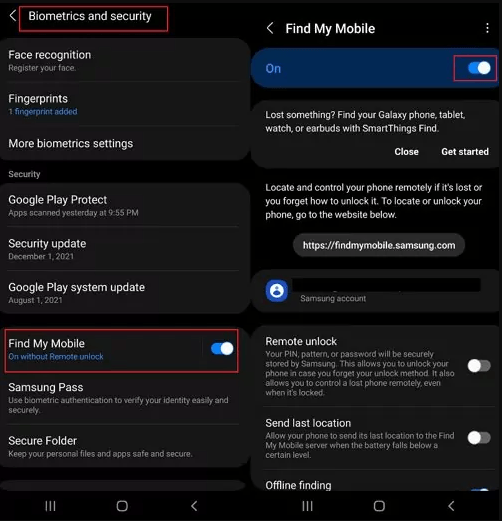
Si el teléfono todavía está contigo, activa estos ajustes ahora. El nombre exacto del menú puede variar según One UI y la región, pero suele estar en Ajustes, cuenta Samsung, Seguridad y privacidad, o una opción Samsung Find / Find My Mobile.
- Paso 1. Abre Ajustes en tu teléfono Samsung.
- Paso 2. Verifica que el teléfono haya iniciado sesión en tu cuenta Samsung.
- Paso 3. Busca Samsung Find, SmartThings Find o Find My Mobile.
- Paso 4. Activa búsqueda, controles remotos, búsqueda offline y enviar última ubicación si están disponibles en tu modelo.
- Paso 5. Guarda códigos de respaldo para que la verificación en dos pasos no dependa solo del teléfono perdido.
2 Localiza el Samsung desde el portal web
Cuando el teléfono falta, actúa rápido pero mantén la secuencia simple.
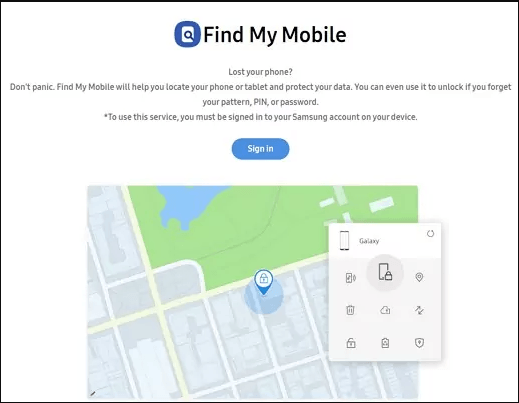
- Paso 1. Entra en smartthingsfind.samsung.com desde otro teléfono u ordenador.
- Paso 2. Inicia sesión con la cuenta Samsung conectada al Galaxy perdido.
- Paso 3. Selecciona el teléfono en tu lista de dispositivos.
- Paso 4. Revisa el mapa para ver la ubicación actual o la última conocida.
- Paso 5. Usa Hacer sonar si está cerca, Bloquear si puede estar en manos de otra persona, o Borrar datos solo cuando recuperarlo sea improbable.
Si el mapa no se actualiza, no pases horas refrescando sin proteger tus cuentas. Cambia contraseñas importantes y contacta a tu operador si la SIM puede estar en riesgo.
PARTE 5. Encontrar un Samsung con Google Find Hub
Si la herramienta de Samsung no muestra el teléfono, usa el localizador Android de Google. Google lo llama Find Hub, aunque muchos usuarios todavía buscan Find My Device Samsung.
- Paso 1. Abre Google Find Hub en un navegador o usa la app en otro Android.
- Paso 2. Inicia sesión con la cuenta de Google conectada al Samsung.
- Paso 3. Selecciona el dispositivo perdido.
- Paso 4. Revisa la ubicación actual o la última conocida.
- Paso 5. Elige reproducir sonido, marcar como perdido, obtener indicaciones o borrar según el nivel de riesgo.
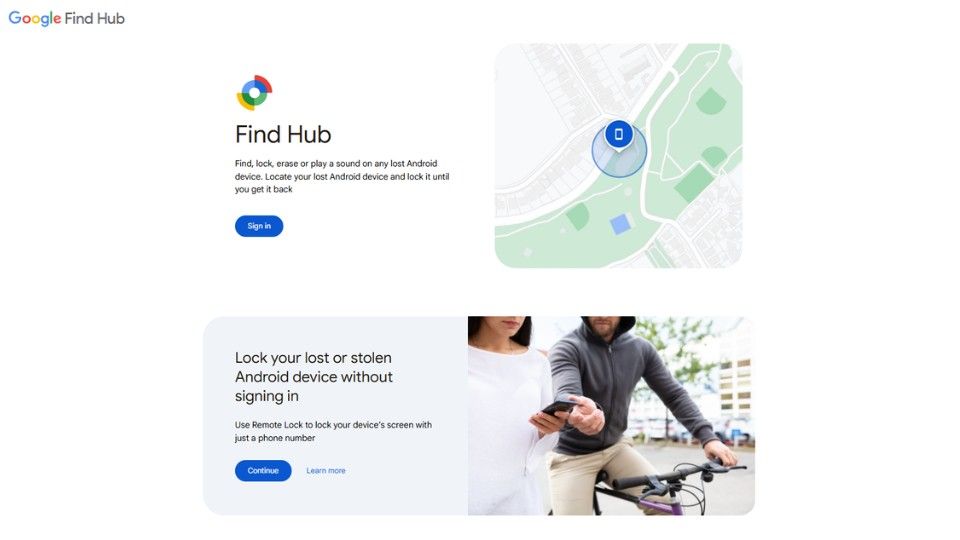
Google puede mostrar información de ubicación, reproducir un sonido, marcar el dispositivo como perdido y mostrar la última ubicación cuando la actual no está disponible. Normalmente el dispositivo necesita batería, cuenta de Google, Find Hub activado y conexión o una ubicación reciente almacenada.
Si tu búsqueda es más sobre rastrear un número que sobre un Samsung perdido, conviene tratarlo como un caso distinto y no esperar una ubicación GPS precisa solo con el número.
Si tu búsqueda trata más sobre rastrear un número que sobre un Samsung perdido, lee cómo rastrear un número de teléfono gratis y cómo encontrar tu teléfono con tu número.
PARTE 6. Qué hacer si el Samsung está offline, sin batería o robado
Un localizador de Samsung funciona mejor cuando el teléfono tiene batería y estaba preparado antes de perderse. Si está offline, sin batería o fue robado, cambia el enfoque: recupera lo posible y protege los datos.
1 Si el Samsung está offline
- Revisa SmartThings Find o Samsung Find para ver la última ubicación conocida.
- Revisa Google Find Hub como segunda fuente de última ubicación.
- Espera una posible actualización si el teléfono vuelve a datos móviles o Wi-Fi.
- Si la búsqueda offline estaba activada, dispositivos cercanos compatibles pueden ayudar, pero no está garantizado.
2 Si el Samsung no tiene batería
- Usa la última ubicación para reconstruir tu ruta.
- Revisa lugares donde pudo quedarse sin batería: coche, oficina, escuela, gimnasio o tienda.
- Llama al lugar antes de ir si es un negocio o espacio público.
- Mantén el dispositivo en las herramientas de cuenta para recibir una actualización si vuelve a encenderse.
3 Si el Samsung pudo ser robado
- Paso 1. No vayas solo a un lugar inseguro.
- Paso 2. Bloquea o marca el dispositivo como perdido.
- Paso 3. Cambia contraseñas de cuentas importantes.
- Paso 4. Contacta a tu operador para suspender o proteger la SIM.
- Paso 5. Reporta el IMEI al operador o a la policía si el robo es probable.
- Paso 6. Borra el dispositivo solo después de decidir que proteger los datos pesa más que seguir rastreando.
Para un caso relacionado, consulta cómo saber si el teléfono de alguien está sin batería.
PARTE 7. Ajustes que debes activar antes de perder tu Samsung
La mayoría de intentos fallidos ocurren porque el dispositivo no estaba listo. Configura estos puntos mientras el Samsung todavía está en tus manos.
- Cuenta Samsung: mantén la sesión activa y confirma que los métodos de recuperación funcionan.
- Cuenta Google: deja Find Hub activado y comprueba que el teléfono aparece en tu lista de dispositivos.
- Ubicación: mantén los servicios de ubicación encendidos para mejorar la precisión.
- Bloqueo de pantalla: usa PIN fuerte, contraseña, huella o reconocimiento facial.
- Opciones offline o ubicación reciente: activa búsqueda offline y última ubicación cuando estén disponibles.
- Copias de seguridad: respalda fotos, contactos y datos importantes para no retrasar una decisión de borrado.
- Registro IMEI: guarda el IMEI en un gestor de contraseñas o lugar seguro antes de necesitarlo.
Si necesitas una configuración Android más amplia, esta guía sobre software de rastreo GPS para Android explica la diferencia entre herramientas para teléfonos perdidos y monitoreo continuo de ubicación.
Preguntas frecuentes sobre encontrar un Samsung
Q: ¿Samsung tiene Find My Phone?
A: Sí. Samsung ofrece funciones de búsqueda mediante SmartThings Find, Samsung Find o Find My Mobile según el dispositivo y la región. Usa la cuenta Samsung conectada al Galaxy perdido.
Q: ¿Cómo puedo encontrar mi Samsung gratis?
A: Prueba primero SmartThings Find o Samsung Find y luego Google Find Hub. Inicia sesión con la cuenta conectada al teléfono y usa ubicación, sonido, bloqueo o borrado.
Q: ¿Cuál es el mejor localizador para Samsung?
A: Para tu propio Galaxy, la herramienta integrada de Samsung suele ser la primera opción. Google Find Hub es el respaldo para Android. VigilKids es mejor para seguimiento familiar continuo.
Q: ¿Puedo encontrar mi Samsung si está offline?
A: Puedes ver la última ubicación conocida y la búsqueda offline puede ayudar si estaba activada. Si está totalmente apagado y no hay ubicación reciente, las opciones son limitadas.
Q: ¿Puedo encontrar mi Samsung sin cuenta Samsung?
A: Tal vez puedas usar Google Find Hub si el teléfono está vinculado a tu cuenta de Google. Sin Samsung ni Google configurados, contacta al operador y usa el IMEI.
Q: ¿Puedo encontrar mi Samsung con un número de teléfono?
A: Un número por sí solo normalmente no muestra una ubicación GPS precisa. Usa las cuentas Samsung o Google conectadas al teléfono.
Q: ¿Debo borrar mi Samsung robado?
A: Bórralo solo cuando la recuperación sea improbable o el riesgo de datos sea alto. Primero bloquea o marca como perdido si puedes.
Q: ¿VigilKids puede rastrear un Samsung?
A: Sí. VigilKids puede ayudar a padres a monitorear un Android gestionado con ubicación, rutas, geocercas, actividad de apps y contexto de seguridad después de configurarlo.
Conclusión
La mejor forma de encontrar mi Samsung es usar la herramienta ligada a la cuenta del teléfono: SmartThings Find o Samsung Find para cuentas Samsung, y Google Find Hub para cuentas Google. Si el teléfono está offline, sin batería o robado, céntrate en la última ubicación, seguridad de cuentas, protección del operador y reporte de IMEI.
Para padres, las herramientas de recuperación son solo una parte. Configura VigilKids antes de que haya un problema si necesitas visibilidad continua sobre ubicación, rutas, geocercas y actividad del dispositivo de un menor.