
Müssen Sie Ihr Samsung Handy schnell finden? Starten Sie mit den kontobasierten Tools, die ein Galaxy tatsächlich orten können: SmartThings Find oder Samsung Find sowie Google Find Hub. Beide können einen aktuellen oder letzten bekannten Standort anzeigen, das Handy klingeln lassen, sichern oder löschen, wenn Konto und Einstellungen vorher eingerichtet waren.
Diese Anleitung zeigt, welches Tool zuerst sinnvoll ist, was bei offline, leerem Akku oder Diebstahl zu tun ist und wie VigilKids Eltern bei laufendem Familien-Tracking unterstützt, bevor ein Gerät verloren geht.

TEIL 1. Schnelle Antwort: Welchen Samsung Locator sollten Sie nutzen?
Wenn Sie mein Samsung Handy kostenlos finden möchten, gehen Sie so vor:
- Schritt 1. Probieren Sie SmartThings Find zuerst, wenn das verlorene Handy im Samsung Konto angemeldet ist.
- Schritt 2. Nutzen Sie Google Find Hub, wenn es mit Ihrem Google Konto verbunden ist.
- Schritt 3. Verwenden Sie Klingeln oder Ton abspielen, wenn das Handy in der Nähe sein könnte.
- Schritt 4. Sperren oder als verloren markieren, wenn es außerhalb Ihrer Kontrolle ist.
- Schritt 5. Löschen Sie es nur, wenn eine Wiederbeschaffung unwahrscheinlich ist, da dadurch künftiger Standortzugriff verloren gehen kann.
Auf neueren Galaxy Geräten heißt die Funktion eventuell Samsung Find. Auf älteren Modellen sehen Sie noch Find My Mobile oder SmartThings Find. Entscheidend ist immer: Das Handy muss mit dem richtigen Samsung Konto verbunden sein und Standort- oder Suchfunktionen müssen aktiv sein.
TEIL 2. Samsung Find vs Google Find Hub vs VigilKids
Die Tools lösen unterschiedliche Aufgaben. Samsung und Google helfen nach dem Verlust; VigilKids hilft Eltern, Standortmuster vorher zu erkennen.
| Tool | Verlorenes Handy finden | Klingeln / sperren / löschen | Live-Standort | Routenverlauf | Geofence-Warnungen | App-Kontext | SIM / IMEI Hilfe |
|---|---|---|---|---|---|---|---|
| SmartThings Find / Samsung Find | ✅ | ✅ | ❌ | ❌ | ❌ | ❌ | ❌ |
| Google Find Hub | ✅ | ✅ | ❌ | ❌ | ❌ | ❌ | ❌ |
| Anbieter oder Polizeimeldung | ❌ | ❌ | ❌ | ❌ | ❌ | ❌ | ✅ |
| VigilKids, stark für Familien | ✅ | ❌ | ✅ | ✅ | ✅ | ✅ | ❌ |
Kurz gesagt: Samsung und Google sind am besten für Notfall-Wiederherstellung. VigilKids ist stärker für Familien, weil Standort, Wege, Geofences und Gerätekontext sichtbar bleiben, bevor etwas passiert.
TEIL 3. VigilKids für laufendes Familien-Standorttracking nutzen
SmartThings Find und Google Find Hub sind Wiederherstellungstools. Sie helfen nach dem Verlust, geben Eltern aber keinen täglichen Blick auf Routenverlauf, sichere Zonen, App-Aktivität und Bildschirmkontext. Für diesen Bedarf passt VigilKids besser, wenn es vorher auf einem verwalteten Android Gerät eingerichtet wird.

VigilKids Pro
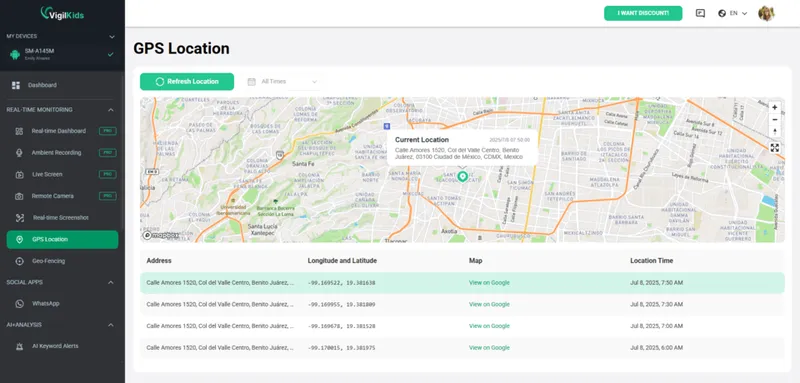
- Aktuelle und frühere Standorte des Samsung Handys eines Kindes sehen.
- Routenverlauf und Standortänderungen über die Zeit prüfen.
- Geofence-Warnungen für Zuhause, Schule und wichtige Orte nutzen.
- Standort mit App-Nutzung, Bildschirmaktivität und Nachrichtenkontext kombinieren.
So verwenden Sie VigilKids auf einem Samsung Handy
Richten Sie VigilKids ein, bevor ein Samsung Handy verloren geht. Es ist für von Eltern verwaltete Android Geräte gedacht und benötigt einmaligen physischen Zugriff für Installation und Berechtigungen.
- Schritt 1. Erstellen Sie ein VigilKids Konto oder öffnen Sie die kostenlose Demo.
- Schritt 2. Installieren Sie VigilKids mit passender elterlicher Zustimmung auf dem Samsung Handy des Kindes.
- Schritt 3. Erteilen Sie die nötigen Standort- und Geräteberechtigungen.
- Schritt 4. Öffnen Sie das VigilKids Dashboard auf Handy oder Computer, um den aktuellen Standort zu prüfen.
Nutzen Sie VigilKids als Familien-Sicherheits- und Monitoring-Ebene, nicht als Ersatz für Samsung oder Google, nachdem ein Handy bereits verschwunden ist.
Für Einrichtung und Kategorie-Kontext lesen Sie Android Kindersicherung und beste kostenlose Familien-Tracking-Apps.
TEIL 4. Samsung Handy mit SmartThings Find oder Samsung Find finden
Für ein Galaxy ist der Samsung Weg die direkteste Antwort. Verwenden Sie das Samsung Konto, das bereits auf dem verlorenen Handy angemeldet war.
1 Suchfunktionen vor dem Verlust einrichten
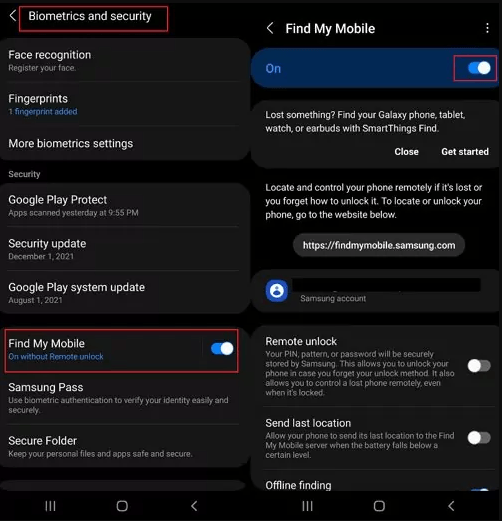
Wenn das Handy noch bei Ihnen ist, aktivieren Sie diese Einstellungen. Der genaue Menüname variiert je nach One UI und Region, liegt aber meist unter Einstellungen, Samsung Konto, Sicherheit und Datenschutz oder Samsung Find / Find My Mobile.
- Schritt 1. Öffnen Sie Einstellungen auf dem Samsung Handy.
- Schritt 2. Stellen Sie sicher, dass das Handy in Ihrem Samsung Konto angemeldet ist.
- Schritt 3. Suchen Sie nach Samsung Find, SmartThings Find oder Find My Mobile.
- Schritt 4. Aktivieren Sie Suche, Fernzugriff, Offline-Suche und letzten Standort senden, falls verfügbar.
- Schritt 5. Speichern Sie Backup-Codes für das Samsung Konto.
2 Das Samsung Handy über das Webportal orten
Wenn das Handy fehlt, handeln Sie schnell, aber strukturiert.
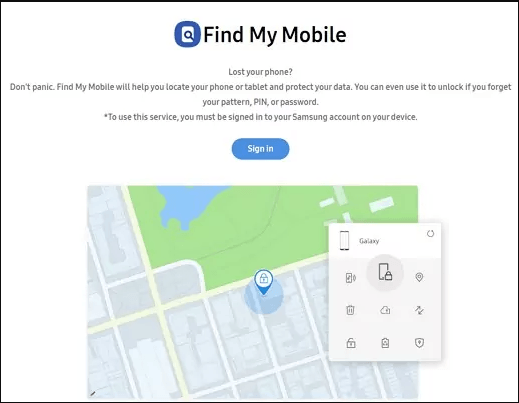
- Schritt 1. Öffnen Sie smartthingsfind.samsung.com auf einem anderen Handy oder Computer.
- Schritt 2. Melden Sie sich mit dem Samsung Konto des verlorenen Galaxy an.
- Schritt 3. Wählen Sie das Handy aus der Geräteliste.
- Schritt 4. Prüfen Sie aktuellen oder letzten bekannten Standort auf der Karte.
- Schritt 5. Nutzen Sie Klingeln, wenn es in der Nähe ist, Sperren bei Fremdzugriff oder Löschen nur als letzte Option.
Wenn die Karte nicht aktualisiert, sichern Sie parallel Ihre Konten. Ändern Sie wichtige Passwörter und kontaktieren Sie Ihren Anbieter, falls die SIM missbraucht werden könnte.
TEIL 5. Samsung mit Google Find Hub finden
Wenn Samsung das Handy nicht zeigt, nutzen Sie Googles Android Locator. Google nennt ihn Find Hub, auch wenn viele noch nach Find My Device Samsung suchen.
- Schritt 1. Öffnen Sie Google Find Hub im Browser oder die App auf einem anderen Android Gerät.
- Schritt 2. Melden Sie sich mit dem Google Konto an, das mit dem Samsung verbunden ist.
- Schritt 3. Wählen Sie das verlorene Gerät.
- Schritt 4. Prüfen Sie aktuellen oder letzten bekannten Standort.
- Schritt 5. Wählen Sie Ton abspielen, als verloren markieren, Route anzeigen oder löschen je nach Risiko.
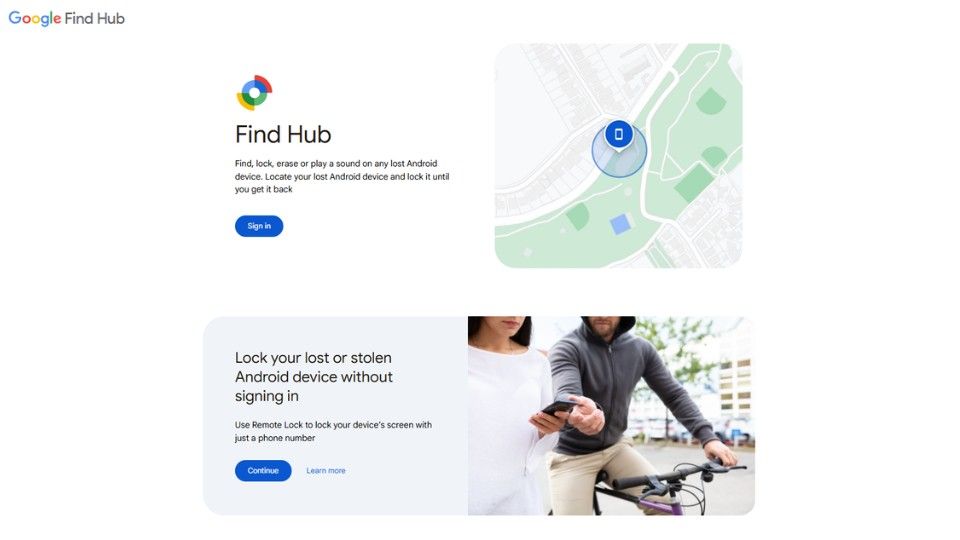
Google kann Standortinformationen anzeigen, einen Ton abspielen, das Gerät als verloren markieren und den letzten bekannten Standort zeigen, wenn der aktuelle Standort nicht verfügbar ist. Normalerweise braucht das Gerät Strom, ein Google Konto, aktivierten Find Hub und eine Verbindung oder kürzlich gespeicherte Position.
Wenn es eher um das Tracking einer Telefonnummer als um ein verlorenes Samsung geht, behandeln Sie das separat: Eine Nummer allein liefert normalerweise keine genaue GPS-Position.
Wenn es eher um Telefonnummer-Tracking als um ein verlorenes Samsung geht, lesen Sie wie man eine Telefonnummer kostenlos verfolgt und wie man ein Handy mit der Telefonnummer findet.
TEIL 6. Wenn das Samsung offline, leer oder gestohlen ist
Ein Samsung Locator ist am stärksten, wenn das Handy Strom hat und vorbereitet war. Ist es offline, leer oder gestohlen, geht es darum, das Mögliche zu sichern und Daten zu schützen.
1 Wenn das Samsung offline ist
- Prüfen Sie den letzten bekannten Standort in SmartThings Find oder Samsung Find.
- Prüfen Sie Google Find Hub als zweite Quelle.
- Warten Sie auf Updates, falls das Handy wieder online geht.
- Offline-Suche kann helfen, wenn sie aktiv war, ist aber nicht garantiert.
2 Wenn der Akku leer ist
- Nutzen Sie den letzten Standort, um Ihre Route nachzuvollziehen.
- Prüfen Sie Auto, Büro, Schule, Fitnessstudio oder Geschäft.
- Rufen Sie öffentliche Orte vorher an.
- Lassen Sie das Gerät in den Konto-Tools, falls es wieder eingeschaltet wird.
3 Wenn es gestohlen sein könnte
- Schritt 1. Gehen Sie nicht allein an unsichere Orte.
- Schritt 2. Sperren oder als verloren markieren.
- Schritt 3. Wichtige Passwörter ändern.
- Schritt 4. Anbieter kontaktieren und SIM schützen.
- Schritt 5. IMEI bei Anbieter oder Polizei melden.
- Schritt 6. Nur löschen, wenn Datenschutz wichtiger als weiteres Tracking ist.
Für ein verwandtes Szenario lesen Sie woran man erkennt, ob ein Handy leer ist.
TEIL 7. Einstellungen vor dem Verlust aktivieren
Viele Wiederherstellungen scheitern, weil das Gerät nicht vorbereitet war. Aktivieren Sie diese Punkte, solange Sie das Samsung noch haben.
- Samsung Konto: angemeldet bleiben und Wiederherstellung prüfen.
- Google Konto: Find Hub aktivieren und Geräteliste prüfen.
- Standort: Standortdienste für bessere Genauigkeit aktiv lassen.
- Displaysperre: starke PIN, Passwort, Fingerabdruck oder Gesichtserkennung.
- Offline- oder letzte Standortoptionen aktivieren, wenn verfügbar.
- Backups: Fotos, Kontakte und wichtige Daten sichern.
- IMEI: sicher speichern, bevor sie gebraucht wird.
Wenn Sie ein breiteres Android-Monitoring benötigen, erklärt dieser Leitfaden zu GPS-Tracking-Software für Android den Unterschied zwischen Lost-Phone-Tools und laufendem Standortmonitoring.
FAQ zum Finden eines Samsung Handys
Q: Hat Samsung Find My Phone?
A: Ja. Samsung bietet je nach Gerät und Region SmartThings Find, Samsung Find oder Find My Mobile. Nutzen Sie das Samsung Konto des verlorenen Galaxy.
Q: Wie finde ich mein Samsung kostenlos?
A: Probieren Sie zuerst SmartThings Find oder Samsung Find, danach Google Find Hub. Melden Sie sich mit dem verbundenen Konto an und nutzen Sie Standort, Klingeln, Sperren oder Löschen.
Q: Was ist der beste Samsung Locator?
A: Für Ihr eigenes Galaxy ist Samsungs integriertes Tool meist erste Wahl. Google Find Hub ist die beste Android-Reserve. VigilKids eignet sich für laufendes Eltern-Monitoring.
Q: Kann ich ein Samsung offline finden?
A: Sie sehen eventuell den letzten bekannten Standort. Offline-Suche kann helfen, wenn sie vorher aktiv war. Ohne Strom und ohne letzte Position sind die Optionen begrenzt.
Q: Geht es ohne Samsung Konto?
A: Möglicherweise über Google Find Hub, wenn das Handy mit Ihrem Google Konto verbunden ist. Sonst Anbieter kontaktieren und IMEI nutzen.
Q: Kann ich mit Telefonnummer orten?
A: Eine Telefonnummer allein zeigt normalerweise keine genaue GPS-Position. Nutzen Sie Samsung oder Google Konten.
Q: Soll ich ein gestohlenes Samsung löschen?
A: Nur wenn Wiederbeschaffung unwahrscheinlich ist oder Datenrisiko hoch ist. Vorher sperren oder als verloren markieren.
Q: Kann VigilKids ein Samsung tracken?
A: Ja. VigilKids kann Eltern nach Einrichtung bei Standort, Routen, Geofences, App-Aktivität und Sicherheitskontext unterstützen.
Fazit
Der beste Weg, ein Samsung Handy zu finden, ist das Tool des zugehörigen Kontos: SmartThings Find oder Samsung Find für Samsung Konten und Google Find Hub für Google Konten. Bei offline, leerem Akku oder Diebstahl zählen letzter Standort, Kontosicherheit, Anbieter-Schutz und IMEI-Meldung.
Für Eltern sind Wiederherstellungstools nur ein Teil. Richten Sie VigilKids vorher ein, wenn Sie laufende Übersicht über Standort, Routen, Geofences und Geräteaktivität benötigen.