VigilKids Anleitung zur Einrichtung der Kindersicherung

Übersicht

Bevor Sie beginnen

Diese Anleitung hilft Ihnen bei der Registrierung, Installation und Verbindung des VigilKids, damit Sie die in Ihrem Plan enthaltenen Überwachungs- und Sicherheitsfunktionen nutzen können.

Was Sie vor der Android-Überwachung benötigen

Einmaliger ZugriffEinmaliger ZugriffFür die Installation der App ist einmalig physischer Zugriff auf das Zieltelefon Android erforderlich.
Gültiges KontoGültiges KontoVerwenden Sie ein gültiges VigilKids-Konto, um auf das Überwachungspanel auf einem PC oder Mobilgerät zuzugreifen.
BenutzerlizenzBenutzerlizenzEine aktive Lizenz schaltet die in Ihrem Plan enthaltenen Android-Überwachungsfunktionen frei.
Teil 1

Erstellen Sie Ihr Konto und wählen Sie einen Plan

Erstellen Sie das übergeordnete Konto, mit dem Sie auf das VigilKids-Dashboard zugreifen, und wählen Sie dann den Plan aus, der den von Ihnen benötigten Android-Funktionen entspricht.

  1. Wählen Sie Jetzt kaufen, um ein Abonnement auszuwählen, oder öffnen Sie die kostenlose Demo vor dem Kauf.
  2. Option 1: Melden Sie sich mit Google für die Registrierung mit einem Klick an.
  3. Option 2: Registrieren Sie sich manuell mit Ihrer E-Mail-Adresse und Ihrem Passwort.
  4. Halten Sie Ihre VigilKids-Anmeldedaten für die Geräteverbindungsschritte bereit.
Teil 2

Das Android-Gerät des Kindes verbinden

Dieser Teil umfasst Aktionen sowohl auf dem Elterngerät als auch auf dem Android-Gerät des Kindes. Die Beschriftungen unten zeigen, wo die einzelnen Aktionen ausgeführt werden müssen.

ElterngerätGenerieren Sie den Pairing-Code

Melden Sie sich von Ihrem Telefon oder Computer aus beim VigilKids-Dashboard an.

KindergerätInstallieren und konfigurieren Sie die App

Verwenden Sie einen einmaligen physischen Zugriff, um die Installation, Berechtigungen und Kopplung abzuschließen.

Elterngerät

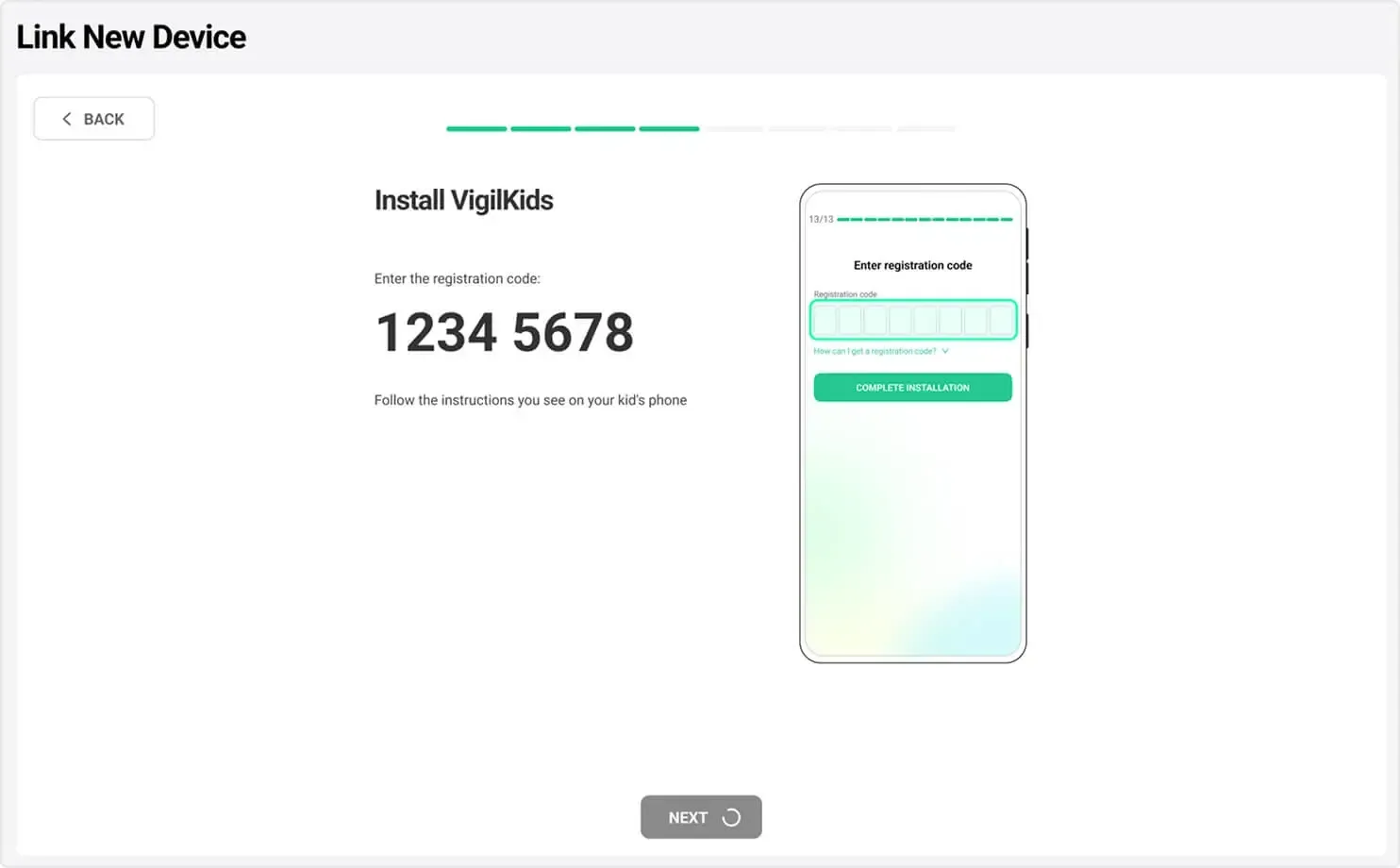
2.1 Holen Sie sich den Pairing-Code

  1. Gehen Sie auf Ihrem Telefon oder Computer zu my.vigilkids.com und melden Sie sich an.
  2. Wählen Sie auf der Dashboard-Startseite Neues Gerät binden aus, um den Einrichtungsassistenten zu öffnen.
  3. Folgen Sie den Anweisungen auf dem Bildschirm, um Ihren eindeutigen Kopplungscode zu generieren.
  4. Notieren Sie den Code oder machen Sie einen Screenshot – Sie geben ihn später auf dem Android-Gerät des Kindes ein.
VigilKids Link New Device screen displaying a registration code
Halten Sie den Registrierungscode bereit, während Sie das Android-Gerät einrichten.
Kindergerät

2.2 VigilKids Assistant installieren

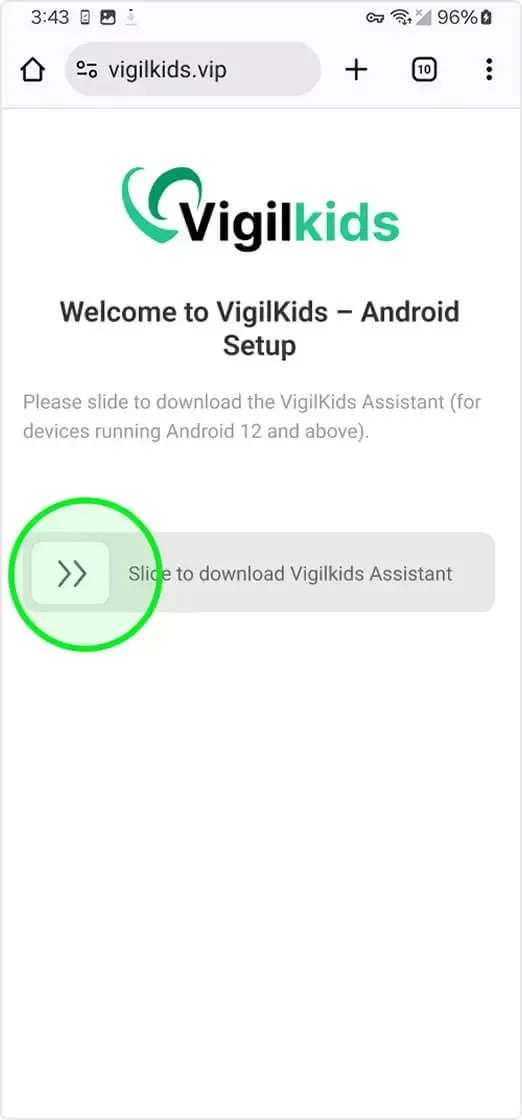
  1. Öffnen Sie den Browser auf dem Android-Gerät des Kindes und besuchen Sie vigilkids.vip.
  2. Wischen Sie auf der Download-Steuerung nach rechts, um den Download von VigilKids Assistant zu starten.
  3. Wenn der Download nicht startet, aktualisieren Sie die Seite und versuchen Sie es erneut.
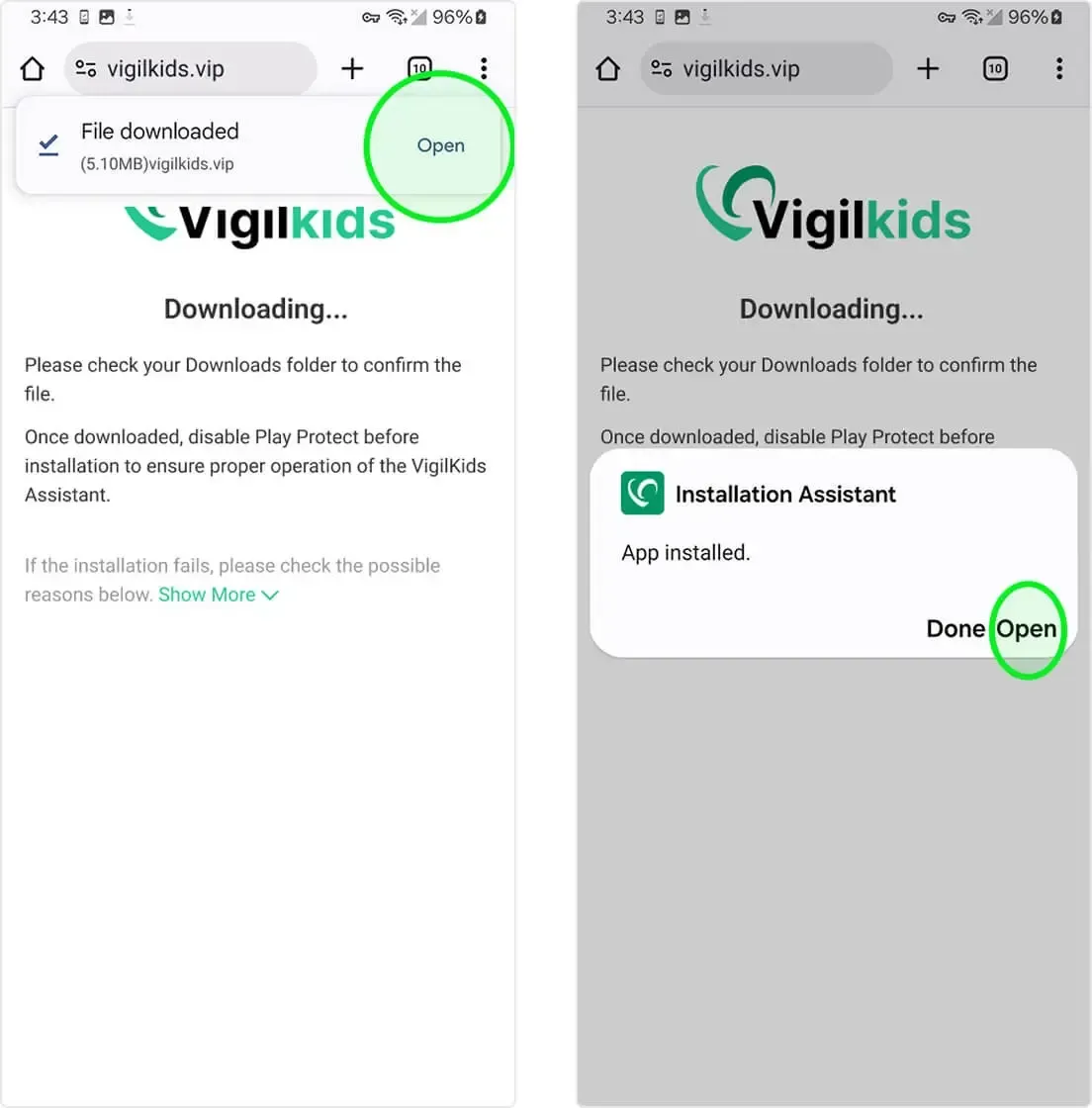
  4. Wenn der Download abgeschlossen ist, wählen Sie in der Browserbenachrichtigung Öffnen aus.
  5. Wenn die Benachrichtigung nicht mehr sichtbar ist, öffnen Sie Dateimanager → Downloads und wählen Sie die heruntergeladene Datei aus.
  6. Füllen Sie die Android-Installationsaufforderung aus und wählen Sie dann Öffnen.
VigilKids Android Setup page with a swipe control for downloading VigilKids Assistant
Wischen Sie über das Steuerelement, um VigilKids Assistant herunterzuladen.
Android browser download notification and Installation Assistant installed confirmation
Öffnen Sie die heruntergeladene Datei und schließen Sie die Installation des Installationsassistenten ab.
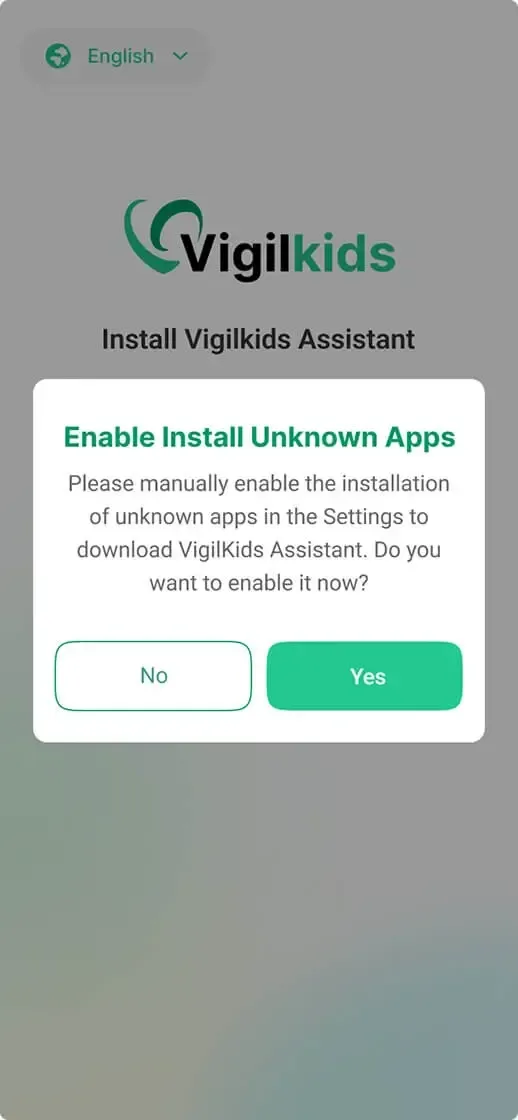
VigilKids prompt asking to enable installation of unknown apps
Erlauben Sie dem Browser, die heruntergeladene VigilKids Assistant-Datei zu installieren.
Kindergerät

2.3 Berechtigungen erteilen und Kopplungscode eingeben

Einrichtungsassistenten öffnen

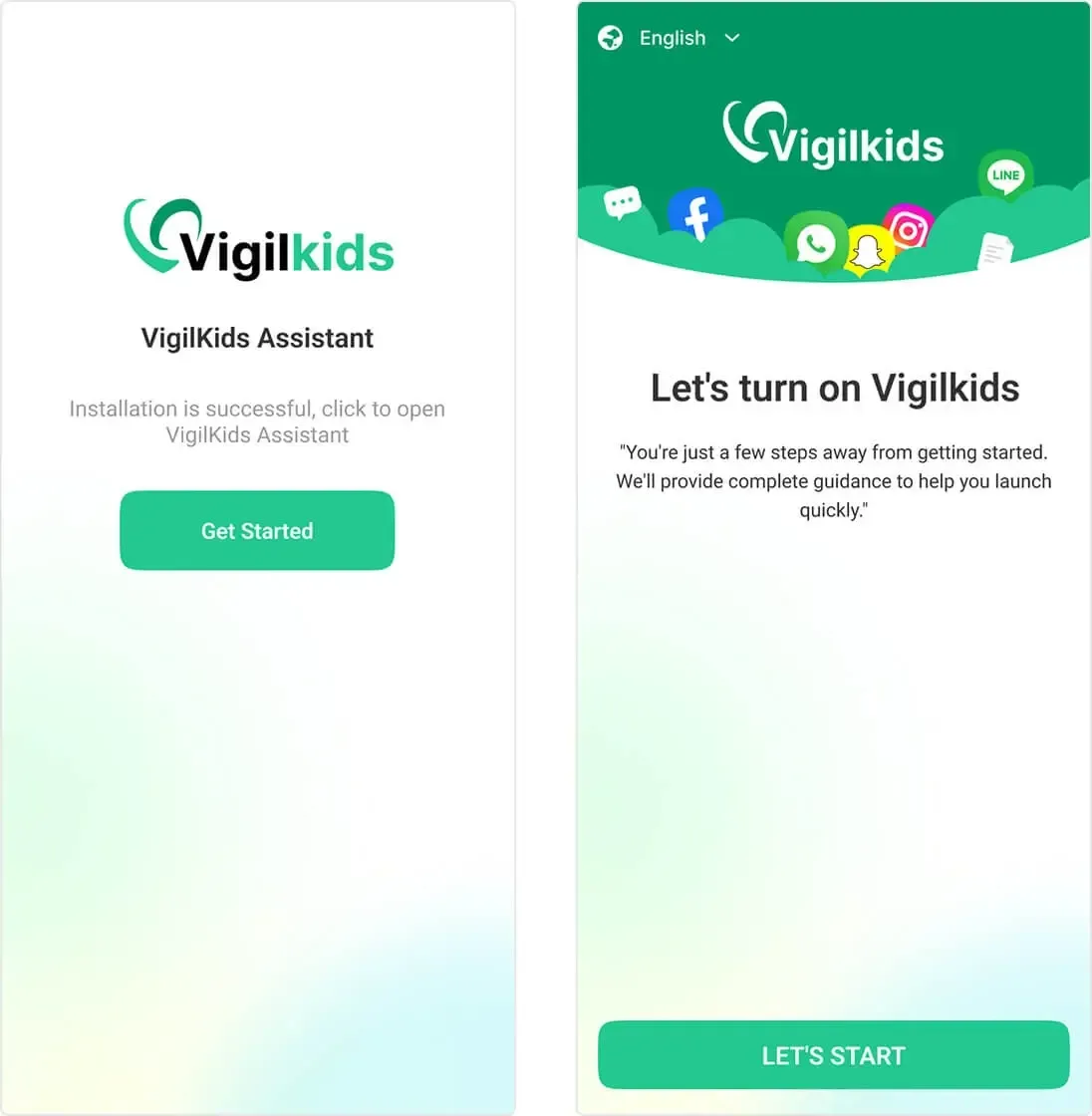
  1. Wählen Sie nach der Installation Erste Schritte, um VigilKids Assistant zu öffnen.
  2. Sehen Sie sich den Einführungsbildschirm an und wählen Sie Los geht's.
VigilKids Assistant Get Started and Let's Start screens
Öffnen Sie VigilKids Assistant und beginnen Sie mit der geführten Konfiguration.

Erforderliche Berechtigungen erteilen

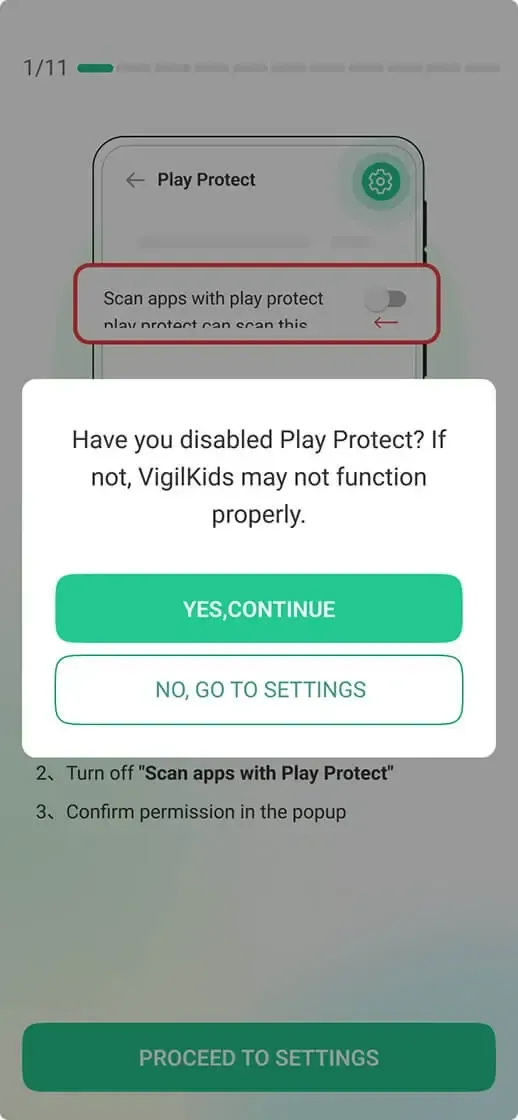
  1. Befolgen Sie die Anweisungen in der App Play Protect, die während der Einrichtung angezeigt werden.
  2. Überprüfen Sie die Auswirkung, bevor Sie Sicherheitseinstellungen ändern, und bestätigen Sie dann den Schritt in VigilKids.
  3. Fahren Sie mit der geführten Einrichtung fort und erteilen Sie die erforderlichen Berechtigungen für die Funktionen, die Sie verwenden möchten, einschließlich Speicher, Standort und Zugänglichkeit, sofern erforderlich.
VigilKids setup prompt confirming the Google Play Protect setting
Folgen Sie den angezeigten Play Protect-Anweisungen und fahren Sie dann mit der Berechtigungseinrichtung fort.

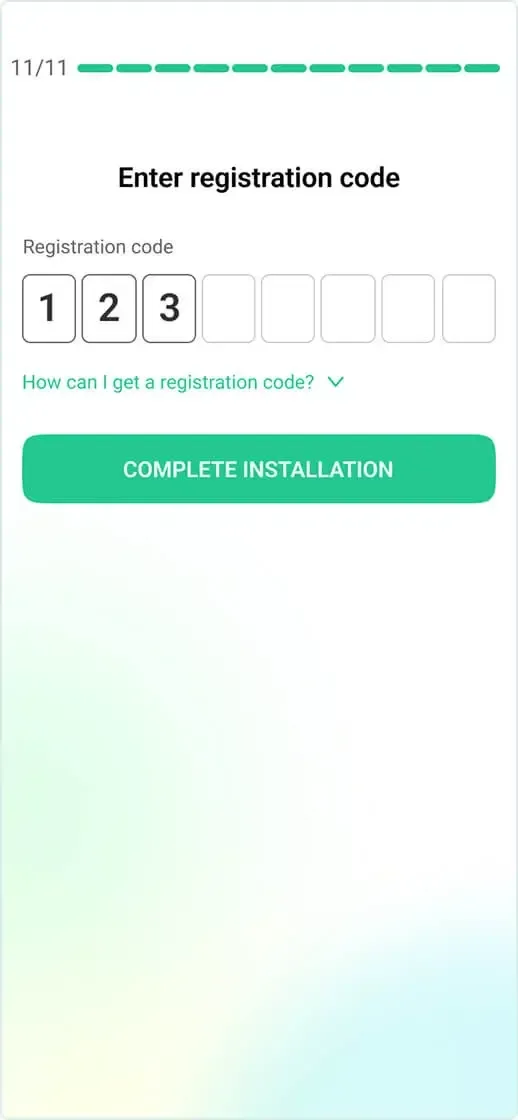
Kopplungscode eingeben

  1. Geben Sie den zuvor im übergeordneten Dashboard generierten Kopplungscode ein.
  2. Überprüfen Sie, ob alle Ziffern mit dem auf dem übergeordneten Gerät angezeigten Code übereinstimmen.
  3. Wählen Sie Installation abschließen.
VigilKids Assistant registration-code screen with Complete Installation button
Geben Sie den Registrierungscode aus dem übergeordneten Dashboard ein.
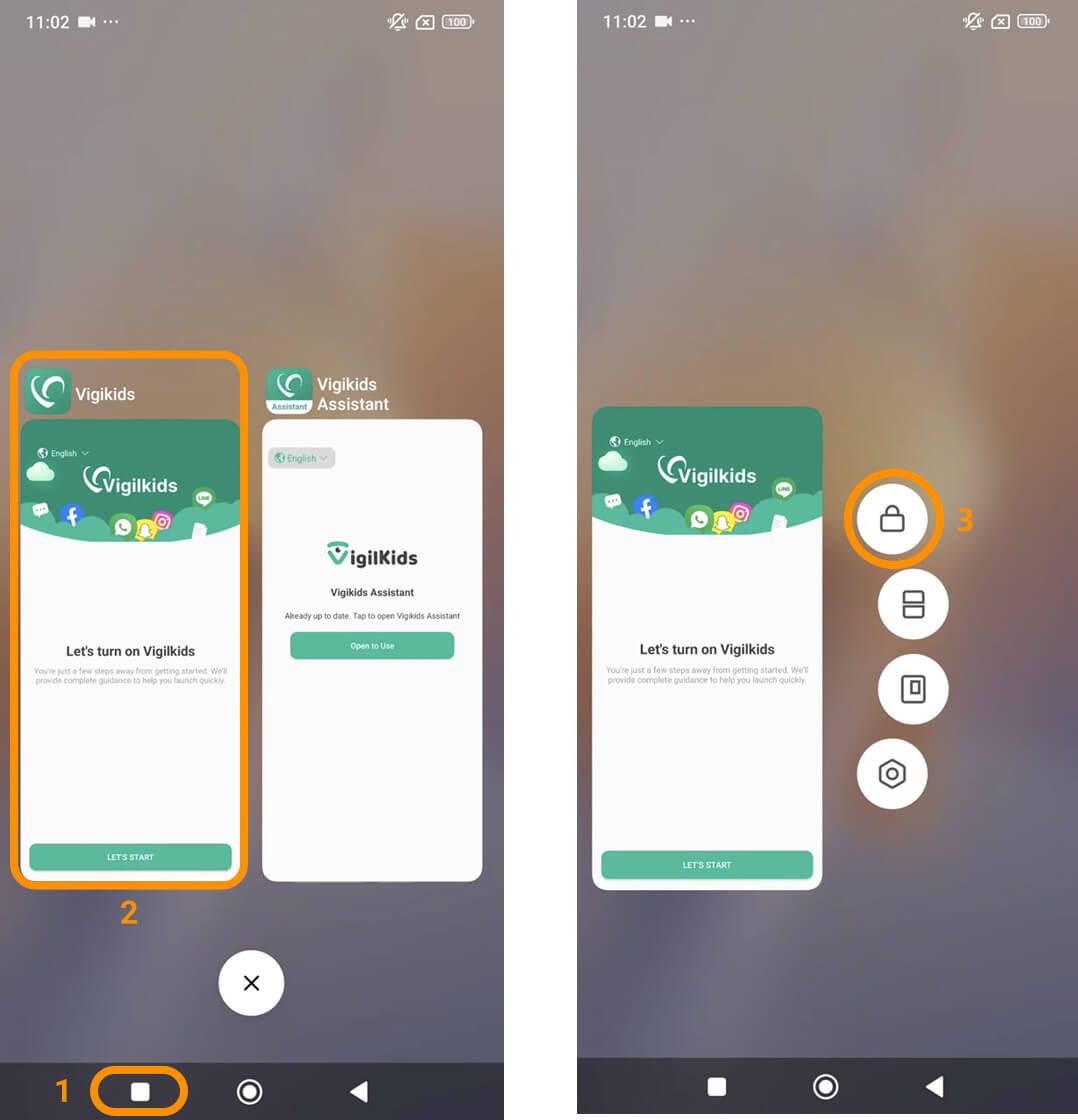
Xiaomi nur

2.4 Xiaomi-Hintergrundeinstellungen

Xiaomi-Geräte benötigen eine zusätzliche Hintergrundeinstellung. Andere Android-Geräte können diesen Unterabschnitt überspringen.

  1. Wählen Sie unten auf dem Bildschirm die Schaltfläche Letzte Apps aus.
  2. Suchen VigilKids – nicht VigilKids Assistant.
  3. Drücken Sie lange auf die VigilKids-App und wählen Sie Sperren, damit sie im Hintergrund aktiv bleiben kann.
Xiaomi Recent Apps screen showing how to lock the VigilKids app
Sperren Sie VigilKids in „Letzte Apps“ auf unterstützten Xiaomi-Geräten.
Kindergerät

2.5 Geräteeinrichtung abschließen

Verbindung bestätigen

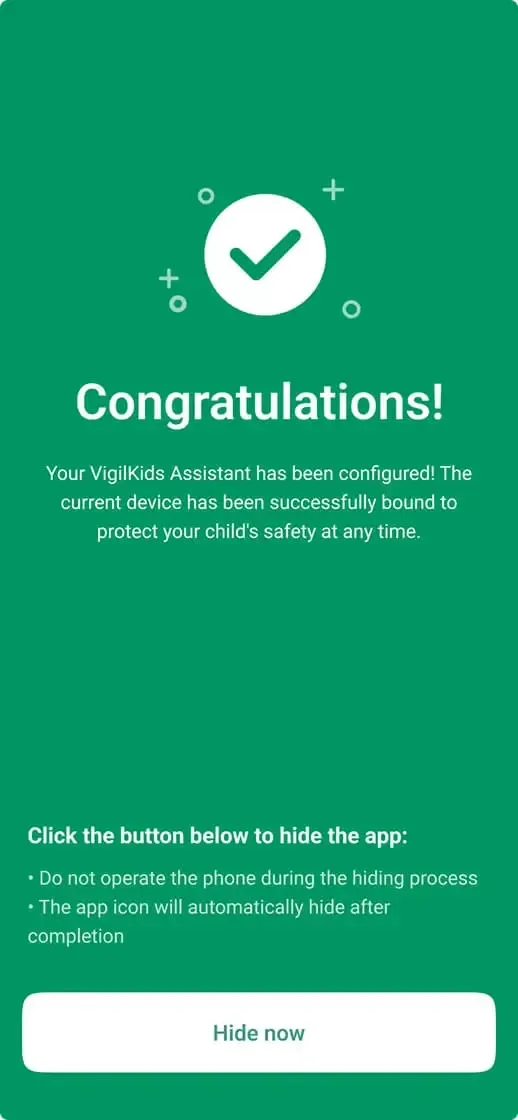
  1. Warten Sie auf den Herzlichen GlückwunschBildschirm, der bestätigt, dass das Gerät verknüpft wurde.
  2. Wenn das autorisierte Setup erfordert, dass das App-Symbol ausgeblendet wird, lesen Sie den Hinweis auf dem Bildschirm und wählen Sie Jetzt ausblenden.
  3. Betreiben Sie das Gerät nicht, während der Ausblendvorgang läuft.
VigilKids Assistant confirmation screen with Hide now button
Bestätigen Sie, dass das Gerät verknüpft ist, und folgen Sie dann der Bildschirmoption für das App-Symbol.

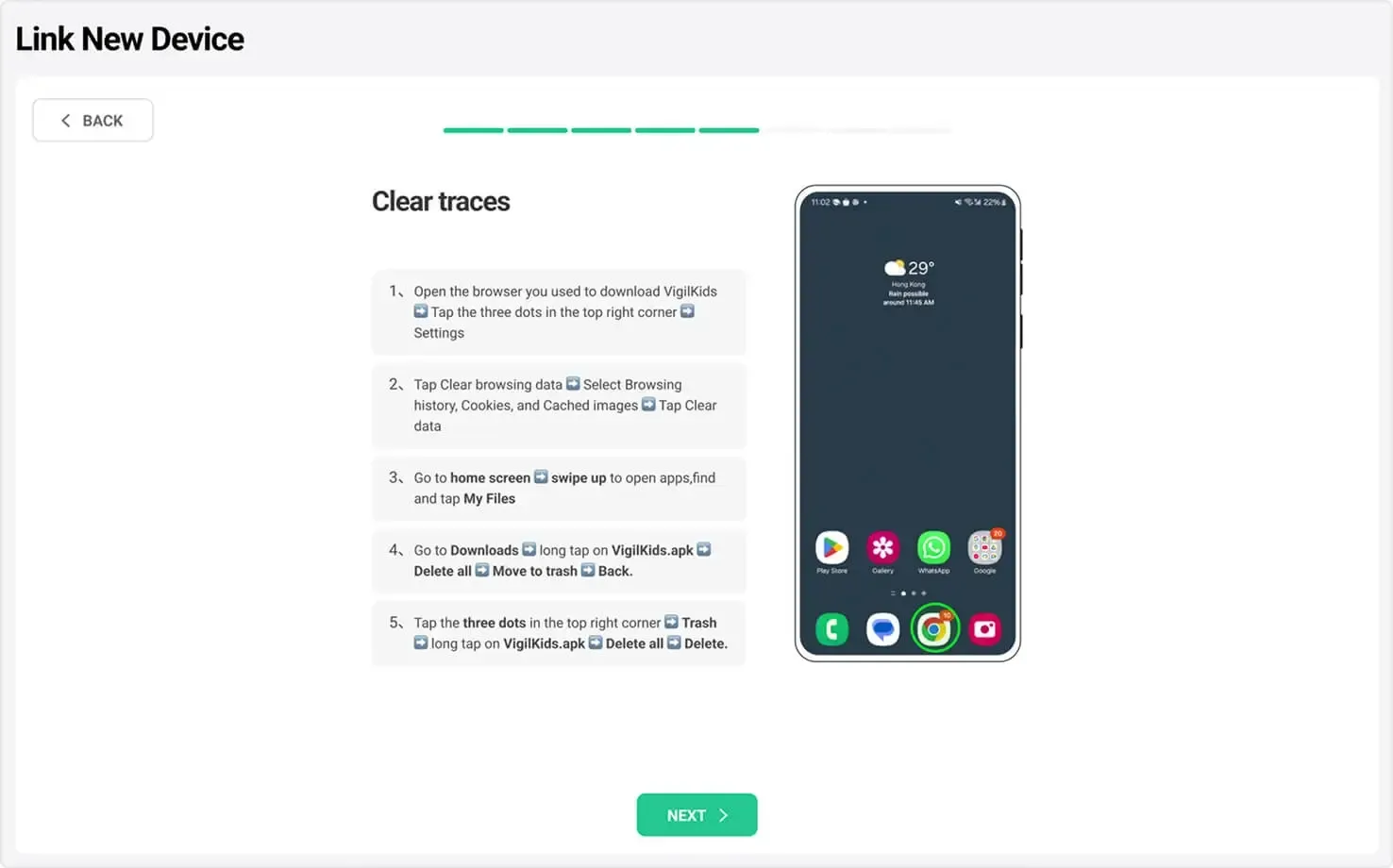
Installationsdateien und Browserdaten löschen

Nach der Einrichtung empfiehlt das Originalhandbuch, das heruntergeladene Installationsprogramm und seine Browserspuren zu entfernen.

  1. Öffnen Sie den Browser, der zum Herunterladen von VigilKids verwendet wurde, und öffnen Sie das entsprechende Menü.
  2. Öffnen Sie die Datenschutz- oder Verlaufseinstellungen des Browsers und löschen Sie die relevanten Browserdaten.
  3. Öffnen Sie Meine Dateien → Downloads, löschen Sie die VigilKids-Installationsdatei und leeren Sie dann den Papierkorb.
VigilKids Link New Device screen explaining how to clear browser and installer traces
Entfernen Sie das Installationsprogramm und die relevanten Browserdaten nach der Einrichtung.

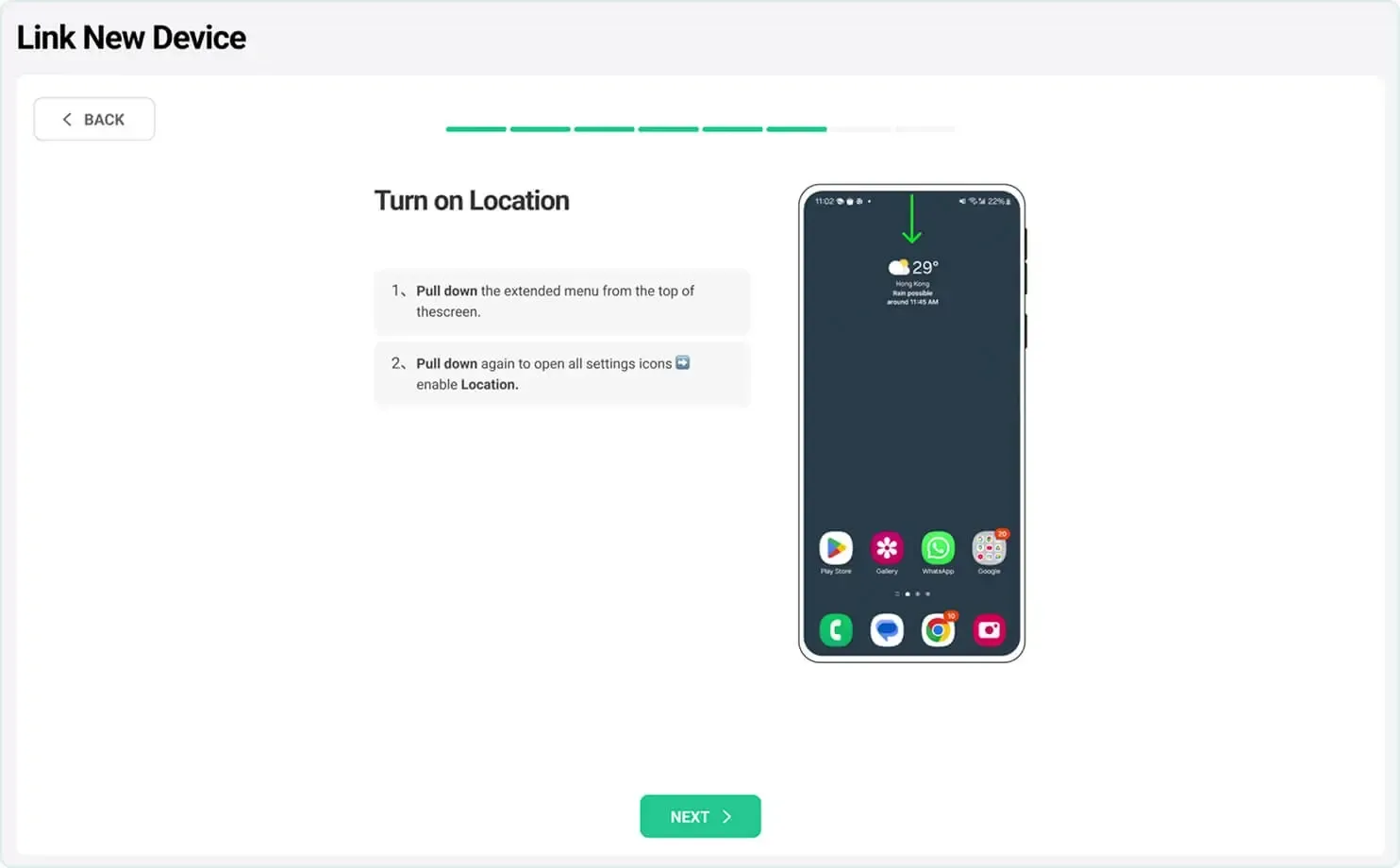
Standortdienste aktivieren

  1. Ziehen Sie den Benachrichtigungsschirm vom oberen Bildschirmrand nach unten.
  2. Erweitern Sie bei Bedarf die Schnelleinstellungen.
  3. Aktivieren Sie Standort, damit unterstützte Standortfunktionen genau aktualisiert werden können.
VigilKids Link New Device screen showing how to turn on Android Location
Aktivieren Sie den Standort über die Android-Schnelleinstellungen.

Einrichtung abschließen

  1. Kehren Sie zum Setup-Ablauf zurück, nachdem Sie die Android-Einstellungen abgeschlossen haben.
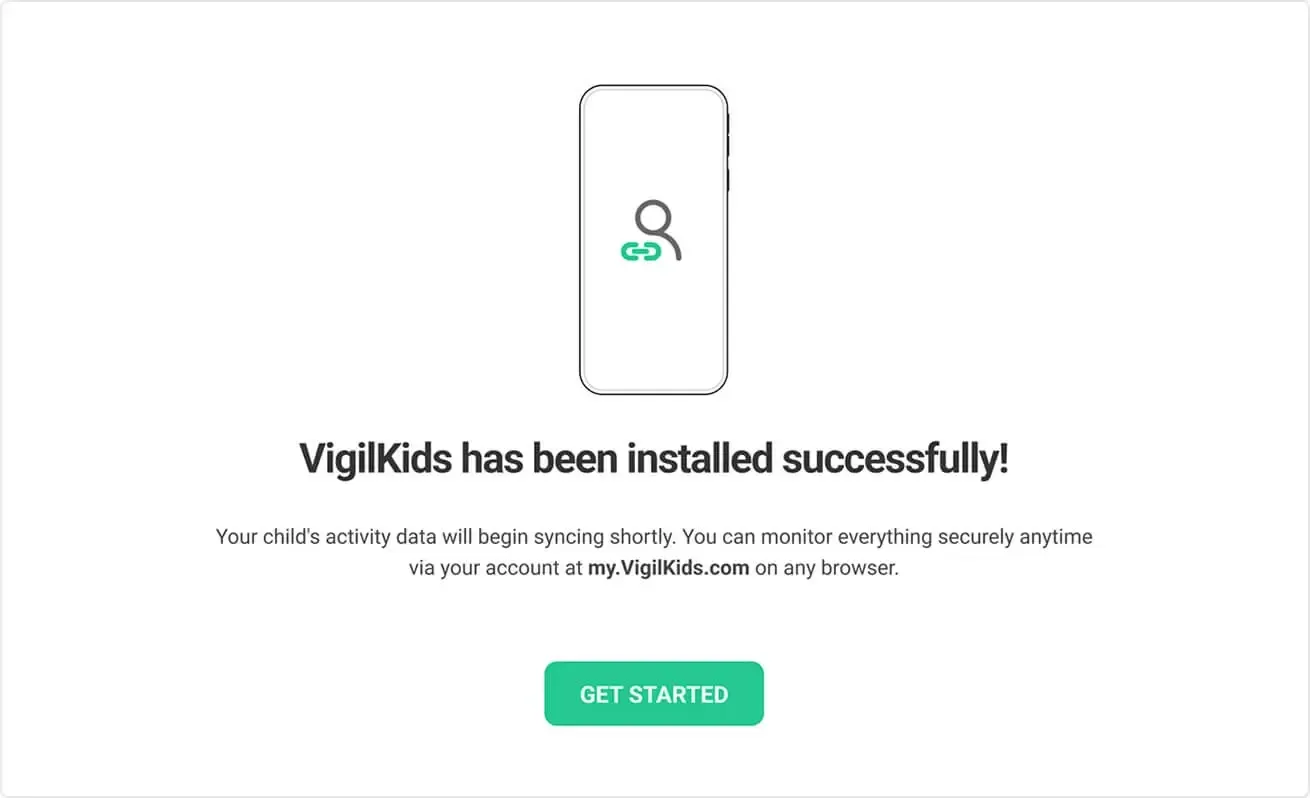
  2. Warten Sie auf die Bestätigung VigilKids wurde erfolgreich installiert.
  3. Wählen Sie Erste Schritte, um die Datensynchronisierung abzuschließen und zu starten.
VigilKids installation-success screen with Get Started button
Das Android-Gerät ist verbunden und bereit, mit der Synchronisierung zu beginnen.
Teil 3

Überwachung starten

Sobald das Android-Gerät verbunden ist, kehren Sie zu Ihrem VigilKids-Dashboard zurück, um mit der Fernüberwachung zu beginnen. Die Synchronisierung der ersten Daten kann etwas Zeit in Anspruch nehmen.

  • Standort- und Routenverlauf in Echtzeit
  • Social-Media-Chats und Multimediadateien
  • App-Nutzung, Tastenanschläge und Bildschirmaufzeichnungen
  • Browserverlauf, Anrufprotokolle und tägliche Aktivitäten
Hilfe

Fehlerbehebung

Der Download konnte nicht gestartet werden

Aktualisieren Sie vigilkids.vip, überprüfen Sie die Internetverbindung und versuchen Sie es erneut.

Android hat die Installation blockiert

Öffnen Sie die von Android angezeigten Installationsquelleneinstellungen und erlauben Sie Ihrem Browser, die Datei zu installieren.

Das Gerät synchronisiert nicht

Bestätigen Sie, dass das Gerät online ist, Berechtigungen aktiviert sind und VigilKids im Hintergrund ausgeführt werden kann.

FAQ

Häufig gestellte Fragen

Kann ich die Kindersicherung von meinem eigenen Telefon aus einrichten?

Ja. Erstellen Sie mit Ihrem Telefon oder Computer das Elternkonto und öffnen Sie das VigilKids-Dashboard. Für Installation und Berechtigungen ist weiterhin ein einmaliger Zugriff auf das überwachte Android-Gerät erforderlich.

Wie richte ich die Android-Kindersicherung ein?

Erstellen Sie Ihr VigilKids-Konto, generieren Sie einen Kopplungscode, installieren Sie VigilKids Assistant auf dem überwachten Android-Gerät, erteilen Sie die erforderlichen Berechtigungen und schließen Sie die Einrichtung über das Dashboard ab.

Wie schränke ich den Internetzugang meines Kindes ein?

Nachdem das Android-Gerät verbunden ist, öffnen Sie das Dashboard und nutzen Sie die in Ihrem Plan enthaltenen verfügbaren Steuerelemente zur App-Verwaltung oder Website-Blockierung.

Wie aktiviere ich die Kindersicherung?

Ein verbundenes Gerät wird aktiv, nachdem Sie den Kopplungscode eingegeben und alle erforderlichen Android-Berechtigungen abgeschlossen haben. Kehren Sie zum Dashboard zurück, um zu bestätigen, dass die Daten synchronisiert werden.

Wie steuere ich das Tablet meines Kindes von meinem Telefon aus?

Wenn das Tablet eine unterstützte Android-Version verwendet, schließen Sie es als neues Gerät an und verwalten Sie es remote über das VigilKids-Web-Dashboard auf Ihrem Telefon.

Was ist das richtige Alter, um die Kindersicherung zu entfernen?

Es gibt kein einheitliches Alter für jede Familie. Überprüfen Sie die Reife Ihres Kindes, die örtlichen Anforderungen und die Familienvereinbarungen und reduzieren Sie dann die Aufsicht schrittweise, wenn das Vertrauen und die digitalen Fähigkeiten zunehmen.

Brauchen Sie noch Hilfe? Support kontaktieren.

Einfache Einrichtung

Bereit loszulegen?

Schützen Sie Ihre Familie mit VigilKids in nur wenigen Schritten.

  • Einfache Einrichtung
  • Sicher und privat
  • Support rund um die Uhr
Tarife ansehen

Bereits registriert? Dashboard öffnen

Haben Sie noch eine Frage?

VigilKids-Support kontaktieren

Senden Sie Ihre Frage direkt nach dem Lesen des Leitfadens, damit unser Team verstehen kann, wo Sie Hilfe benötigen.