
Wer nach kostenlosen Spionage-Apps für Android sucht, findet meist keine dauerhaft kostenlose Komplettlösung. VigilKids, mSpy und KidsGuard Pro bieten Demo-Dashboards mit Beispieldaten; Bark wirbt zwar mit sieben Testtagen, ist derzeit aber nicht in Deutschland verfügbar. Für grundlegende Kindersicherung bleibt Google Family Link kostenlos.
Dieser Vergleich zeigt Eltern, was sich wirklich gratis testen lässt, welche Einrichtung nötig ist und wo die Grenzen liegen. Verwenden Sie Monitoring-Apps nur transparent, mit Zustimmung und auf einem eigenen oder von Ihnen verwalteten Gerät.
Teil 1. Kurzvergleich: Was ist wirklich kostenlos?
„Kostenlos“ kann in dieser Kategorie vier Dinge bedeuten: ein Demo-Dashboard mit Beispieldaten, eine zeitlich begrenzte Testversion auf einem echten Smartphone, einen dauerhaft eingeschränkten Tarif oder eine kostenlose Kindersicherung. VigilKids, mSpy und KidsGuard Pro lassen sich als Demo ansehen. Für Deutschland ist Bark trotz beworbener Testphase keine verfügbare Option. FlexiSPY veröffentlicht derzeit keine eindeutig nachprüfbare kostenlose Testversion. Geht es vor allem um Alltagsregeln, sind klassische Kindersicherungs-Apps oft die passendere Wahl.
| Android-Funktion | VigilKids | mSpy | KidsGuard Pro | FlexiSPY | Bark |
|---|---|---|---|---|---|
| Kostenlose Dashboard-Demo | ✅ | ✅ | ✅ | ❌ | ❌ |
| Live-Bildschirm oder Screenshots | ✅ | ✅ | ✅ | ✅ | ❌ |
| Remote-Kamera und Umgebungsgeräusche | ✅ | ✅ | ✅ | ✅ | ❌ |
| KI-Risikohinweise zu Medien plus Live-Kontext | ✅ | ❌ | ❌ | ❌ | ❌ |
| Schlüsselwort- oder Risikowarnungen | ✅ | ✅ | ✅ | ✅ | ✅ |
| App- und Website-Regeln | ✅ | ✅ | ✅ | ❌ | ✅ |
| Android-Einrichtung ohne Root | ✅ | ✅ | ✅ | ❌ | ✅ |
 Kurzantwort
Nutzen Sie eine Dashboard-Demo, um Aufbau und Datenkategorien zu prüfen. Für kostenlose Bildschirmzeit, App-Freigaben, Inhaltsfilter und Familienstandorte ist Google Family Link der naheliegende Einstieg. Eine Demo beweist jedoch nicht, dass jede Funktion auf Ihrem Smartphone verfügbar ist.
Teil 2. Die 5 besten kostenlosen Spionage-Apps für Android
Die ursprüngliche Auswahl mit fünf Apps bleibt erhalten. Starre Punktzahlen entfallen, weil kein kontrollierter Direktvergleich vorliegt. Entscheidend sind stattdessen der tatsächliche Gratiszugang, die Android-Einrichtung, das Monitoring-Modell und die Grenzen der jeweiligen Lösung. Wer vor allem Chats absichern möchte, findet im deutschen Ratgeber zur WhatsApp-Überwachung für Eltern einen enger gefassten Vergleich.
1. VigilKids – beste Demo für ein umfassendes Android-Dashboard
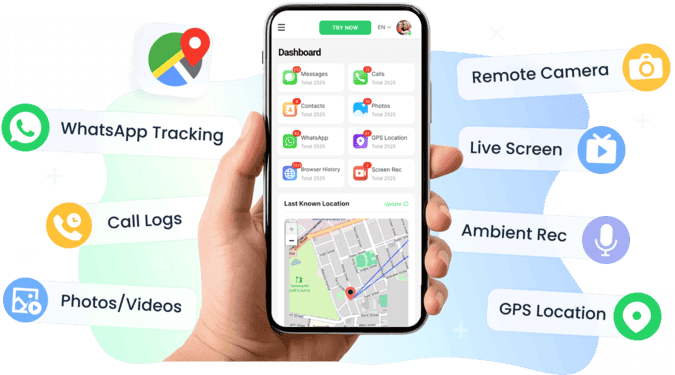
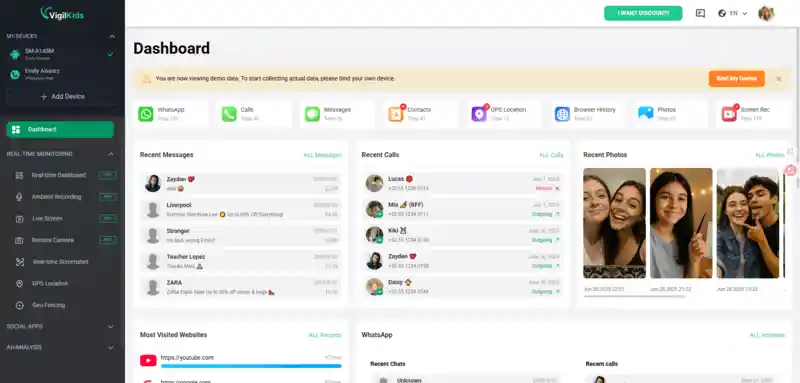
VigilKids bündelt die verfügbaren Daten eines verwalteten Android- oder iOS-Geräts in einem Web-Dashboard. Android bietet derzeit den größeren Funktionsumfang; unter iOS unterscheiden sich Einrichtung und verfügbare Daten. Der kostenlose Einstieg ist eine mit Beispieldaten gefüllte Demo. Für das echte Gerät sind die passende Einrichtung, Berechtigungen beziehungsweise Kontoverbindung und ein kostenpflichtiger Tarif erforderlich.
Was Eltern in der Demo prüfen können
- Android- und iOS-Daten in einem Web-Dashboard, mit plattformspezifischen Unterschieden
- Verfügbare Anrufe, Nachrichten, Social-Media-, Browser-, Medien- und Bildschirmdaten je nach Gerät und Einrichtung
- GPS-Standort, Routenverlauf und Geofences für ein unterstütztes verbundenes Smartphone
- Schlüsselwort- und Risikohinweise, die wichtige Inhalte zur elterlichen Prüfung priorisieren
- Android-Kernfunktionen ohne Root; iOS-Anforderungen müssen je Funktion geprüft werden
Vorteile
- Breites Dashboard lässt sich kostenlos mit Beispieldaten ansehen
- Für die dokumentierte Android-Kerneinrichtung ist kein Root nötig
- Verbindet Kommunikation, Standort, Social-Media- und Bildschirmkontext
- Unterstützt von Eltern verwaltete Android- und iOS-Geräte
Nachteile
- Die Demo zeigt keine Daten vom eigenen Smartphone
- Die vollständige Nutzung erfordert Einrichtung, Internetverbindung und Abo
VigilKids unter Android einrichten
- Schritt 1. Erstellen Sie ein VigilKids-Konto, wählen Sie Android als zu verwaltende Plattform und anschließend den passenden Tarif.
- Schritt 2. Nehmen Sie das von Ihnen verwaltete Android-Smartphone zur Hand und installieren Sie VigilKids gemäß der Einrichtungsanleitung.
- Schritt 3. Schließen Sie die Einrichtung am Gerät ab und erteilen Sie die erforderlichen Android-Berechtigungen. Für die dokumentierte Kerneinrichtung ist kein Root nötig.
- Schritt 4. Melden Sie sich im Browser am Control Panel an, wählen Sie das verbundene Gerät und prüfen Sie die verfügbaren Bereiche transparent gemeinsam mit Ihrem Kind.
2. mSpy – beste interaktive Demo zum Kennenlernen der Funktionen
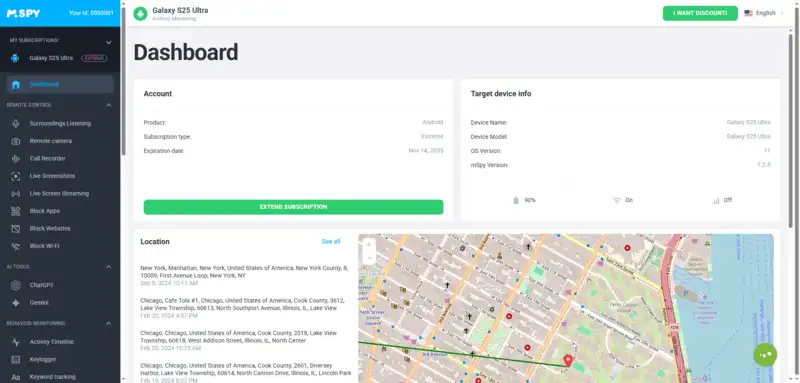
mSpy eignet sich, um vor dem Kauf durch ein detailliertes Online-Dashboard zu klicken. Die offizielle Demo zeigt beispielhaft Chats, Anrufe, Kontakte, Nachrichten, Medien, Browserverlauf, GPS und Schlüsselwortfunktionen. Unter Android sind laut Anbieter physischer Zugriff und eine direkte Installation nötig. Die offizielle FAQ nennt derzeit keine kostenlose Testversion: „kostenlos testen“ bedeutet hier ausschließlich, die Demo mit Beispieldaten anzusehen.
Wofür sich die Demo eignet
- Aufbau und Gruppierung detaillierter Protokolle vor dem Kauf prüfen
- Social-Media-, GPS-, Anruf-, Browser- und Keylogger-Bereiche vergleichen
- Den Unterschied zwischen Beispieldaten und Daten nach einer Installation verstehen
Vorteile
- Interaktive Demo statt reiner Werbebilder
- Viele Datenkategorien für einen Funktionsvergleich
- Android-Anforderungen sind offiziell dokumentiert
Nachteile
- Keine aktuelle kostenlose Testversion laut offizieller FAQ
- Physischer Zugriff und direkte Android-Installation nötig
- Verfügbare Daten hängen von Gerät, Berechtigungen und App-Updates ab
3. KidsGuard Pro – beste Demo für viele Social-Media-Apps
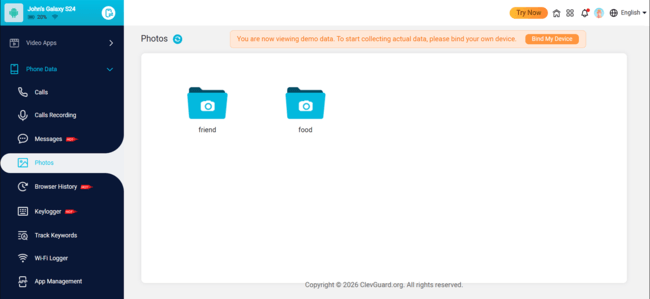
KidsGuard Pro stellt eine öffentliche Demo mit Beispielanrufen, Nachrichten, Social-Media-Apps, Screenshots, Live-Bildschirm, Medien und Keylogger-Bereichen bereit. Laut offizieller ClevGuard-FAQ braucht die Android-Installation einmaligen physischen Zugriff, keinen Root-Zugriff, eine Internetverbindung für den Upload und eine kostenpflichtige Lizenz für den vollständigen Dienst.
Was das Beispiel-Dashboard zeigt
- Anrufe, Nachrichten, Fotos, Videos, Browserverlauf, installierte Apps und GPS
- Bereiche für WhatsApp, Messenger, Instagram, Facebook, Snapchat, LINE und Telegram
- Live-Bildschirm und Aufnahmen, deren Verfügbarkeit für Gerät und Tarif zu prüfen ist
Vorteile
- Kostenlose Demo mit vielen Datenkategorien
- Laut Android-FAQ ist kein Root nötig
- Klare Angaben zu Zugriff, Lizenz und Internetverbindung
Nachteile
- Der vollständige Dienst ist kostenpflichtig
- Kompatibilitätsangaben können neueren Android-Versionen hinterherhinken
- Social-App-Abdeckung muss für Modell und App-Version geprüft werden
4. FlexiSPY – für erfahrene Nutzer mit speziellen Anforderungen
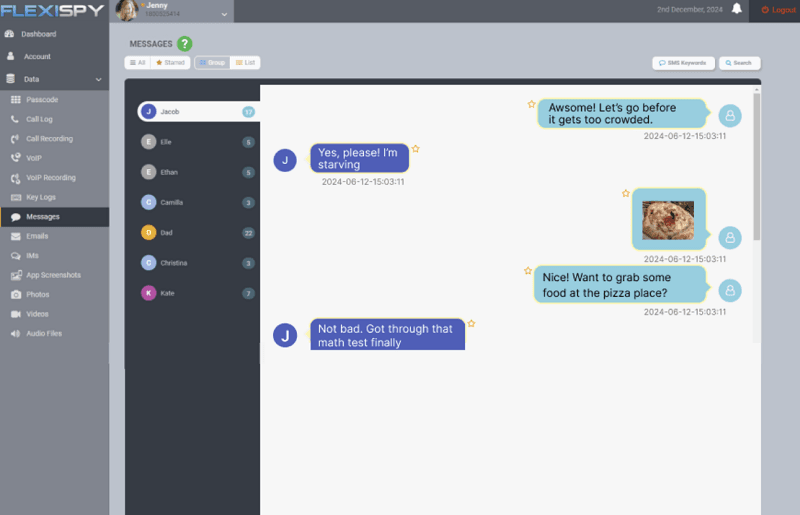
FlexiSPY ist die technisch anspruchsvollste Lösung in dieser Liste. Beworben werden unter anderem Anrufaufzeichnung und Umgebungsgeräusche in unterstützten Konfigurationen. Solche Funktionen hängen besonders von Gerät, Tarif, Berechtigungen und Rechtslage ab. Eine aktuelle offizielle Gratis-Testphase ließ sich bei dieser Aktualisierung nicht eindeutig bestätigen; FlexiSPY ist daher als kostenpflichtiges Spezialprodukt und nicht als kostenlose Empfehlung einzuordnen.
Vorher klären
- Unterstützt das konkrete Android-Modell die gewünschte Funktion?
- Sind Root-Zugriff, zusätzliche Einrichtung oder ein höherer Tarif nötig?
- Löst eine einfachere Warn-, Filter- oder Standortfunktion dasselbe Problem?
- Ist die Nutzung nach deutschem Recht sowie den Eigentums- und Zustimmungsregeln zulässig?
Vorteile
- Für den Vergleich spezieller Funktionen konzipiert
- Zeigt, welche Kategorien technisch anspruchsvolles Monitoring umfasst
Nachteile
- Keine bestätigte kostenlose Testversion
- Komplexere Einrichtung als bei gängigen Kindersicherungen
- Zusätzliche technische und rechtliche Einschränkungen
5. Bark – Testversion für Warnmeldungen, aber nicht in Deutschland
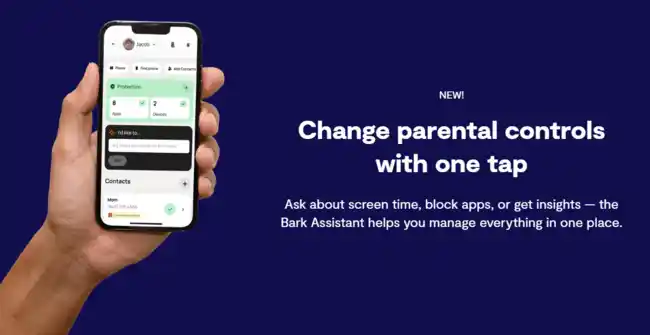
Bark verfolgt einen anderen Ansatz: Die App sucht in unterstützten Aktivitäten nach möglichen Sicherheitsrisiken und sendet Warnmeldungen mit Kontext. Dazu kommen Bildschirmzeitpläne, Website- und App-Sperren sowie Standortfunktionen. Bark bewirbt eine siebentägige Testphase, ist laut offizieller Verfügbarkeitsseite derzeit jedoch nur in den USA, Australien und Südafrika erhältlich. Für Familien in Deutschland ist die Testphase deshalb aktuell keine nutzbare Option.
Warum Bark in eine andere Kategorie gehört
- Priorisiert Sicherheitswarnungen statt jedes Element als Rohprotokoll zu zeigen
- Kombiniert Zeitpläne, Webfilter, App-Sperren und Standortfunktionen
- Unterstützt Android laut offizieller FAQ ohne Root
- Ist derzeit nicht für den deutschen Markt verfügbar
Vorteile
- Echte siebentägige Testphase in unterstützten Ländern
- Warnungsbasierter Ansatz reduziert unnötige Sichtung normaler Aktivitäten
- Verbindet Risikohinweise mit alltäglicher Kindersicherung
Nachteile
- Derzeit nicht in Deutschland erhältlich
- Kein Dashboard zum Lesen sämtlicher Aktivitäten
- Einrichtung unterscheidet sich je Plattform und verbundenem Konto
Teil 3. Wie funktionieren Android-Monitoring-Apps?
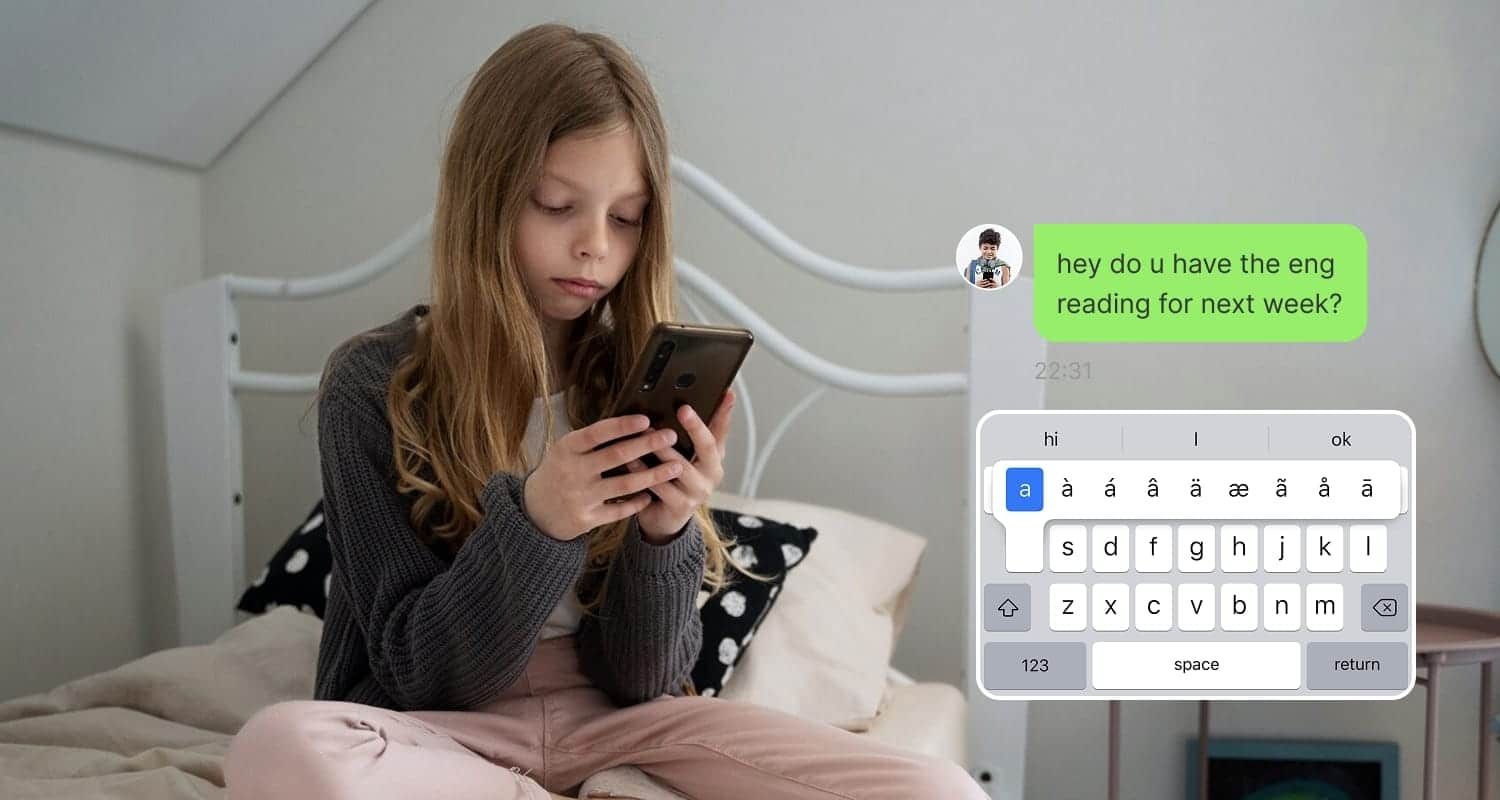
Die meisten Lösungen folgen demselben Ablauf: Ein Elternteil erstellt ein Konto, nimmt das verwaltete Smartphone zur Hand, installiert oder verbindet den Dienst, erteilt die nötigen Android-Berechtigungen und prüft anschließend die übertragenen Daten in einer Eltern-App oder einem Web-Dashboard. Das Gerät muss eingeschaltet, verbunden und für die erforderlichen Hintergrunddienste freigegeben sein. Praktische Hinweise bietet auch der deutsche Leitfaden zum Überwachen eines Kinderhandys.
Demo, Testversion oder kostenlose Kindersicherung?
- Dashboard-Demo: Sie erkunden Beispieldaten ohne Installation. Das zeigt die Bedienoberfläche, garantiert aber keine Funktion auf Ihrem Gerät.
- Kostenlose Testversion: Das Produkt wird vorübergehend auf einem echten Gerät aktiviert. Prüfen Sie Zahlungsdaten, Verlängerung und Kündigungsfrist.
- Kostenlose Kindersicherung: Sie bietet dauerhaft Grundfunktionen wie Zeitlimits, App-Freigaben, Inhaltsfilter und Standort, aber meist keine detaillierten Aktivitätsprotokolle.
Google Family Link ist für viele Android-Familien der klarste kostenlose Einstieg. Google dokumentiert Bildschirmzeitlimits, App-Verwaltung, Inhaltsbeschränkungen in Google-Diensten, Standort sowie Ankunfts- und Abfahrtsmeldungen. Für Routinen, Downloads, Filter und Standort kann Family Link geeigneter sein als ein umfassendes Monitoring-Dashboard.
Android mit oder ohne Root einrichten
Eine Einrichtung ohne Root ist einfacher und verändert das Android-Sicherheitsmodell nicht. Der Funktionsumfang hängt trotzdem von Betriebssystem, Hersteller-Einstellungen, Berechtigungen und App ab. Root kann bei einzelnen Spezialprodukten mehr Daten freigeben, erhöht aber Aufwand, Sicherheitsrisiken und mögliche Update-Probleme. Rooten Sie ein Familiengerät nicht nur für eine optionale Datenkategorie.
Wenn Standort die eigentliche Priorität ist, vergleichen Sie lieber gezielt GPS-Tracker für Kinder. Geht es dagegen um Eingabedaten, erklärt der englische Fachbeitrag, was ein Android-Keylogger zeigen kann und wo seine Grenzen liegen.
Teil 4. So wählen und prüfen Sie eine Android-Monitoring-App
Bewertungen können wiederkehrende Fragen zu Einrichtung, Support, Abrechnung, Akkuverbrauch oder fehlenden Daten sichtbar machen. Sie beweisen jedoch nicht, dass eine Funktion auf Ihrem konkreten Smartphone läuft. Starten Sie deshalb mit dem gewünschten Ergebnis – Regeln, Warnmeldungen, detaillierte Aktivitätsdaten oder Standort – und nicht mit der längsten Funktionsliste.
Fünf Fragen vor dem Kauf
- Nennt die Bewertung Android-Version und Smartphone-Modell?
- Geht es um Installation, Berechtigungen, Synchronisierung, eine bestimmte Social-App, Abrechnung oder Support?
- Entstand die Bewertung vor oder nach einem größeren Android- oder App-Update?
- Bestätigt die aktuelle offizielle Dokumentation Funktion und Einrichtung?
- Kann eine Demo, Kompatibilitätsprüfung oder kurze Testphase die Frage vor dem Kauf beantworten?
Prüfen Sie außerdem, ob Sie das Gerät rechtmäßig verwalten dürfen und ob alle Betroffenen informiert sind. Das Ausspähen geschützter Daten oder das heimliche Aufzeichnen nichtöffentlich gesprochener Worte kann in Deutschland strafbar sein. Für eine reine Standortlösung kann ein Vergleich von Methoden zur Handy-Ortung hilfreicher sein als ein komplettes Monitoring-Abo.
Häufig gestellte Fragen
Gibt es vollständig kostenlose Spionage-Apps für Android?
Detaillierte Monitoring-Suiten sind meistens nicht dauerhaft kostenlos. Üblich sind Demo-Dashboards, eingeschränkter Zugang oder kurze Testphasen. Google Family Link bietet gängige Kindersicherungsfunktionen gratis, jedoch nicht dieselben detaillierten Datenkategorien.
Welche Apps in diesem Vergleich haben eine kostenlose Demo?
VigilKids, mSpy und KidsGuard Pro bieten Demo-Dashboards mit Beispieldaten. Eine Demo sammelt keine Live-Daten von Ihrem Android-Smartphone.
Welche App bietet eine echte kostenlose Testphase?
Bark wirbt mit sieben Testtagen, ist derzeit aber nicht in Deutschland verfügbar. Prüfen Sie bei jeder Testversion vorab Land, Laufzeit, Verlängerung und Android-Anforderungen.
Hat mSpy eine kostenlose Testversion?
Nein. In der offiziellen mSpy-FAQ ist derzeit keine kostenlose Testversion aufgeführt. Die interaktive Online-Demo verwendet Beispieldaten und ist keine Installation auf Ihrem Gerät.
Benötigen Android-Monitoring-Apps Root-Zugriff?
Nicht immer. VigilKids, mSpy, KidsGuard Pro und Bark dokumentieren Wege ohne Root für zentrale Android-Funktionen. Der Umfang variiert dennoch nach Gerät, Android-Version, Berechtigungen, Tarif und verbundener App.
Kann ich eine Monitoring-App ohne Zugriff auf das Android-Handy installieren?
In der Regel nicht. Die geprüften Android-Anleitungen von VigilKids, mSpy und KidsGuard Pro verlangen physischen Zugriff für Installation oder Verbindung sowie die Vergabe von Berechtigungen. Seien Sie vorsichtig bei Versprechen, ein Handy allein über seine Telefonnummer detailliert überwachen zu können.
Fazit: Welche kostenlose Option sollten Sie zuerst testen?
Reichen App-Limits, Inhaltsfilter und Standort, beginnen Sie mit Google Family Link. Mit den Demos von mSpy und KidsGuard Pro lassen sich deren Oberflächen prüfen; FlexiSPY bleibt eine kostenpflichtige Speziallösung. Bark ist trotz Testphase derzeit keine Option für Deutschland. Für Eltern, die nach transparenter Einrichtung ein breiteres Android- oder iOS-Dashboard benötigen, ist die VigilKids-Demo der ausgewogenste erste Test, weil sie Kommunikations-, Social-Media-, Bildschirm- und Standortkontext zusammenführt und Plattformunterschiede klar berücksichtigt.
Verlässliche Quellen
- mSpy: Funktionen und mSpy: FAQ – Demo, Android-Einrichtung und Hinweis zur fehlenden Gratis-Testphase
- KidsGuard-Pro-Demo und ClevGuard: Produkt-FAQ – Demo, physischer Zugriff, Root- und Lizenzanforderungen
- Bark: Preise und Testphase sowie internationale Verfügbarkeit – Testdauer und unterstützte Märkte
- Google Family Link – Bildschirmzeit, App-Verwaltung, Inhaltsfilter und Familienstandort
- § 202a StGB und § 201 StGB – Ausspähen von Daten und Vertraulichkeit des Wortes