
Rastreador de número móvil con Google Maps es una búsqueda común, pero Google Maps no puede localizar a una persona solo con un número de teléfono. Puede mostrar la ubicación de un móvil únicamente cuando ya existen la cuenta, el dispositivo, el permiso o la configuración de ubicación compartida adecuados.
Esta guía explica lo que realmente funciona: Google Maps Location Sharing, Google Find Hub para Android, Apple Find My para iPhone y VigilKids para seguimiento familiar continuo.
PARTE 1. ¿Puedes rastrear un número móvil en Google Maps?
No si solo introduces un número de teléfono. Google Maps no funciona como un localizador público en el que escribes un número móvil y aparece un pin en vivo en el mapa.
Lo que Google sí permite es el acceso a la ubicación basado en permisos. Por ejemplo, una persona puede compartir su ubicación en tiempo real contigo mediante Google Location Sharing, o puedes localizar tu propio dispositivo Android con Google Find Hub cuando está vinculado a tu cuenta de Google.
- No puedes: escribir cualquier número de teléfono en Google Maps y rastrear la ubicación en vivo de esa persona.
- Sí puedes: ver una ubicación compartida cuando la persona decide compartirla contigo.
- Sí puedes: encontrar tu propio Android si Find Hub está activado y el dispositivo cumple los requisitos de Google.
- Los padres pueden: usar una herramienta familiar de ubicación en un dispositivo gestionado por los padres para tener más contexto de seguridad.
Si tu objetivo real es encontrar tu propio teléfono con un número, empieza por herramientas basadas en cuentas. Si tu objetivo es la seguridad familiar, una configuración de seguimiento de ubicación suele ser más práctica que adivinar a partir de un número.
PARTE 2. Usa Google Maps Location Sharing
El método más directo dentro de Google Maps es Location Sharing. Google indica que Location Sharing está desactivado de forma predeterminada y permite que las personas seleccionadas vean información como tu ubicación en tiempo real, detalles del perfil y estado de batería en servicios compatibles de Google.
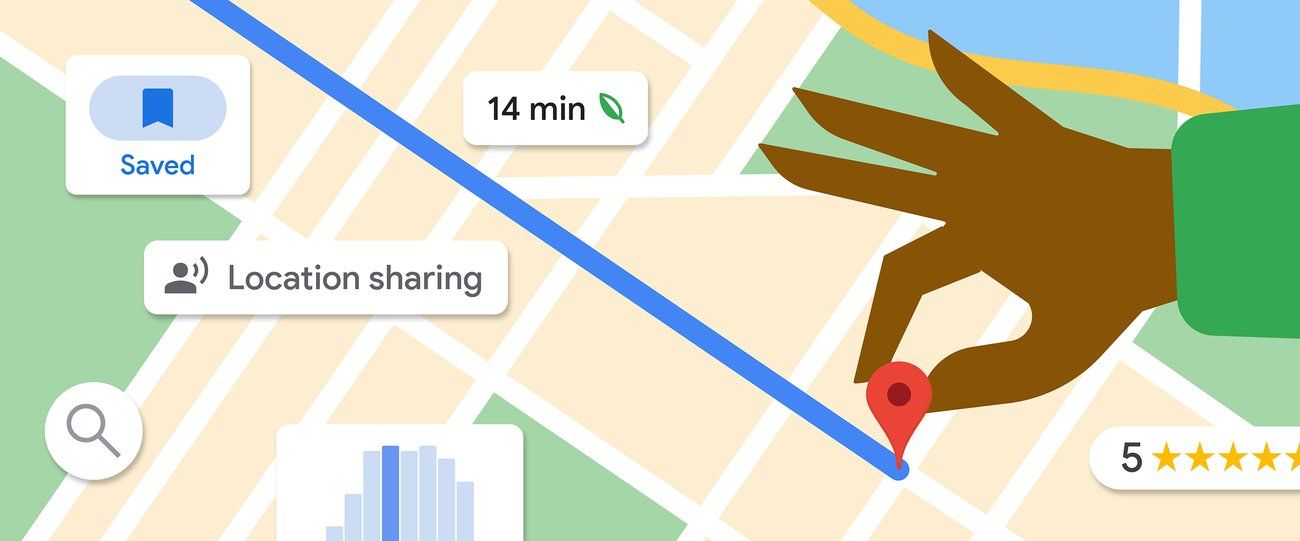
Ideal para: familiares, amigos, encuentros durante viajes, trayectos escolares y situaciones en las que la persona acepta compartir su ubicación.
- Paso 1. Abre Google Maps en el teléfono que compartirá su ubicación.
- Paso 2. Toca la foto de perfil en la esquina superior derecha.
- Paso 3. Selecciona Location sharing y luego toca Share location.
- Paso 4. Elige durante cuánto tiempo se compartirá la ubicación.
- Paso 5. Elige el contacto de confianza que recibirá la ubicación.
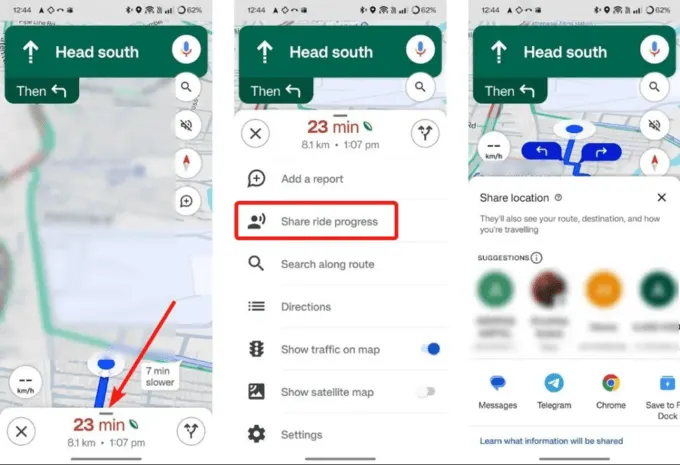
Límite importante: esto no es un rastreador de números de teléfono. Solo funciona después de que la persona comparte la ubicación desde su propia cuenta y dispositivo de Google. Si necesitas más opciones, compara esta función con las mejores apps para compartir ubicación.
PARTE 3. Usa Google Find Hub para un teléfono Android
En Android, Google Find Hub es la forma oficial de encontrar, proteger o borrar un dispositivo Android perdido. Está diseñado para dispositivos vinculados a tu cuenta de Google, no para rastrear cualquier número de teléfono.
Los requisitos de Google incluyen que el dispositivo tenga batería, esté conectado a datos móviles o Wi-Fi, tenga una sesión iniciada en una cuenta de Google, tenga Find Hub activado y sea visible en Google Play.
- Paso 1. Ve a google.com/android/find o abre la app Find Hub.
- Paso 2. Inicia sesión con la cuenta de Google vinculada al Android perdido.
- Paso 3. Selecciona el dispositivo que quieres localizar.
- Paso 4. Revisa la ubicación del dispositivo en el mapa si está disponible.
- Paso 5. Usa opciones como reproducir sonido, marcar como perdido o borrar/restablecer si es necesario.
Este método es especialmente útil para tu propio teléfono Android o para un dispositivo familiar que gestionas. Si el dispositivo perdido es un Galaxy, también puedes leer esta guía sobre cómo encontrar un Samsung.
PARTE 4. Usa Apple Find My para un iPhone
Si el dispositivo es un iPhone, Google Maps no es la herramienta principal de recuperación. Apple Find My es el mejor punto de partida para localizar un iPhone, iPad, AirTag u otro elemento compatible con Find My.
- Paso 1. Abre la app Find My en otro dispositivo Apple o inicia sesión en iCloud desde la web.
- Paso 2. Elige Devices o Items.
- Paso 3. Selecciona el dispositivo perdido para ver su ubicación aproximada en el mapa.
- Paso 4. Usa Directions, Play Sound, Mark as Lost o las opciones de borrado cuando corresponda.
Si Find My no muestra el dispositivo, revisa las causas comunes en esta guía: Find My iPhone no funciona. Para familias con distintos sistemas, esta guía sobre cómo compartir ubicación de iPhone a Android también puede ayudar.
PARTE 5. Usa VigilKids para el seguimiento familiar
Google Maps y Find Hub funcionan mejor para ubicaciones compartidas o dispositivos perdidos. Si eres padre o madre y necesitas visibilidad continua en el Android de un hijo, VigilKids encaja mejor porque está pensado para seguridad familiar, no para búsquedas puntuales por número.

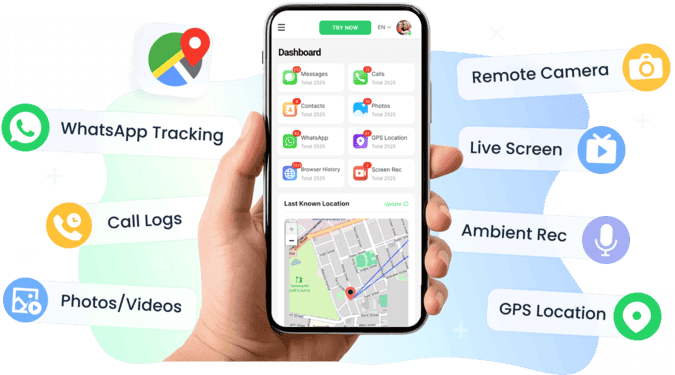
Seguimiento de ubicación con VigilKids
- Ver ubicaciones actuales y recientes desde el panel de padres
- Revisar historial de rutas y cambios de ubicación con el tiempo
- Configurar alertas de geovalla para casa, escuela o parques
- Combinar ubicación con uso de apps, actividad de pantalla y mensajes para más contexto
Cómo pueden usar VigilKids los padres:
- Paso 1. Crea una cuenta de VigilKids y elige el dispositivo Android del hijo para la configuración.
- Paso 2. Instala y configura la app en el dispositivo gestionado por los padres con los permisos necesarios.
- Paso 3. Abre el panel para revisar ubicación en vivo, historial de ubicación, alertas de geovalla y contexto de actividad relacionado.
Para más opciones específicas de Android, también puedes comparar software de seguimiento GPS para Android y software de geovallas.
PARTE 6. ¿Conviene confiar en rastreadores de números de terceros?
Muchos sitios afirman ofrecer un rastreador de número móvil con Google Maps. Algunos envían un enlace para compartir ubicación al número; otros aseguran que pueden mostrar un mapa en vivo después de introducir un número. Conviene tratar esas promesas con cautela.
| Opción | ¿Oficial o integrada? | ¿Mejor para móvil perdido? | ¿Mejor para familia? | Qué saber antes |
|---|---|---|---|---|
| Google Maps Location Sharing | ✅ | Limitado | Bueno para contactos de confianza | La persona debe activar el uso compartido primero |
| Google Find Hub | ✅ | Mejor para Android | Solo dispositivos vinculados a la cuenta de Google | Requiere batería, internet, Find Hub y acceso a la cuenta |
| Apple Find My | ✅ | Mejor para iPhone | Útil con Apple Family Sharing | Requiere Find My configurado y acceso al Apple ID |
| Rastreadores por SMS | ❌ | Débil | Solicitud de una sola vez | La persona debe abrir y aceptar el enlace |
| VigilKids | Configuración de producto | No es una herramienta para recuperar móviles perdidos | Mejor para seguridad infantil continua | Diseñado para Android gestionados por los padres |
Cualquier servicio que prometa localizar cualquier número al instante en Google Maps debe revisarse con cuidado. Si buscas una consulta gratuita por número, lee esta guía sobre cómo rastrear un número de teléfono gratis, pero evita herramientas que piden datos sensibles antes de explicar cómo funcionan.
Preguntas frecuentes sobre rastrear un número en Google Maps
P1: ¿Puedo usar un rastreador de número móvil con Google Maps?
No introduciendo solo un número. Google Maps puede mostrar ubicación cuando alguien la comparte contigo, o cuando usas herramientas basadas en cuenta como Google Find Hub para tu propio Android.
P2: ¿Cómo rastrear un número móvil en Google Maps gratis?
La opción gratuita y oficial es Google Maps Location Sharing. La persona debe elegir compartir su ubicación contigo. Si el teléfono es tu propio Android, usa Google Find Hub.
P3: ¿Existe realmente un rastreador de teléfono con Google Maps?
Google Maps puede usarse para ubicación compartida, pero no es un rastreador público de números. Ten cuidado con sitios que prometen localizar cualquier número al instante mediante Google Maps.
P4: ¿Puedo encontrar un Android perdido en Google Maps?
Usa Google Find Hub. Puede mostrar la ubicación del dispositivo en un mapa si está vinculado a tu cuenta de Google y cumple los requisitos de Google, como batería, conexión a internet, Find Hub activado y visibilidad en Google Play.
P5: ¿Puedo rastrear un iPhone con Google Maps?
Para un iPhone perdido, usa primero Apple Find My. Google Maps Location Sharing solo ayuda si la ubicación compartida ya estaba configurada por la persona que usa el iPhone.
P6: ¿Cuál es la mejor opción para padres?
Para seguridad familiar continua en un Android gestionado por los padres, VigilKids es más práctico que intentar rastrear un número en Google Maps. Combina ubicación actual, historial, alertas de geovalla y contexto de actividad.
Conclusión
Un rastreador de número móvil con Google Maps no funciona como sugieren muchos resultados de búsqueda. Google Maps no puede localizar a alguien solo con un número, pero Google Maps Location Sharing, Google Find Hub y Apple Find My pueden ayudar cuando la cuenta y los permisos adecuados ya están configurados.
Para padres que necesitan más que un pin puntual en el mapa, VigilKids ofrece una configuración de seguimiento familiar más sólida con ubicación en vivo, historial, geovallas y contexto de actividad.