
Handy-Nummer mit Google Maps orten ist eine häufige Suche, aber Google Maps kann eine Person nicht nur anhand einer Telefonnummer lokalisieren. Es kann den Standort eines Telefons nur anzeigen, wenn das passende Konto, Gerät, die Berechtigung oder die Standortfreigabe bereits eingerichtet ist.
Dieser Leitfaden erklärt, was wirklich funktioniert: Google Maps Location Sharing, Google Find Hub für Android, Apple Find My für iPhone und VigilKids für laufendes Familien-Tracking.
TEIL 1. Kann man eine Handy-Nummer mit Google Maps orten?
Nein, nicht nur durch Eingabe einer Telefonnummer. Google Maps funktioniert nicht wie ein öffentlicher Telefonnummer-Locator, bei dem man eine Nummer eintippt und sofort einen Live-Pin auf der Karte erhält.
Was Google unterstützen kann, ist standortbezogener Zugriff mit Berechtigung. Eine Person kann ihren Live-Standort über Google Location Sharing mit dir teilen, oder du kannst dein eigenes Android-Gerät über Google Find Hub finden, wenn es mit deinem Google-Konto verknüpft ist.
- Du kannst nicht: irgendeine Telefonnummer in Google Maps eingeben und den Live-Standort dieser Person verfolgen.
- Du kannst: einen geteilten Standort sehen, wenn die Person ihn mit dir teilt.
- Du kannst: dein eigenes Android-Handy finden, wenn Find Hub aktiviert ist und das Gerät Googles Anforderungen erfüllt.
- Eltern können: ein Familien-Standorttool auf einem von Eltern verwalteten Gerät nutzen, um mehr Sicherheitskontext zu erhalten.
Wenn dein eigentliches Ziel ist, dein eigenes Handy mit einer Nummer zu finden, beginne mit kontobasierten Tools. Geht es um Familiensicherheit, ist ein Standorttracking-Setup meist sinnvoller als Vermutungen anhand einer Telefonnummer.
TEIL 2. Google Maps Location Sharing nutzen
Die direkteste Google-Maps-Methode ist Location Sharing. Google gibt an, dass Location Sharing standardmäßig deaktiviert ist und ausgewählten Personen Informationen wie deinen Echtzeitstandort, Profildetails und Batteriestatus in unterstützten Google-Diensten anzeigen kann.
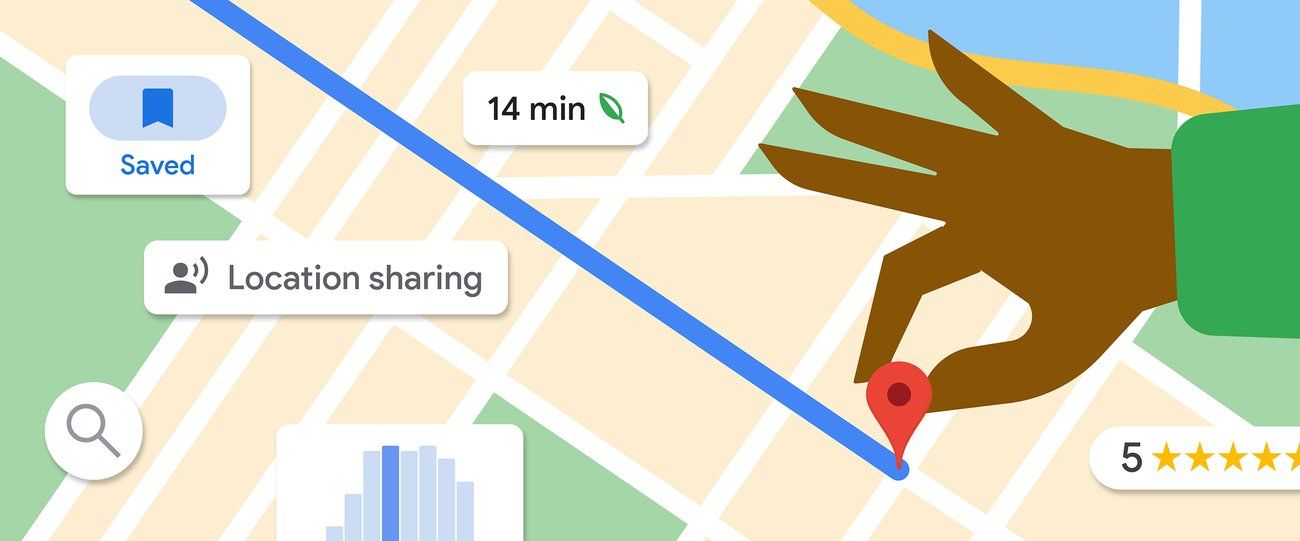
Am besten geeignet für: Familie, Freunde, Treffen auf Reisen, Schulwege und andere Situationen, in denen die Person ihren Standort freiwillig teilt.
- Schritt 1. Öffne Google Maps auf dem Telefon, das seinen Standort teilen soll.
- Schritt 2. Tippe oben rechts auf das Profilbild.
- Schritt 3. Wähle Location sharing und tippe anschließend auf Share location.
- Schritt 4. Lege fest, wie lange der Standort geteilt werden soll.
- Schritt 5. Wähle den vertrauenswürdigen Kontakt aus, der den Standort erhalten soll.
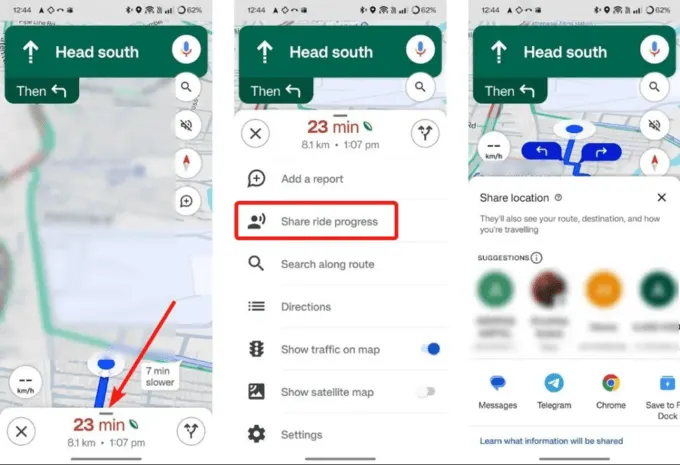
Wichtige Grenze: Das ist kein Telefonnummer-Tracker. Es funktioniert nur, nachdem die Person ihren Standort über ihr eigenes Google-Konto und Gerät geteilt hat. Wenn du mehr Optionen brauchst, vergleiche es mit den besten Standortfreigabe-Apps.
TEIL 3. Google Find Hub für ein Android-Handy nutzen
Für Android ist Google Find Hub der offizielle Weg, ein verlorenes Android-Gerät zu finden, zu sichern oder zu löschen. Es ist für Geräte gedacht, die mit deinem Google-Konto verknüpft sind, nicht zum Tracking beliebiger Telefonnummern.
Zu Googles Anforderungen gehört, dass das Gerät Strom hat, mit mobilen Daten oder WLAN verbunden ist, in einem Google-Konto angemeldet ist, Find Hub aktiviert hat und bei Google Play sichtbar ist.
- Schritt 1. Gehe zu google.com/android/find oder öffne die Find Hub App.
- Schritt 2. Melde dich mit dem Google-Konto an, das mit dem verlorenen Android-Handy verknüpft ist.
- Schritt 3. Wähle das Gerät aus, das du orten möchtest.
- Schritt 4. Prüfe den Gerätestandort auf der Karte, falls verfügbar.
- Schritt 5. Nutze Optionen wie Ton abspielen, als verloren markieren oder löschen/zurücksetzen, wenn nötig.
Diese Methode eignet sich besonders für dein eigenes Android-Handy oder ein Familiengerät, das du verwaltest. Wenn das verlorene Gerät ein Galaxy ist, lies auch diese Anleitung zum Finden eines Samsung-Handys.
TEIL 4. Apple Find My für ein iPhone nutzen
Wenn das Gerät ein iPhone ist, ist Google Maps nicht das wichtigste Wiederherstellungstool. Apple Find My ist der bessere Startpunkt, um ein iPhone, iPad, AirTag oder ein anderes Find My-kompatibles Objekt zu lokalisieren.
- Schritt 1. Öffne die Find My App auf einem anderen Apple-Gerät oder melde dich im Web bei iCloud an.
- Schritt 2. Wähle Devices oder Items.
- Schritt 3. Wähle das verlorene Gerät aus, um seinen ungefähren Standort auf einer Karte zu sehen.
- Schritt 4. Nutze bei Bedarf Directions, Play Sound, Mark as Lost oder Löschoptionen.
Wenn Find My das Gerät nicht anzeigt, prüfe die häufigsten Ursachen in dieser Anleitung: Find My iPhone funktioniert nicht. Für Familien mit gemischten Geräten kann auch diese Anleitung zum Teilen des Standorts von iPhone zu Android helfen.
TEIL 5. VigilKids für Familien-Standorttracking nutzen
Google Maps und Find Hub sind am besten für geteilte Standorte oder verlorene Geräte geeignet. Wenn du als Elternteil laufende Sichtbarkeit auf dem Android-Gerät deines Kindes brauchst, passt VigilKids besser, weil es für Familiensicherheit entwickelt wurde, nicht für eine einmalige Nummernsuche.

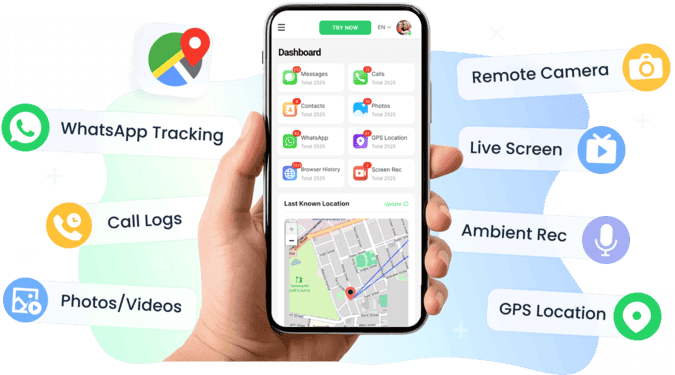
VigilKids Standorttracking
- Aktuelle und kürzliche Standorte im Eltern-Dashboard anzeigen
- Routenverlauf und Standortänderungen über die Zeit prüfen
- Geofence-Warnungen für Orte wie Zuhause, Schule oder Parks einrichten
- Standort mit App-Nutzung, Bildschirmaktivität und Nachrichten für mehr Kontext kombinieren
So können Eltern VigilKids nutzen:
- Schritt 1. Erstelle ein VigilKids-Konto und wähle das Android-Gerät deines Kindes für die Einrichtung aus.
- Schritt 2. Installiere und konfiguriere die App auf dem von Eltern verwalteten Gerät mit den erforderlichen Berechtigungen.
- Schritt 3. Öffne das Dashboard, um Live-Standort, Standortverlauf, Geofence-Warnungen und zugehörigen Aktivitätskontext zu prüfen.
Für weitere Android-spezifische Tracking-Optionen kannst du auch GPS-Tracking-Software für Android und Geofencing-Software vergleichen.
TEIL 6. Sollte man Drittanbieter-Nummerntracker vertrauen?
Viele Websites behaupten, einen Handy-Nummer-Tracker mit Google Maps anzubieten. Manche senden einen Standortfreigabe-Link an die Telefonnummer, andere versprechen eine Live-Karte nach Eingabe einer Nummer. Diese Aussagen solltest du sorgfältig prüfen.
| Option | Offiziell oder integriert? | Am besten für verlorenes Handy? | Am besten für Familie? | Vorher wissen |
|---|---|---|---|---|
| Google Maps Location Sharing | ✅ | Begrenzt | Gut für vertrauenswürdige Kontakte | Die Person muss die Freigabe zuerst aktivieren |
| Google Find Hub | ✅ | Am besten für Android | Nur für mit dem Google-Konto verknüpfte Geräte | Erfordert Strom, Internet, Find Hub und Kontozugriff |
| Apple Find My | ✅ | Am besten für iPhone | Nützlich mit Apple Family Sharing | Erfordert eingerichtetes Find My und Apple-ID-Zugriff |
| SMS-Link-Tracker | ❌ | Schwach | Nur einmalige Anfrage | Die Person muss den Link öffnen und akzeptieren |
| VigilKids | Produkteinrichtung | Kein Tool zur Wiederherstellung verlorener Handys | Am besten für laufende Kindersicherheit | Für von Eltern verwaltete Android-Geräte entwickelt |
Jeder Dienst, der verspricht, jede Telefonnummer sofort in Google Maps zu lokalisieren, sollte kritisch geprüft werden. Wenn du eine kostenlose Nummernsuche suchst, lies diese Anleitung zum kostenlosen Verfolgen einer Telefonnummer, aber meide Tools, die sensible Daten verlangen, bevor sie erklären, wie sie funktionieren.
FAQ zum Orten einer Telefonnummer mit Google Maps
F1: Kann ich eine Handy-Nummer mit Google Maps orten?
Nicht nur durch Eingabe einer Nummer. Google Maps kann einen Standort anzeigen, wenn jemand ihn mit dir teilt, oder wenn du kontobasierte Tools wie Google Find Hub für dein eigenes Android-Gerät nutzt.
F2: Wie kann ich eine Handy-Nummer kostenlos mit Google Maps verfolgen?
Die kostenlose und offizielle Option ist Google Maps Location Sharing. Die Person muss ihren Standort aktiv mit dir teilen. Wenn es dein eigenes Android-Handy ist, nutze Google Find Hub.
F3: Ist ein Google Maps Handy-Tracker echt?
Google Maps kann für Standortfreigabe genutzt werden, ist aber kein öffentlicher Telefonnummer-Tracker. Sei vorsichtig mit Websites, die versprechen, jede Nummer sofort über Google Maps zu lokalisieren.
F4: Kann ich ein verlorenes Android-Handy mit Google Maps finden?
Nutze Google Find Hub. Es kann den Gerätestandort auf einer Karte anzeigen, wenn das Gerät mit deinem Google-Konto verknüpft ist und Googles Anforderungen erfüllt, etwa Strom, Internetverbindung, aktiviertes Find Hub und Sichtbarkeit in Google Play.
F5: Kann ich ein iPhone mit Google Maps verfolgen?
Für ein verlorenes iPhone solltest du zuerst Apple Find My verwenden. Google Maps Location Sharing hilft nur, wenn die Standortfreigabe von der Person, die das iPhone nutzt, bereits eingerichtet wurde.
F6: Was ist die beste Option für Eltern?
Für laufende Familiensicherheit auf einem von Eltern verwalteten Android-Gerät ist VigilKids praktischer als der Versuch, eine Telefonnummer mit Google Maps zu verfolgen. Es kombiniert aktuellen Standort, Verlauf, Geofence-Warnungen und Aktivitätskontext.
Fazit
Handy-Nummer mit Google Maps orten funktioniert nicht so, wie viele Suchergebnisse es nahelegen. Google Maps kann niemanden nur anhand einer Nummer lokalisieren, aber Google Maps Location Sharing, Google Find Hub und Apple Find My können helfen, wenn Konto- und Berechtigungseinstellungen bereits passen.
Für Eltern, die mehr als einen einmaligen Karten-Pin brauchen, bietet VigilKids ein stärkeres Familien-Standorttracking mit Live-Standort, Verlauf, Geofencing und Aktivitätskontext.