Guia de Configuração do Controle Parental VigilKids

Visão geral

Antes de começar

Este guia irá ajudá-lo a registrar, instalar e conectar o VigilKids para que você possa começar a usar os recursos de monitoramento e segurança incluídos em seu plano.

O que você precisa antes do monitoramento Android

Acesso únicoAcesso únicoO acesso físico ao telefone Android de destino é necessário uma vez para instalar o aplicativo.
Conta válidaConta válidaUse uma conta VigilKids válida para acessar o painel de monitoramento no PC ou celular.
Licença de usuárioLicença de usuárioUma licença ativa desbloqueia os recursos de monitoramento Android incluídos em seu plano.
Parte 1

Crie sua conta e escolha um plano

Crie a conta pai que você usará para acessar o painel do VigilKids e escolha o plano que corresponda aos recursos do Android que você precisa.

  1. Selecione Comprar agora para escolher uma assinatura ou abra a demonstração gratuita antes de comprar.
  2. Opção 1: Faça login com Google para registro com um clique.
  3. Opção 2: Cadastre-se manualmente com seu e-mail e senha.
  4. Mantenha seus detalhes de login do VigilKids disponíveis para as etapas de conexão do dispositivo.
Parte 2

Conectar o dispositivo Android da criança

Esta parte inclui ações no dispositivo dos pais e no dispositivo Android da criança. Os rótulos abaixo mostram onde concluir cada ação.

Dispositivo dos paisGere o código de emparelhamento

Faça login no painel do VigilKids a partir do seu telefone ou computador.

Dispositivo da criançaInstalar e configurar o aplicativo

Use acesso físico único para concluir a instalação, permissões e emparelhamento.

Dispositivo dos pais

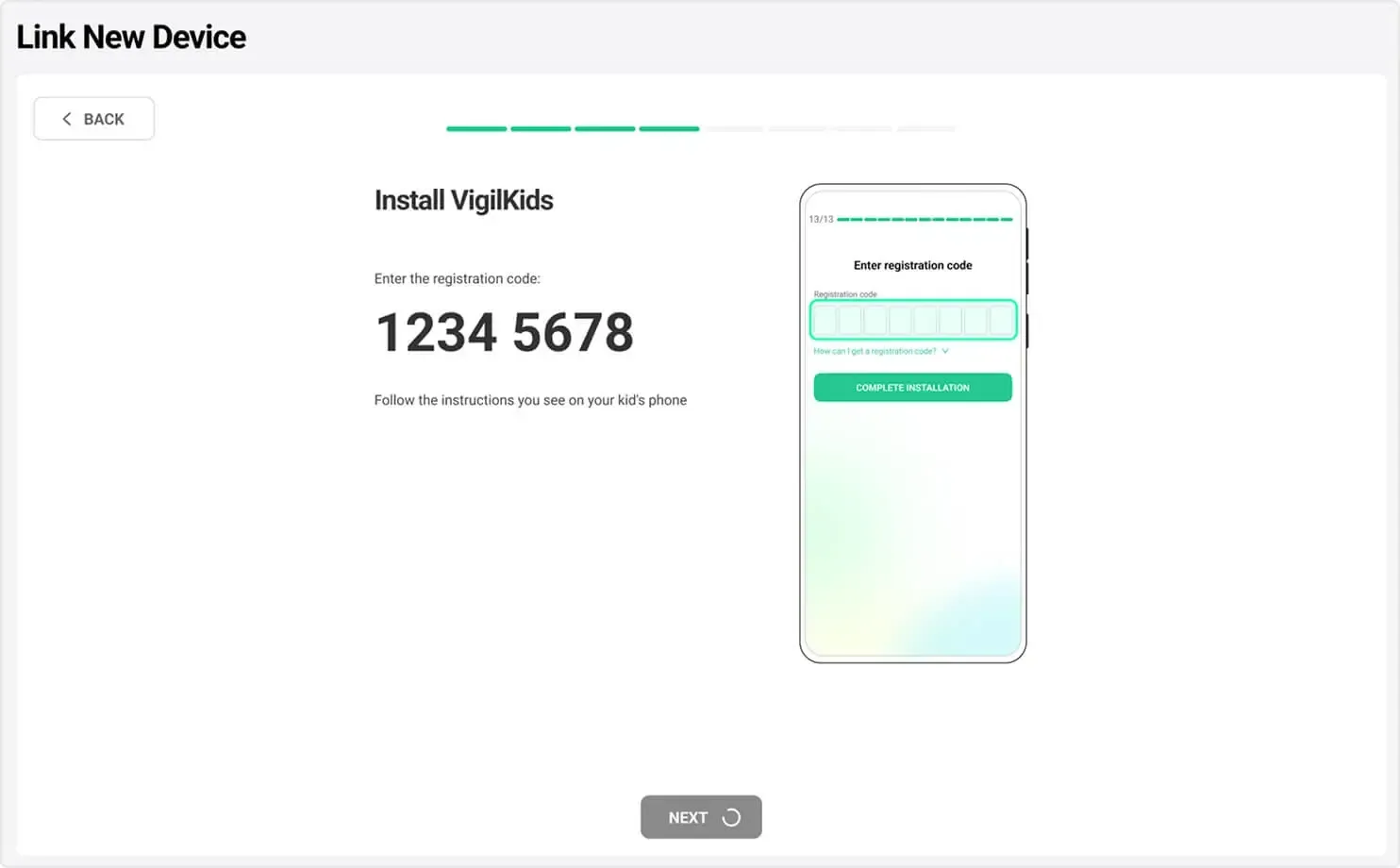
2.1 Obtenha o código de emparelhamento

  1. No seu telefone ou computador, acesse my.vigilkids.com e faça login.
  2. Na página inicial do painel, selecione Vincular novo dispositivo para abrir o assistente de configuração.
  3. Siga as instruções na tela para gerar seu código de emparelhamento exclusivo.
  4. Anote o código ou faça uma captura de tela — você o inserirá mais tarde no dispositivo Android da criança.
VigilKids Link New Device screen displaying a registration code
Mantenha o código de registro disponível durante a configuração do dispositivo Android.
Dispositivo da criança

2.2 Instalar o VigilKids Assistant

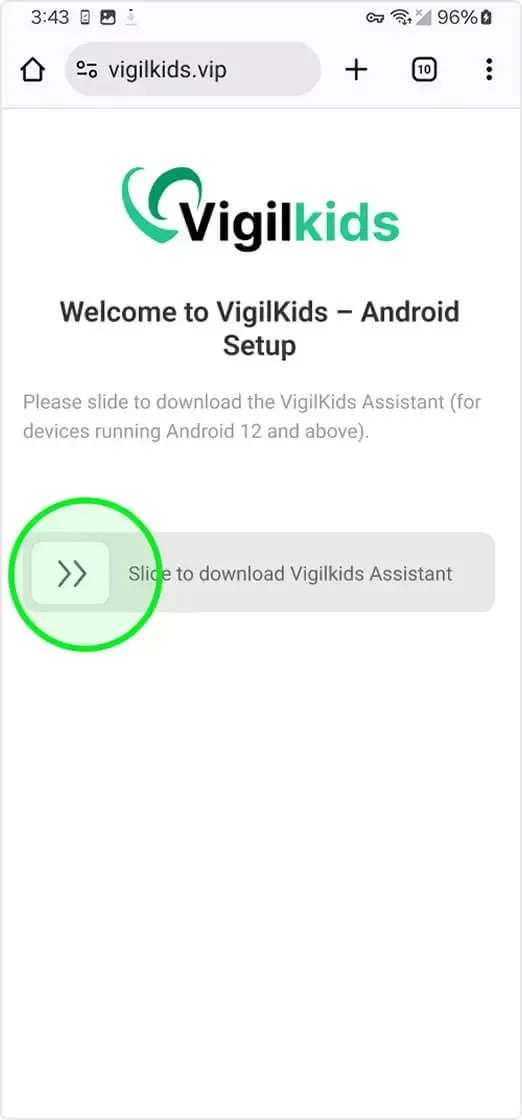
  1. Abra o navegador no dispositivo Android da criança e acesse vigilkids.vip.
  2. Deslize para a direita no controle de download para iniciar o download do VigilKids Assistant.
  3. Se o download não iniciar, atualize a página e tente novamente.
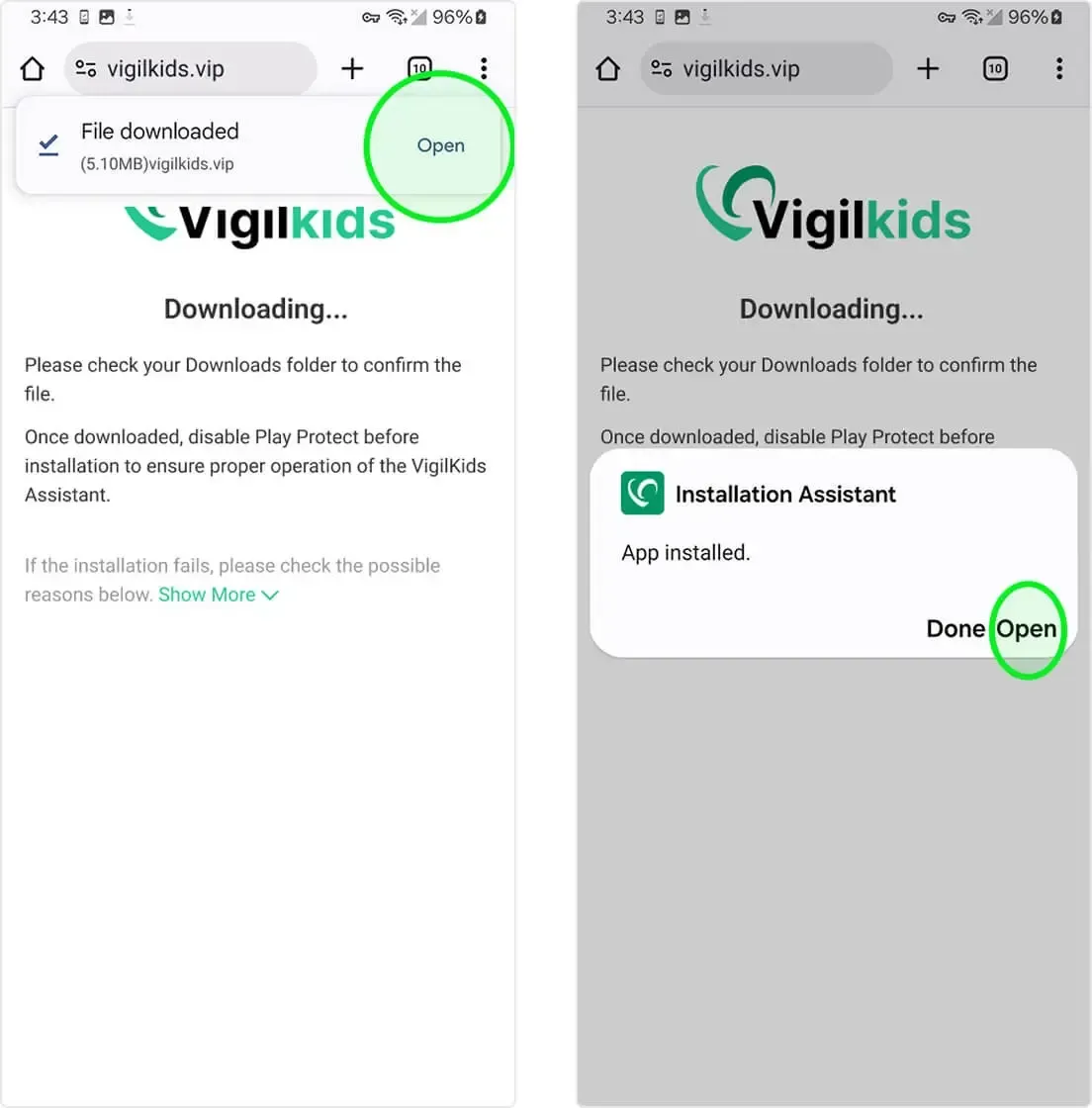
  4. Quando o download terminar, selecione Abrir na notificação do navegador.
  5. Se a notificação não estiver mais visível, abra Gerenciador de arquivos → Downloads e selecione o arquivo baixado.
  6. Conclua o prompt de instalação do Android e selecione Abrir.
VigilKids Android Setup page with a swipe control for downloading VigilKids Assistant
Deslize o controle para baixar VigilKids Assistant.
Android browser download notification and Installation Assistant installed confirmation
Abra o arquivo baixado e finalize a instalação do Assistente de Instalação.
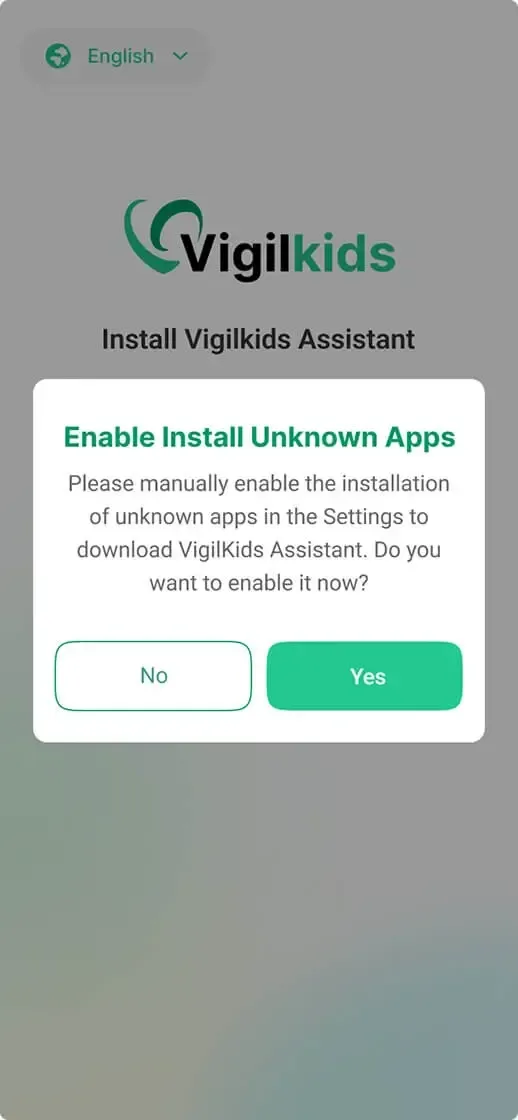
VigilKids prompt asking to enable installation of unknown apps
Permitir que o navegador instale o arquivo VigilKids Assistant baixado.
Dispositivo da criança

2.3 Conceder permissões e inserir o código de pareamento

Abrir o assistente de configuração

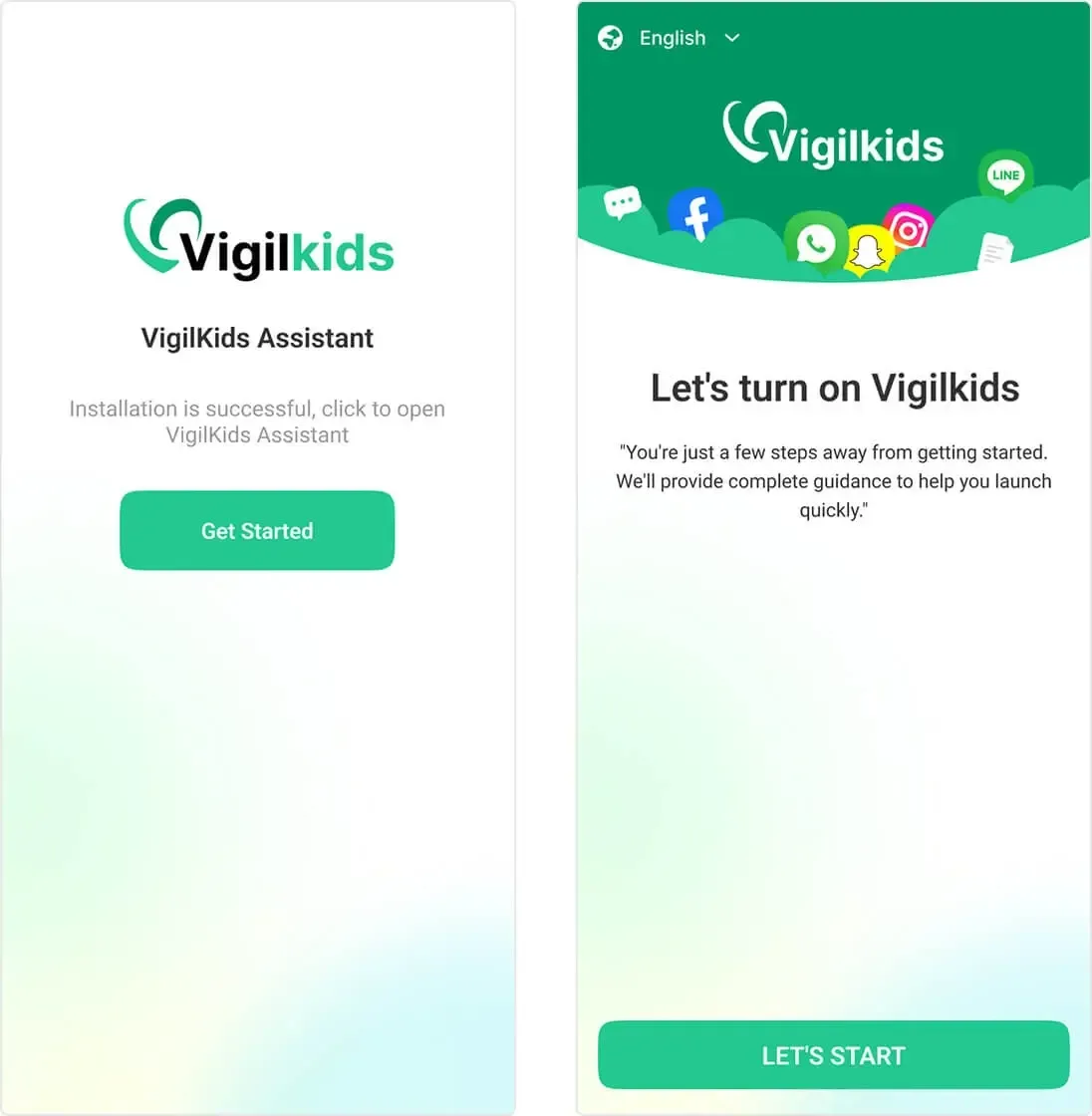
  1. Após a instalação, selecione Primeiros passos para abrir o VigilKids Assistant.
  2. Revise a tela de introdução e selecione Vamos começar.
VigilKids Assistant Get Started and Let's Start screens
Abra VigilKids Assistant e inicie a configuração guiada.

Conceder as permissões necessárias

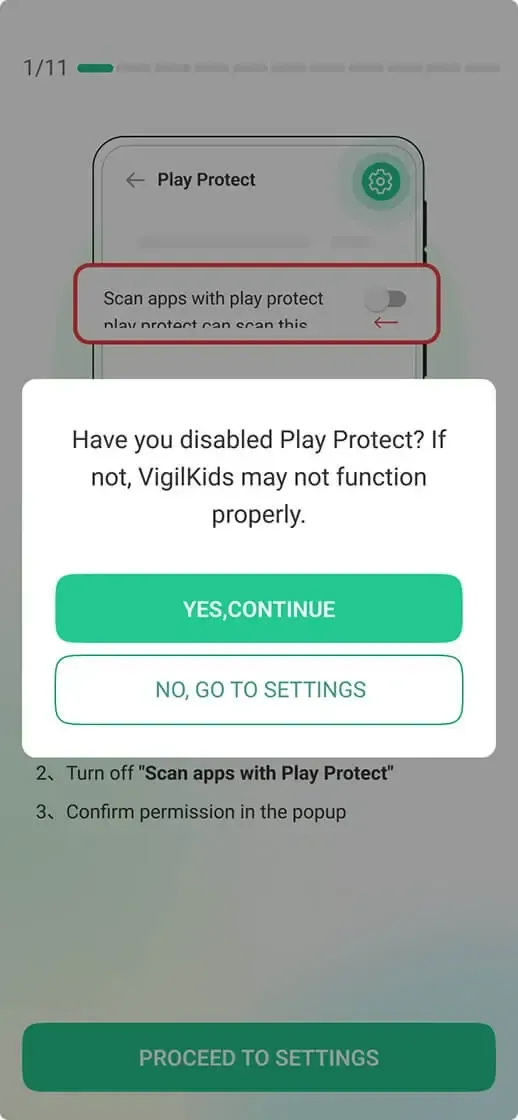
  1. Siga as instruções do aplicativo Play Protect mostradas durante a configuração.
  2. Revise o efeito antes de alterar qualquer configuração de segurança e confirme a etapa em VigilKids.
  3. Continue com a configuração guiada e conceda as permissões necessárias para os recursos que você pretende usar, incluindo armazenamento, localização e acessibilidade quando solicitado.
VigilKids setup prompt confirming the Google Play Protect setting
Siga as instruções exibidas do Play Protect e continue com a configuração da permissão.

Inserir o código de pareamento

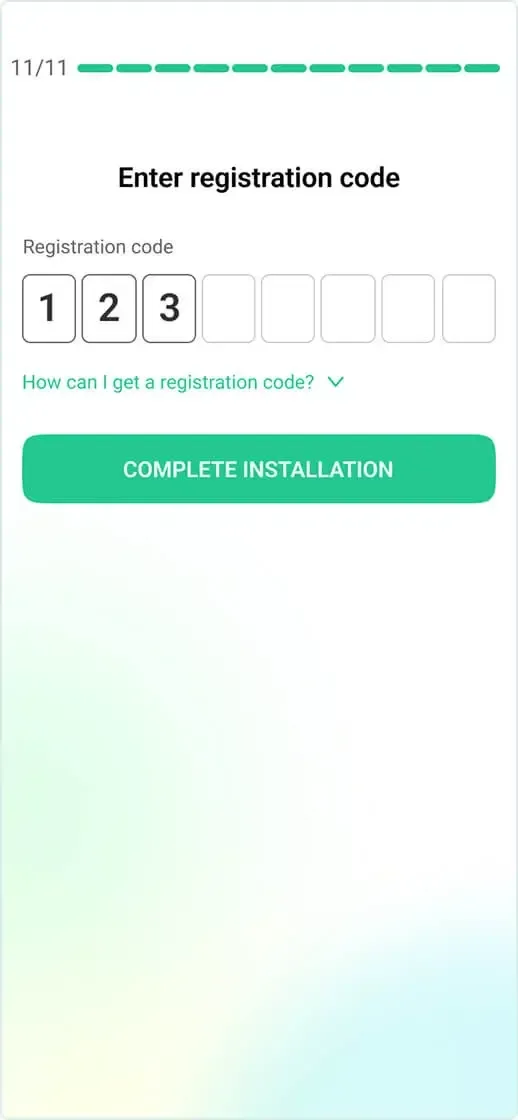
  1. Insira o código de emparelhamento gerado anteriormente no painel pai.
  2. Verifique se todos os dígitos correspondem ao código mostrado no dispositivo pai.
  3. Selecione Concluir instalação.
VigilKids Assistant registration-code screen with Complete Installation button
Insira o código de registro no painel pai.
Xiaomi somente

2.4 Configurações de segundo plano da Xiaomi

Os dispositivos Xiaomi precisam de uma configuração de segundo plano adicional. Outros dispositivos Android podem pular esta subseção.

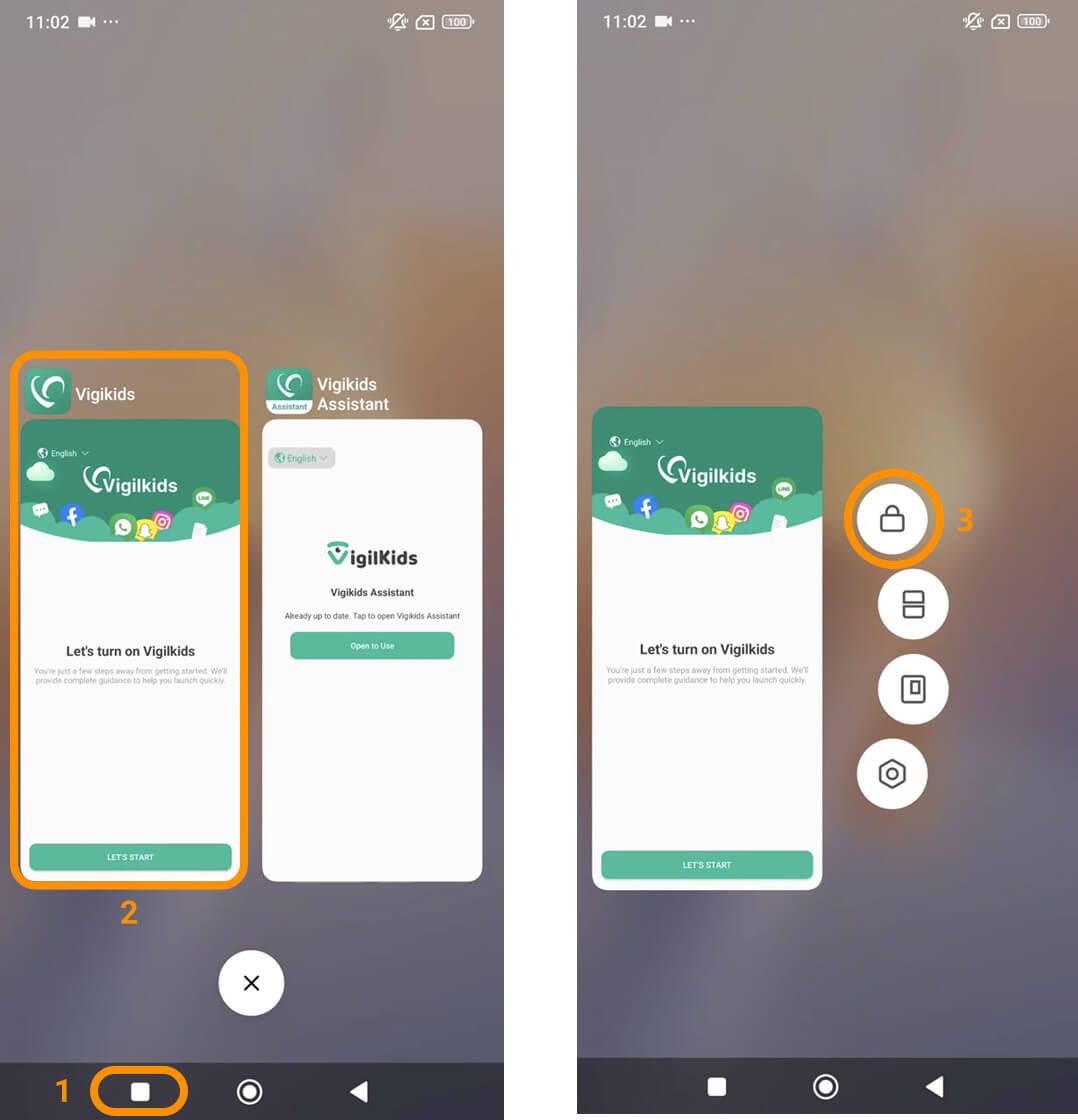
  1. Selecione o botão Aplicativos recentes na parte inferior da tela.
  2. Encontre VigilKids—não VigilKids Assistant.
  3. Mantenha pressionado o aplicativo VigilKids e selecione Bloquear para que ele possa permanecer ativo em segundo plano.
Xiaomi Recent Apps screen showing how to lock the VigilKids app
Bloquear VigilKids em aplicativos recentes em dispositivos Xiaomi suportados.
Dispositivo da criança

2.5 Concluir a configuração do dispositivo

Confirmar a conexão

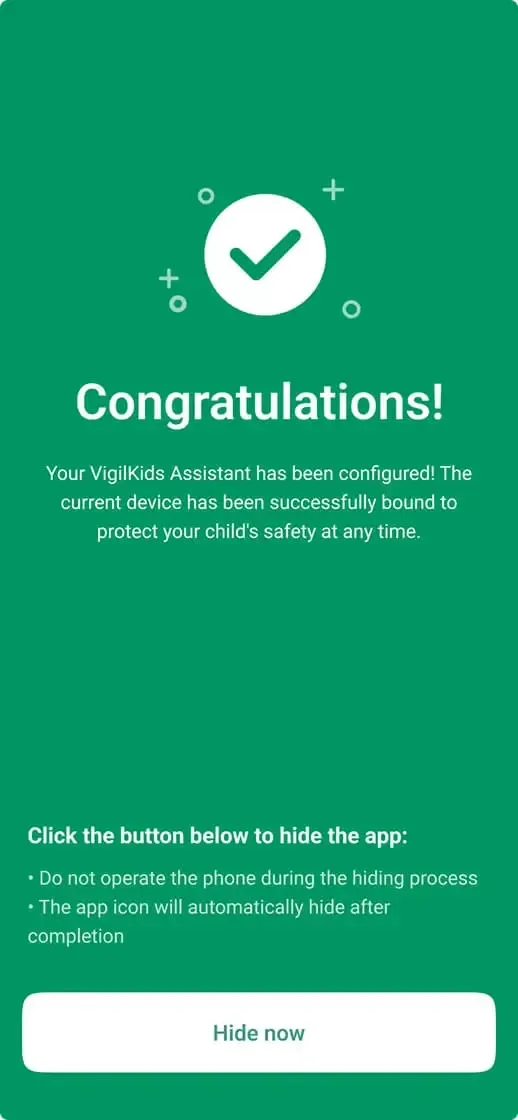
  1. Aguarde a tela Parabéns confirmando que o dispositivo foi vinculado.
  2. Se a configuração autorizada exigir que o ícone do aplicativo seja oculto, revise o aviso na tela e selecione Ocultar agora.
  3. Não opere o dispositivo enquanto o processo de ocultação estiver em execução.
VigilKids Assistant confirmation screen with Hide now button
Confirme se o dispositivo está vinculado e siga a opção na tela para o ícone do aplicativo.

Limpar os arquivos de instalação e os dados do navegador

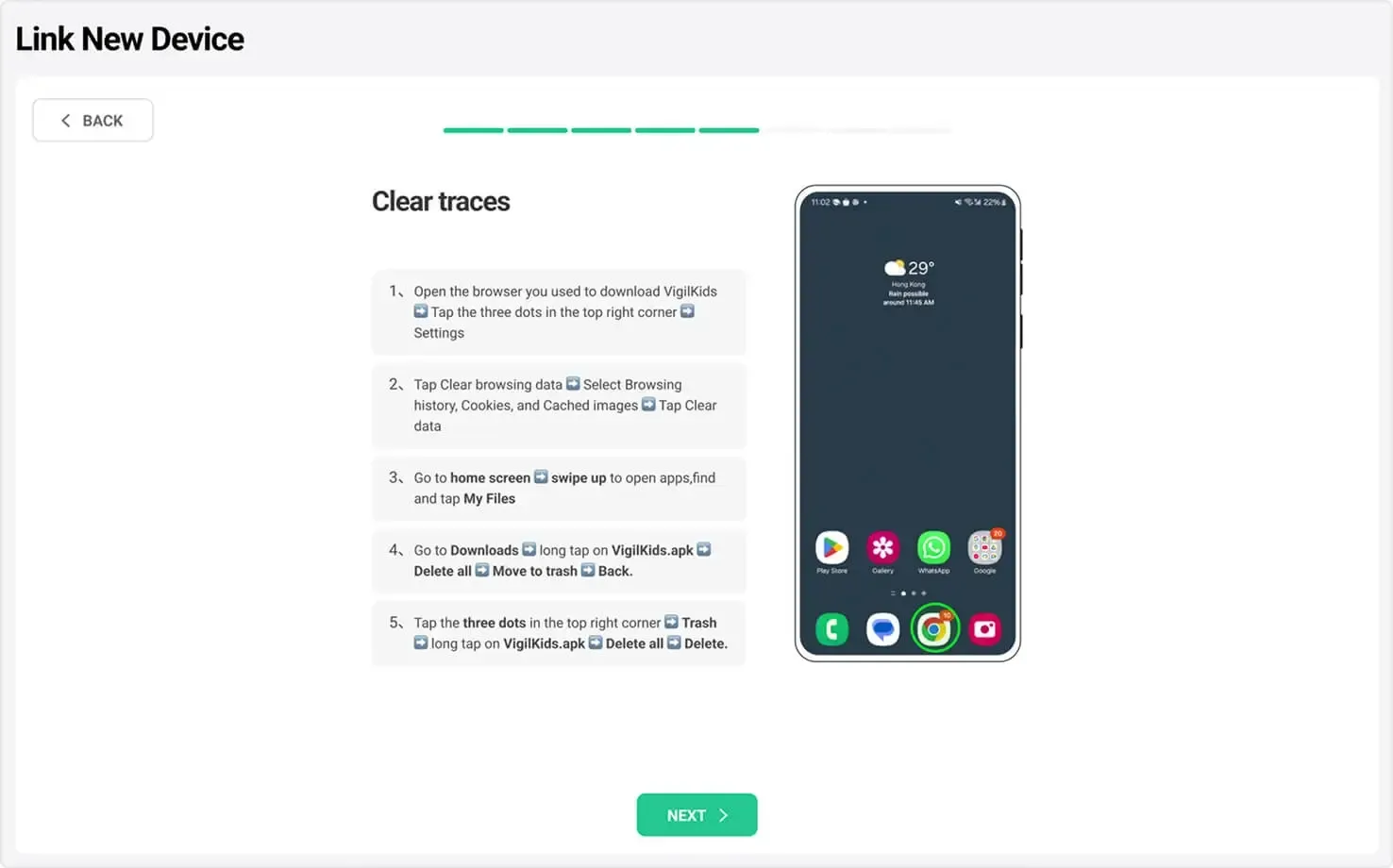
Após a configuração, o guia original recomenda remover o instalador baixado e seus rastros de navegador.

  1. Abra o navegador usado para baixar o VigilKids e abra seu menu.
  2. Abra as configurações de privacidade ou histórico do navegador e limpe os dados de navegação relevantes.
  3. Abra Meus arquivos → Downloads, exclua o arquivo de instalação do VigilKids e esvazie a lixeira ou a lixeira.
VigilKids Link New Device screen explaining how to clear browser and installer traces
Remova o instalador e os dados relevantes do navegador após a configuração.

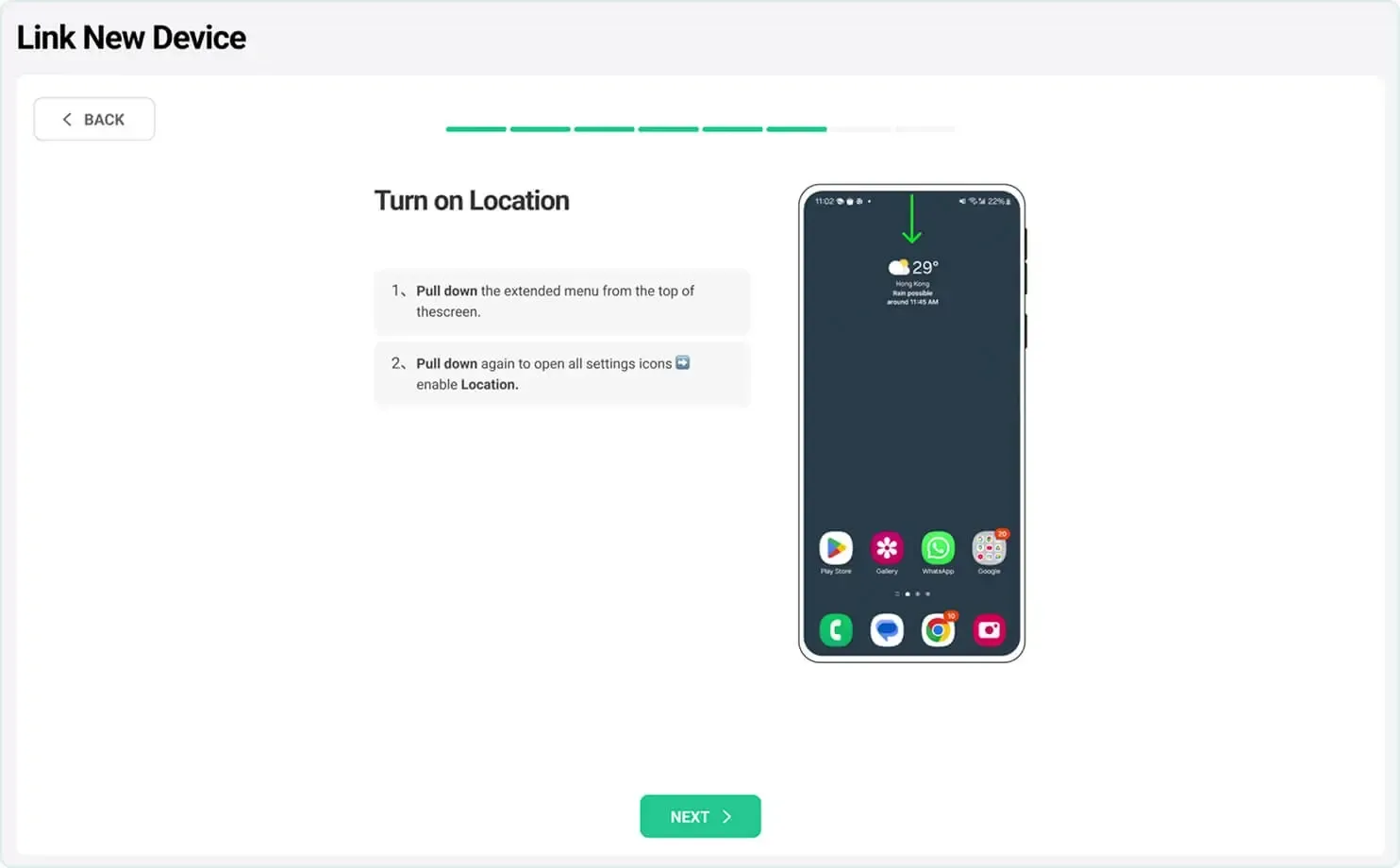
Ativar os serviços de localização

  1. Abra a aba de notificações na parte superior da tela.
  2. Expanda Configurações rápidas se necessário.
  3. Ative Localização para que os recursos de localização compatíveis possam ser atualizados com precisão.
VigilKids Link New Device screen showing how to turn on Android Location
Ativar localização nas configurações rápidas do Android.

Concluir a configuração

  1. Retorne ao fluxo de configuração após concluir as configurações do Android.
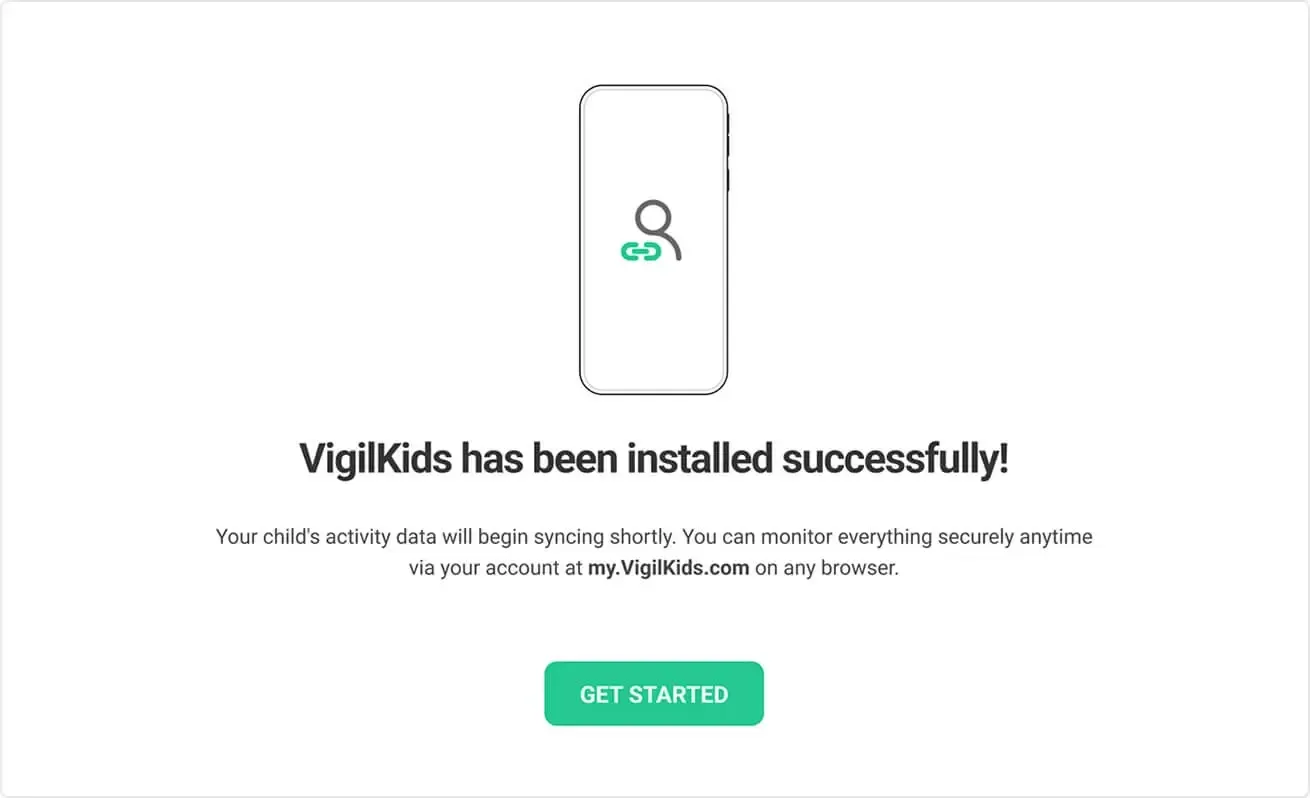
  2. Aguarde a VigilKids foi instalado com sucesso confirmação.
  3. Selecione Primeiros passos para concluir e iniciar a sincronização de dados.
VigilKids installation-success screen with Get Started button
O dispositivo Android está conectado e pronto para iniciar a sincronização.
Parte 3

Iniciar monitoramento

Assim que o dispositivo Android estiver conectado, retorne ao painel VigilKids para começar a monitorar remotamente. Os dados iniciais podem demorar um pouco para serem sincronizados.

  • Localização em tempo real e histórico de rotas
  • Bate-papos em redes sociais e arquivos multimídia
  • Uso de aplicativos, pressionamentos de teclas e gravações de tela
  • Histórico de navegação, registros de chamadas e atividade diária
Ajuda

Solução de problemas

O download não começou

Atualize vigilkids.vip, verifique a conexão com a internet e tente novamente.

Android bloqueou a instalação

Abra as configurações da fonte de instalação mostradas por Android e permita que seu navegador instale o arquivo.

O dispositivo não está sincronizando

Confirme se o dispositivo está online, se as permissões estão habilitadas e se o VigilKids pode ser executado em segundo plano.

Perguntas frequentes

Perguntas frequentes

Posso configurar o controle dos pais no meu próprio telefone?

Sim. Use seu telefone ou computador para criar a conta pai e abrir o painel VigilKids. O acesso único ao dispositivo Android supervisionado ainda é necessário para instalação e permissões.

Como configuro o controle parental do Android?

Crie sua conta VigilKids, gere um código de pareamento, instale o VigilKids Assistant no dispositivo Android supervisionado, conceda as permissões necessárias e conclua a configuração no painel.

Como posso restringir o acesso do meu filho à Internet?

Depois que o dispositivo Android estiver conectado, abra o painel e use os controles disponíveis de gerenciamento de aplicativos ou bloqueio de sites incluídos em seu plano.

Como ativo o controle parental?

Um dispositivo conectado se torna ativo depois que você insere o código de emparelhamento e completa todas as permissões necessárias do Android. Retorne ao painel para confirmar se os dados estão sendo sincronizados.

Como faço para controlar o tablet do meu filho pelo meu telefone?

Se o tablet usar uma versão Android compatível, conecte-o como um novo dispositivo e gerencie-o remotamente a partir do painel da web VigilKids em seu telefone.

Qual é a idade certa para remover o controle parental?

Não existe uma idade única para cada família. Revise a maturidade do seu filho, os requisitos locais e os acordos familiares e, em seguida, reduza a supervisão gradualmente à medida que a confiança e as competências digitais aumentam.

Ainda precisa de ajuda? Entre em contato com o suporte.

Configuração simples

Pronto para começar?

Comece a proteger sua família com o VigilKids em apenas algumas etapas.

  • Configuração fácil
  • Seguro e privado
  • Suporte 24 horas por dia
Ver planos

Já é usuário? Abrir painel

Ainda tem alguma dúvida?

Fale com o suporte da VigilKids

Envie sua dúvida logo após a leitura do guia para que nossa equipe entenda onde você precisa de ajuda.