
想把工作與私人訊息分開,卻不知道 LINE 雙開 到底能不能用?答案取決於裝置:部分 Android 手機可直接使用系統應用程式分身;iPhone 沒有內建 LINE 分身;電腦則可使用官方電腦版或 Chrome 版登入既有帳號。
開始設定前,先確認你要的是「同一支裝置使用兩個不同 LINE 帳號」,還是「同一個 LINE 帳號登入手機與電腦」。本文保留原有方法,並將搜尋量較高的 iPhone LINE 雙開、iOS LINE 雙開與 LINE 網頁版登入放在前面說明。

LINE 雙開是什麼?先分清兩種需求
LINE 雙開、LINE 多開、LINE 分身與 LINE 雙重帳號,通常都是指在同一支手機或同一台電腦使用兩個 LINE 帳號。但「兩個不同帳號」與「同一帳號跨裝置」不是同一件事。
| 需求 | 可行方式 | 主要限制 |
|---|---|---|
| 一支手機使用兩個私人帳號 | 部分 Android 手機的系統分身 | iPhone 無內建分身;兩帳號需分別驗證 |
| 同一帳號在手機與電腦使用 | 官方主要裝置/追加裝置 | 這是跨裝置登入,不是第二個帳號 |
| iPhone 與 iPad 分別使用不同帳號 | 將 iPad 設為第二個帳號的主要裝置 | 第二帳號需另一個可驗證的電話號碼 |
| 電腦管理兩個私人帳號 | 不同官方客戶端環境或獨立裝置 | 官方桌面版沒有簡單的多帳號切換器 |
如果你搜尋 LINE 註冊、註冊 LINE、LINE註冊、LINE 帳號註冊或 LINE 帳號申請,要特別注意:第二個私人帳號仍需有可獨立驗證的帳號資料。不要拿已綁定舊帳號的資料直接建立新帳號,先閱讀沒有電話號碼註冊 LINE 的限制會比較安全。
iPhone/iOS LINE 雙開教學
iPhone LINE 雙開會比 Android 困難,因為 iOS 沒有系統級 LINE 分身功能,LINE App 也沒有在同一個 App 內快速切換兩個私人帳號的選項。因此,iOS LINE 雙開與蘋果 LINE 雙開不存在適合一般用戶的官方一鍵設定。
iPhone 要用兩個 LINE?官方安全替代方案
- 兩個不同私人帳號:iPhone 保留主帳號,第二個帳號可在 iPad、Android 平板或另一支手機上設為主要裝置,並使用不同電話號碼建立或驗證。
- 同一帳號跨裝置:將 iPad、Android 平板或電腦設為追加裝置;這是同帳號同步,不是 LINE 雙帳號。
- 工作與私人分流:私人聯絡使用 LINE,商務客服則可使用 LINE 官方帳號,但官方帳號不是第二個私人帳號。
Line2、LINE 2 是什麼?
- 網路上的「LINE 2」:常指經過修改或重新簽名的非官方 LINE 副本,不是 LINE 官方提供的雙開功能。
- App Store 的 Line2:是提供第二門號、通話與簡訊的獨立應用程式,不是 LINE Messenger 的第二帳號。
- Line2 下載 iOS:搜尋結果可能同時出現上述兩種用途;下載前先核對開發者、功能與所需權限。
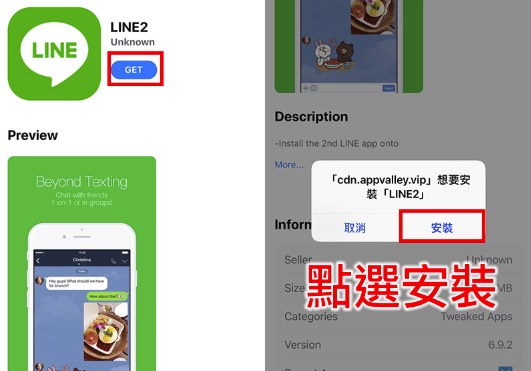
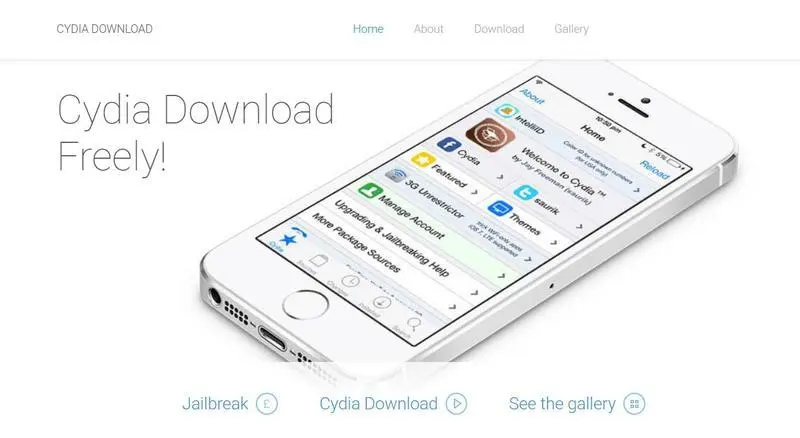
過去常見的 iPhone LINE 雙開方式,是透過越獄外掛、修改 App 識別碼或重新簽名,讓系統將第二個 LINE 副本當作另一個 App。但這些方式不屬 LINE 或 Apple 官方支援範圍,也可能因系統更新、憑證失效或 App 版本變動突然無法開啟。
iOS LINE 雙開免越獄:安裝前先檢查
- 不要把「能安裝某個非官方 App」直接等同於安全、穩定可長期使用。
- 要求信任未知企業開發者、安裝不明描述檔或輸入 LINE 帳密的工具,都應謹慎處理。
- 不在第三方網站輸入 LINE 帳密,也不安裝無法核對開發者的企業憑證。
- 嘗試任何帳號移轉或設備變更前,先完成聊天記錄備份並核對綁定資料。
LINE 網頁版登入與電腦多開
「LINE 網頁版」是台灣用戶常用的搜尋說法,現行官方使用方式主要是 Windows/Mac 桌面應用程式與 Chrome 擴充功能,並不是開啟一個普通網頁就直接聊天。它們屬於追加裝置,需先有在主要手機建立的 LINE 帳號。
LINE 網頁版、電腦版、鏡像與雙開別搞混
- Chrome 版 LINE:截至 2026 年 8 月查核時,LINE 官方仍提供 Chrome 版;它是追加裝置,不是第二個帳號。
- Windows/Mac 電腦版:適合將主要手機的既有帳號延伸到電腦使用。
- iPhone 鏡像:在相容 Mac 上操作附近的 iPhone 與其 App,實際上仍是同一支 iPhone、同一個 LINE 帳號。
- LINE 官方帳號後台:適合商務或客服用途,不能當成第二個私人 LINE 帳號。
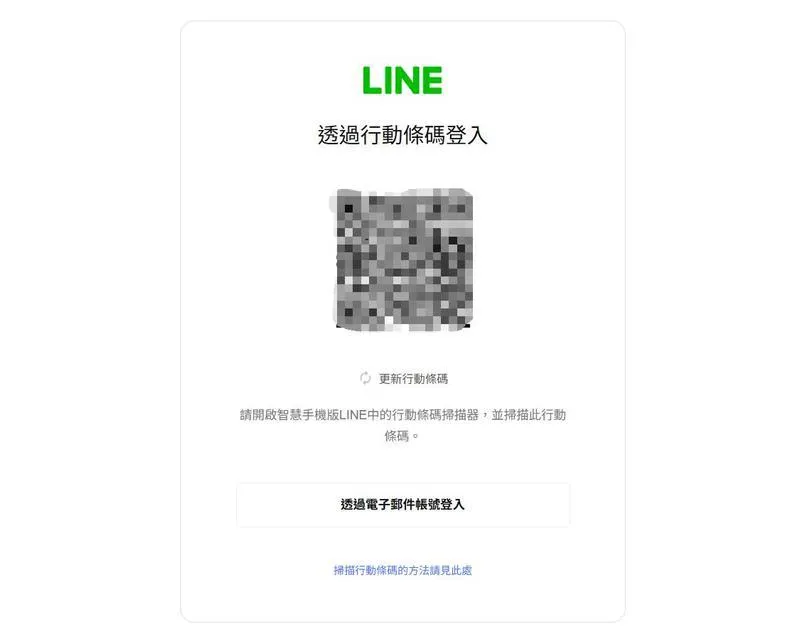
LINE 網頁版 Chrome 如何登入?
若你搜尋「LINE 網頁版 登入」、「LINE網頁版登入」、「LINE 網版」或「LINE網頁版」,實際上多半是想用 Chrome 版 LINE。LINE 網頁版 Chrome 需從官方入口前往 Chrome 線上應用程式商店安裝,而不是使用來路不明的仿冒登入頁。
- 步驟 1:開啟 Chrome,由 LINE 官方網站進入 Chrome 線上應用程式商店。
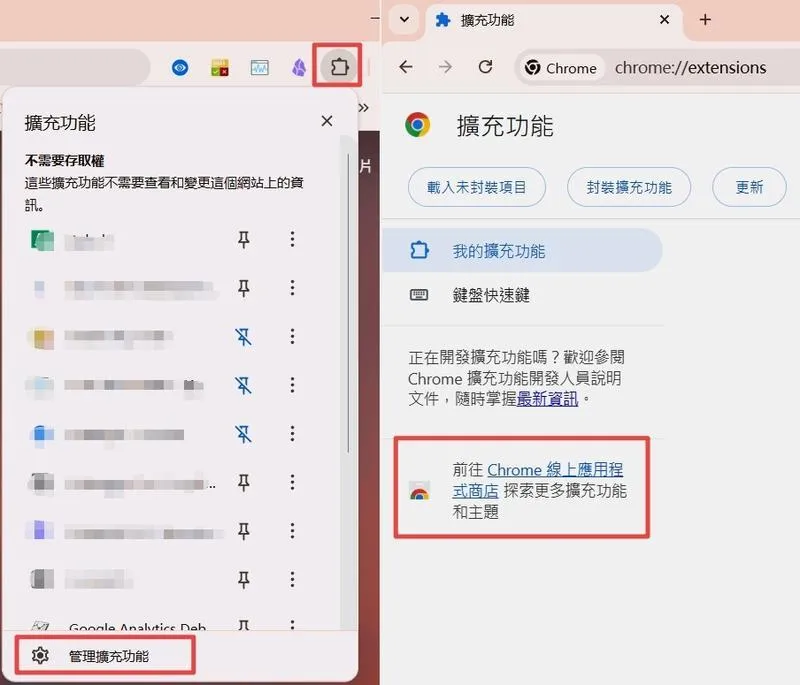
- 步驟 2:在搜尋欄輸入「LINE」,核對官方資訊後安裝擴充功能。
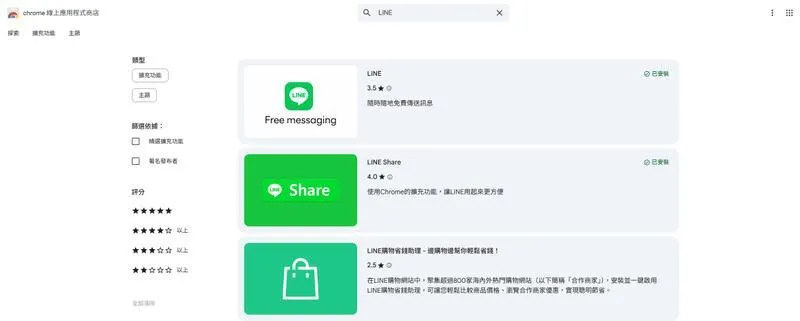
- 步驟 3:安裝完成後,點擊瀏覽器上的 LINE 圖示。
- 步驟 4:選擇行動條碼或已設定的帳號資料登入。
- 步驟 5:使用主要手機掃描行動條碼,並在手機確認登入。
 提示
提示
第一次登入時,可能需在主要手機輸入驗證碼或確認登入裝置;共用電腦使用完畢後請登出。
「LINE 網頁版下載」與「LINE 網版下載」其實都是安裝 Chrome 擴充功能的意思。它可讓既有帳號在電腦使用,不能完成新的 LINE 帳號申請。
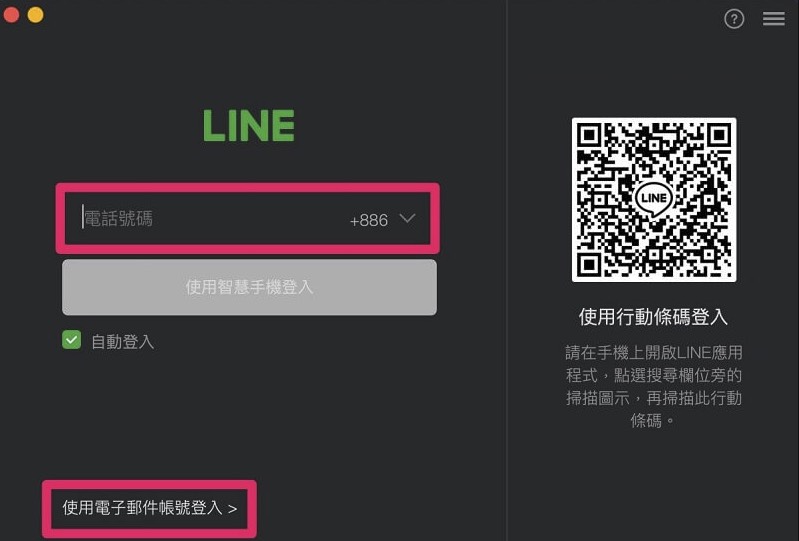
官方電腦版 LINE 如何登入?
如果你只是要讓手機與電腦同時使用同一個帳號,官方 Windows 或 macOS 版會比用虛擬機簡單。電腦版 LINE 支援行動條碼、生物辨識,以及已設定的電子郵件帳號與密碼登入。
- 步驟 1. 從 LINE 官方網站安裝 Windows 或 Mac 版 LINE。
- 步驟 2. 開啟電腦版,優先選擇行動條碼登入。
- 步驟 3. 用主要手機的 LINE 掃描電腦畫面條碼。
- 步驟 4. 在手機點選「登入」完成確認。
透過虛擬機軟體 LINE 多開
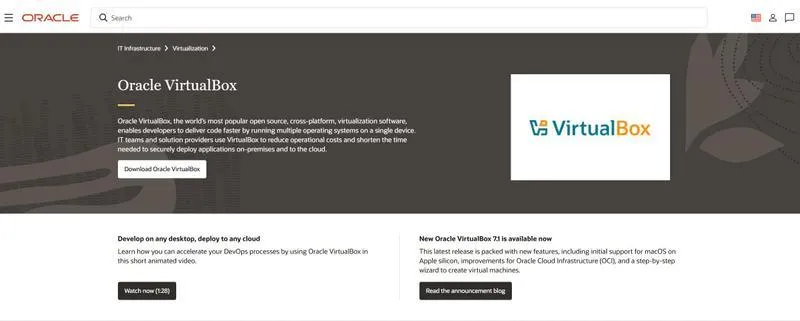
原文的另一種電腦多開方法是建立獨立虛擬系統,再於虛擬環境安裝 LINE。這類工具包括 VMware、VirtualBox 或 Parallels Desktop,理論上能把不同帳號放在不同環境。
不過 LINE 官方將模擬器與虛擬環境列為非支援環境,可能發生登入、通知、更新或穩定性問題。因此這個舊方法可保留作為進階參考,但不建議列為第一選擇。
Android LINE 分身/多重帳號教學
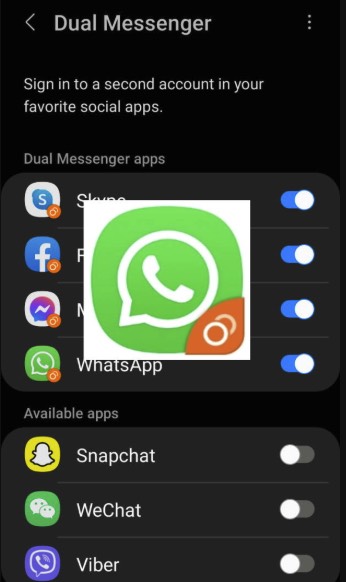
Android LINE 雙開是目前同一支手機使用兩個私人帳號較直接的方式。Samsung、Xiaomi、OPPO、vivo 等部分機型有「Dual Messenger(雙重 Messenger)」、「應用程式雙開」或「應用分身」,通常不需要另外搜尋 LINE 雙開下載。
- 步驟 1. 開啟「設定」,在設定中搜尋「雙開」、「分身」或「Dual Messenger」。
- 步驟 2. 進入對應功能,在支援清單中開啟 LINE。
- 步驟 3. 回到主畫面,開啟帶有分身標記的第二個 LINE 圖示。
- 步驟 4. 使用另一組可獨立驗證的 LINE 帳號登入。
Android LINE 雙開完成後再檢查
- 分別傳送測試訊息,確認主 App 與分身 App 都能收到通知。
- 檢查分身 LINE 的背景執行、電池最佳化與自動啟動權限。
- 移除分身前,先完成LINE 聊天記錄備份,避免本機資料一併清除。
如何守護家人 LINE 安全
如果是為了協助孩子或長輩管理 LINE 安全,先釐清帳號用途、陌生聯絡人與使用時段,再決定是否需要額外工具。你可以先參考LINE 家長監護完整指南。

VigilKids 推薦理由
- 操作簡單:依安裝指南完成設定,不需要專業技術背景。
- LINE 安全資訊:在受支援的裝置、權限與方案下,協助家長了解 LINE 使用動態。
- 位置支援:透過位置追蹤功能了解受管理裝置的位置資訊。
- 延伸了解:查看LINE 通話錄音與記錄方法,了解不同裝置的限制。
如何使用 VigilKids 查看 LINE 安全資訊?
- 步驟 1. 建立 VigilKids 帳號,確認受管理裝置為你所有,或已取得合法授權。
- 步驟 2. 依安裝指南在相容裝置完成設定,並明確開啟功能所需權限。
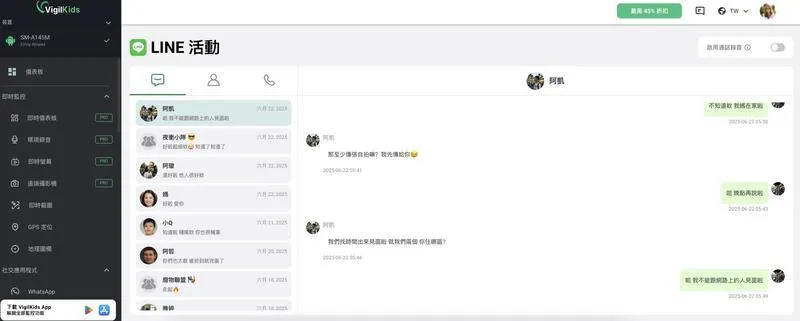
- 步驟 3. 登入後台查看已同步的 LINE 使用與安全資訊,再配合家庭溝通處理。
LINE 雙開常見問題
iPhone 可以安裝兩個 LINE 嗎?
LINE 網頁版如何登入?
Line2 是官方 LINE 雙開 App 嗎?
一個電話號碼可以註冊兩個 LINE 帳號嗎?
Android LINE 分身收不到通知怎麼辦?
結論
LINE 雙開 要依裝置選擇方法:iPhone 無內建分身;LINE 網頁版與官方電腦版主要是讓既有帳號在追加裝置使用;Android 則可優先檢查手機原生分身。
不論選哪種方式,都先分清「兩個帳號」與「同帳號跨裝置」,並完成備份、帳號核對與登入裝置檢查,才能降低誤刪帳號與資料遺失風險。若想進一步掌握家人的 LINE 使用情況、查看聊天紀錄或定位資訊,也可以使用 LINE 追蹤器,協助進行更完整的管理與守護。
 資料來源
資料來源
LINE 支援中心:同一帳號的主要裝置與追加裝置、 LINE 支援中心:將 iPad 或 Android 平板作為主要裝置、 LINE 支援中心:於電腦上下載、登入或登出 LINE。 本文於 2026 年 8 月 14 日查核;功能會因地區、裝置、系統、LINE 版本、權限與方案而異。