
LINE 的聊天記錄可以備份嗎?可以,而且其實大多數人都是在「要換手機」或「不小心刪掉訊息」的時候,才發現 LINE 備份有多重要。LINE 官方本身就有提供完整的 LINE 備份功能,只要平常有做好 LINE 聊天記錄備份,不論是 LINE 備份換手機,或是遇到誤刪 LINE 聊天記錄,通常都有機會把資料找回來!
接下來就幫你整理最完整的 LINE 聊天紀錄備份方法,從手機到LINE 電腦版備份一步步教你怎麼做。

避免 LINE 備份失敗 iOS 小提醒
在進行 iPhon/Android/電腦 LINE 備份聊天記錄前,建議先確認以下幾點,避免出現 LINE 沒辦法備份的情況:
- iCloud 空間是否足夠(最常見原因)
- 是否登入正確 Apple ID
- 網路連線是否穩定(建議使用 Wi-Fi)
- LINE 是否更新至最新版本
多數人遇到 LINE 備份失敗的狀況,其實都是卡在空間不足或網路問題,先檢查這幾點通常就能避免。
【圖文指南】LINE 聊天記錄備份詳細教學
下面就進入實際操作,帶你一步一步完成不同裝置的 LINE 聊天紀錄備份教學。
1 iPhone/iPad LINE 備份(透過 iCloud)
如果你是 iPhone 或 iPad 使用者,可以直接用 iCloud 做 iPhone LINE 備份,把 LINE 聊天記錄備份起來,之後換手機也比較不會手忙腳亂。
- 步驟1:打開 LINE,進入「主頁」,點右上角的「齒輪設定」。
- 步驟2:點進「聊天」,找到「備份聊天紀錄」。
- 步驟3:點「馬上進行備份」,開始把 LINE 訊息、影片、圖片、聊天對話備份到 iCloud。
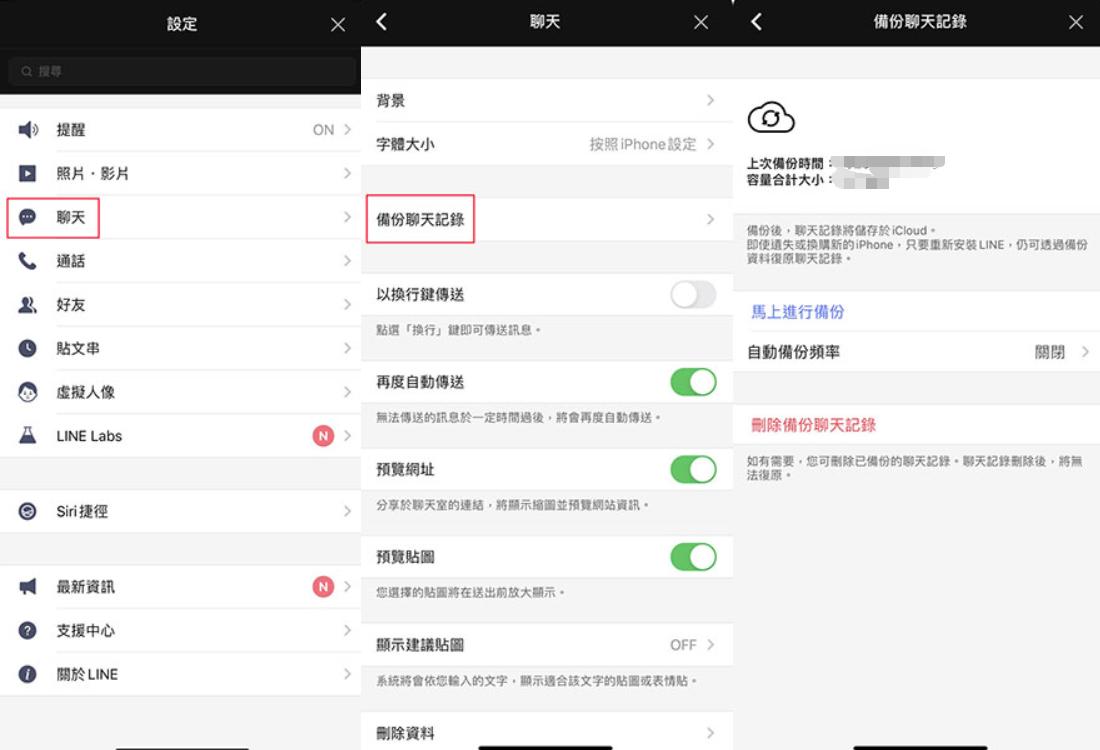
以上就是 iCloud LINE 備份教學,等待 LINE iCloud 備份完成之後,你的聊天紀錄就會儲存在 iCloud 雲端。之後如果要進行 LINE 備份換手機,只要登入同一個 Apple ID,就可以把對話紀錄直接還原回來。
⭐ 使用 iCloud 進行 LINE 備份 iCloud 有幾個好處:
進階方法 LINE 對話紀錄匯出(備用)
如果你只想留存某一段對話,也可以用另一種方式把資料另外備份。
- 步驟1:打開任一聊天室,點右上角選單,進入「其他設定」。
- 步驟2:選擇「傳送聊天記錄」。
- 步驟3:系統會產生 .txt 檔案,可以選擇儲存到「檔案 App」,或直接寄到 Email 進行備份。

2 Android 手機 LINE 備份(透過 Google Drive)
Android 用戶的 LINE 備份主要是透過 Google Drive 來完成,只要先完成設定,就可以把 LINE 聊天記錄備份起來並安全儲存,不用擔心 LINE 換手機對話紀錄消失。
- 步驟1:打開 LINE App,進入「主頁」,點右上角的「齒輪設定」。
- 步驟2:點進「聊天」>「備份及復原聊天紀錄」。
- 步驟3:點「備份至 Google 雲端硬碟」,確認已登入 Google 帳號後,就可以開始進行 LINE 訊息備份。
- 步驟4:點選「立即備份」,系統會自動把聊天紀錄上傳到 Google Drive,完成 LINE 自動備份。
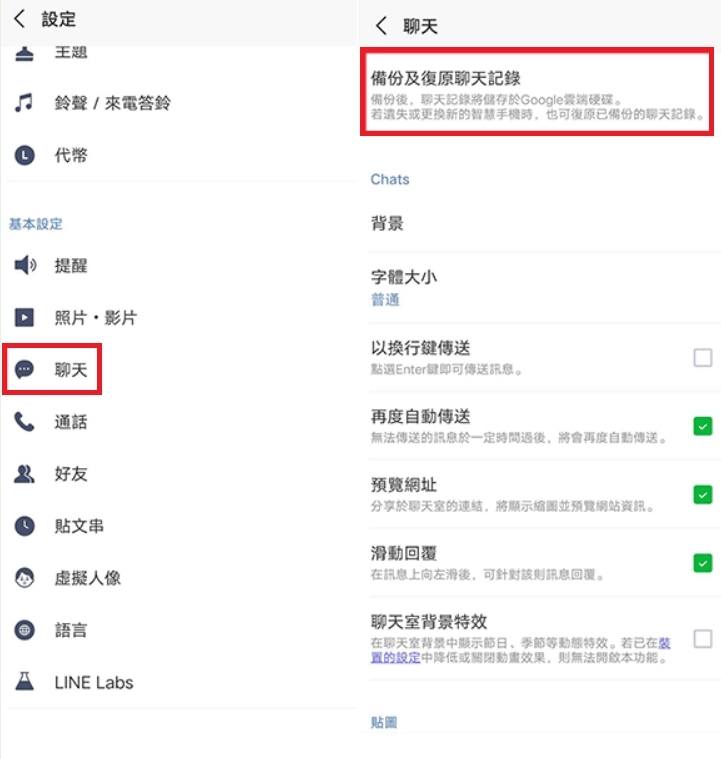
完成備份後,之後如果更換 Android 手機,只要重新登入 LINE 帳號,並在還原畫面選擇「復原」,就可以把原本的賴備份聊天紀錄找回來,避免重要對話遺失。
 提示:
提示:
在進行 LINE 備份時建議注意以下幾點:
- 1. Google 帳號要先登入並正常連結
- 2. 確認 Google Drive 空間足夠
- 3. 使用穩定 Wi-Fi,避免 LINE 沒辦法備份
- 4. LINE 建議更新到最新版本
3 LINE 電腦版備份(Win & Mac)
如果你平常有在電腦上使用 LINE,其實也可以把重要的聊天紀錄從 LINE 備份到電腦,方便之後需要時再調用。
Windows 電腦版 LINE 備份教學
- 步驟1:先開啟 Windows 電腦版 LINE,確認已更新到最新版本後再開始操作。
- 步驟2:在電腦的搜尋欄輸入「<b>%USERPROFILE%\AppData\Local\</b>」進入後找到「LINE」資料夾。
- 步驟3:將「LINE」資料夾複製一份,貼到其他硬碟或外接儲存裝置中,作為備份使用。
Mac 電腦 LINE 備份教學
Mac 版 LINE 的運作方式跟 Windows 不太一樣,目前沒有提供完整的備份與還原功能,主要是透過帳號同步來顯示聊天紀錄。
因此 Mac 端比較偏向輔助使用工具,而不是主要備份位置。不過如果你想保留本機資料,可以透過系統資料夾做「暫存資料備份」。
- 步驟1:在 Mac 點選「前往」>「前往資料夾」。
- 步驟2:輸入「<b>~/Library/Application Support/LINE/</b>」。
- 步驟3:找到 LINE 資料夾後複製到外接硬碟或其他儲存位置。
這種方式屬於「本機資料留存」,不等同官方 LINE 備份功能,也不保證可以完整還原聊天紀錄,不建議當作主要 LINE 備份方式。
4 iTunes LINE 備份(適用 iOS)
除了前面提到透過 iCloud 進行 LINE 備份的方式之外,其實也還有另一種方法可以完成 LINE 聊天記錄備份 iOS。不過這種方式相對來說比較少人使用,但為了資料多一層保障,有些使用者還是會當作 LINE 電腦備份備用方案來使用。
這種方式屬於「整機備份」,不只是聊天紀錄,而是連同系統資料一起存到電腦裡,算是比較安全、也比較完整的備份方式。
iTunes 備份 LINE 逐步教學
- 步驟1:用傳輸線把 iPhone 連接到電腦,然後打開 iTunes。
- 步驟2:在 iTunes 畫面點選你的「裝置圖示」,進入 iPhone 管理頁面。
- 步驟3:找到備份選項,選擇「備份到這部電腦」。
- 步驟4:點「立即備份」,等待系統完成備份即可。
備份完成後,iPhone 的整體資料(包含 LINE 備份相關內容)就會存到電腦裡。之後如果需要換設備或還原資料,也可以透過 iTunes 直接復原,種方式比較適合重視資料安全的人,用來降低 LINE 備份聊天記錄遺失的風險。
除了上述的 LINE 備份方法外,如果你擔心「聊天紀錄突然消失」、「訊息被刪掉後找不回來」,其實也有不少人會搭配使用 VigilKids 來額外留存重要 LINE 內容。
目前 VigilKids 支援透過螢幕錄製方式保存 LINE 使用畫面,就算後續聊天訊息被刪除,還是有機會重新查看當時內容。對於想保留重要對話、避免資料遺失的用戶來說,會比單純雲端備份更安心,未來也預計支援 LINE 訊息、聯絡人等更多備份功能。
【FAQ】LINE 對話備份相關問答
下面整理幾個大家在使用 LINE 備份、換手機或遇到聊天紀錄問題時最常問的問題,幫你一次釐清。
Q1:LINE 怎麼備份到新手機?
Q2:LINE 為什麼會備份失敗?
Q3:LINE 聊天紀錄可以備份多久?
Q4:LINE 聊天備份存在哪?
- iPhone:iCloud(雲端)
- Android:Google Drive
- 電腦:僅本機資料或匯出檔案(非完整備份)
Q5:LINE 備份一定要 Wi-Fi 嗎?
Q6:LINE轉移聊天記錄會不見嗎?
Q7:爲什麽手機 LINE 聊天紀錄不見電腦還在?
手機 LINE 聊天紀錄不見但電腦版還在,通常代表手機端的聊天資料已遺失、未成功還原或重新安裝被清空,但電腦版仍保留先前同步的暫存聊天內容。
不過電腦版紀錄不等於正式備份,只要登出、重裝或清除資料也可能一起消失,建議趁還看得到時先備份或匯出重要對話。
Q8:如何將電腦版 LINE 備份到手機?
結語
其實只要平常有做好 LINE 備份,不管是換手機還是臨時狀況,都不用太擔心聊天紀錄不見。建議養成定期備份的習慣,確認 LINE 備份聊天記錄是否完成,這樣重要的 LINE 聊天記錄備份才能順利儲存起來,需要的時候也能直接還原使用。
養成定期備份 LINE 的習慣,比事後補救更重要,也能讓你在使用 LINE 時更安心,也可以透過 VigilKids,全方位守護 LINE 使用安全。