
LINE 通話可以錄音嗎?簡單來說,LINE 本身並沒有內建通話錄音功能,不過還是可以透過手機設定或其他方式,把 LINE 通話內容錄下來。
不管你是用 iPhone 還是 Android,目前都有對應的 LINE 通話錄音做法可以使用。本篇會幫你整理 2026 最新完整教學,包含各種實用方法與注意事項,讓你快速找到最適合自己的錄音方式。

在進行 LINE 電話錄音前,建議先注意以下幾個重點,避免影響錄音效果或產生問題:
LINE 錄音權限與設定
使用螢幕錄影或 LINE 錄音 App 時,記得先開啟麥克風權限與音源設定,否則很容易出現 LINE 錄音沒聲音,或只錄到單邊聲音的情況。
法律與隱私問題
在台灣,通話錄音建議先取得對方同意,尤其是工作或會議用途,先告知對方會更保險,避免後續爭議。
錄音檔儲存與管理
LINE 通話錄音檔通常會佔用一定空間,建議定期整理或備份,避免影響手機容量或誤刪重要內容。
LINE 錄音 6 個有效方法分享
了解注意事項後,接下來就來看看目前最實用的 LINE 錄音方法,幫你整理 6 個常見又有效的做法。
1. LINE 通話錄音 iOS 26 内建教學【適用 iPhone】
如果你是使用 iPhone,想找 LINE 通話錄音 iPhone 的方法,其實可以先試試看系統內建功能,不用額外下載 LINE 錄音 App,也能完成基本的 LINE 語音通話錄音。
- 步驟 1:從螢幕右上角下滑 > 長按控制中心 > 點「加入控制項目」> 選「本機截取」並加入。若只錄聲音,可長按切換「僅音訊」。
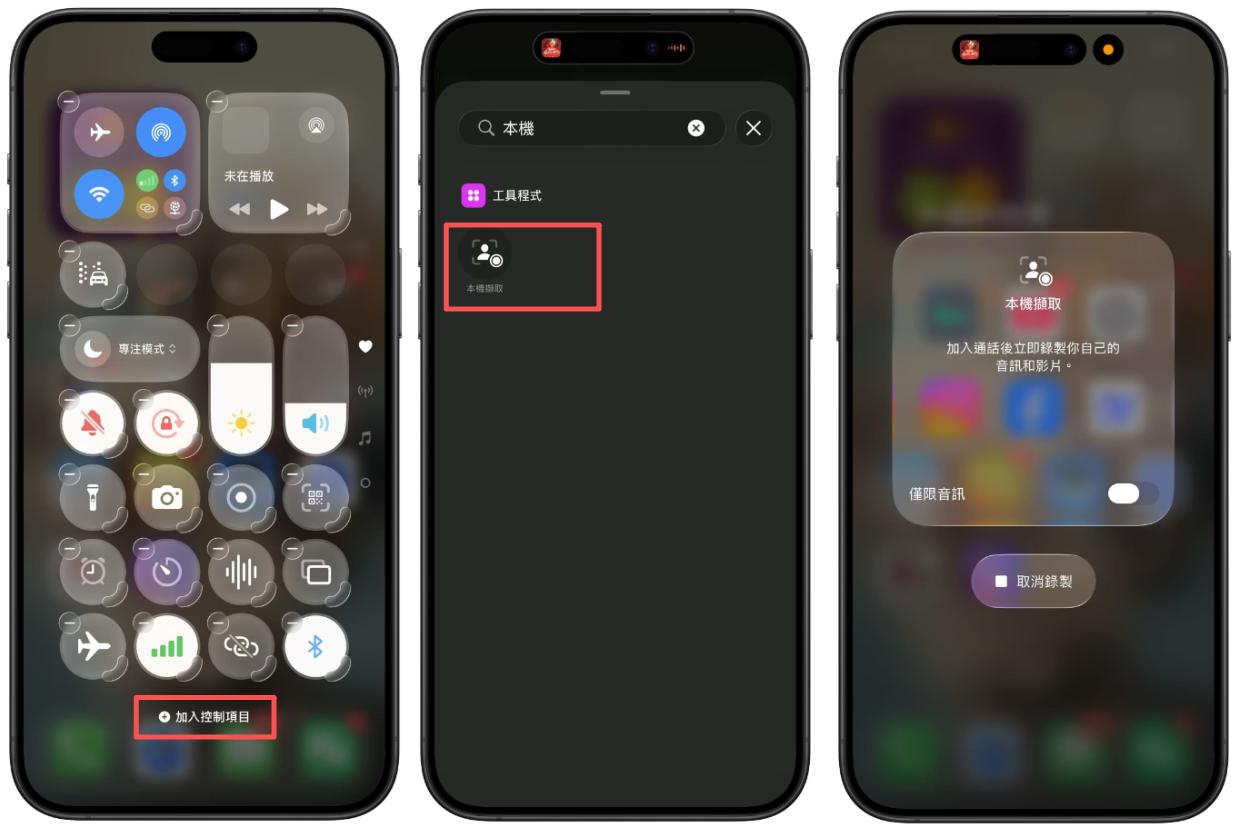
- 步驟 2:撥打 LINE 語音或視訊 > 下拉控制中心 > 點「本機截取」開始錄音。建議開啟擴音,增加錄到雙方聲音的機會。
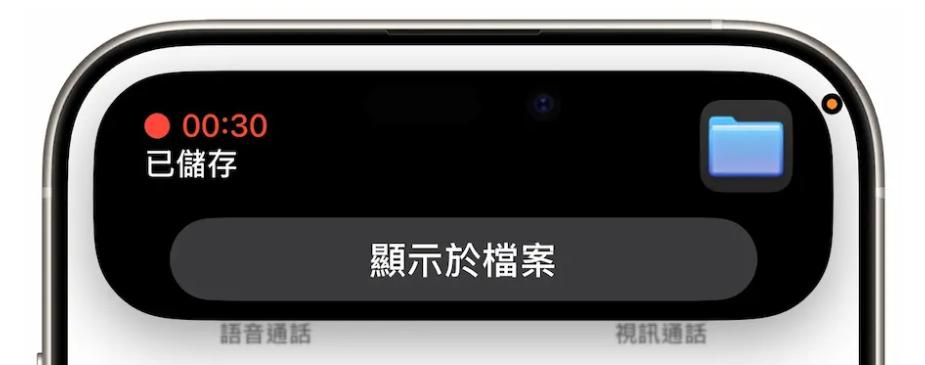
- 步驟 3:等通話結束,點動態島紅點或錄音提示停止錄製。檔案自動存到「檔案 App」,可播放、下載或分享。
 提示
提示
目前不少人反映這個 iPhone LINE 通話錄音方法,有時會遇到 LINE 錄音沒聲音,或只錄到單邊聲音的問題;但也有使用者成功完成錄音,因此成功率不一定。若你遇到問題,建議改用其他 LINE 通話錄音 App 或方法,效果通常會更穩定。
- 不需額外安裝 App,完全免費。
- 可錄製 LINE、WhatsApp、FB Messenger 等多個通訊軟體通話。
- 錄音檔自動存入檔案 App,方便管理與分享。
- 只支援 iOS 26 以上版本。
- 需開啟擴音才能錄到對方聲音,有時可能只錄到自己聲音。
- 錄音過程需手機保持喚醒,避免自動停止。
2. 螢幕錄影實現 LINE 電話錄音【適用 iPhone & Android】
無論你用 iPhone 還是 Android,下面的逐步教學都能讓你錄製 LINE 通話。
① iPhone LINE 錄音(螢幕錄影)
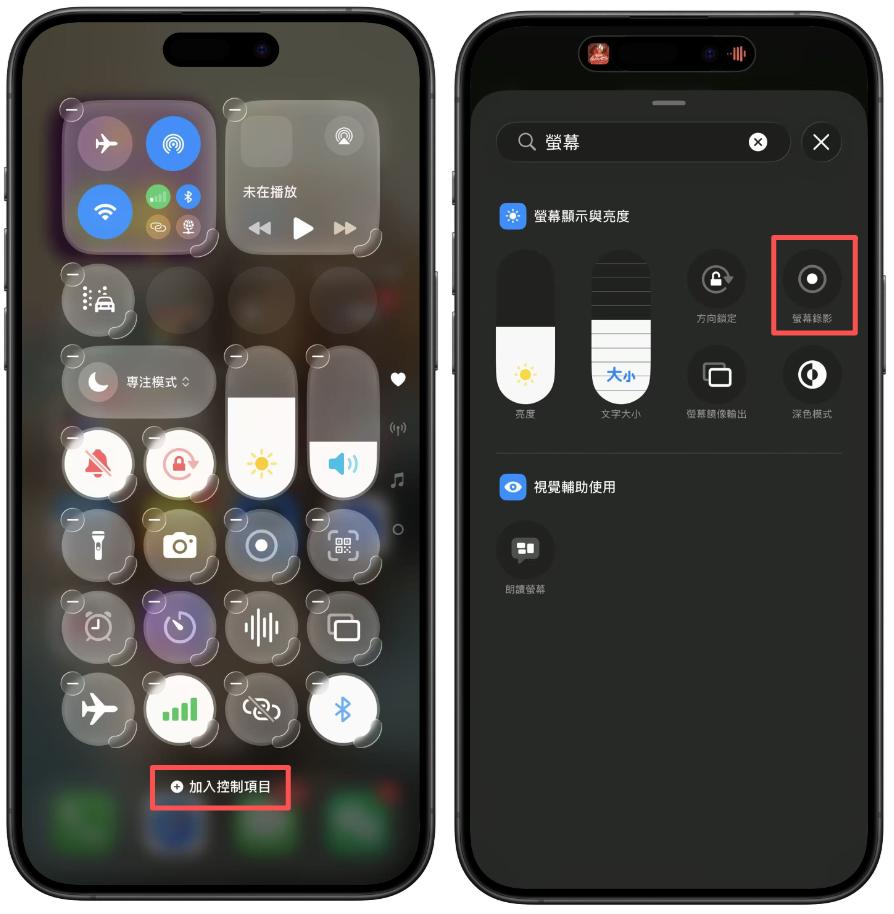
- 步驟 1:從螢幕右上角下滑打開控制中心 > 長按空白處進入編輯模式 > 點「加入控制項目」找到「螢幕錄影」並加入。
- 步驟 2:開啟 LINE 通話(語音或視訊皆可)> 下拉控制中心點「螢幕錄影」 > 長按按鈕,確認底部麥克風開啟(錄雙方聲音),點開始錄製。最好開啟擴音模式,這樣才能錄到對方聲音。
- 步驟 3:通話結束後,點控制中心紅點停止錄製 > 錄音檔會自動存在「照片 App」中 > 可播放、分享或轉存到其他雲端。
② Android 螢幕錄影 LINE 通話
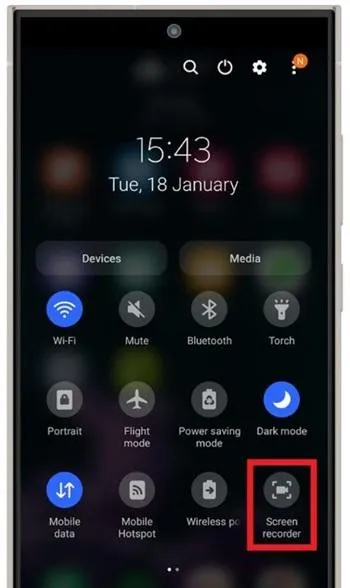
- 步驟 1:從螢幕頂端下滑 > 找到「快速設定」選單 > 點「螢幕錄製」功能。部分手機品牌如 Samsung、Xiaomi、OPPO、Realme 都內建此功能。
- 步驟 2:開啟 LINE 通話 > 開啟擴音 > 啟動螢幕錄影,錄製整個通話過程。
- 步驟 3:LINE 錄音結束後,檔案通常會存在「影片」或「錄音」資料夾,可隨時播放或分享。
- 通用性高:不管是 iPhone 還是 Android LINE 對話錄音都能用。
- 操作簡單:不用額外安裝第三方 App,就能錄製 LINE 通話。
- 同步錄影錄音:可以同時錄下通話聲音和螢幕畫面,方便回放查看。
- 檔案較大:長時間錄製會佔掉不少手機儲存空間。
- 音質有限:錄音效果可能受環境或手機麥克風影響。
- 需開擴音:沒開擴音的話,對方聲音可能錄不到。
如果你不想透過系統內建功能,或想提高 LINE 語音錄音的成功率,也可以直接使用 LINE 通話錄音 App,這類工具支援 iPhone 和 Android,操作方便又免越獄。
下面推薦兩款熱門且實用的錄音軟體:VigilKids 和 Cube ACR 錄音,讓你快速抓取 LINE 語音通話內容。
3. 超夯 LINE 通話錄音 App:VigilKids
如果你的 iPhone 是 iOS 11 以上版本,其實已經有內建螢幕錄影功能可使用;但若系統版本較舊,沒有這項功能,也可以考慮用 VigilKids 來錄製 LINE 通話內容。
如果你想在 iPhone 或 Android 上錄製 LINE 通話,但不想手動操作,VigilKids 提供的螢幕錄影功能就能幫到你。它會利用手機螢幕錄製的方式捕捉 LINE 通話的畫面與聲音,並自動生成高品質錄音檔,操作簡單又方便。
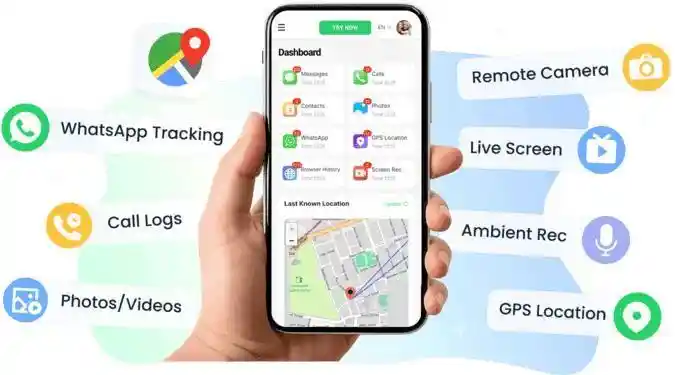
VigiKids 的推薦理由
- 免越獄:操作簡單,只要授權螢幕錄製和麥克風權限,就能開始錄音,不必做任何複雜設定或破解系統。
- 自動儲存錄音檔:LINE 錄音通話完成後,檔案會自動儲存在手機或雲端,方便後續播放、下載或 LINE 錄音轉文字。
- 音畫同步:錄音與通話畫面一併錄下,適合會議、課程或重要對話的完整紀錄,雙方聲音都能完整捕捉。
- 超高 CP 值:除了 LINE 錄音,還支援 WhatsApp、簡訊、電話號碼追蹤位置等功能管理,可以更全面掌握使用狀況,也有助於保護孩子或家人的數位使用安全。
想透過 VigilKids 監控 LINE 通話並錄音(螢幕錄製方式),步驟如下:
- 步驟 1:在手機建立 VigilKids 帳號,並在目標裝置安裝 VigilKids App,依照 App 指示開啟必要權限,允許存取麥克風與螢幕錄製功能。
- 步驟 2:開啟目標手機的 LINE 通話(語音或視訊),VigilKids 會自動透過螢幕錄製錄下通話內容。
- 步驟 3:登入 VigilKids 後台,點選「通話錄音」即可即時播放、儲存或下載錄製檔案,新的 LINE 通話錄音會自動更新到後台,方便隨時檢視和管理。
4. LINE 通話錄音 App:Cube ACR
如果你有 LINE 通話錄音的需求,可以考慮使用 Cube ACR 這款 App。它支援多種通訊軟體,包含 LINE、Messenger、WhatsApp,只要安裝並開啟必要權限,就能自動把通話內容錄下來,不用手動操作。
一般來說,免費版就很夠日常使用;如果有更進一步的需求,也能升級付費版本,像是增加音訊格式選擇或加上密碼保護功能,讓錄音管理更方便,也更有隱私性。
- 步驟 1:到 Android 手機的 Play 商店下載並安裝「Cube ACR」,為LINE 對話錄音做準備。
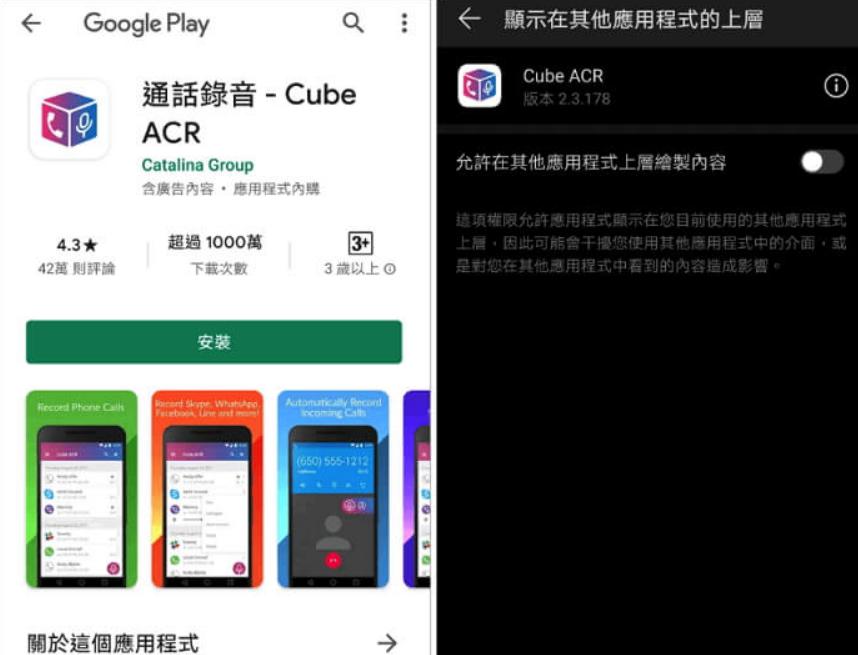
- 步驟 2:開啟 App,依照提示開啟通話、錄音等相關權限完成 Cube ACR LINE 錄音設定。
- 步驟 3:進入設定,開啟「自動錄音」功能,讓通話時能自動開始錄製。
- 步驟 4:當你進行 LINE 通話時,如果畫面出現彩色圖示,就代表正在錄音中;若變成灰色,則表示錄音已關閉(也可以手動點擊切換)。
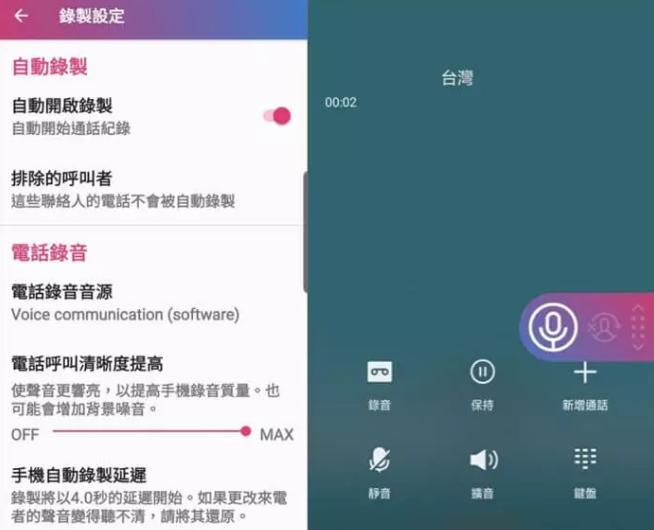
LINE 錄音通話結束後,你可以直接在 App 裡查看所有錄音檔,並進行播放或管理。
5. 錄音筆/第二支手機 LINE 錄音【適用 iPhone & Android】
如果手機本身不支援通話錄音,也可以用最簡單的方式:準備一台錄音筆或另一支手機來錄音。這種方法不需要安裝任何 App,iPhone 和 Android 都適用。
- 步驟1:準備錄音筆或另一支手機,撥打 LINE 通話並開啟擴音。
- 步驟2:用另一個裝置開始錄音,通話結束後儲存錄音檔即可。
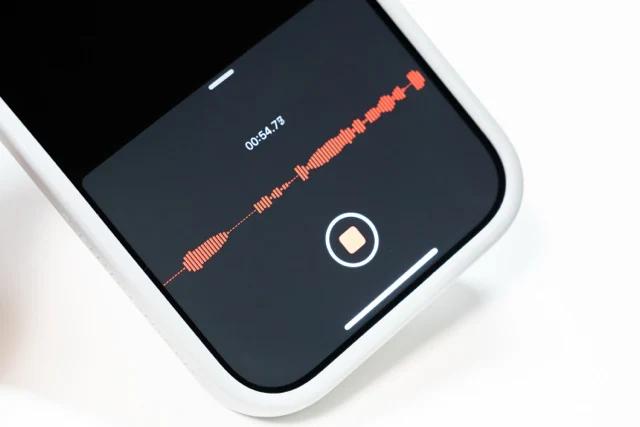
建議在安靜的環境進行錄音,並將手機音量適度調高,同時在重要通話前先測試錄音效果,避免聲音過小影響品質。
- 不安裝 App:直接用現有裝置就能錄,操作簡單 。
- 穩定性高:不受系統限制或權限影響,幾乎都能成功錄音 。
- 需要多一台設備:要另外準備錄音筆或第二支手機 。
- 錄音品質較受環境影響:需要開擴音,周圍太吵會影響效果 。
- 無法自動整理:錄音檔需自行管理,沒有分類或標記功能 。
- 隱私性較低:錄音環境外放聲音,較容易被旁人聽到。
6. 筆電/線上 LINE 通話錄音【適用電腦版】
如果不想另外下載 App,也可以使用線上工具「Online Voice Recorder」,直接透過電腦瀏覽器進行 LINE 錄音。不只支援麥克風,也能收錄電腦音訊,使用上相當方便。
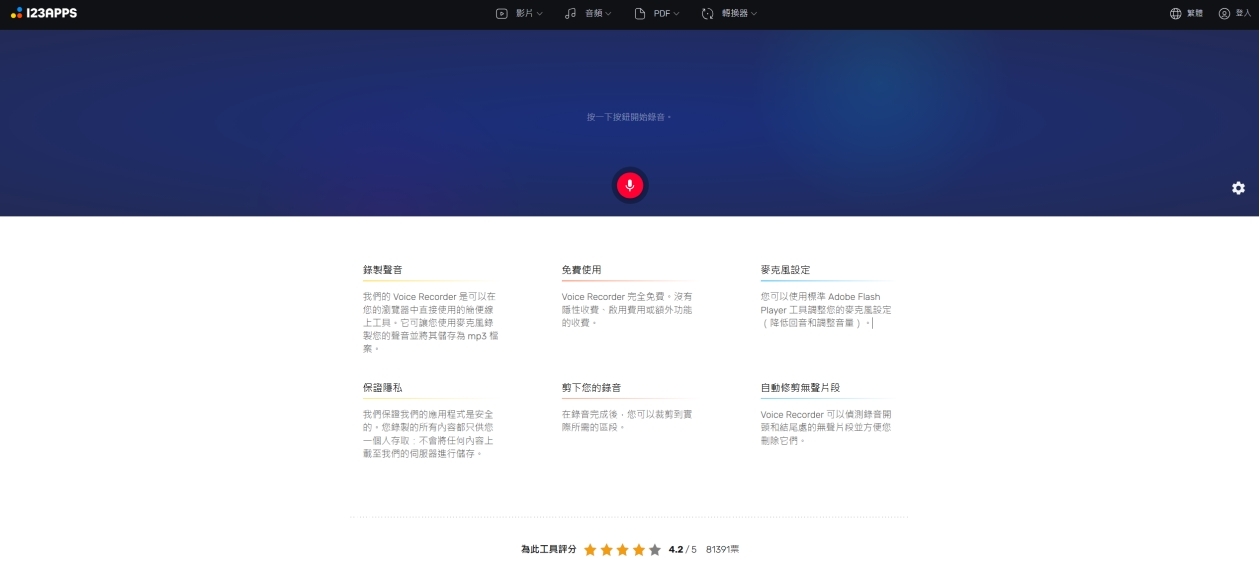
- 步驟1:開啟「Online Voice Recorder」網站 ,點擊「錄音」按鈕 。
- 步驟2:當瀏覽器跳出權限提示時,點選「允許」麥克風存取。
- 步驟3:開啟 LINE 並開始通話,工具會同步錄音,錄音完成後,可直接在線上裁剪錄音片段並儲存。
Tips
小撇步:如何在電腦切換音訊來源
點擊工作列右下角的「喇叭圖示」,並在音量滑桿右側點選「箭頭」或「裝置圖示」來選擇輸出裝置。
賴通話錄音相關問答【FAQ】
很多人在使用 LINE 通話錄音時,常會有一些疑問,像是對方會不會知道、錄音存在哪裡、音質好不好等等。下面幫你整理幾個常見問題,一次解答。
1. 錄音 LINE 通話會不會被對方發現?
2. LINE 通話錄音檔案儲存位置在哪裡?
- 如果是使用錄音 App(如 Android 的錄音工具),通常會存在 App 內或手機儲存空間。
- 若是用電腦或線上工具,則會儲存在下載資料夾或指定位置。
3. LINE 語音錄音音質好嗎?
LINE 通話錄音音質會依錄音方式有所差異:
使用 App 直接錄音,通常音質會比較清楚穩定。
如果是用擴音+另一台設備錄音,音質會受到環境影響,建議在安靜環境錄音,效果會比較好。
結語
LINE 通話錄音有多種方式可選,依照自己的需求挑選適合的方法即可。建議在重要通話前先測試,並留意相關隱私與法律問題。
如果你同時也在意孩子或家人的手機使用狀況,像是 VigiKids 這類工具,也能協助你更全面掌握通訊與使用情形,提升數位使用的安全性。