VigilKids 家長監護設置指南

概述

開始之前

本指南將協助您註冊、安裝和連接 VigilKids,以便您可以開始使用計劃中包含的監控和安全功能。

Android 監控之前您需要什麼

一次性訪問一次性訪問安裝應用程式後,需要對目標 Android 手機進行實體存取。
有效帳號有效帳號使用有效的VigilKids帳號在PC或手機上存取監控面板。
用戶許可證用戶許可證有效許可證可解鎖您的計劃中包含的 Android 監控功能。
第1部分

建立帳戶並選擇方案

建立您將用於存取 VigilKids 儀表板的父帳戶,然後選擇與您所需的 Android 功能相符的方案。

  1. 選擇立即購買立即購買立即購買訂閱,或在購買前打開演示。
  2. 選項 1:使用 Google 登入進行一鍵註冊。
  3. 選項 2:使用您的電子郵件和密碼手動註冊。
  4. 保留您的 VigilKids 登入詳細資訊以用於裝置連線步驟。
第二部分

連接孩子的 Android 裝置

這部分包括在家長裝置和孩子的 Android 裝置上執行的操作。下面的標籤顯示了完成每個操作的位置。

家長裝置生成配對碼

透過手機或電腦登入VigilKids儀表板。

孩子的裝置安裝和配置應用程式

使用一次性實體存取來完成安裝、權限和配對。

家長裝置

2.1 取得配對碼

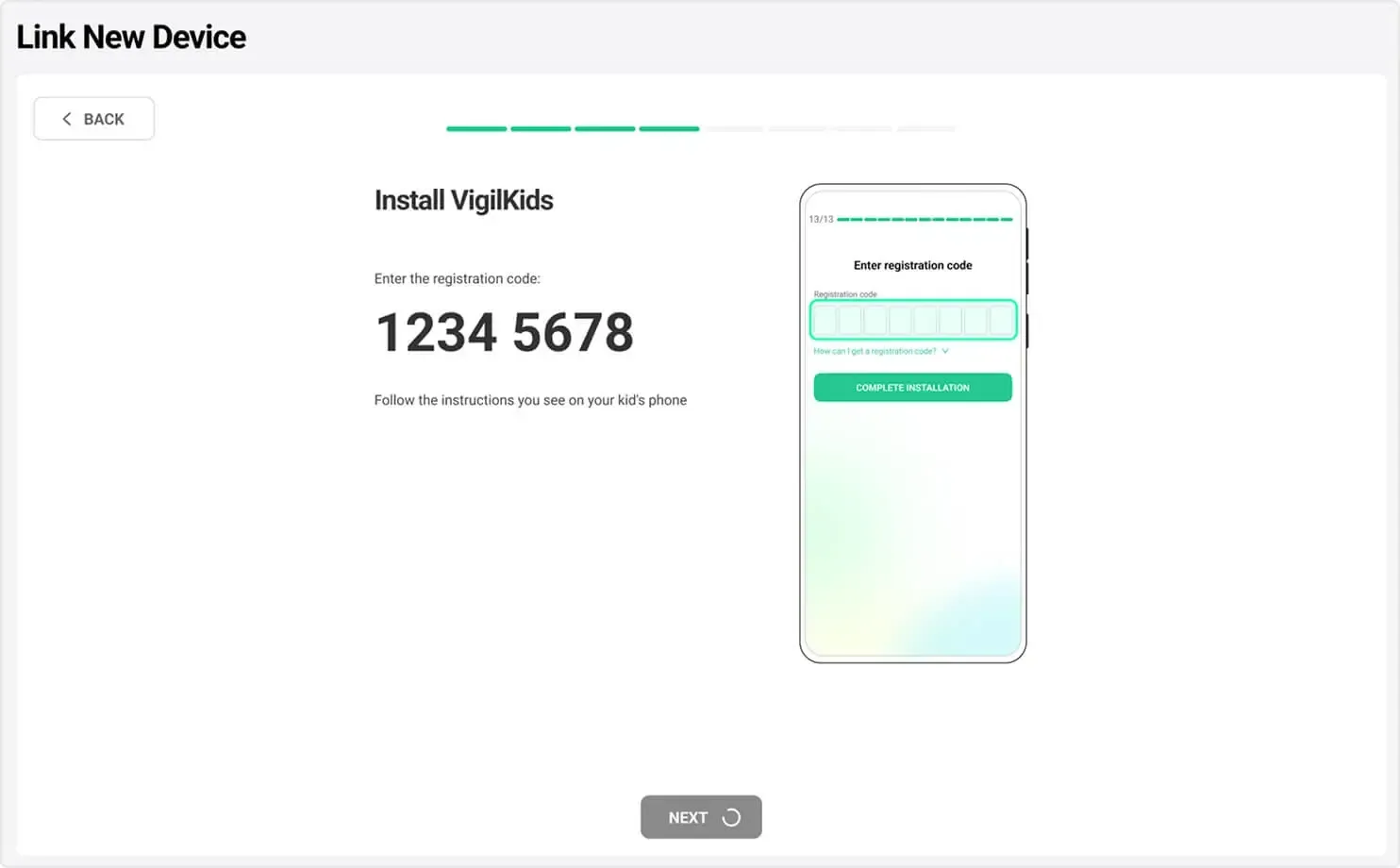
  1. 在您的手機或電腦上,前往my.vigilkids.com並登入。
  2. 在儀表板首頁,選擇綁定新設備綁定新設備打開設定助手。
  3. 按照螢幕上的指示產生您的唯一配對代碼。
  4. 記下代碼或擷取螢幕畫面,稍後您將在孩子的 Android 裝置上輸入該代碼。
VigilKids Link New Device screen displaying a registration code
在設定 Android 設備時保持註冊碼可用。
孩子的裝置

2.2 安裝 VigilKids Assistant

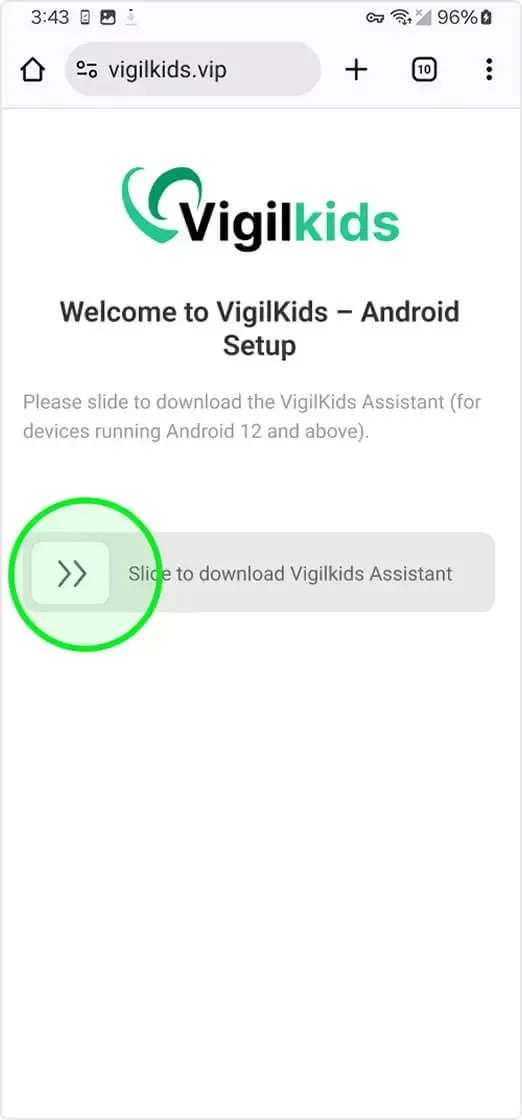
  1. 在孩子的 Android 裝置上開啟瀏覽器並造訪 vigilkids.vip
  2. 在下載控制項上向右滑動即可開始下載VigilKids Assistant。
  3. 如果下載未開始,請重新整理頁面並重試。
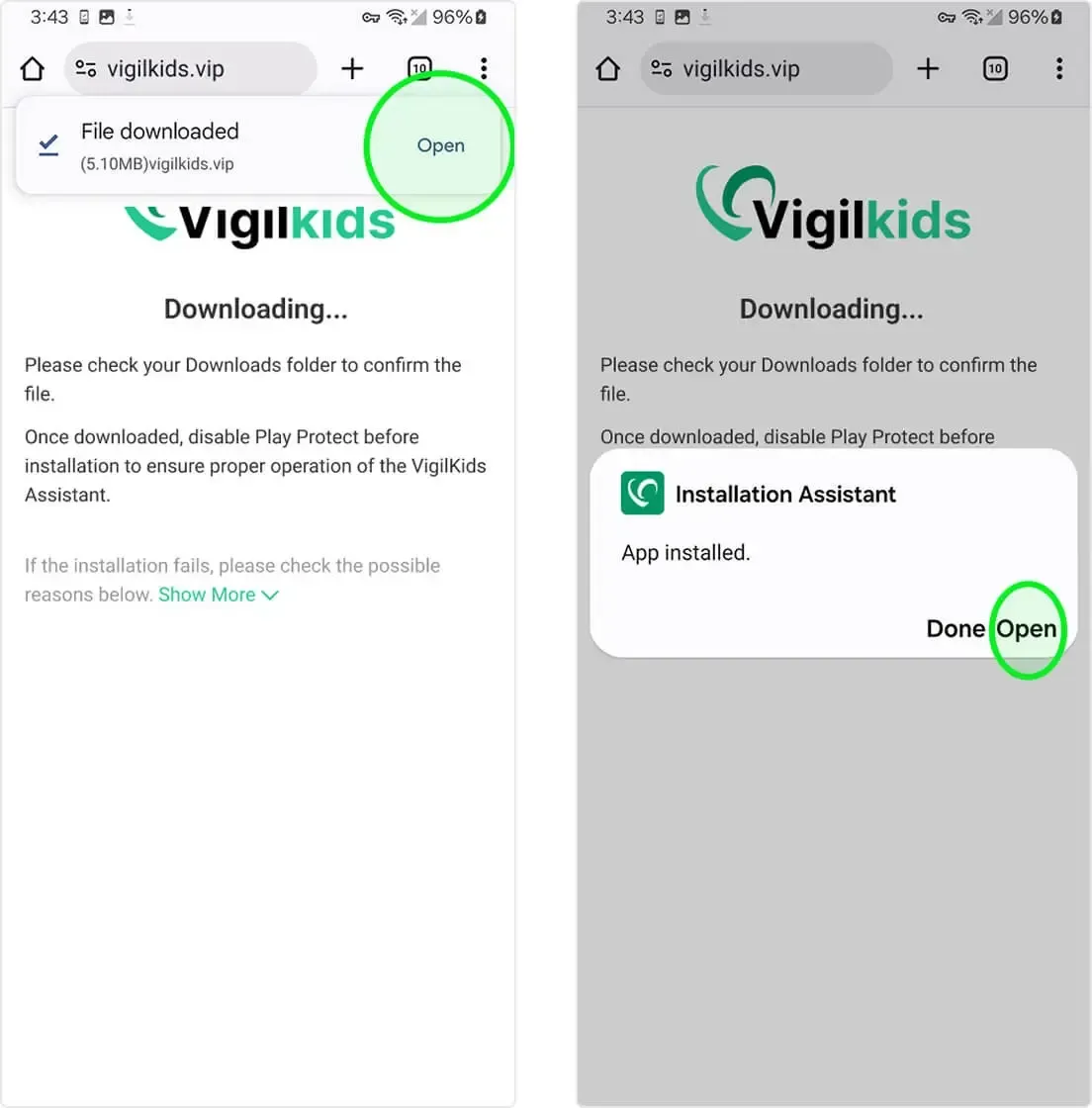
  4. 下載完成後,從瀏覽器通知中選擇開啟
  5. 如果通知不再可見,請開啟檔案管理器 → 下載並選擇下載的檔案。
  6. 完成 Android 安裝提示,然後選擇開啟
VigilKids Android Setup page with a swipe control for downloading VigilKids Assistant
滑動控制下載VigilKids Assistant。
Android browser download notification and Installation Assistant installed confirmation
開啟下載的檔案並完成安裝助理的安裝。
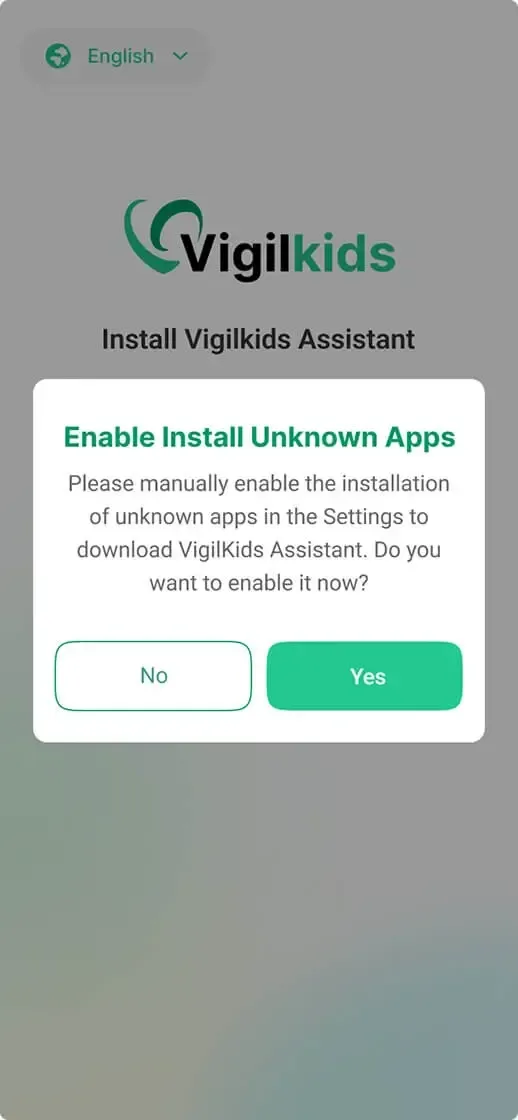
VigilKids prompt asking to enable installation of unknown apps
允許瀏覽器安裝下載的VigilKids Assistant 檔案。
孩子的裝置

2.3 授予權限並輸入配對碼

開啟設定助手

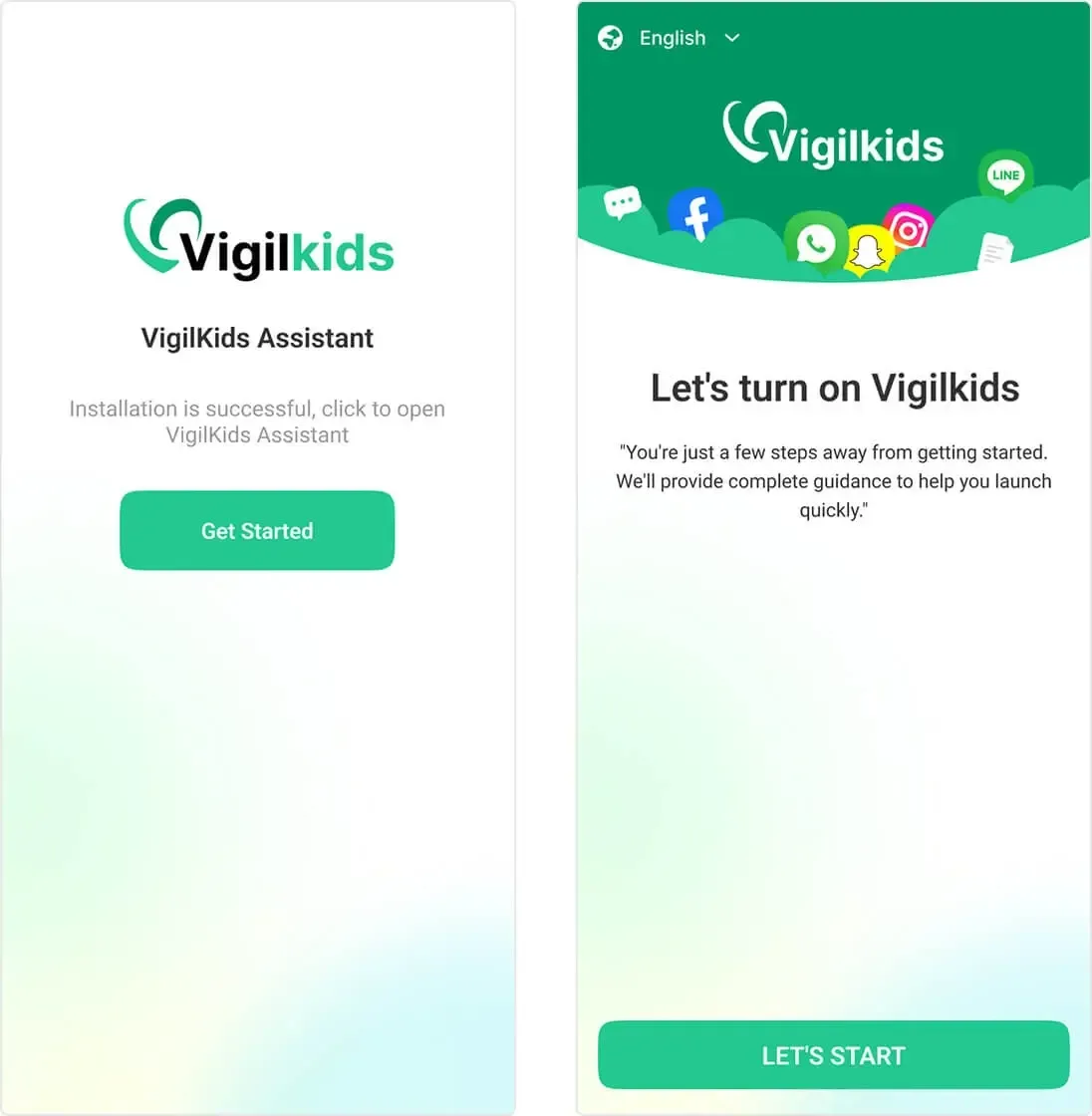
  1. 安裝後,選擇開始開啟VigilKids Assistant。
  2. 查看介紹畫面並選擇讓我們開始
VigilKids Assistant Get Started and Let's Start screens
開啟VigilKids Assistant並開始引導設定。

授予所需權限

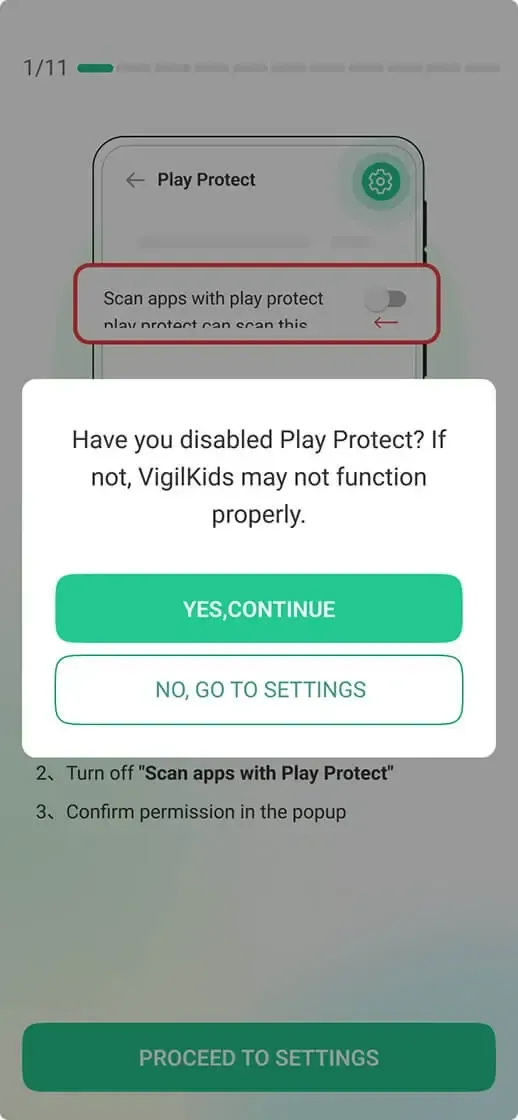
  1. 依照設定過程中所示的應用程式內 Play Protect 說明進行操作。
  2. 在更改任何安全設定之前檢查效果,然後確認 VigilKids 中的步驟。
  3. 繼續完成引導設置,並授予您想要使用的功能所需的權限,包括儲存、位置和可存取性(如果需要)。
VigilKids setup prompt confirming the Google Play Protect setting
依照顯示的 Play Protect 說明進行操作,然後繼續進行權限設定。

輸入配對碼

  1. 輸入先前從父儀表板產生的配對代碼。
  2. 檢查所有數字是否與父設備上顯示的代碼相符。
  3. 選擇完成安裝
VigilKids Assistant registration-code screen with Complete Installation button
從父儀表板輸入註冊碼。
僅Xiaomi

2.4 Xiaomi 背景設定

Xiaomi 設備需要額外的後台設定。其他 Android 裝置可以跳過本小節。
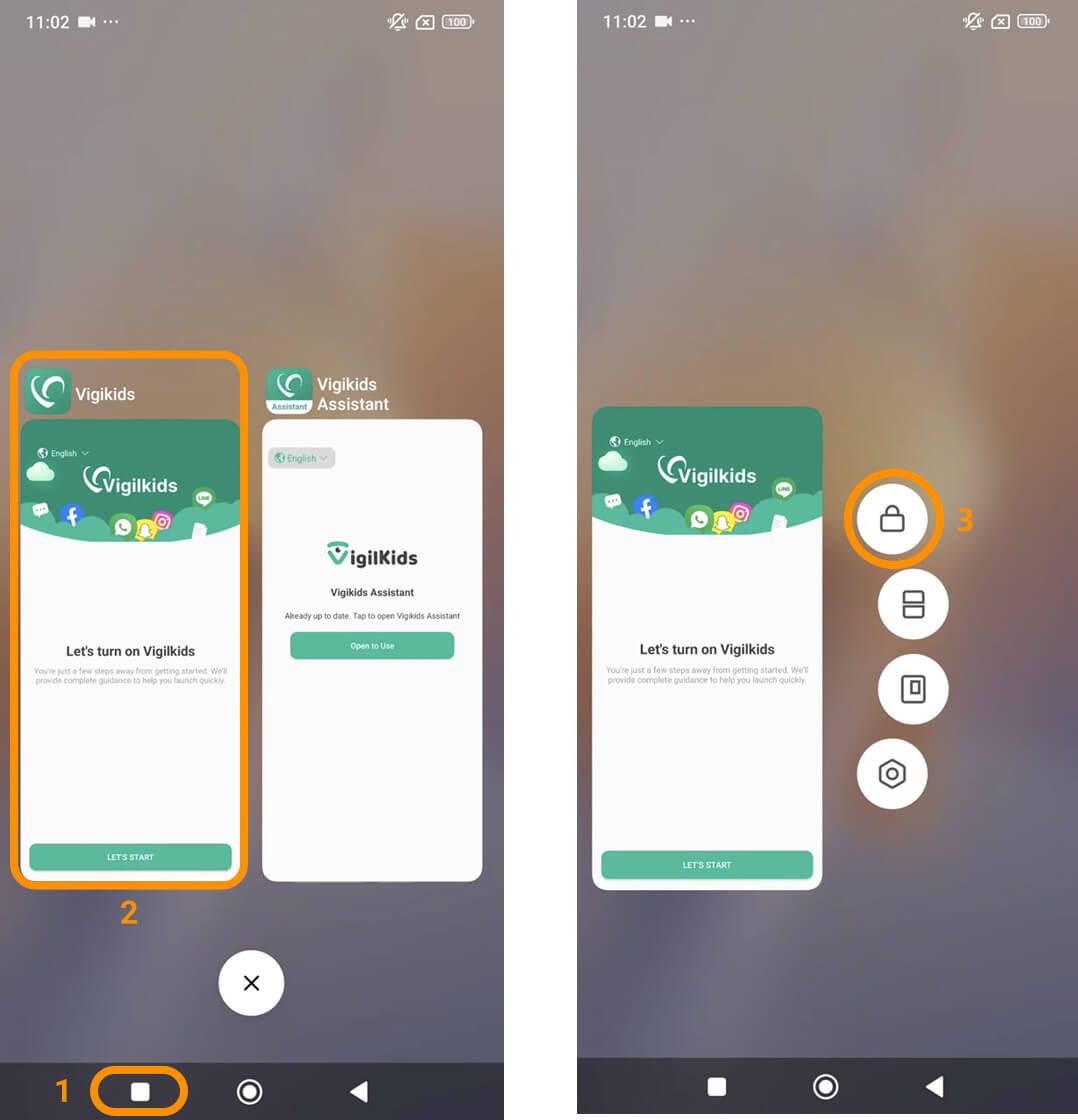
  1. 選擇螢幕底部的最近使用的應用程式按鈕。
  2. 找到VigilKids,而不是 VigilKids Assistant。
  3. 長按 VigilKids 應用程式並選擇鎖定,讓應用程式可在背景保持運作。
Xiaomi Recent Apps screen showing how to lock the VigilKids app
在受支援的 Xiaomi 設備上的最近使用的應用程式中鎖定 VigilKids。
孩子的裝置

2.5 完成裝置設定

確認連接

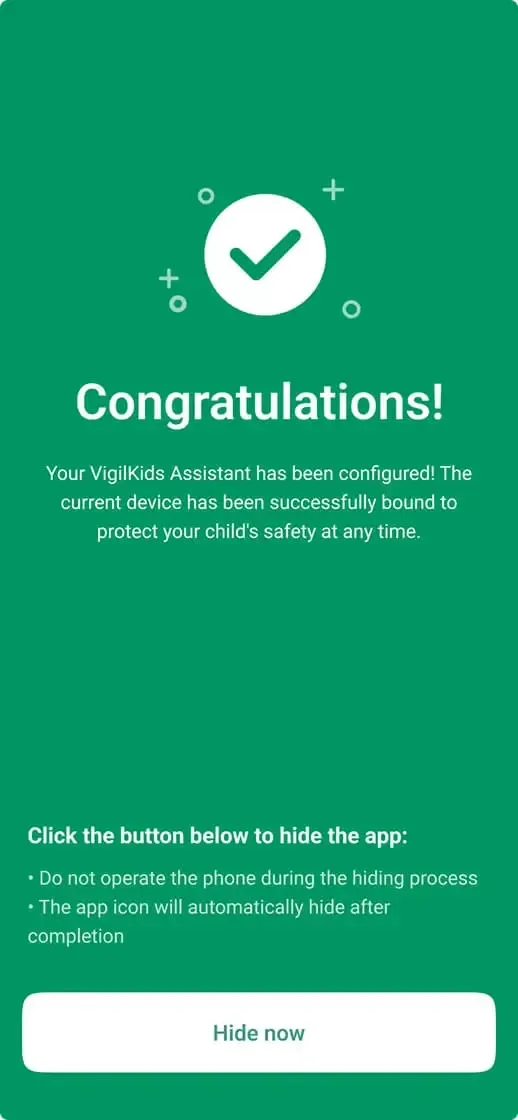
  1. 等待顯示恭喜畫面,確認裝置已綁定。
  2. 如果授權設定要求隱藏應用程式圖示,請查看畫面提示並選擇立即隱藏
  3. 隱藏進程運行時請勿操作設備。
VigilKids Assistant confirmation screen with Hide now button
確認設備已鏈接,然後按照應用程式圖示的螢幕選項操作。

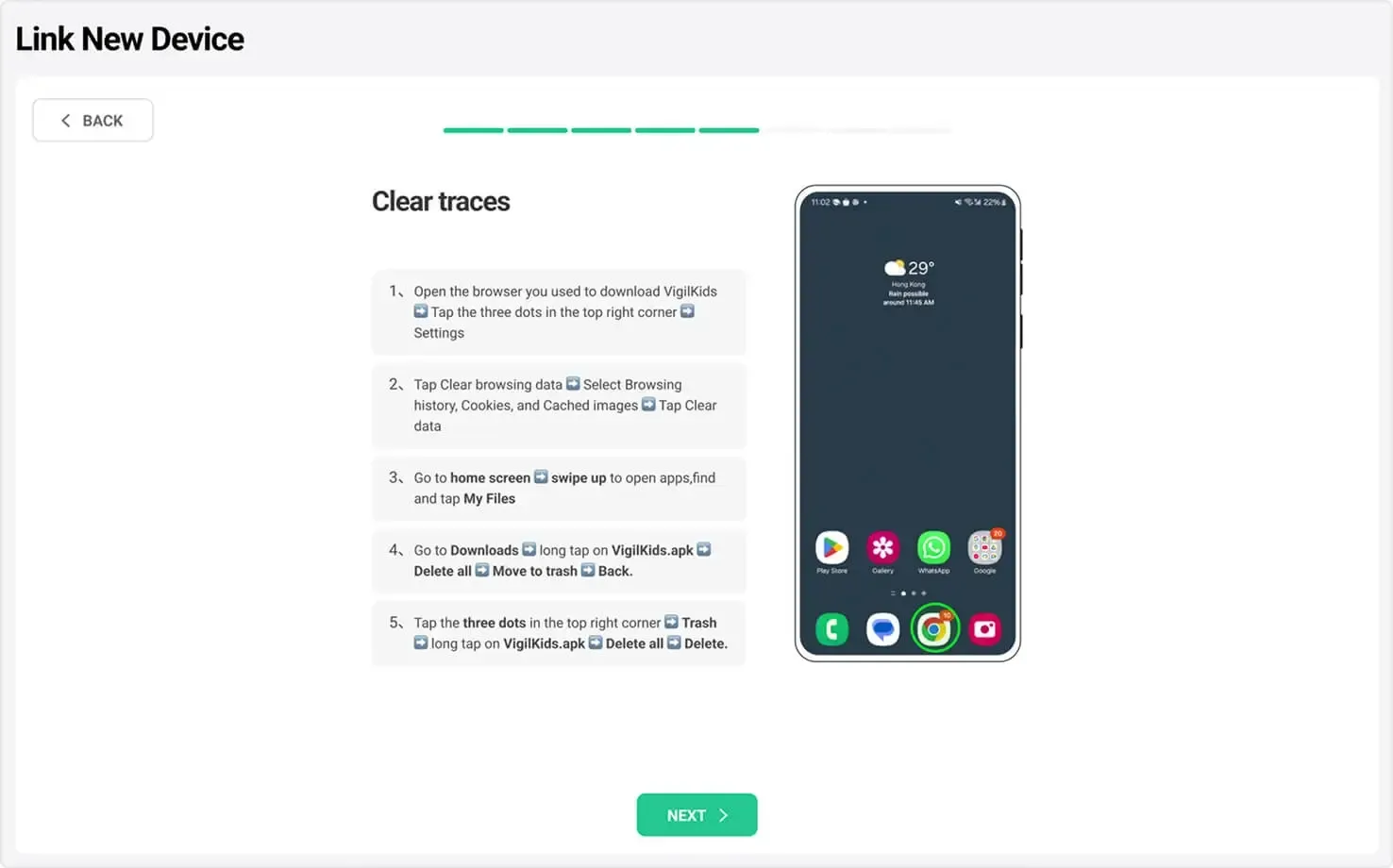
清除安裝檔案和瀏覽器資料

安裝後,原始指南建議刪除下載的安裝程式及其瀏覽器痕跡。

  1. 開啟用於下載VigilKids的瀏覽器並開啟其選單。
  2. 開啟瀏覽器的隱私或歷史記錄設定並清除相關瀏覽資料。
  3. 開啟我的檔案 → 下載,刪除 VigilKids 安裝檔,然後清空資源回收筒。
VigilKids Link New Device screen explaining how to clear browser and installer traces
安裝後刪除安裝程式和相關瀏覽器資料。

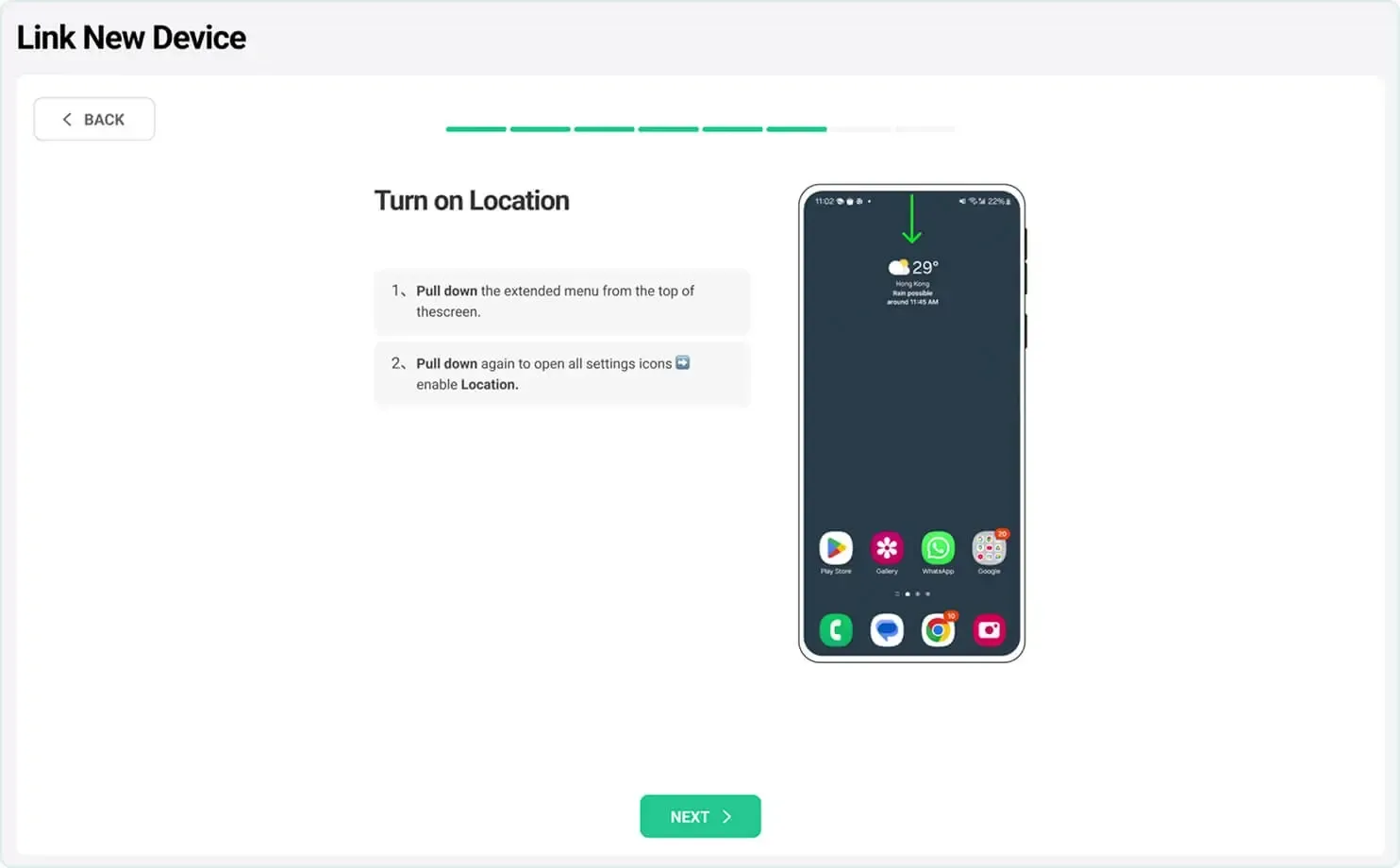
開啟定位服務

  1. 從螢幕頂部拉下通知欄。
  2. 如有必要,展開快速設定。
  3. 開啟位置以便支援的位置功能可以準確更新。
VigilKids Link New Device screen showing how to turn on Android Location
從 Android 快速設定啟用位置。

完成設定

  1. 完成Android設定後返回設定流程。
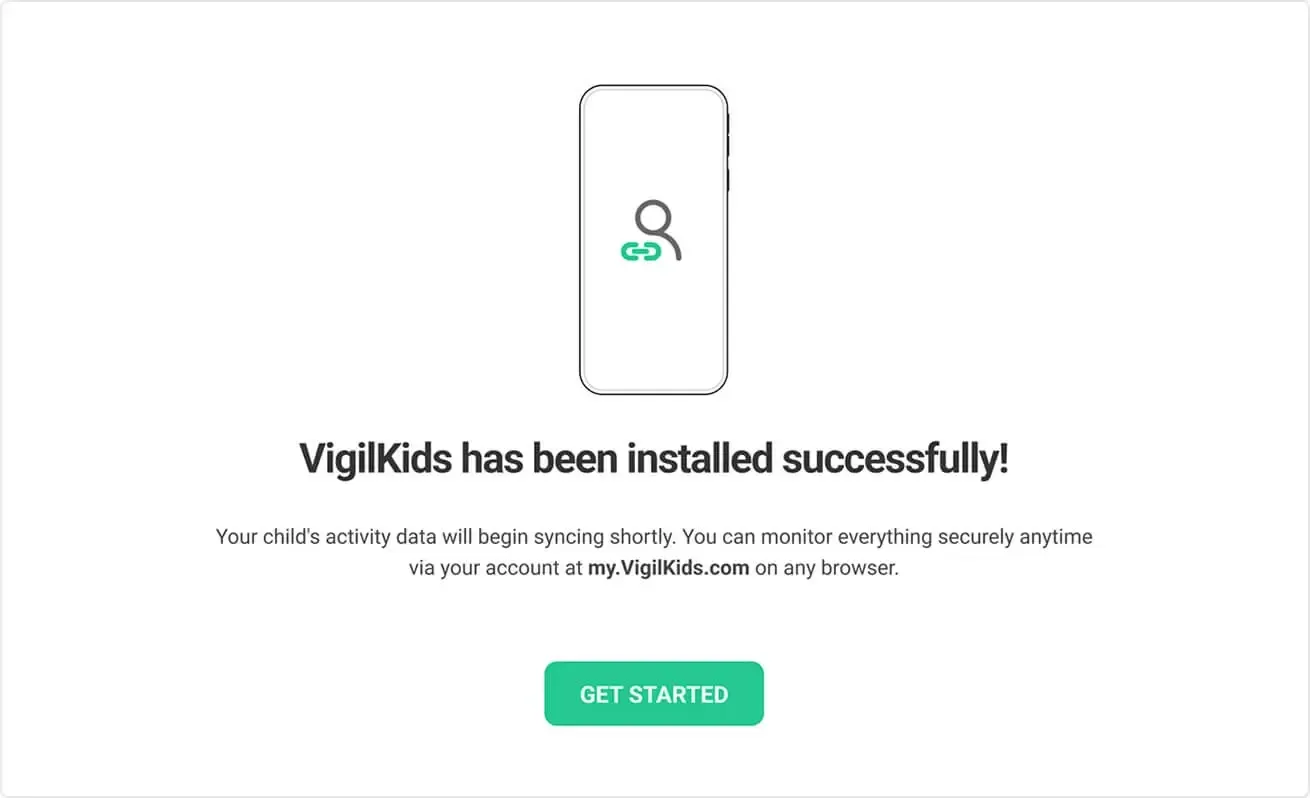
  2. 等待顯示VigilKids 已成功安裝的確認訊息。
  3. 選擇開始完成並開始資料同步。
VigilKids installation-success screen with Get Started button
Android 設備已連接並準備開始同步。
第三部分

開始監控

連接 Android 設備後,返回 VigilKids 儀表板開始遠端監控。初始資料可能需要一些時間才能同步。

  • 實時位置及歷史路線
  • 社群媒體聊天與多媒體文件
  • 應用程式使用情況、按鍵和螢幕記錄
  • 瀏覽記錄、通話記錄和日常活動
幫助

疑難排解

下載未開始

刷新vigilkids.vip,檢查網路連接,然後再試一次。

Android 阻止安裝

開啟Android顯示的安裝來源設定並允許您的瀏覽器安裝該檔案。

設備未同步

確認設備在線,權限開啟,VigilKids可以後台運行。

常見問題解答

常見問題

我可以透過自己的手機設定家長監護嗎?

是的。使用手機或電腦建立家長帳戶並開啟 VigilKids 儀表板。安裝和權限仍需要一次性存取受監管的 Android 設備。

如何設定Android家長監護功能?

建立您的 VigilKids 帳戶,產生配對代碼,在受監督的 Android 裝置上安裝 VigilKids Assistant,授予所需的權限,然後從儀表板完成設定。

如何限制孩子的網路存取?

連接 Android 設備後,打開儀表板並使用計劃中包含的可用應用程式管理或網站阻止控制。

如何啟動家長監護?

輸入配對代碼並完成所有必要的 Android 權限後,連接的裝置將變為活動狀態。返回儀表板以確認資料正在同步。

如何透過手機控制孩子的平板電腦?

如果平板電腦使用受支援的 Android 版本,請將其作為新裝置連接並透過手機上的 VigilKids Web 儀表板進行遠端管理。

取消家長監護的合適年齡是多少?

每個家庭都沒有單一的年齡。檢查孩子的成熟度、當地要求和家庭協議,然後隨著信任和數位技能的增長逐漸減少監督。

還需要幫忙嗎?聯繫支持

簡易設定

準備好開始了嗎?

只需幾個步驟,即可使用 VigilKids 開始保護您的家人。

  • 輕鬆設定
  • 安全且私密
  • 全天候支援
查看方案

已經是使用者? 開啟控制台

還有問題嗎?

聯絡 VigilKids 支援團隊

閱讀指南後直接提交問題,讓支援團隊了解您在哪個步驟需要協助。