VigilKids 부모 통제 설정 가이드

제1부

계정 만들기

VigilKids 계정을 만든 다음 WhatsApp 모니터링이 포함된 구독을 선택하세요.
  1. Google로 로그인하거나 이메일과 비밀번호를 사용하여 등록하세요.
  2. 연결 프로세스에 사용할 수 있는 로그인 정보를 유지하십시오.
제2부

WhatsApp 연결

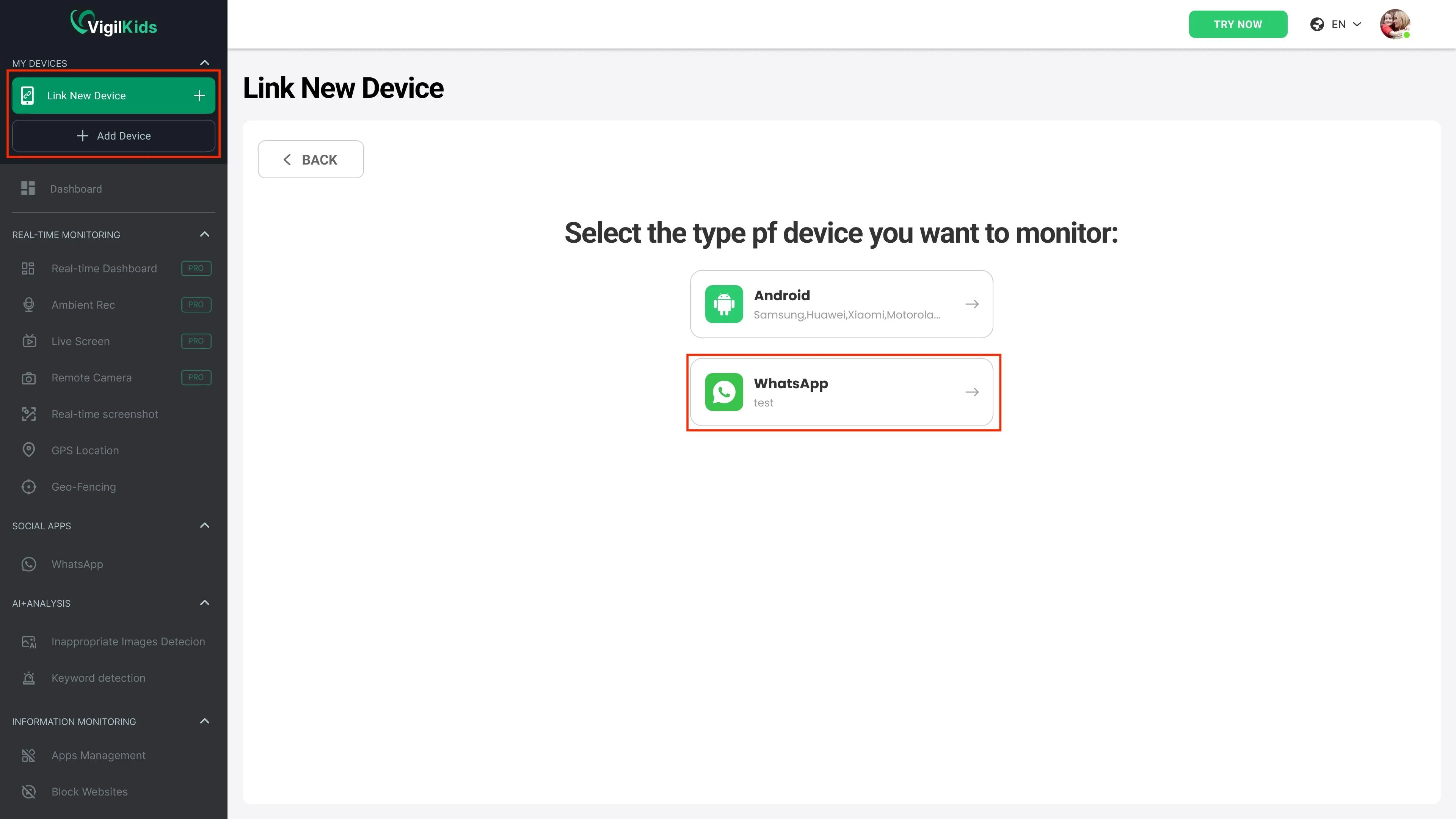
  1. VigilKids 대시보드에 로그인하고 새 장치 바인딩.
  2. 설정 도우미에서 WhatsApp를 선택하세요.
  3. 화면의 지시에 따라 WhatsApp Web 연결을 승인합니다.
VigilKids dashboard showing the WhatsApp connection guide
WhatsApp를 선택하고 대시보드 연결 지침을 따르세요.
제3부

모니터링 시작

연결이 승인된 후 WhatsApp 대시보드를 열어 사용 가능한 활동을 확인하세요.
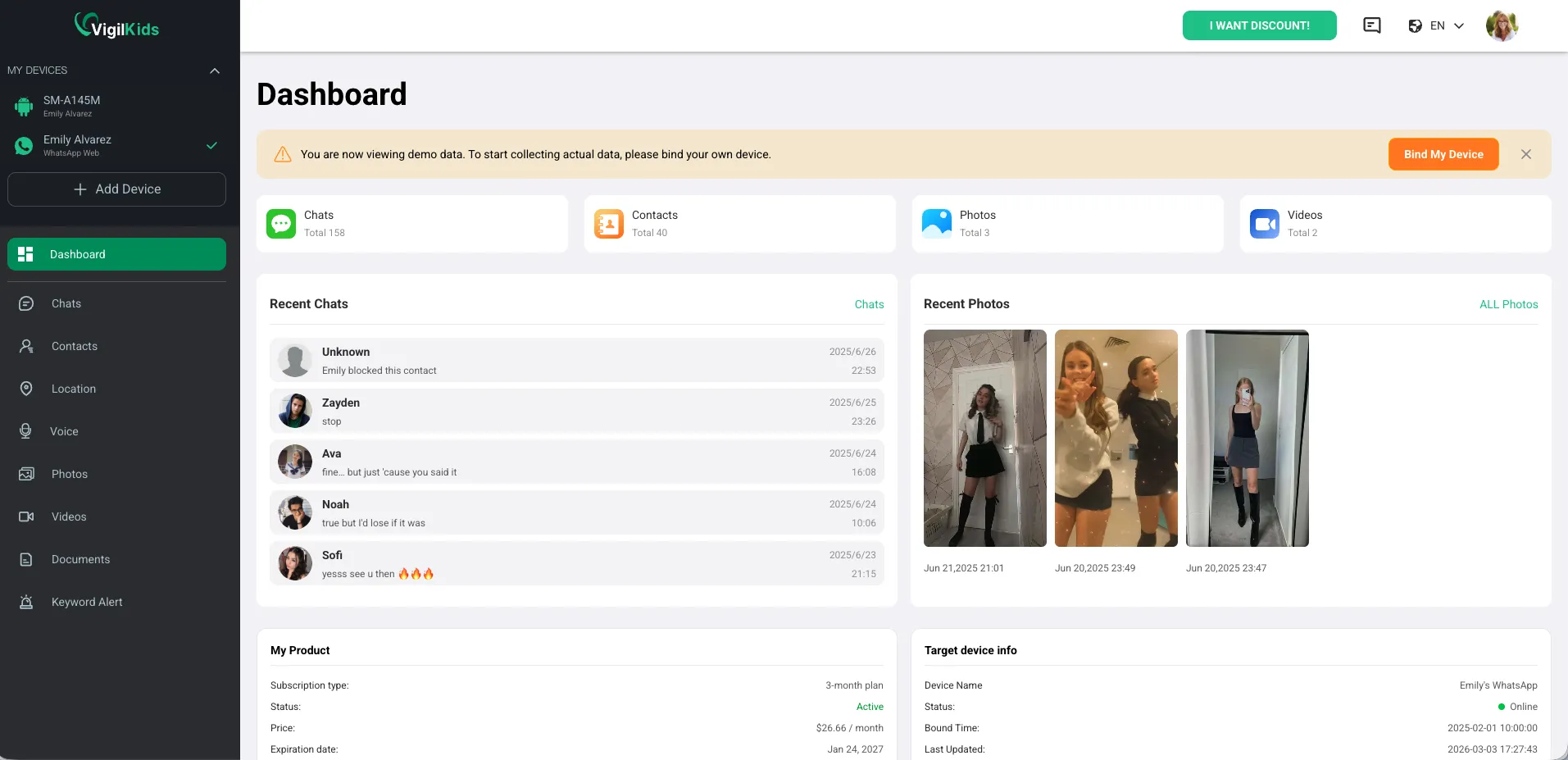
  • 지원되는 경우 메시지 및 삭제된 메시지 기록
  • 사진, 비디오, 문서 공유
  • 연락처 및 통화 기록
  • 채팅 기록 및 사용 가능한 위치 데이터
VigilKids WhatsApp monitoring dashboard
연결 성공 후의 WhatsApp 대시보드입니다.
도움말

문제 해결

WhatsApp 연결이 만료되었습니다

새 장치 바인딩을 다시 열고 장치가 온라인인 동안 인증을 반복하세요.

새 활동이 나타나지 않습니다

연결이 활성 상태로 유지되는지 확인하고 첫 번째 동기화를 위한 시간을 허용합니다.

FAQ

자주 묻는 질문

앱을 설치해야 하나요, 아니면 휴대폰을 탈옥해야 하나요?

제공된 WhatsApp 연결 흐름에는 앱 설치나 탈옥이 필요하지 않습니다. 인증은 웹 기반 연결을 통해 완료됩니다.

내 휴대폰에서 WhatsApp를 연결할 수 있나요?

휴대폰이나 컴퓨터에서 VigilKids 대시보드를 열고 Bind New Device에서 WhatsApp를 선택하세요. 연결을 승인하려면 승인된 WhatsApp 장치에 대한 간략한 액세스가 필요합니다.

WhatsApp 연결이 만료된 이유는 무엇입니까?

연결된 세션이 로그아웃되었거나 연결이 끊어졌을 수 있습니다. Bind New Device를 열고 WhatsApp 장치가 온라인 상태인 동안 인증을 반복하세요.

어떤 WhatsApp 활동을 검토할 수 있나요?

사용 가능한 기록에는 메시지, 공유 미디어, 연락처, 통화 기록, 채팅 기록 및 지원되는 위치 정보가 포함될 수 있습니다.

아직 도움이 필요하신가요? 지원팀에 문의.

간편한 설정

시작할 준비가 되셨나요?

몇 단계만으로 VigilKids와 함께 가족 보호를 시작하세요.

  • 간편한 설정
  • 안전한 개인정보 보호
  • 연중무휴 24시간 지원
요금제 보기

이미 사용자이신가요? 대시보드 열기

아직 질문이 있나요?

VigilKids 지원팀에 문의

가이드를 읽은 후 직접 질문을 보내면 도움이 필요한 부분을 우리 팀에서 이해할 수 있습니다.