VigilKids 부모 통제 설정 가이드

개요

시작하기 전에

이 가이드는 VigilKids를 등록, 설치 및 연결하여 계획에 포함된 모니터링 및 안전 기능을 사용할 수 있도록 도와줍니다.

Android 모니터링 전에 필요한 것

일회성 액세스일회성 액세스앱을 설치하려면 대상 Android 전화에 대한 물리적 액세스가 필요합니다.
유효한 계정유효한 계정PC 또는 모바일에서 모니터링 패널에 액세스하려면 유효한 VigilKids 계정을 사용하세요.
사용자 라이센스사용자 라이센스활성 라이센스는 계획에 포함된 Android 모니터링 기능의 잠금을 해제합니다.
1부

계정을 만들고 요금제 선택

VigilKids 대시보드에 액세스하는 데 사용할 상위 계정을 만든 다음 필요한 Android 기능과 일치하는 계획을 선택하세요.

  1. 지금 구매를 선택하여 구독을 선택하거나 구매하기 전에 무료 데모를 열어보세요.
  2. 옵션 1: 원클릭 등록을 위해 Google로 로그인하세요.
  3. 옵션 2: 이메일과 비밀번호를 사용하여 수동으로 가입하세요.
  4. 장치 연결 단계에서 사용할 수 있는 VigilKids 로그인 세부정보를 유지하세요.
파트 2

자녀의 Android 기기 연결

이 파트에는 부모 기기와 자녀의 Android 기기 모두에서 수행하는 작업이 포함됩니다. 아래 라벨은 각 작업을 완료할 위치를 보여줍니다.

부모 기기페어링 코드 생성

휴대폰이나 컴퓨터에서 VigilKids 대시보드에 로그인하세요.

자녀 기기앱 설치 및 구성

일회성 물리적 액세스를 사용하여 설치, 권한 및 페어링을 완료합니다.

부모 기기

2.1 페어링 코드 받기

  1. 휴대폰이나 컴퓨터에서 my.vigilkids.com로 이동하여 로그인하세요.
  2. 대시보드 홈페이지에서 새 기기 바인딩를 선택하여 설정 도우미를 엽니다.
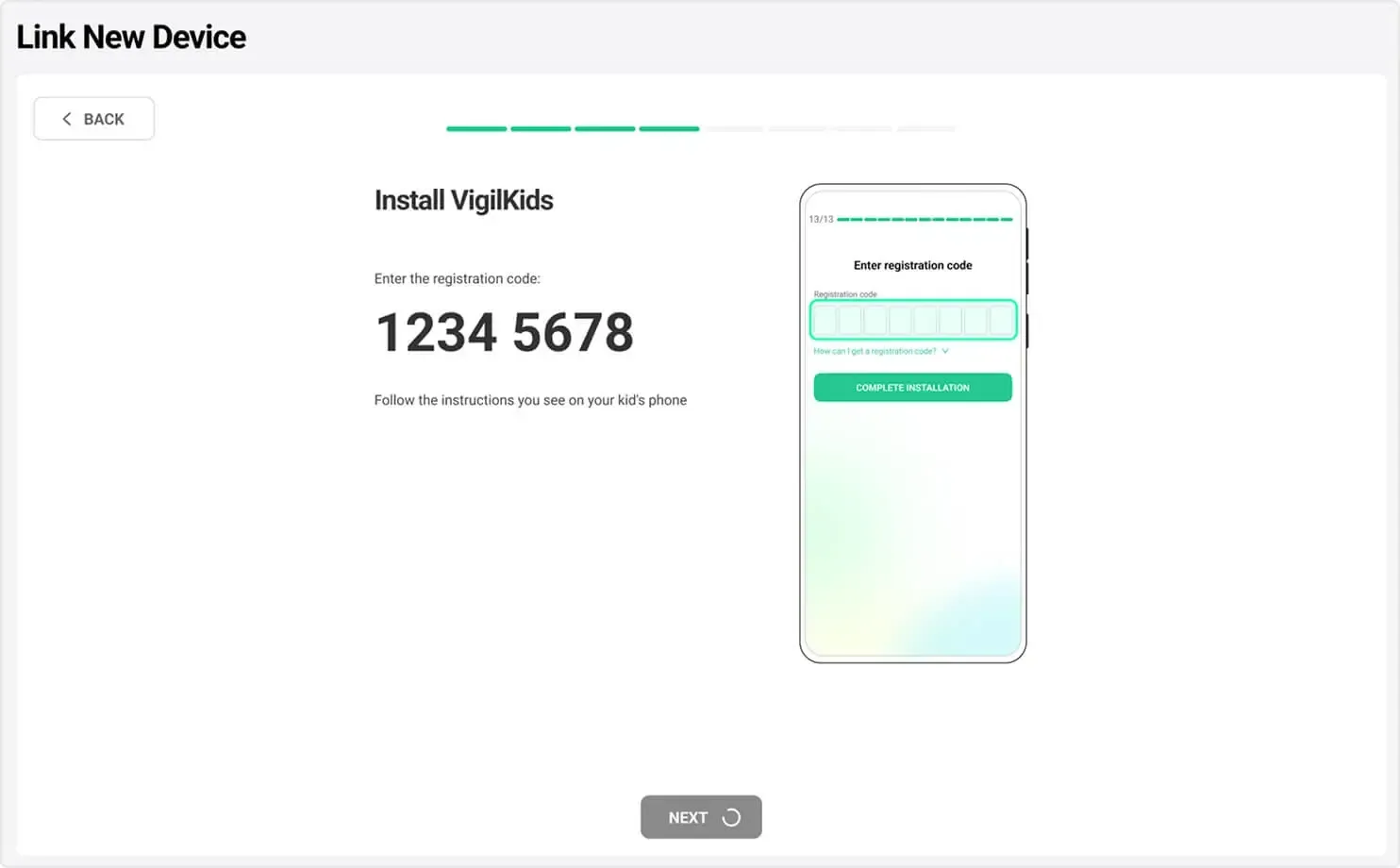
  3. 화면의 지시에 따라 고유한 페어링 코드를 생성하세요.
  4. 코드를 적거나 스크린샷을 찍으세요. 나중에 자녀의 Android 기기에 입력합니다.
VigilKids Link New Device screen displaying a registration code
Android 장치를 설정하는 동안 등록 코드를 사용 가능한 상태로 유지하세요.
자녀 기기

2.2 VigilKids Assistant 설치

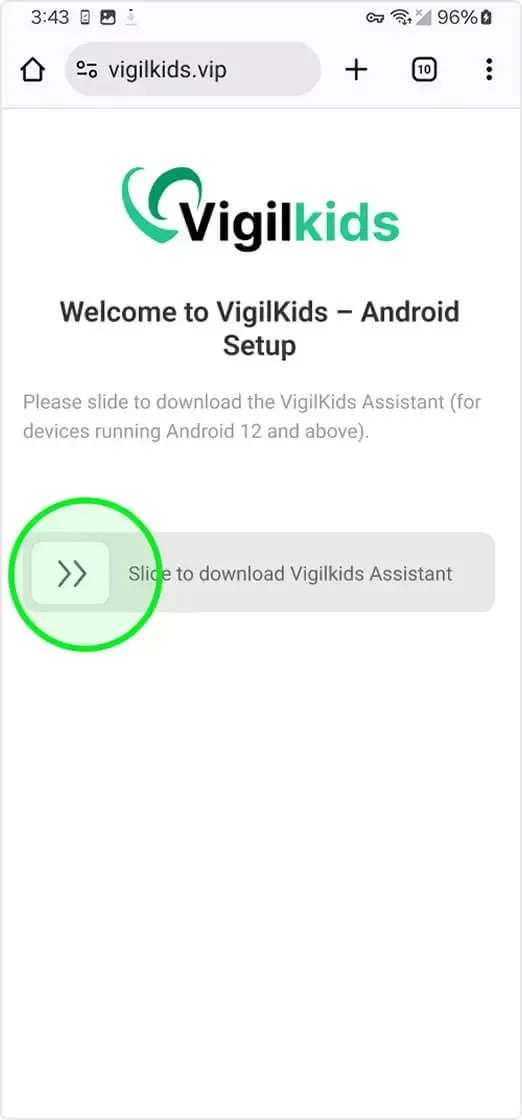
  1. 자녀의 Android 기기에서 브라우저를 열고 vigilkids.vip를 방문하세요.
  2. 다운로드 컨트롤을 오른쪽으로 스와이프하여 VigilKids Assistant 다운로드를 시작하세요.
  3. 다운로드가 시작되지 않으면 페이지를 새로 고친 후 다시 시도하세요.
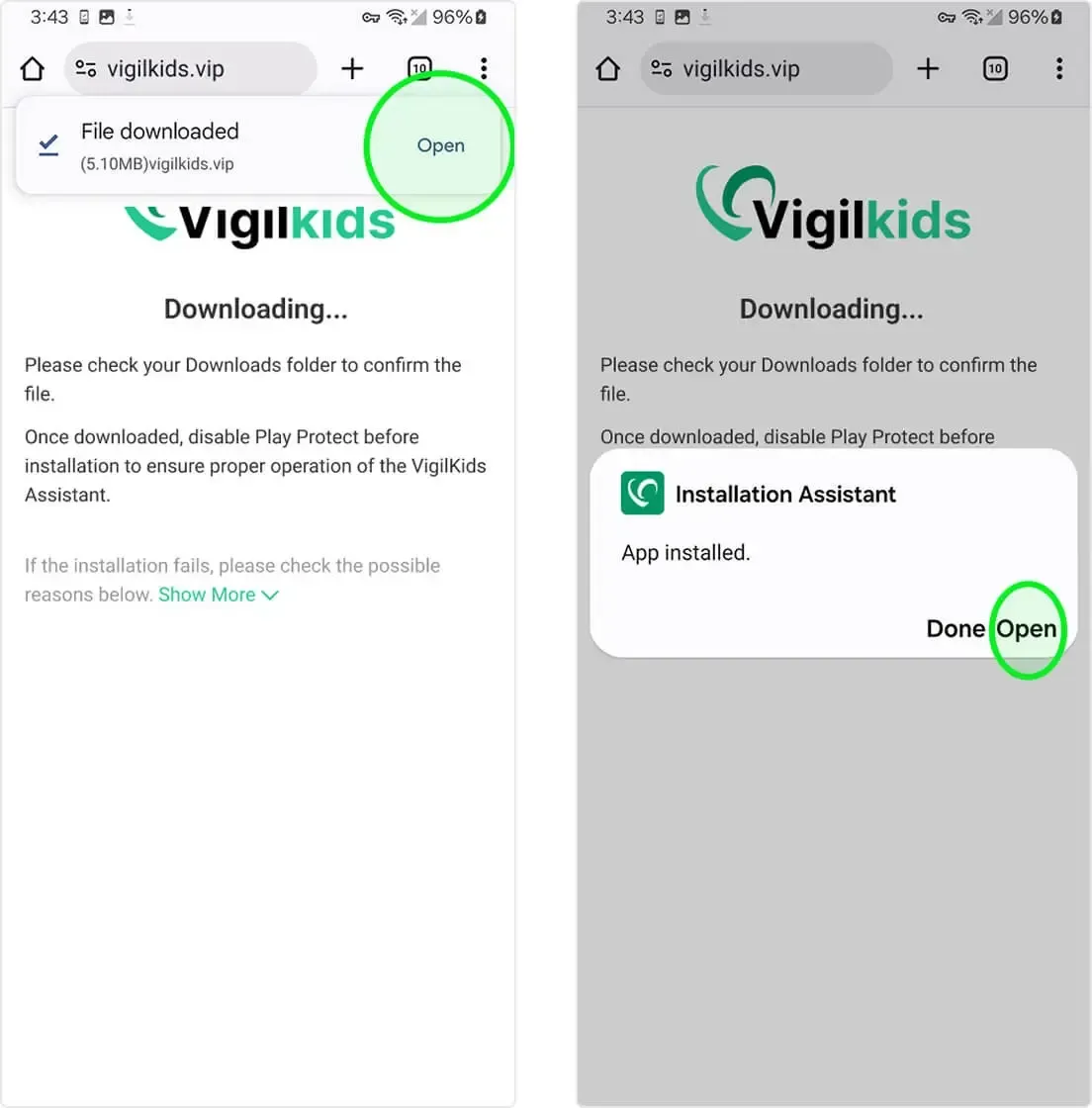
  4. 다운로드가 완료되면 브라우저 알림에서 열기를 선택하세요.
  5. 알림이 더 이상 표시되지 않으면 파일 관리자 → 다운로드를 열고 다운로드한 파일을 선택하세요.
  6. Android 설치 프롬프트를 완료한 다음 열기를 선택하세요.
VigilKids Android Setup page with a swipe control for downloading VigilKids Assistant
컨트롤을 스와이프하여 VigilKids Assistant를 다운로드하세요.
Android browser download notification and Installation Assistant installed confirmation
다운로드한 파일을 열고 설치 도우미 설치를 완료하세요.
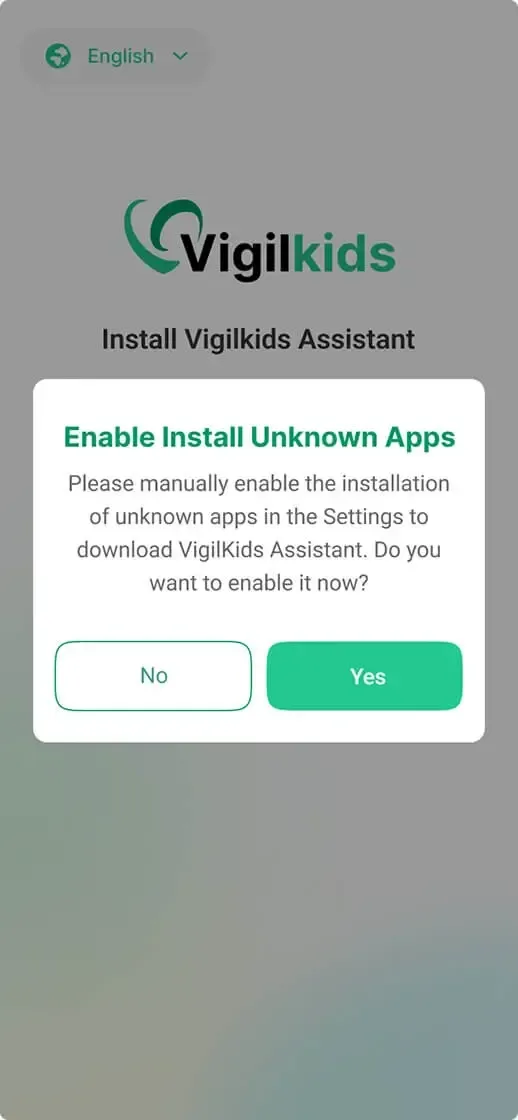
VigilKids prompt asking to enable installation of unknown apps
브라우저가 다운로드한 VigilKids Assistant 파일을 설치하도록 허용합니다.
자녀 기기

2.3 권한 부여 및 페어링 코드 입력

설정 도우미 열기

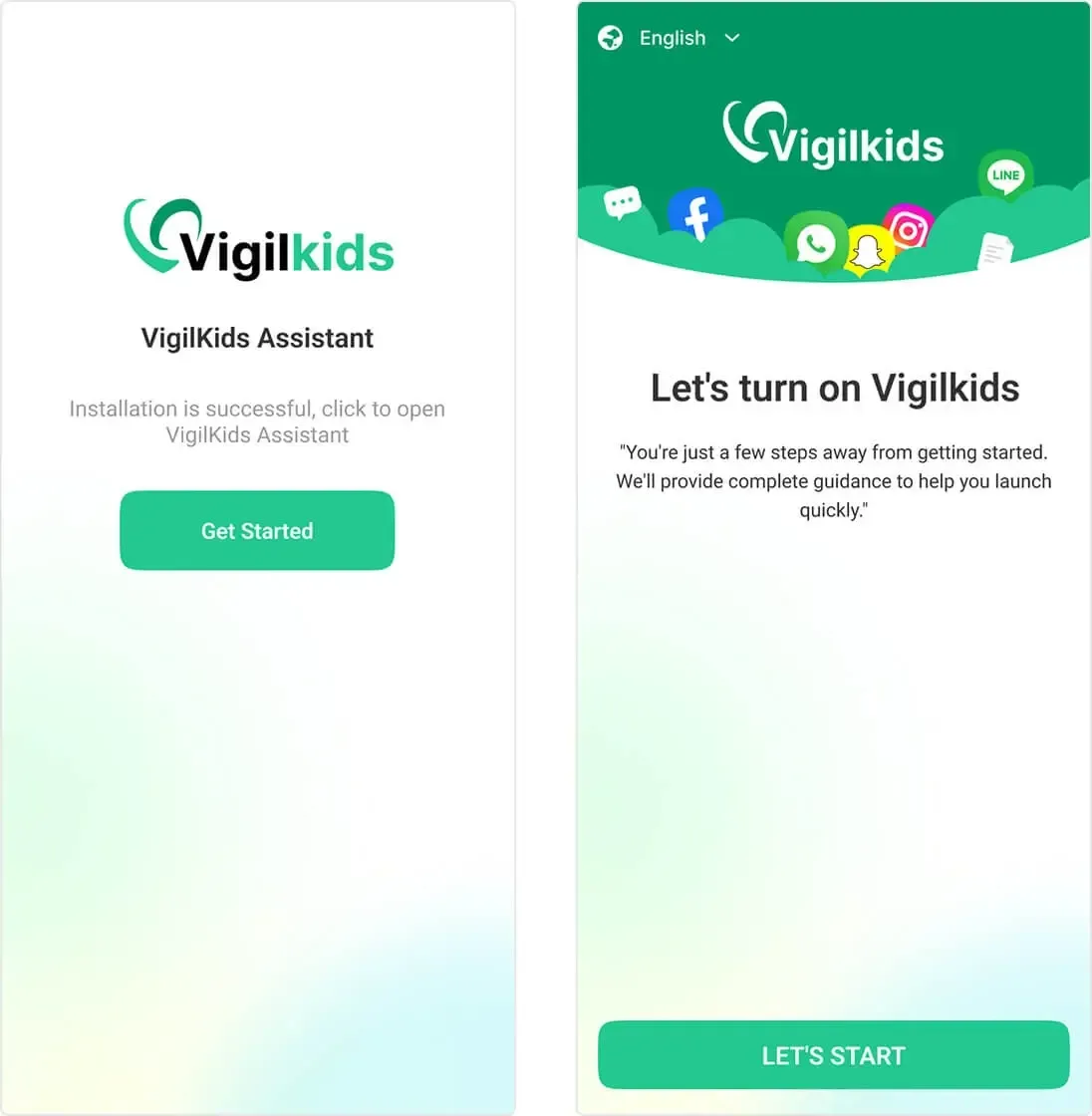
  1. 설치 후 시작하기를 선택하여 VigilKids Assistant를 엽니다.
  2. 소개 화면을 검토하고 시작하기를 선택하세요.
VigilKids Assistant Get Started and Let's Start screens
VigilKids Assistant를 열고 안내 구성을 시작합니다.

필수 권한 부여

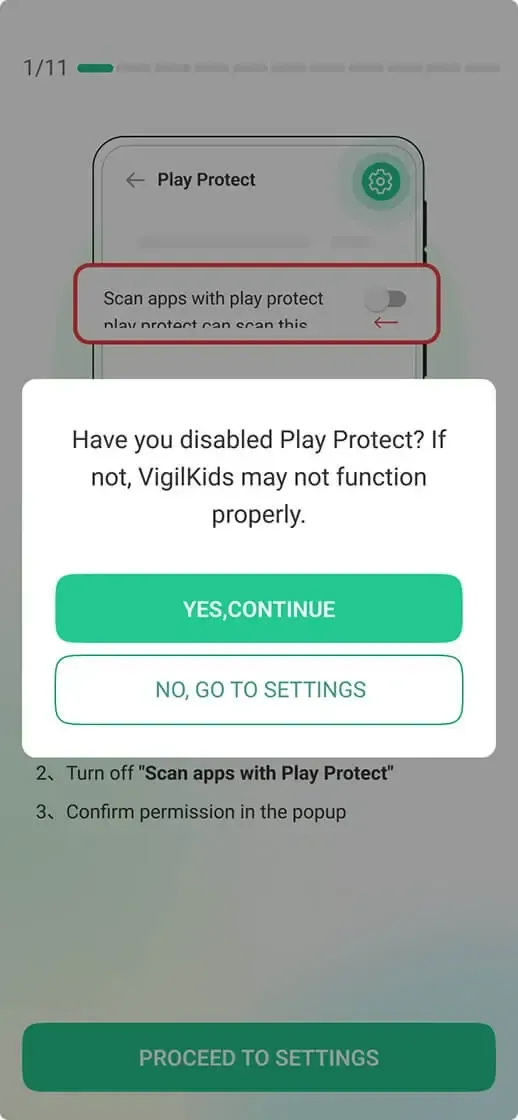
  1. 설정 중에 표시되는 앱 내 Play Protect 지침을 따르세요.
  2. 보안 설정을 변경하기 전에 효과를 검토한 다음 VigilKids에서 단계를 확인하세요.
  3. 안내된 설정을 계속 진행하고 요청 시 저장, 위치 및 접근성을 포함하여 사용하려는 기능에 필요한 권한을 부여하십시오.
VigilKids setup prompt confirming the Google Play Protect setting
표시된 Play Protect 지침을 따른 다음 권한 설정을 계속 진행하세요.

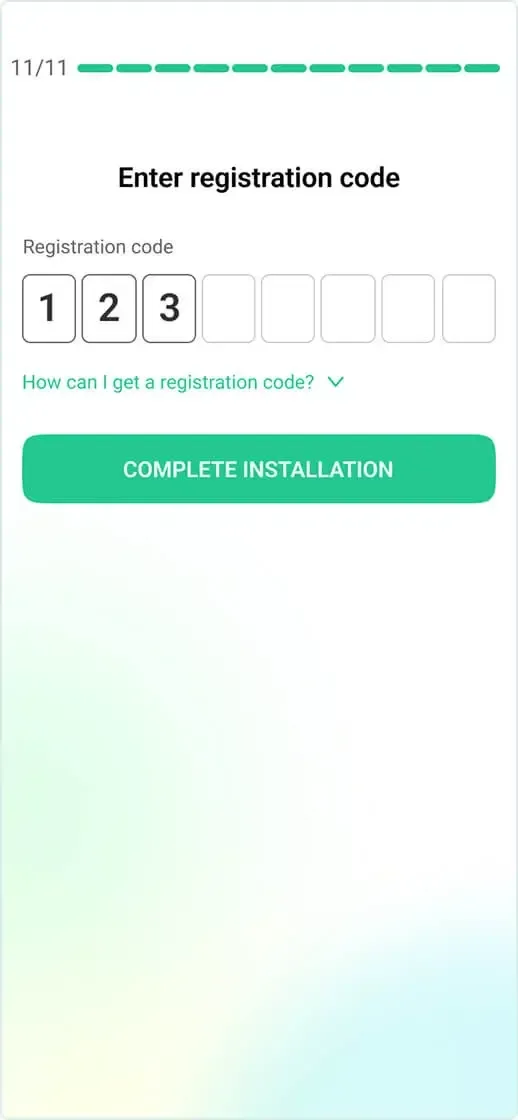
페어링 코드 입력

  1. 앞서 상위 대시보드에서 생성한 페어링 코드를 입력하세요.
  2. 모든 숫자가 상위 장치에 표시된 코드와 일치하는지 확인하세요.
  3. 설치 완료를 선택하세요.
VigilKids Assistant registration-code screen with Complete Installation button
부모 대시보드에서 등록 코드를 입력하세요.
Xiaomi 전용

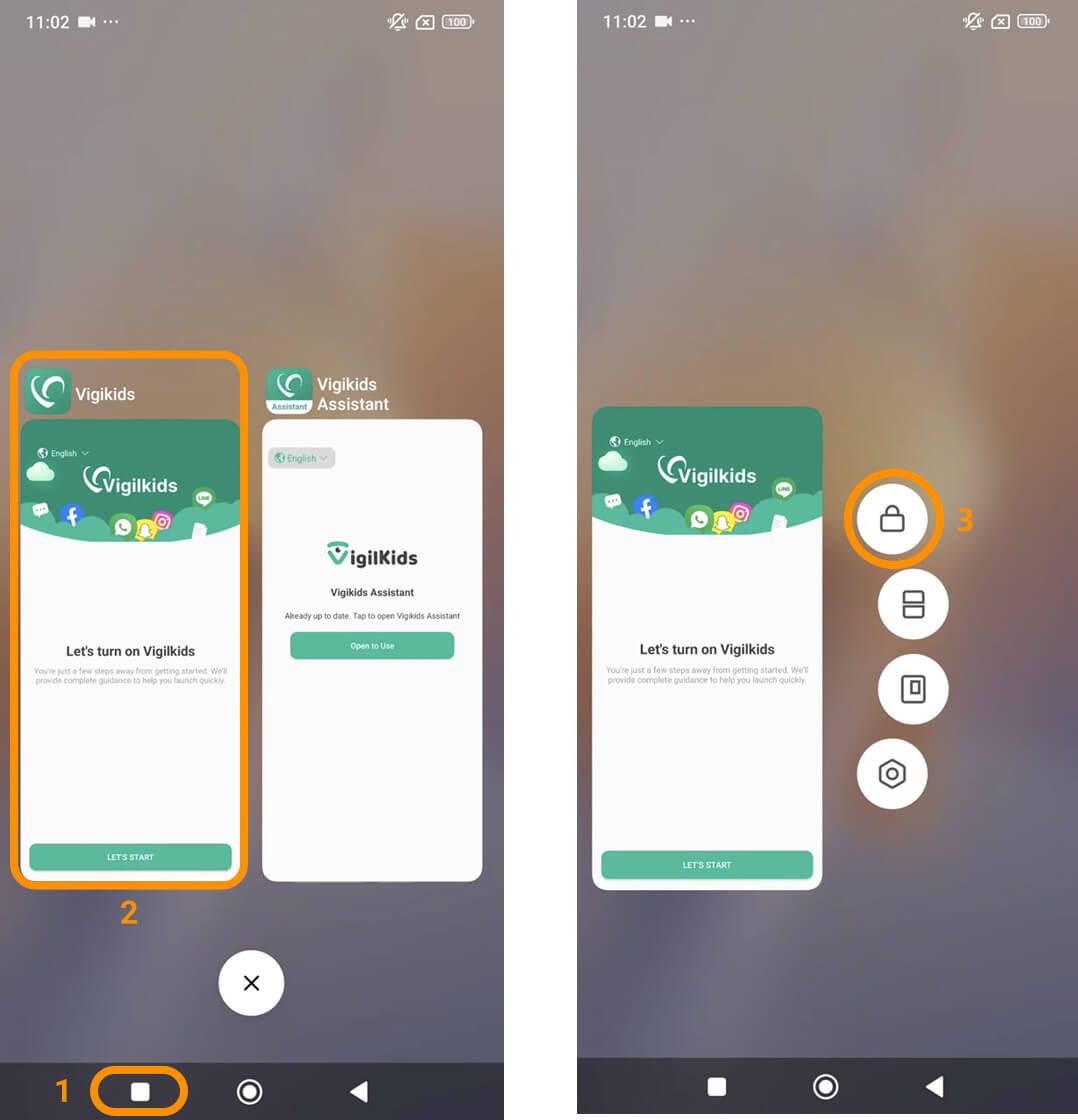
2.4 Xiaomi 백그라운드 설정

Xiaomi 장치에는 추가 배경 설정이 필요합니다. 다른 Android 장치는 이 하위 섹션을 건너뛸 수 있습니다.

  1. 화면 하단의 최근 앱 버튼을 선택하세요.
  2. 찾기 VigilKids—VigilKids Assistant 아님
  3. VigilKids 앱을 길게 누르고 잠금을 선택하면 백그라운드에서 활성 상태를 유지할 수 있습니다.
Xiaomi Recent Apps screen showing how to lock the VigilKids app
지원되는 Xiaomi 장치의 최근 앱에서 VigilKids를 잠급니다.
자녀 기기

2.5 기기 설정 완료

연결 확인

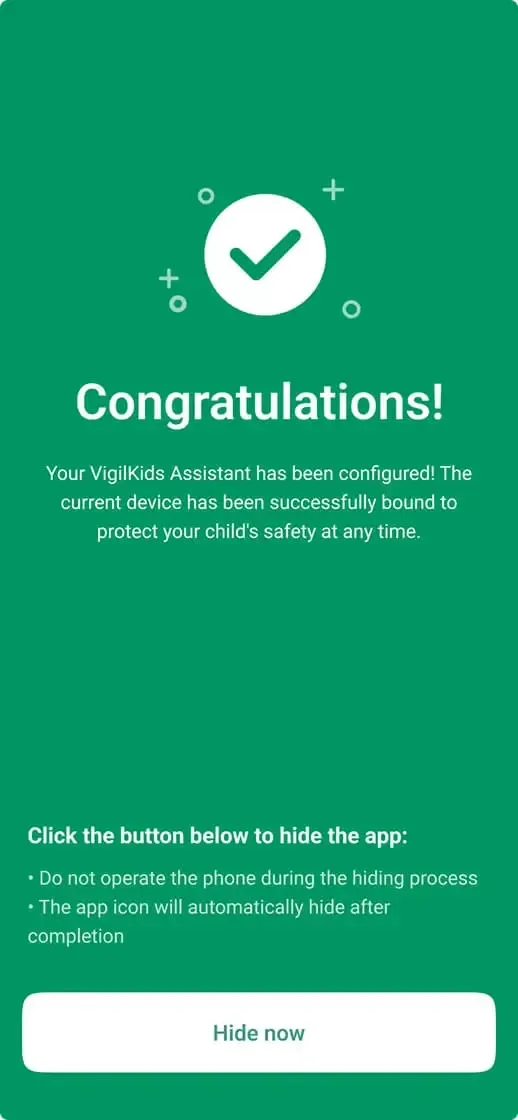
  1. 기기가 연결되었음을 확인하는 축하합니다 화면이 나타날 때까지 기다리세요.
  2. 승인된 설정에서 앱 아이콘을 숨겨야 하는 경우 화면 알림을 검토하고 지금 숨기기를 선택하세요.
  3. 숨김 프로세스가 실행되는 동안 장치를 작동하지 마십시오.
VigilKids Assistant confirmation screen with Hide now button
기기가 연결되었는지 확인한 다음 앱 아이콘에 대한 화면 옵션을 따릅니다.

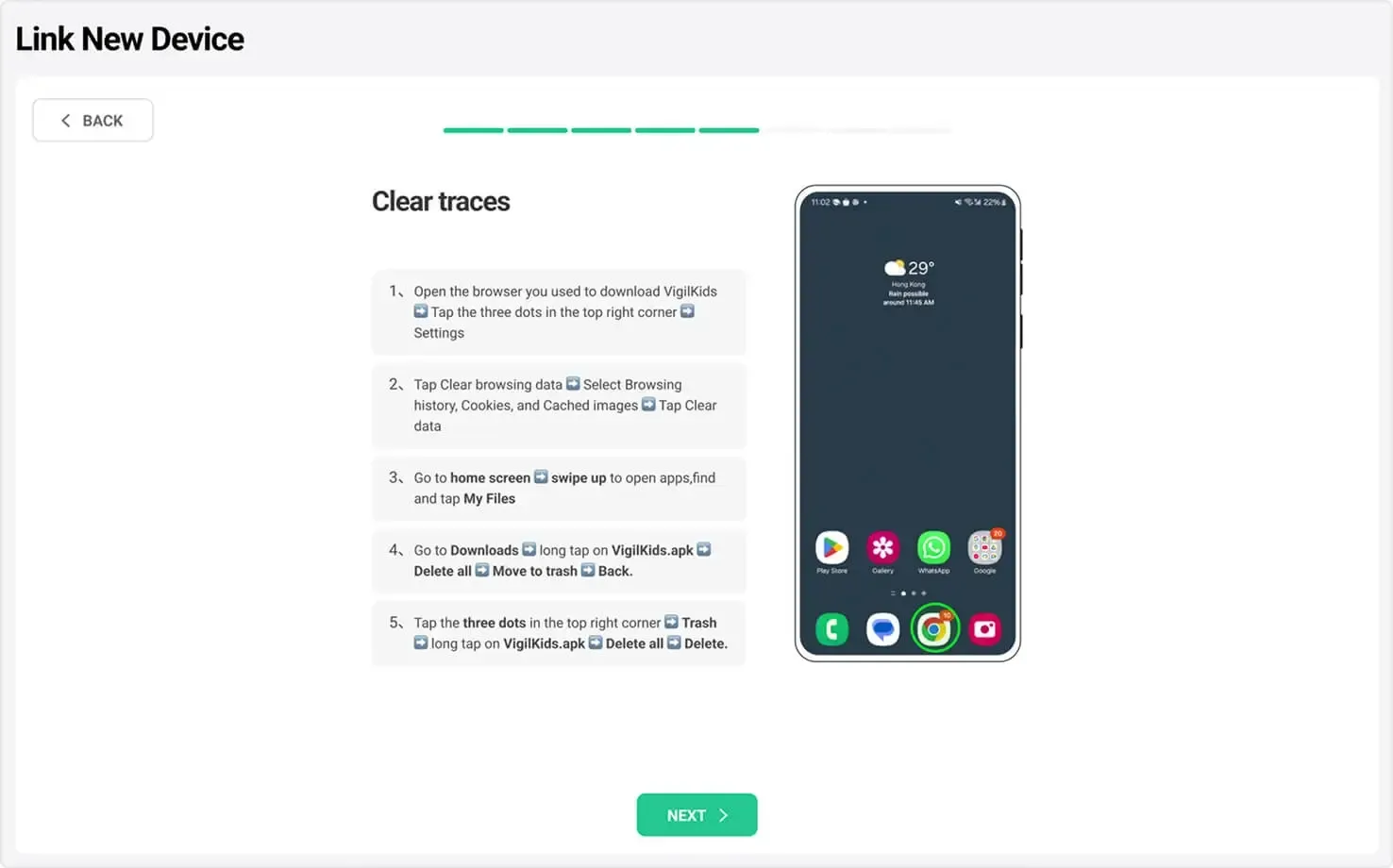
설치 파일 및 브라우저 데이터 삭제

설치 후 원래 가이드에서는 다운로드한 설치 프로그램과 해당 브라우저 추적을 제거할 것을 권장합니다.

  1. VigilKids를 다운로드하는 데 사용된 브라우저를 열고 해당 메뉴를 엽니다.
  2. 브라우저의 개인정보 보호 또는 기록 설정을 열고 관련 검색 데이터를 삭제하세요.
  3. 열기내 파일 → 다운로드, VigilKids 설치 파일을 삭제한 다음 휴지통이나 휴지통을 비우세요.
VigilKids Link New Device screen explaining how to clear browser and installer traces
설치 후 설치 프로그램 및 관련 브라우저 데이터를 제거합니다.

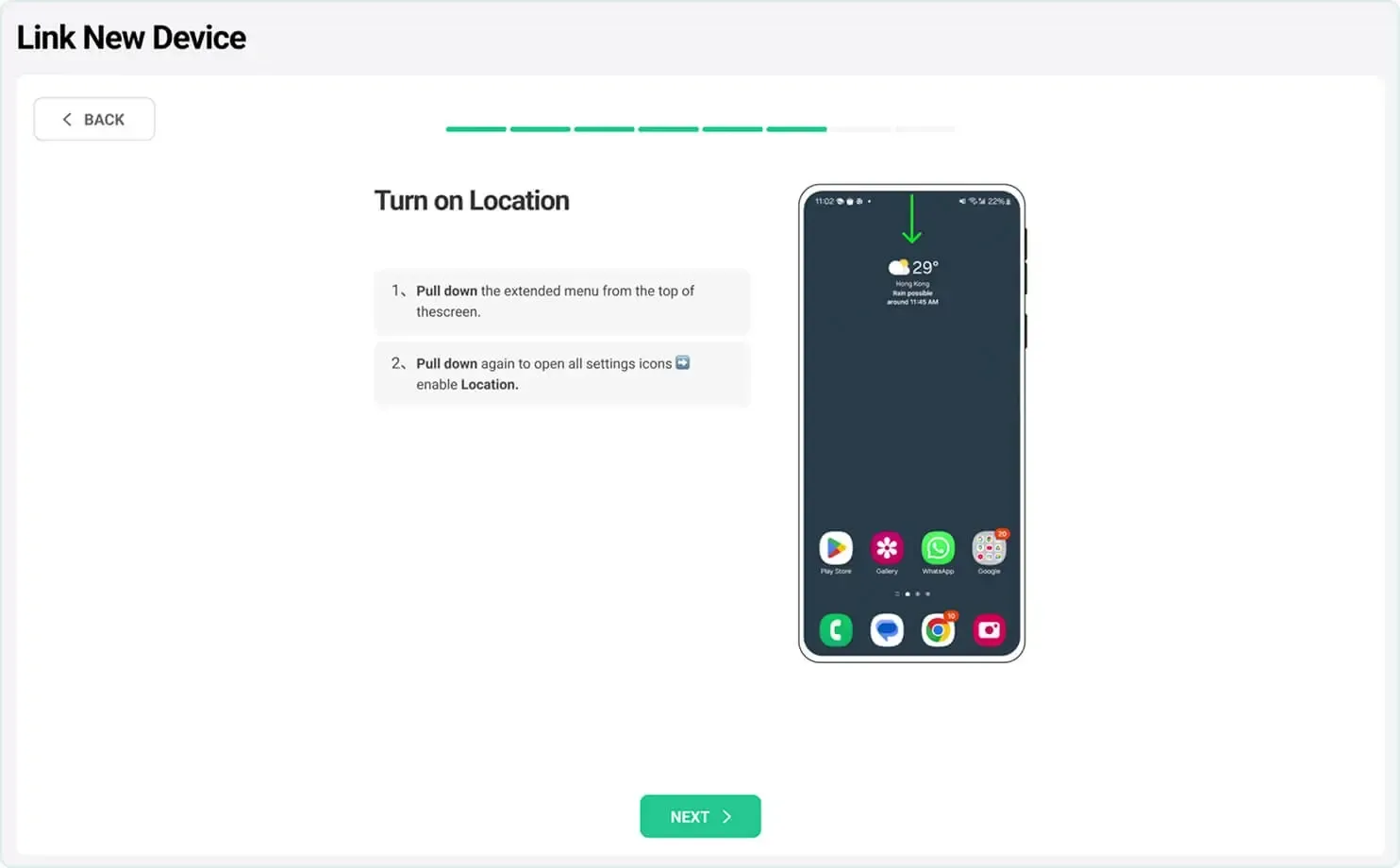
위치 서비스 켜기

  1. 화면 상단에서 알림 창을 아래로 내립니다.
  2. 필요한 경우 빠른 설정을 확장하세요.
  3. 지원되는 위치 기능을 정확하게 업데이트할 수 있도록 위치를 켜세요.
VigilKids Link New Device screen showing how to turn on Android Location
Android 빠른 설정에서 위치를 활성화합니다.

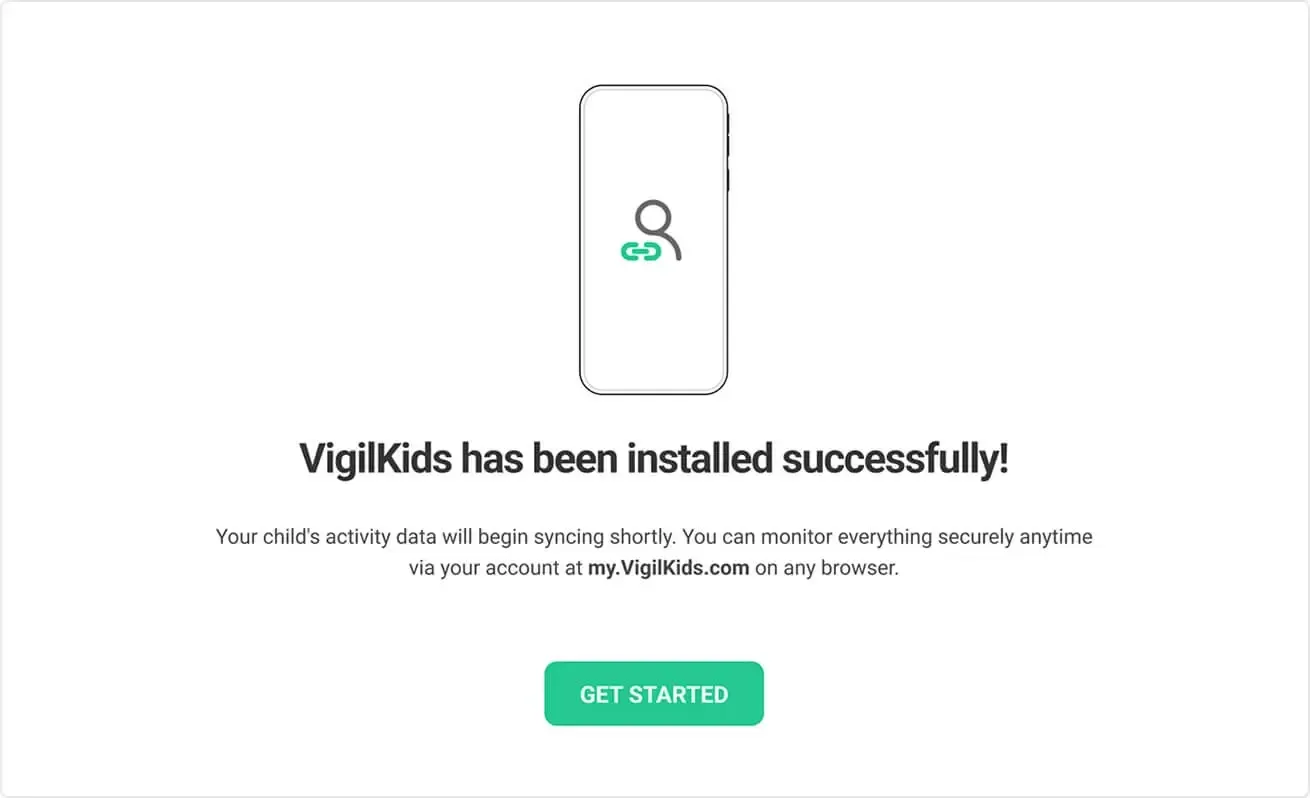
설정 완료

  1. Android 설정을 완료한 후 설정 흐름으로 돌아갑니다.
  2. VigilKids가 성공적으로 설치되었습니다 확인을 기다리세요.
  3. 시작하기를 선택하여 데이터 동기화를 완료하고 시작하세요.
VigilKids installation-success screen with Get Started button
Android 장치가 연결되었으며 동기화를 시작할 준비가 되었습니다.
제3부

모니터링 시작

Android 장치가 연결되면 VigilKids 대시보드로 돌아가 원격 모니터링을 시작합니다. 초기 데이터를 동기화하는 데 약간의 시간이 걸릴 수 있습니다.

  • 실시간 위치 및 경로 기록
  • 소셜 미디어 채팅 및 멀티미디어 파일
  • 앱 사용, 키 입력 및 화면 녹화
  • 검색 기록, 통화 기록 및 일일 활동
도움말

문제 해결

다운로드가 시작되지 않았습니다.

vigilkids.vip를 새로 고치고 인터넷 연결을 확인한 후 다시 시도하세요.

Android가 설치를 차단했습니다.

Android에 표시된 설치 소스 설정을 열고 브라우저에서 파일을 설치할 수 있도록 허용합니다.

기기가 동기화되지 않습니다

장치가 온라인인지, 권한이 활성화되었는지, VigilKids가 백그라운드에서 실행될 수 있는지 확인하세요.

FAQ

자주 묻는 질문

내 휴대폰에서 자녀 보호 기능을 설정할 수 있나요?

그렇습니다. 휴대폰이나 컴퓨터를 사용하여 상위 계정을 만들고 VigilKids 대시보드를 엽니다. 설치 및 권한을 위해서는 감독되는 Android 장치에 대한 일회성 액세스가 여전히 필요합니다.

Android 자녀 보호 기능을 어떻게 설정하나요?

VigilKids 계정을 만들고, 페어링 코드를 생성하고, 감독되는 Android 장치에 VigilKids Assistant를 설치하고, 필요한 권한을 부여하고, 대시보드에서 설정을 완료하세요.

내 아이의 인터넷 접속을 어떻게 제한하나요?

Android 장치가 연결된 후 대시보드를 열고 계획에 포함된 사용 가능한 앱 관리 또는 웹 사이트 차단 컨트롤을 사용하세요.

자녀보호 기능을 어떻게 활성화하나요?

페어링 코드를 입력하고 필요한 모든 Android 권한을 완료하면 연결된 장치가 활성화됩니다. 대시보드로 돌아가서 데이터가 동기화되고 있는지 확인하세요.

내 휴대폰에서 아이의 태블릿을 어떻게 제어하나요?

태블릿이 지원되는 Android 버전을 사용하는 경우 새 장치로 연결하고 휴대폰의 VigilKids 웹 대시보드에서 원격으로 관리하세요.

자녀 보호 기능을 제거하기에 적합한 연령은 몇 살입니까?

모든 가족에게 단일 연령은 없습니다. 자녀의 성숙도, 현지 요구 사항, 가족 계약을 검토한 후 신뢰와 디지털 기술이 성장함에 따라 감독을 점차적으로 줄이세요.

아직 도움이 필요하신가요? 지원팀에 문의.

간편한 설정

시작할 준비가 되셨나요?

몇 단계만으로 VigilKids와 함께 가족 보호를 시작하세요.

  • 간편한 설정
  • 안전한 개인정보 보호
  • 연중무휴 24시간 지원
요금제 보기

이미 사용자이신가요? 대시보드 열기

아직 질문이 있나요?

VigilKids 지원팀에 문의

가이드를 읽은 후 직접 질문을 보내면 도움이 필요한 부분을 우리 팀에서 이해할 수 있습니다.