시작하기 전에
이 가이드는 VigilKids를 등록, 설치 및 연결하여 계획에 포함된 모니터링 및 안전 기능을 사용할 수 있도록 도와줍니다.
이 파트에는 부모 기기와 자녀의 Android 기기 모두에서 수행하는 작업이 포함됩니다. 아래 라벨은 각 작업을 완료할 위치를 보여줍니다.
휴대폰이나 컴퓨터에서 VigilKids 대시보드에 로그인하세요.
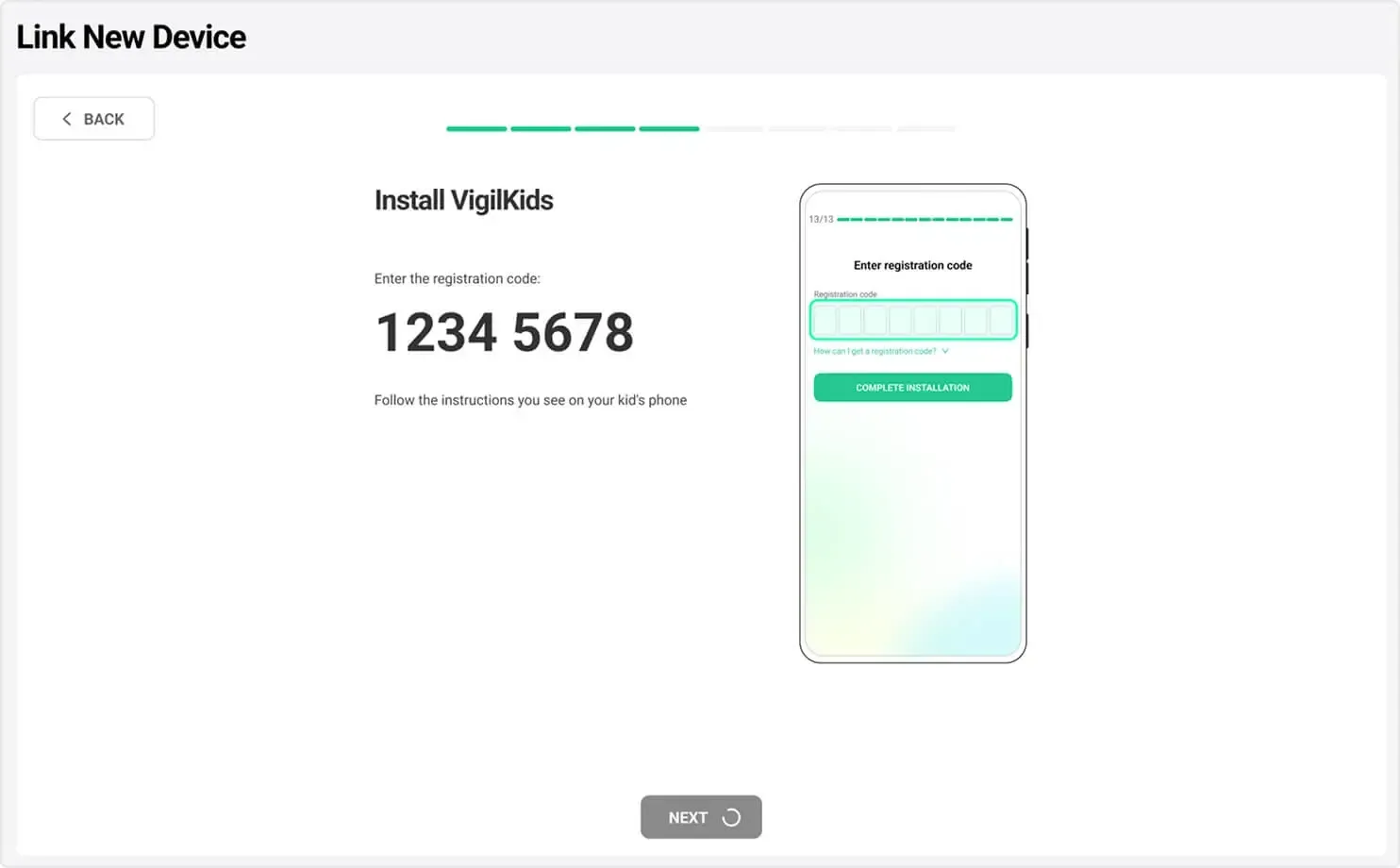
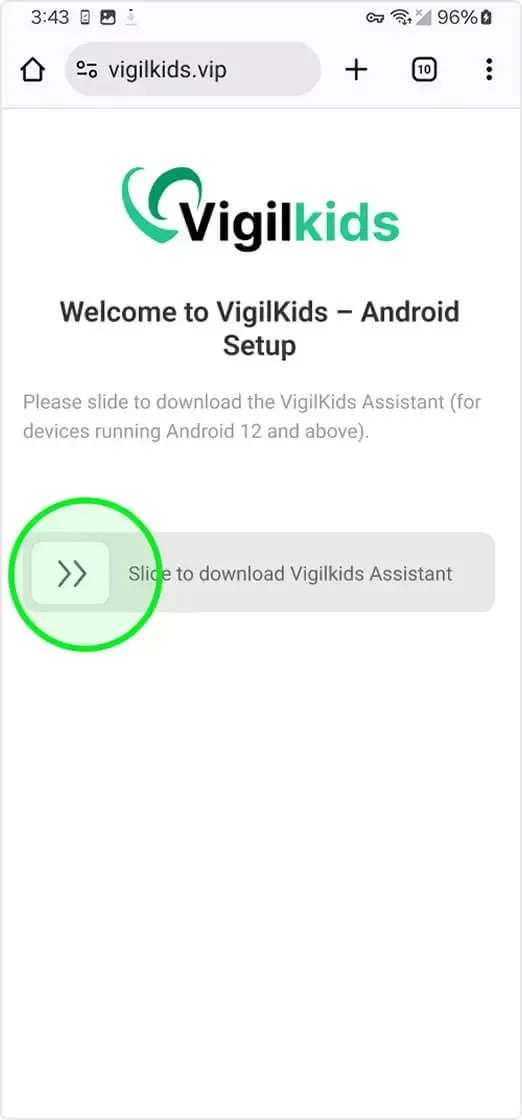
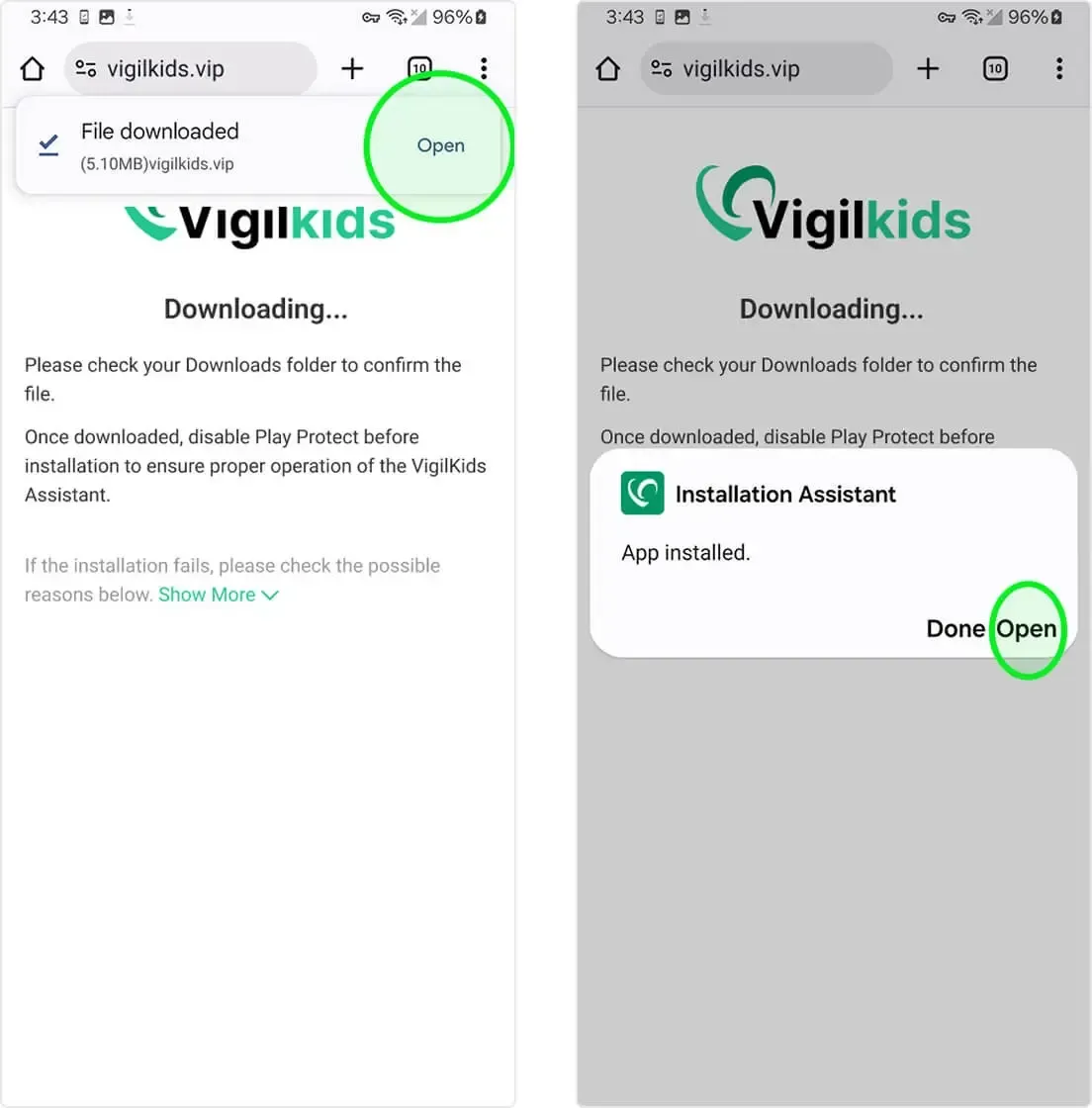
일회성 물리적 액세스를 사용하여 설치, 권한 및 페어링을 완료합니다.


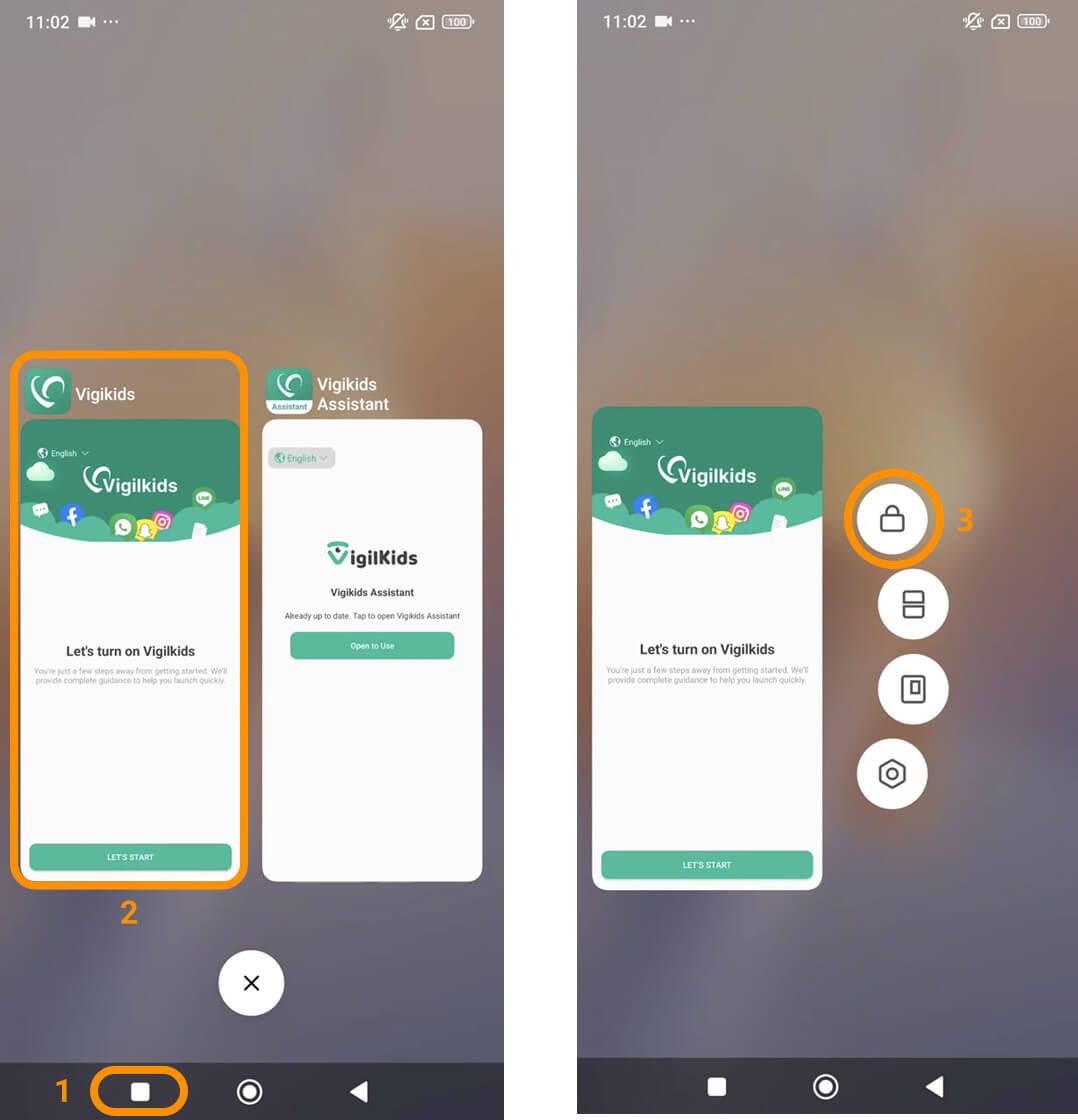
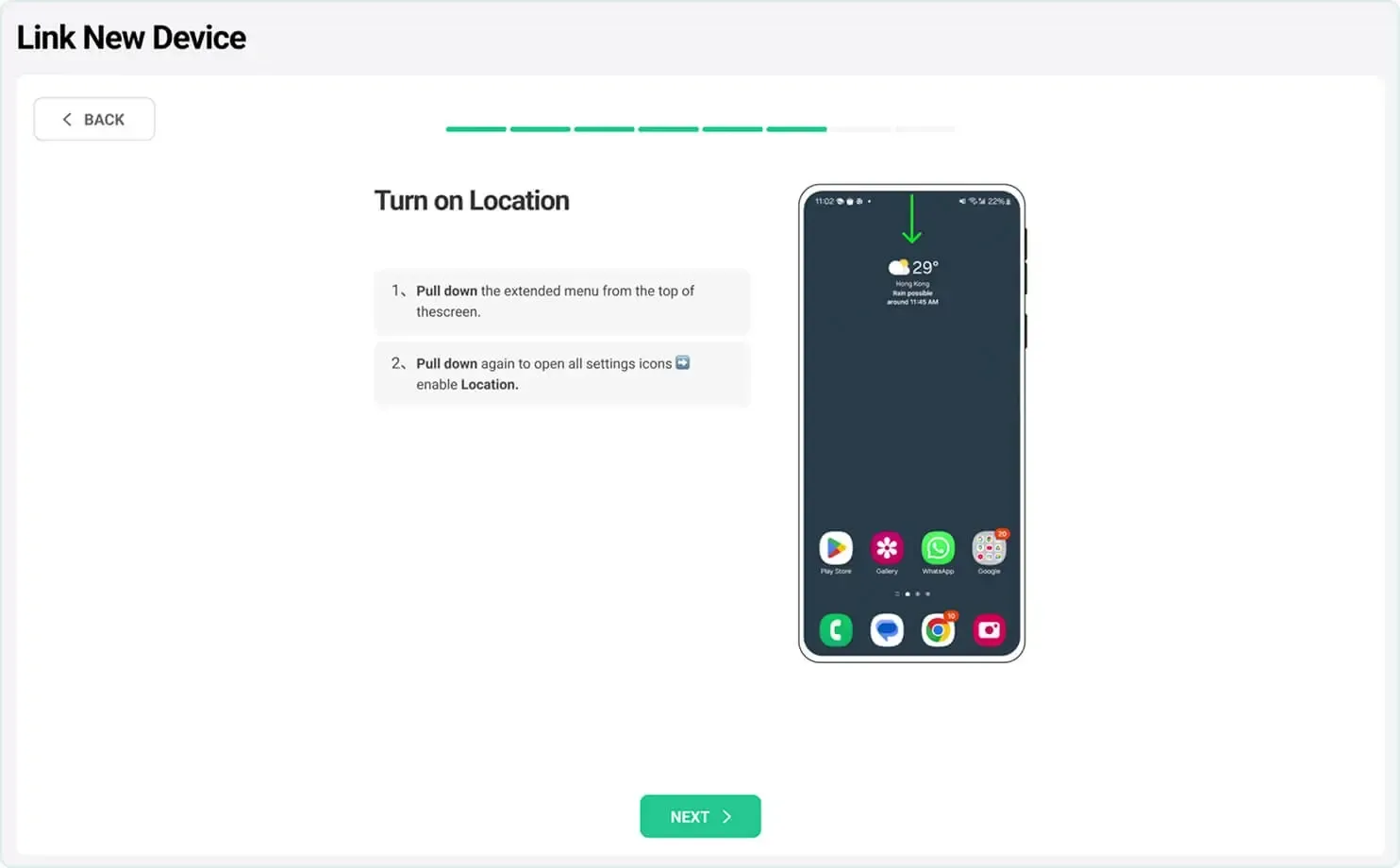
Xiaomi 장치에는 추가 배경 설정이 필요합니다. 다른 Android 장치는 이 하위 섹션을 건너뛸 수 있습니다.


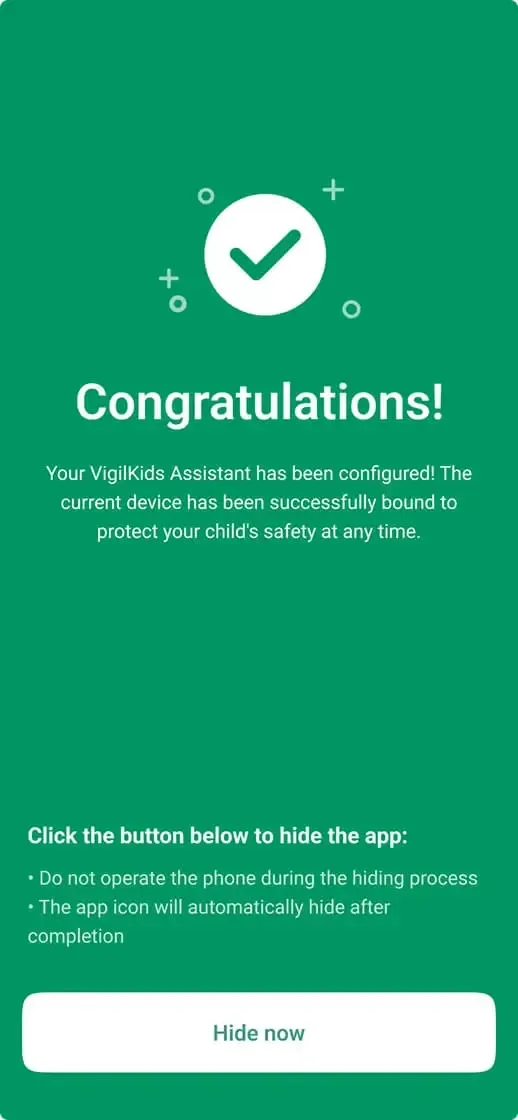
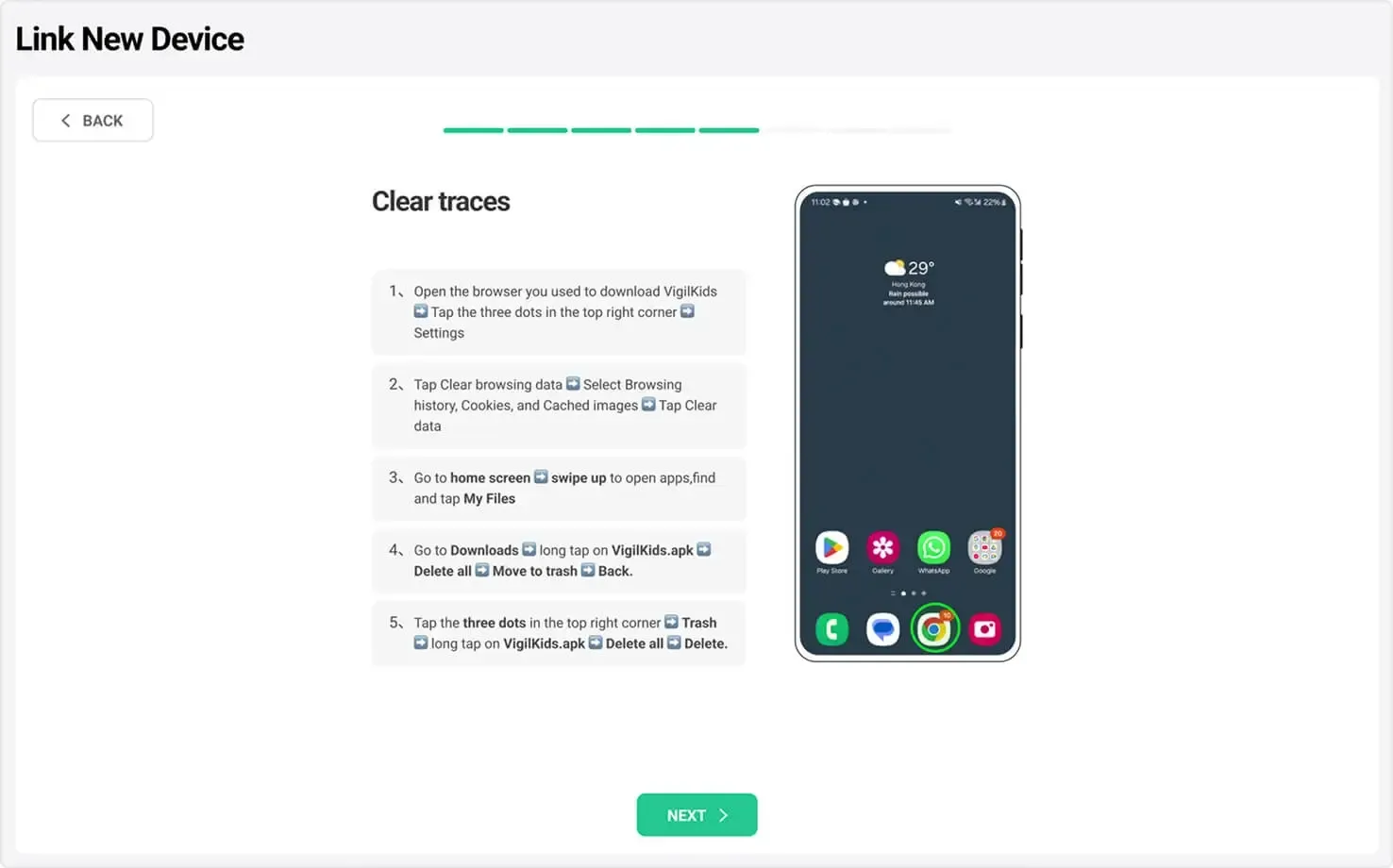
설치 후 원래 가이드에서는 다운로드한 설치 프로그램과 해당 브라우저 추적을 제거할 것을 권장합니다.


vigilkids.vip를 새로 고치고 인터넷 연결을 확인한 후 다시 시도하세요.
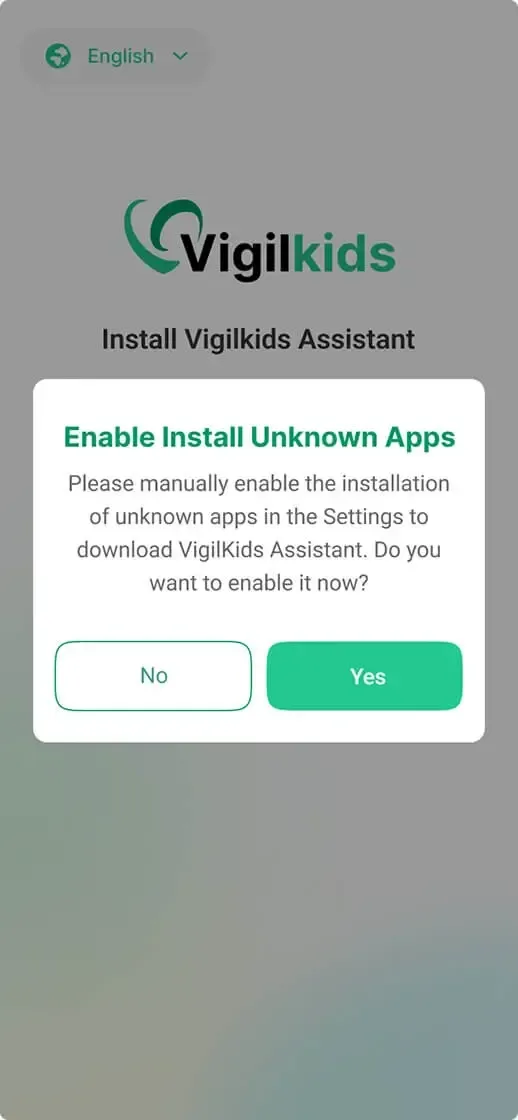
Android에 표시된 설치 소스 설정을 열고 브라우저에서 파일을 설치할 수 있도록 허용합니다.
장치가 온라인인지, 권한이 활성화되었는지, VigilKids가 백그라운드에서 실행될 수 있는지 확인하세요.
그렇습니다. 휴대폰이나 컴퓨터를 사용하여 상위 계정을 만들고 VigilKids 대시보드를 엽니다. 설치 및 권한을 위해서는 감독되는 Android 장치에 대한 일회성 액세스가 여전히 필요합니다.
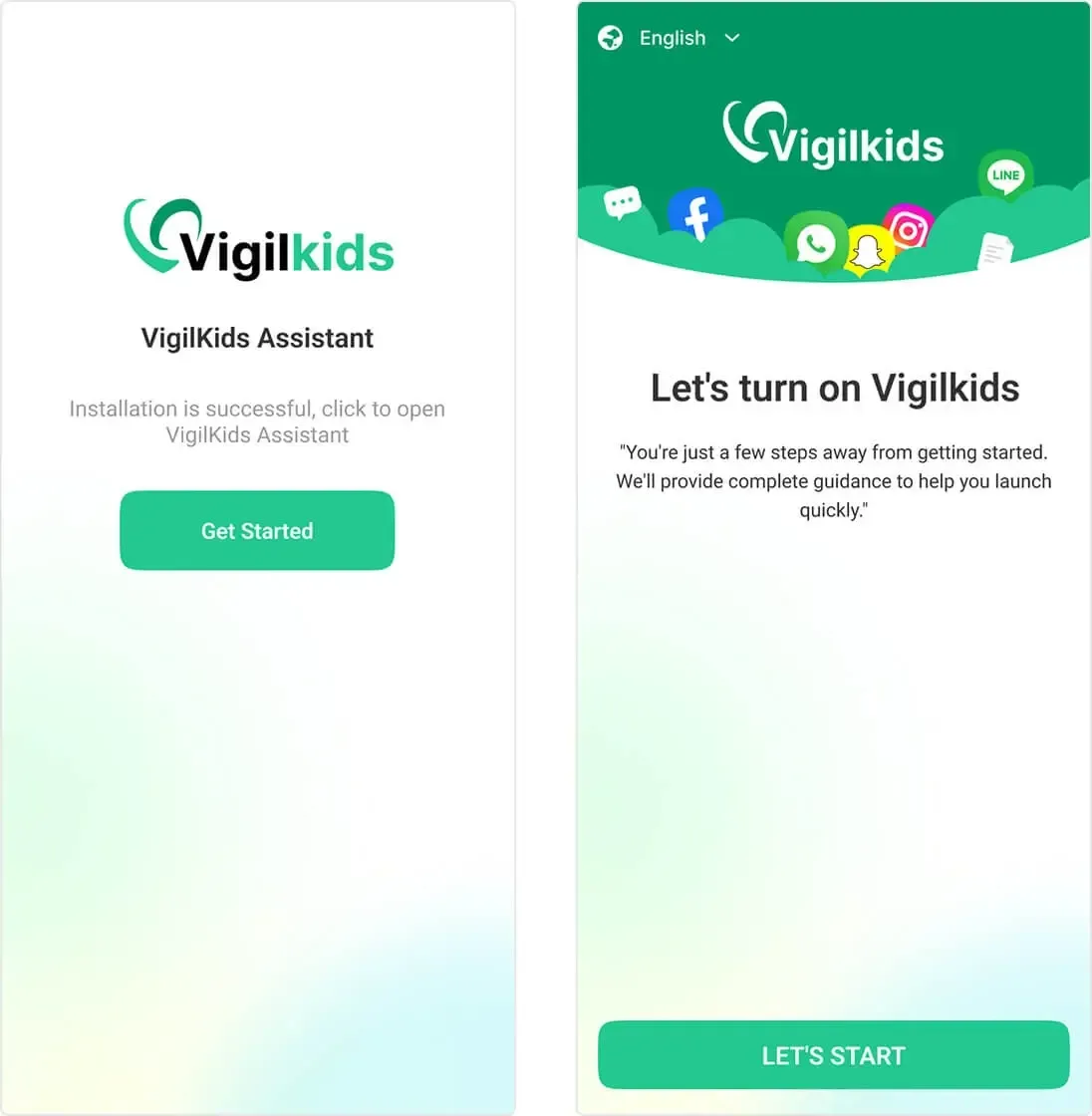
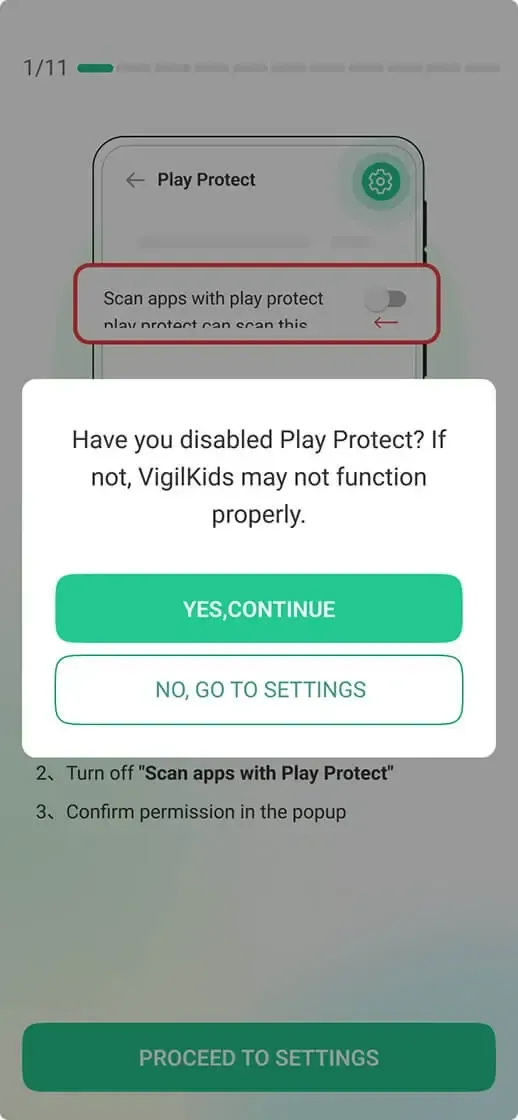
VigilKids 계정을 만들고, 페어링 코드를 생성하고, 감독되는 Android 장치에 VigilKids Assistant를 설치하고, 필요한 권한을 부여하고, 대시보드에서 설정을 완료하세요.
Android 장치가 연결된 후 대시보드를 열고 계획에 포함된 사용 가능한 앱 관리 또는 웹 사이트 차단 컨트롤을 사용하세요.
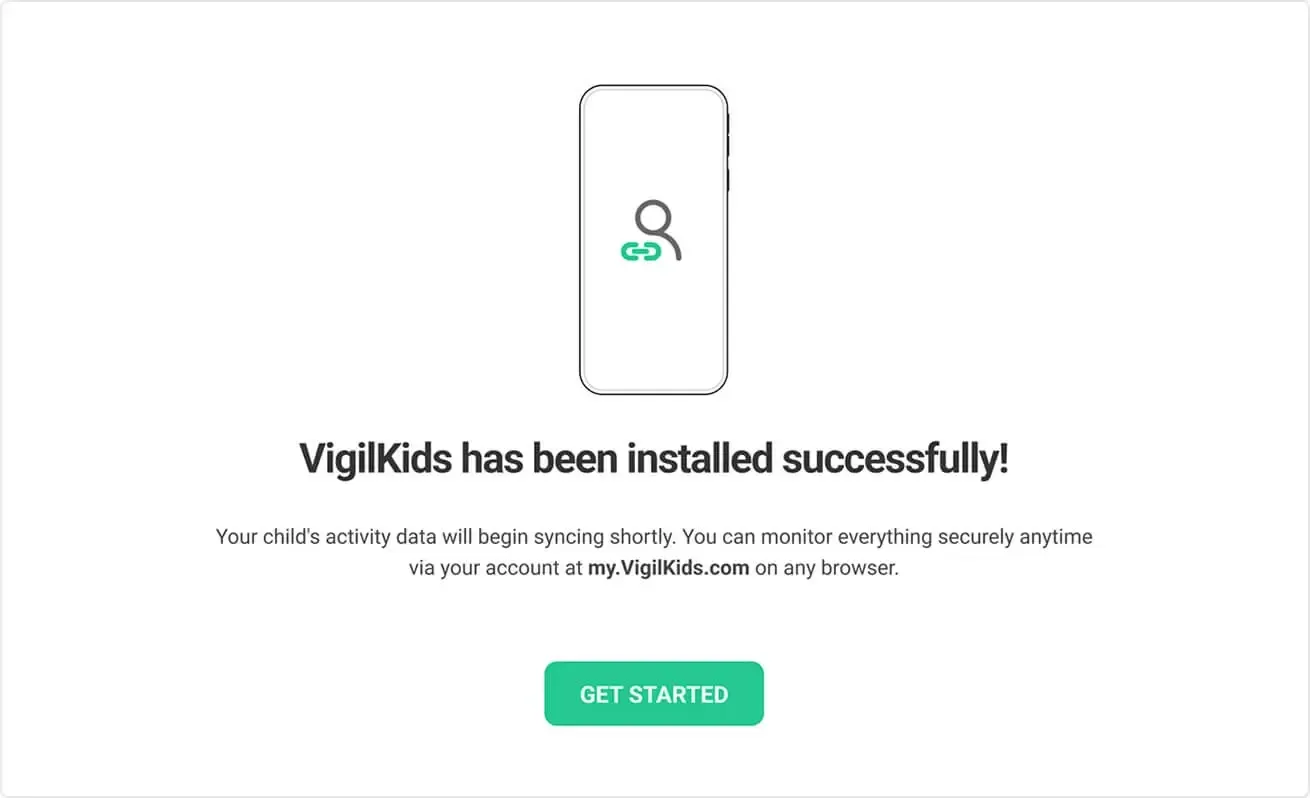
페어링 코드를 입력하고 필요한 모든 Android 권한을 완료하면 연결된 장치가 활성화됩니다. 대시보드로 돌아가서 데이터가 동기화되고 있는지 확인하세요.
태블릿이 지원되는 Android 버전을 사용하는 경우 새 장치로 연결하고 휴대폰의 VigilKids 웹 대시보드에서 원격으로 관리하세요.
모든 가족에게 단일 연령은 없습니다. 자녀의 성숙도, 현지 요구 사항, 가족 계약을 검토한 후 신뢰와 디지털 기술이 성장함에 따라 감독을 점차적으로 줄이세요.
아직 도움이 필요하신가요? 지원팀에 문의.
몇 단계만으로 VigilKids와 함께 가족 보호를 시작하세요.
가이드를 읽은 후 직접 질문을 보내면 도움이 필요한 부분을 우리 팀에서 이해할 수 있습니다.