Prima di iniziare
Questa guida ti aiuterà a registrare, installare e connettere VigilKids in modo da poter iniziare a utilizzare le funzionalità di monitoraggio e sicurezza incluse nel tuo piano.
Crea l'account genitore che utilizzerai per accedere alla dashboard VigilKids, quindi scegli il piano che corrisponde alle funzionalità Android di cui hai bisogno.
Questa parte include azioni sia sul dispositivo del genitore sia sul dispositivo Android del minore. Le etichette seguenti mostrano dove completare ciascuna azione.
Accedi al dashboard VigilKids dal tuo telefono o computer.
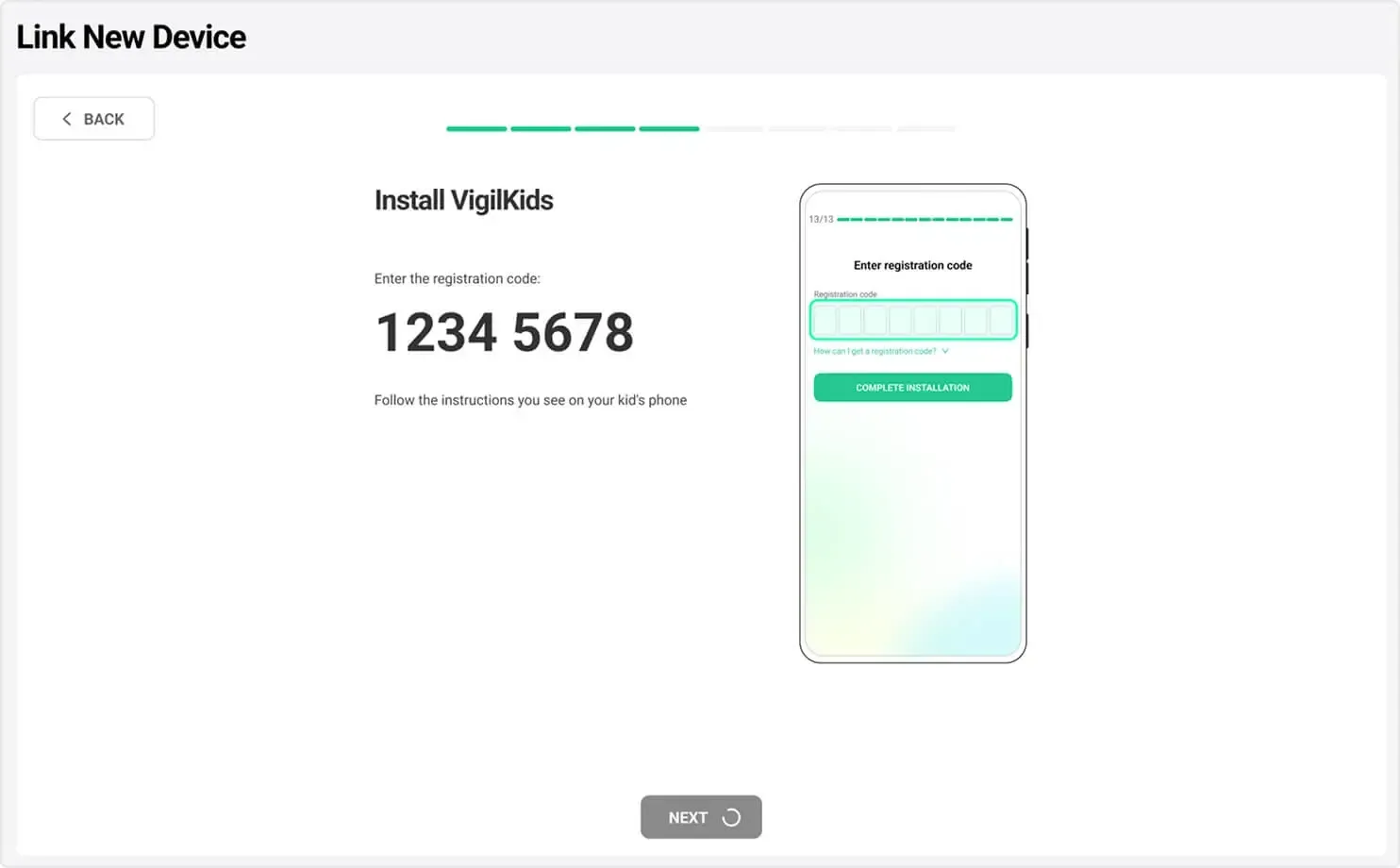
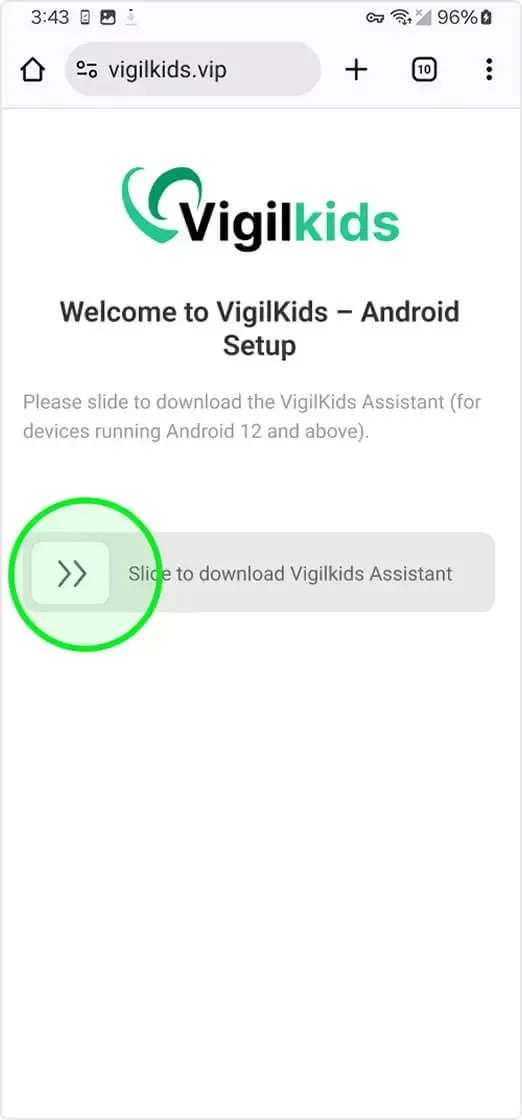
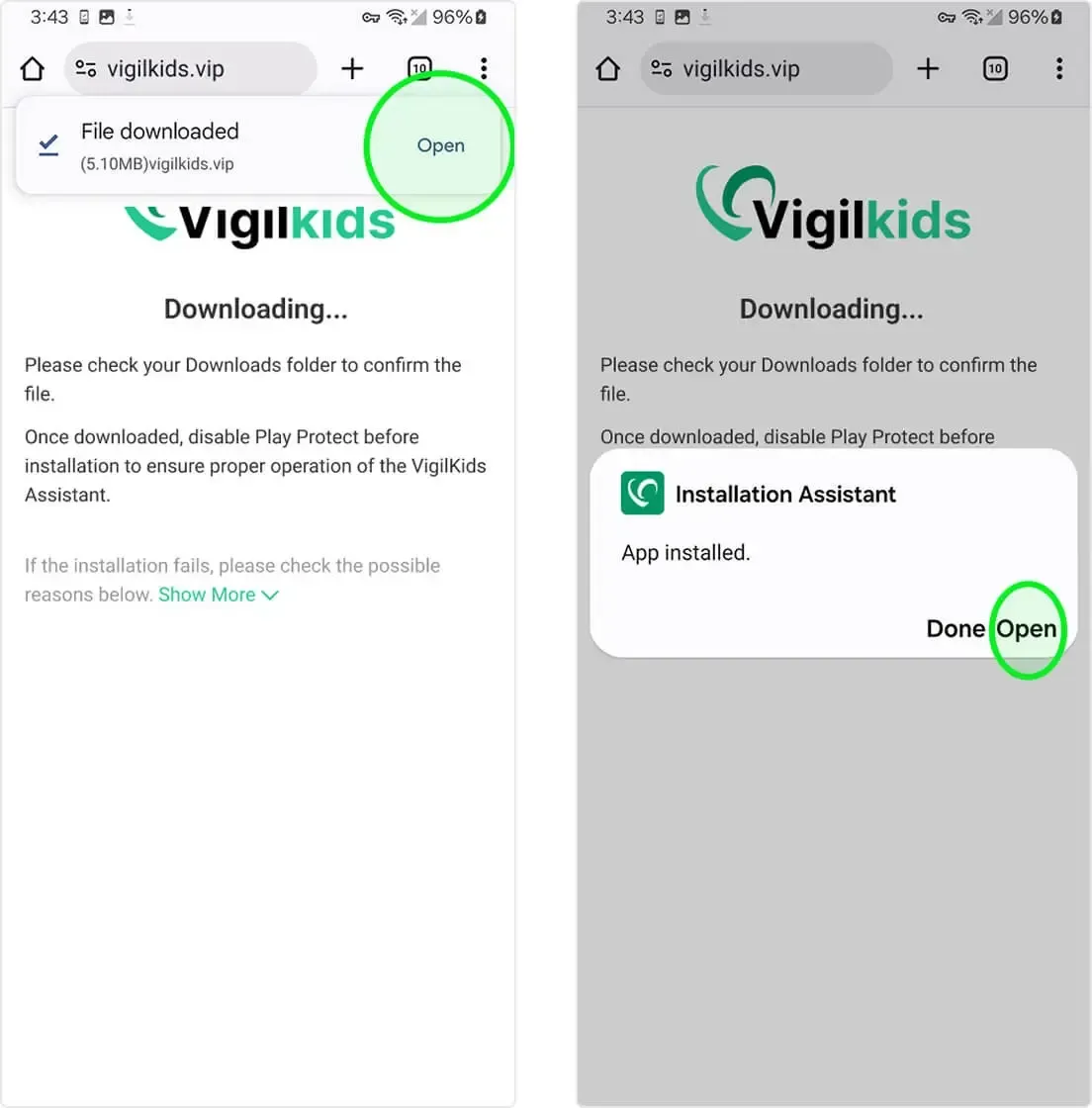
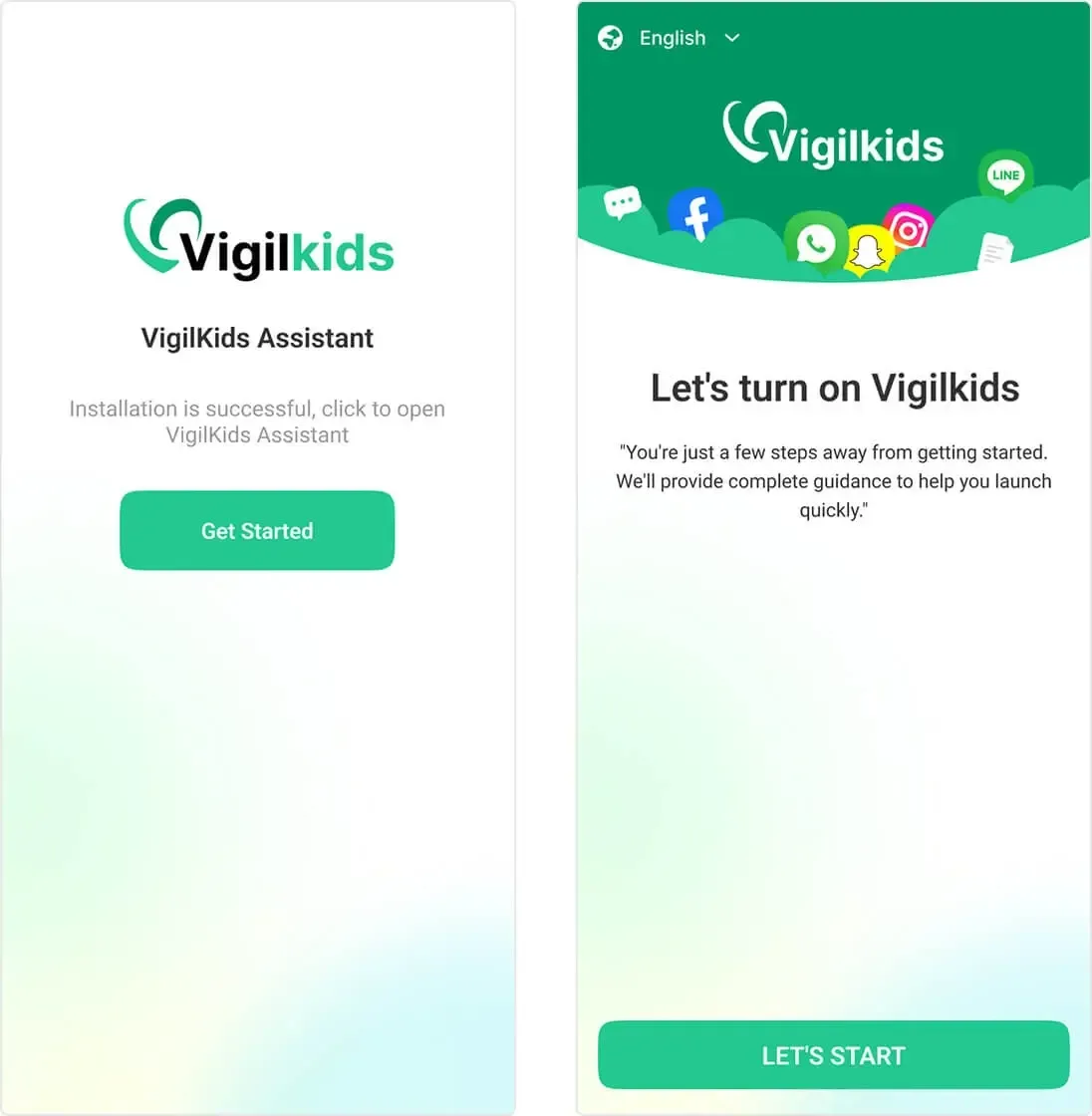
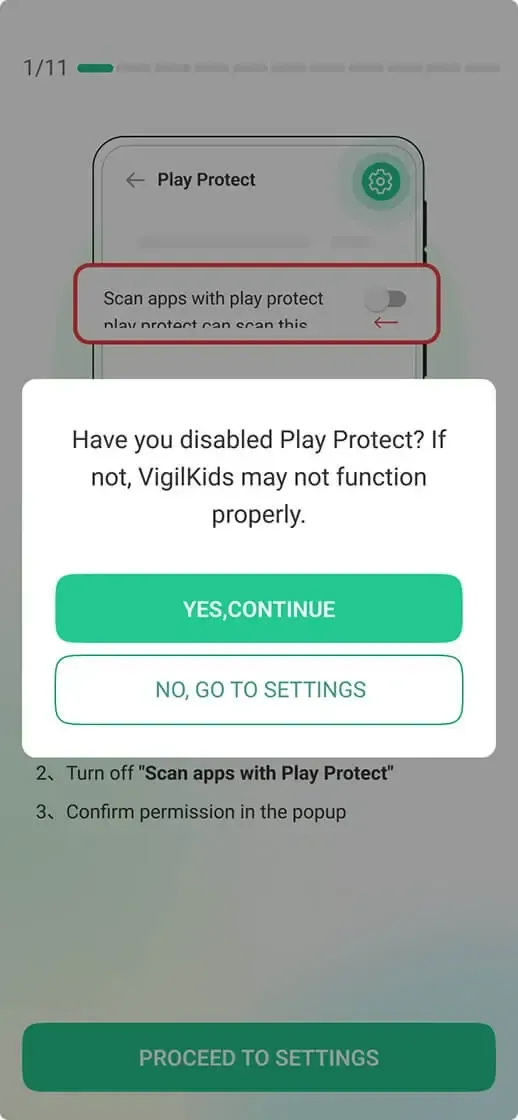
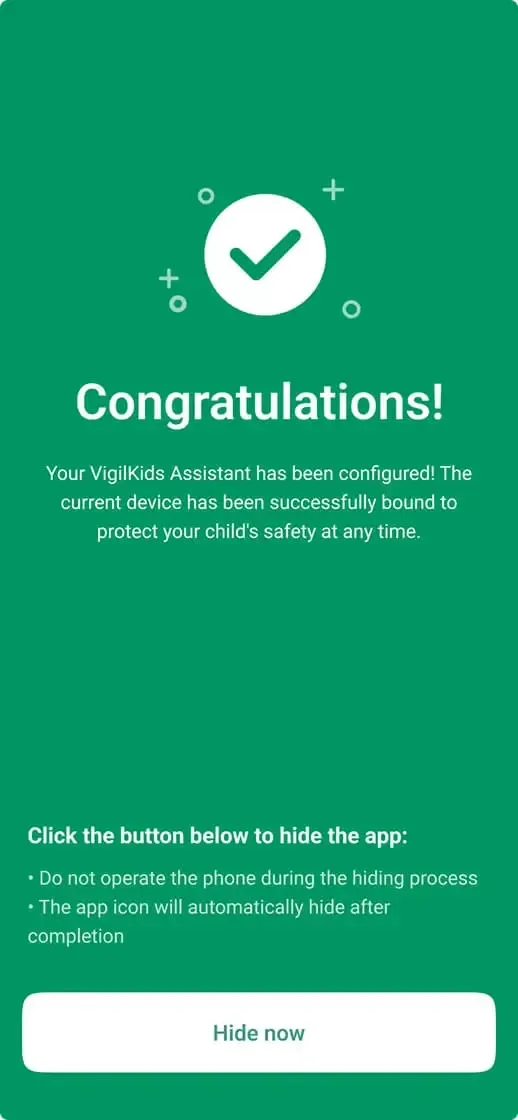
Utilizza l'accesso fisico una tantum per completare l'installazione, le autorizzazioni e l'accoppiamento.


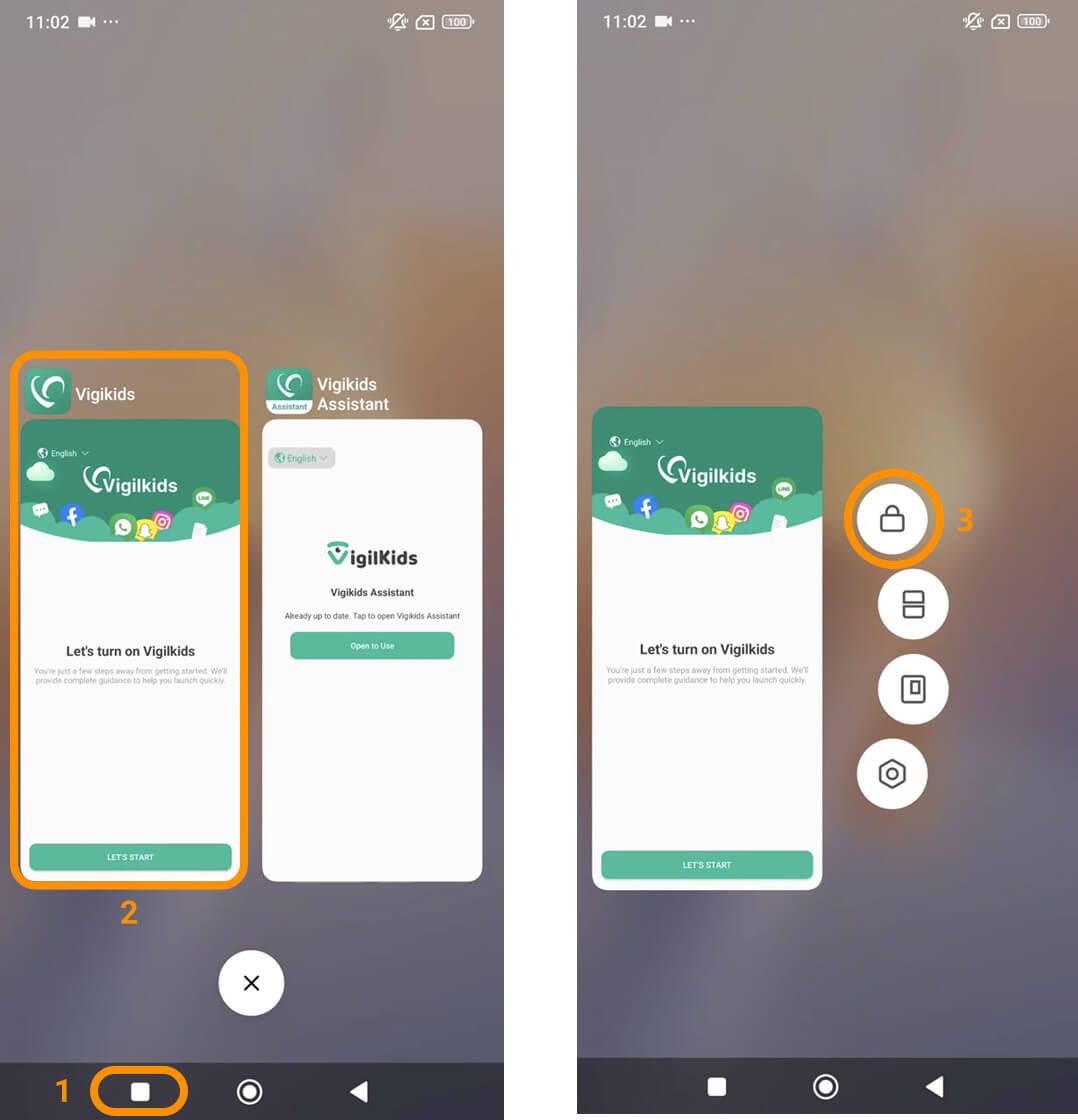
I dispositivi Xiaomi necessitano di un'impostazione di sfondo aggiuntiva. Altri dispositivi Android possono saltare questa sottosezione.


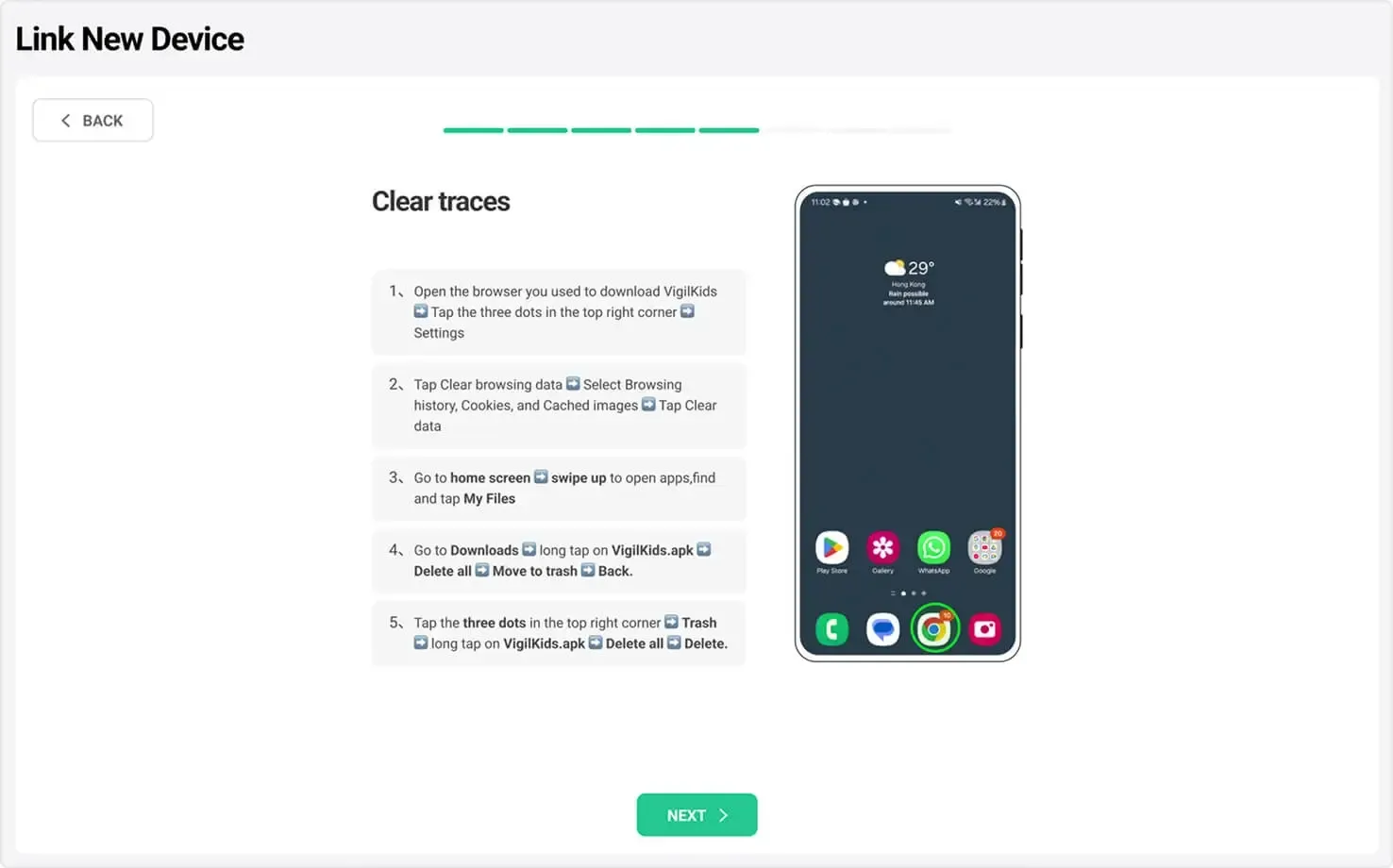
Dopo l'installazione, la guida originale consiglia di rimuovere il programma di installazione scaricato e le relative tracce nel browser.


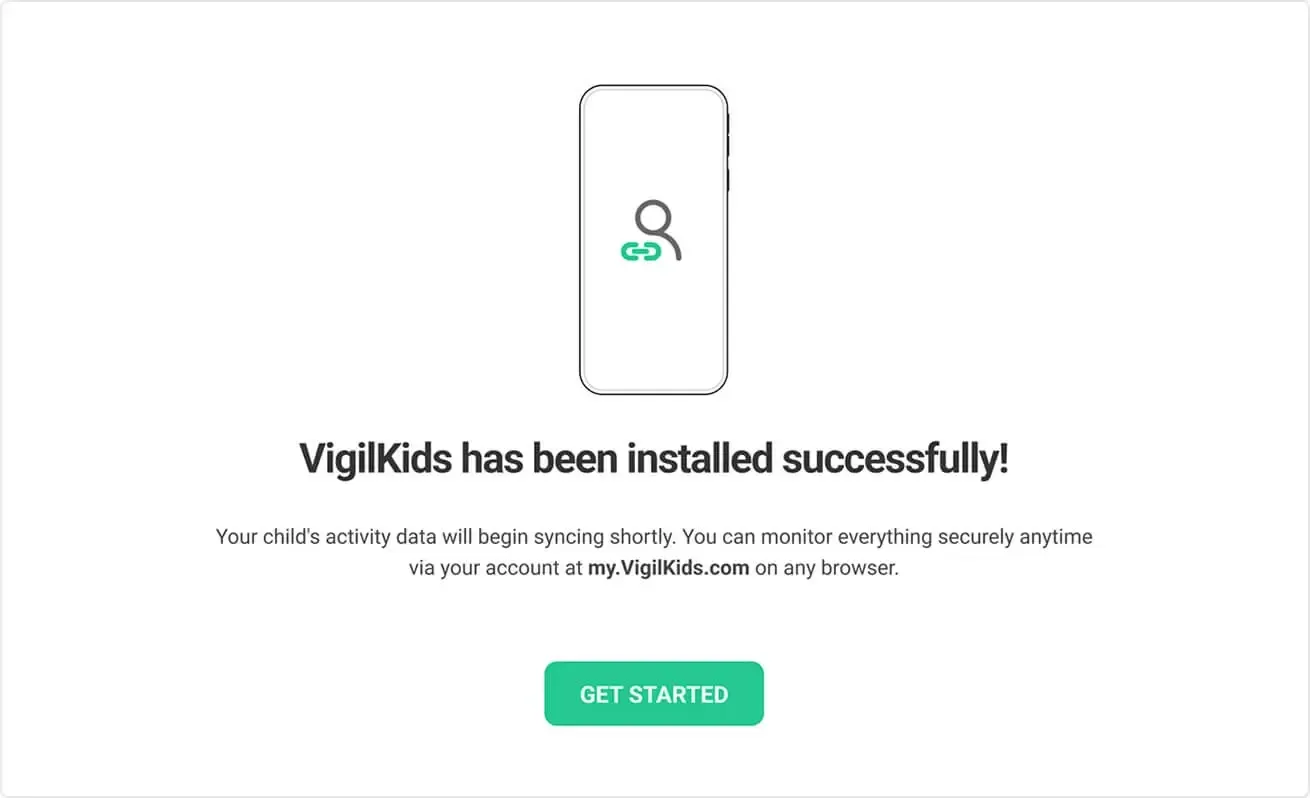
Una volta collegato il dispositivo Android, torna al dashboard VigilKids per iniziare il monitoraggio da remoto. La sincronizzazione dei dati iniziali potrebbe richiedere un po' di tempo.
Aggiorna vigilkids.vip, controlla la connessione Internet e riprova.
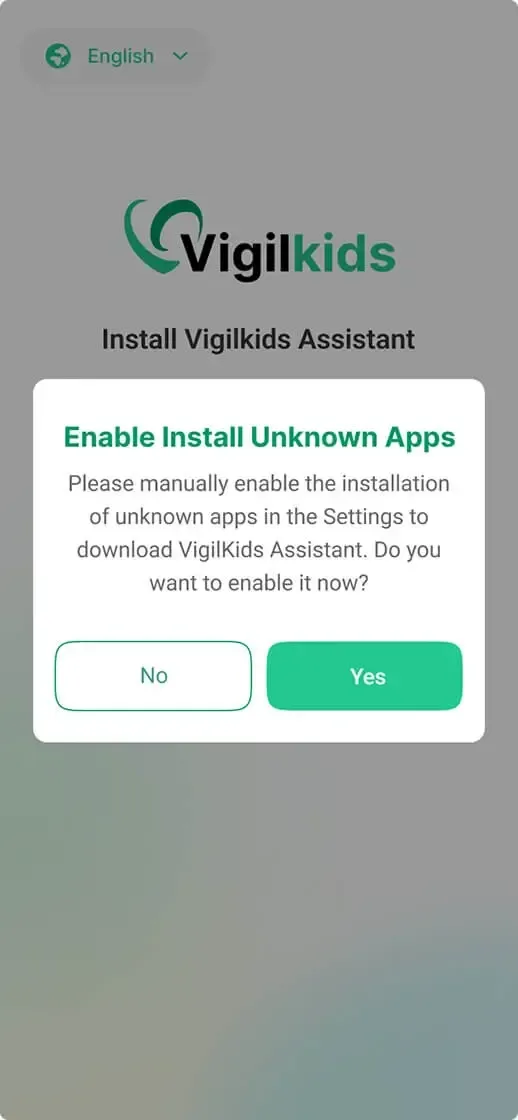
Apri le impostazioni dell'origine di installazione mostrate da Android e consenti al browser di installare il file.
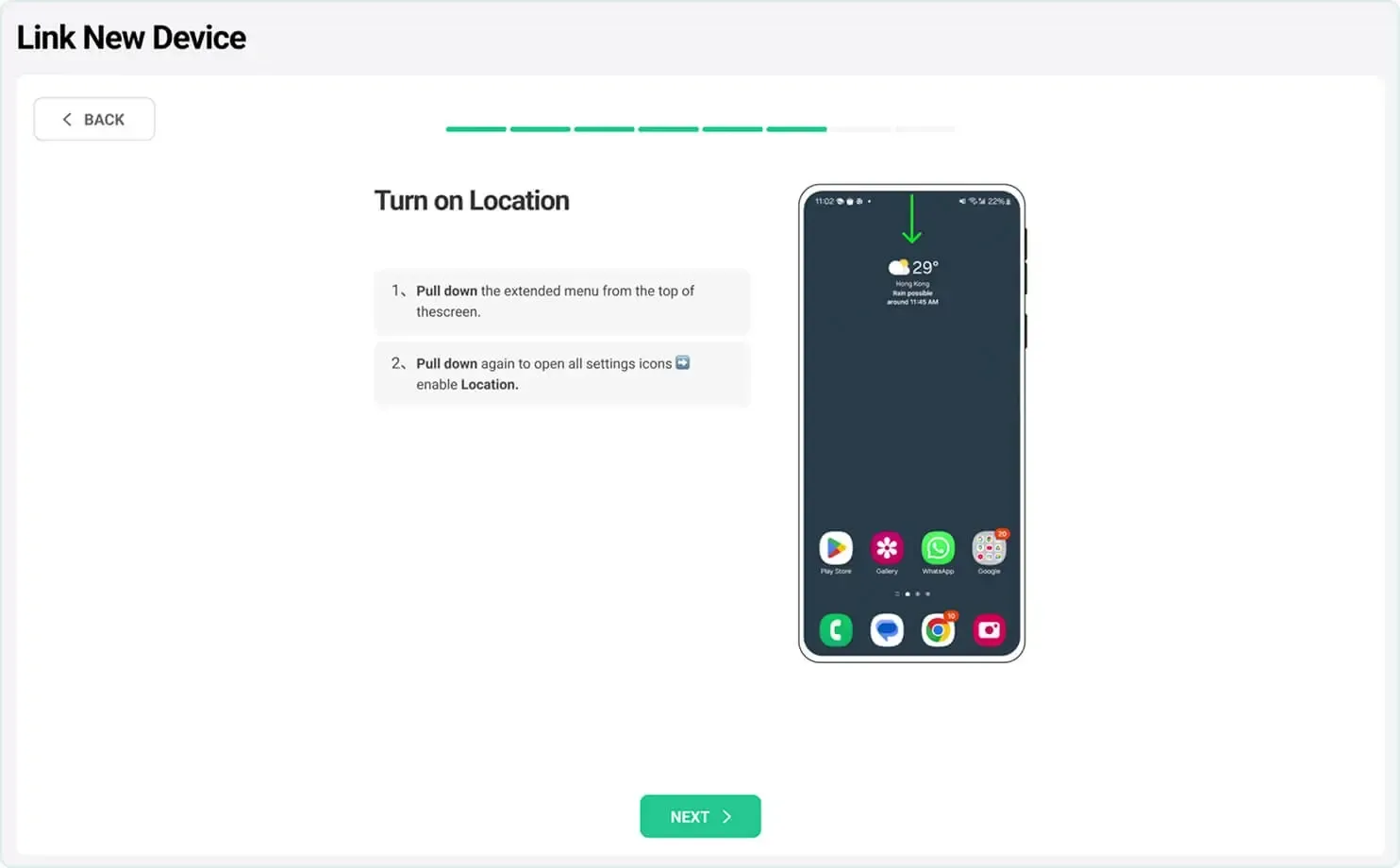
Conferma che il dispositivo sia online, che le autorizzazioni siano abilitate e che VigilKids possa essere eseguito in background.
Sì. Utilizza il telefono o il computer per creare l'account genitore e aprire la dashboard VigilKids. Per l'installazione e le autorizzazioni è comunque necessario l'accesso una tantum al dispositivo supervisionato Android.
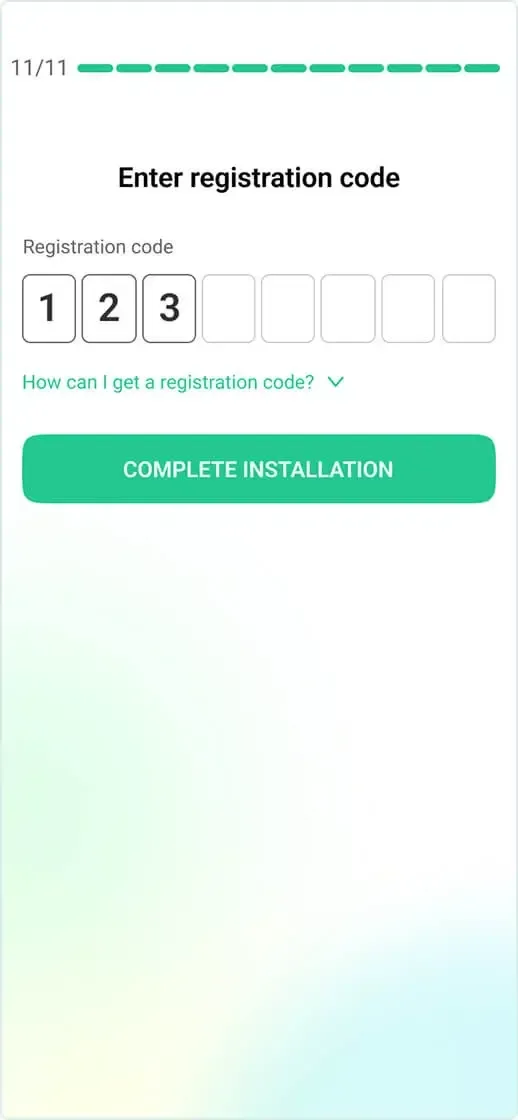
Crea il tuo account VigilKids, genera un codice di accoppiamento, installa VigilKids Assistant sul dispositivo Android supervisionato, concedi le autorizzazioni richieste e completa la configurazione dalla dashboard.
Dopo aver collegato il dispositivo Android, apri la dashboard e utilizza i controlli disponibili per la gestione delle app o per il blocco dei siti Web inclusi nel tuo piano.
Un dispositivo connesso diventa attivo dopo aver inserito il codice di accoppiamento e completato tutte le autorizzazioni Android richieste. Torna alla dashboard per confermare che i dati sono sincronizzati.
Se il tablet utilizza una versione Android supportata, collegalo come nuovo dispositivo e gestiscilo in remoto dal dashboard web VigilKids sul tuo telefono.
Non esiste un'età unica per ogni famiglia. Controlla la maturità di tuo figlio, i requisiti locali e gli accordi familiari, quindi riduci gradualmente la supervisione man mano che crescono la fiducia e le competenze digitali.
Hai ancora bisogno di aiuto? Contatta l'assistenza.
Inizia a proteggere la tua famiglia con VigilKids in pochi passaggi.
Sei già un utente? Apri la dashboard
Invia la tua domanda direttamente dopo aver letto la guida in modo che il nostro team possa capire dove hai bisogno di aiuto.