Guida all'Impostazione del Controllo Genitori di VigilKids

Panoramica

Prima di iniziare

Questa guida ti aiuterà a registrare, installare e connettere VigilKids in modo da poter iniziare a utilizzare le funzionalità di monitoraggio e sicurezza incluse nel tuo piano.

Cosa serve prima del monitoraggio Android

Accesso una tantumAccesso una tantumPer installare l'app è necessario l'accesso fisico al telefono Android di destinazione.
Conto validoConto validoUtilizza un account VigilKids valido per accedere al pannello di monitoraggio su PC o dispositivo mobile.
Licenza d'usoLicenza d'usoUna licenza attiva sblocca le funzionalità di monitoraggio Android incluse nel tuo piano.
Parte 1

Crea il tuo account e scegli un piano

Crea l'account genitore che utilizzerai per accedere alla dashboard VigilKids, quindi scegli il piano che corrisponde alle funzionalità Android di cui hai bisogno.

  1. Seleziona Acquista ora per scegliere un abbonamento o apri la demo gratuita prima dell'acquisto.
  2. Opzione 1: Accedi con Google per la registrazione con un clic.
  3. Opzione 2: Iscriviti manualmente con la tua email e password.
  4. Mantieni i dettagli di accesso VigilKids disponibili per le fasi di connessione del dispositivo.
Parte 2

Collega il dispositivo Android del minore

Questa parte include azioni sia sul dispositivo del genitore sia sul dispositivo Android del minore. Le etichette seguenti mostrano dove completare ciascuna azione.

Dispositivo del genitoreGenera il codice di abbinamento

Accedi al dashboard VigilKids dal tuo telefono o computer.

Dispositivo del minoreInstalla e configura l'app

Utilizza l'accesso fisico una tantum per completare l'installazione, le autorizzazioni e l'accoppiamento.

Dispositivo del genitore

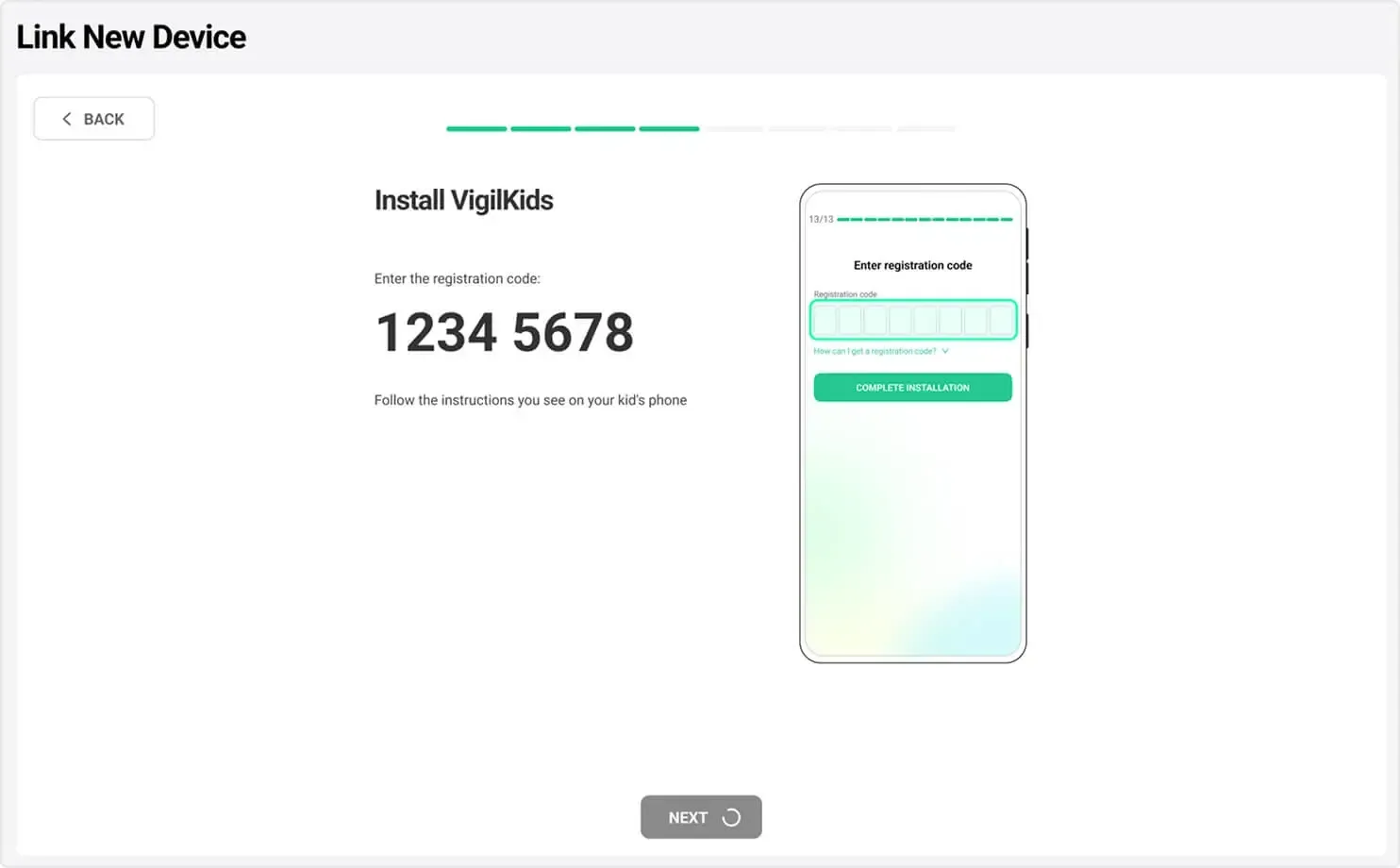
2.1 Ottieni il codice di abbinamento

  1. Sul tuo telefono o computer, vai a my.vigilkids.com e accedi.
  2. Nella home page del dashboard, seleziona Associa nuovo dispositivo per aprire la configurazione assistita.
  3. Segui le istruzioni visualizzate sullo schermo per generare il tuo codice di abbinamento univoco.
  4. Annota il codice o acquisisci uno screenshot: lo inserirai in seguito sul dispositivo Android del minore.
VigilKids Link New Device screen displaying a registration code
Tenere a portata di mano il codice di registrazione durante la configurazione del dispositivo Android.
Dispositivo del minore

2.2 Installa VigilKids Assistant

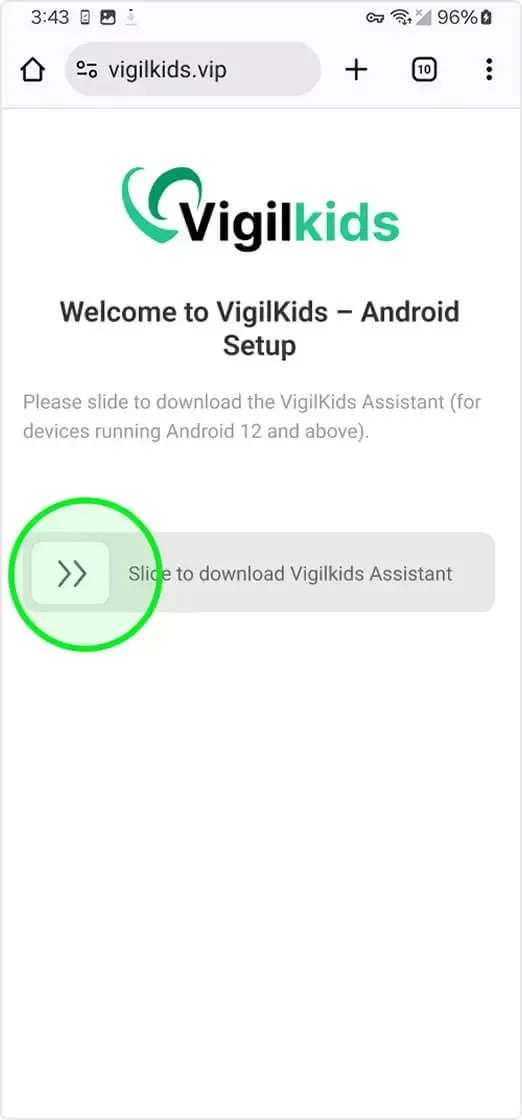
  1. Apri il browser sul dispositivo Android del minore e visita vigilkids.vip.
  2. Scorri verso destra sul controllo download per avviare il download di VigilKids Assistant.
  3. Se il download non si avvia, aggiorna la pagina e riprova.
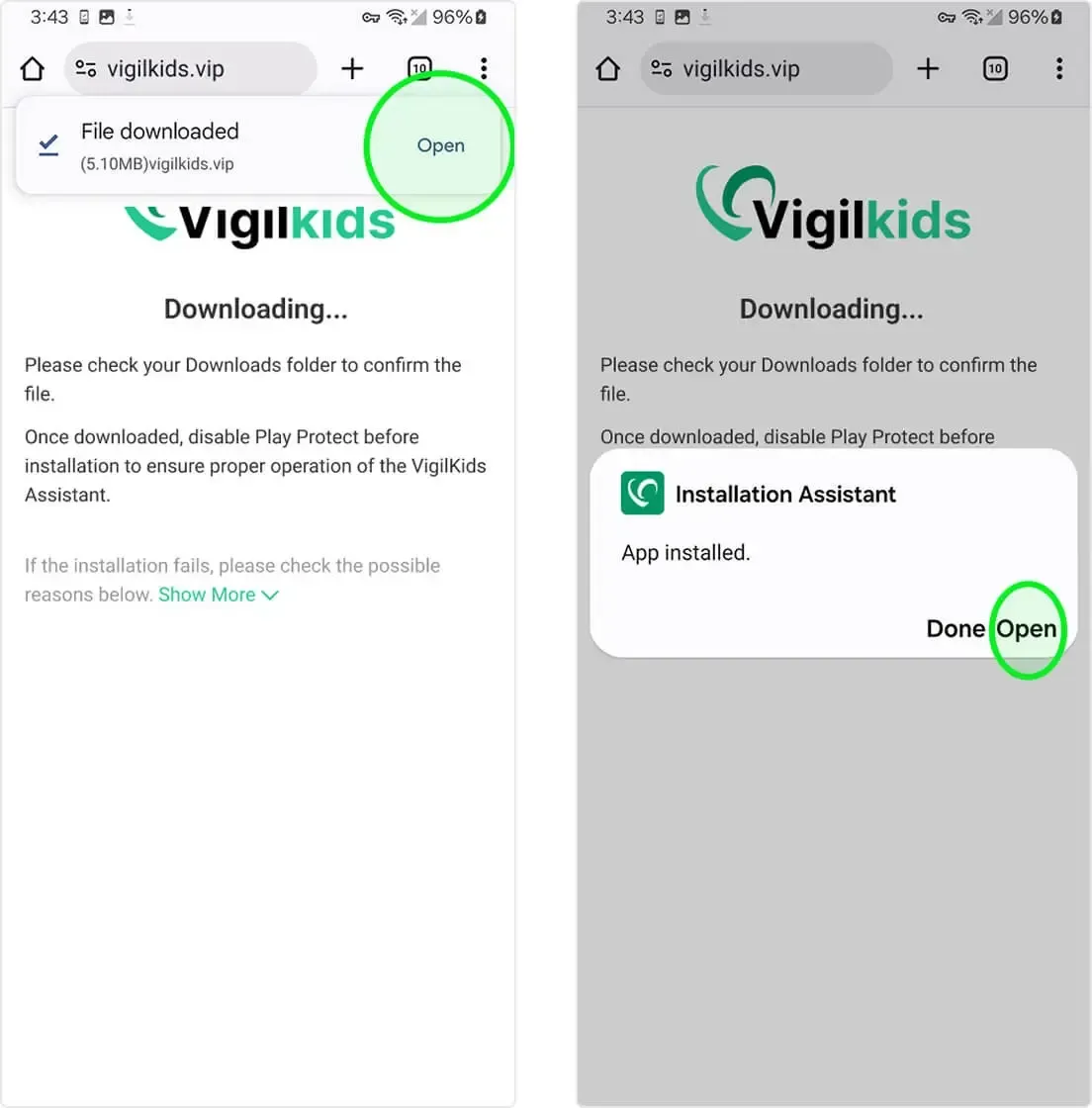
  4. Al termine del download, seleziona Apri dalla notifica del browser.
  5. Se la notifica non è più visibile, aprire Gestione file → Download e selezionare il file scaricato.
  6. Completa la richiesta di installazione di Android, quindi seleziona Apri.
VigilKids Android Setup page with a swipe control for downloading VigilKids Assistant
Scorri il controllo per scaricare VigilKids Assistant.
Android browser download notification and Installation Assistant installed confirmation
Apri il file scaricato e completa l'installazione dell'assistente all'installazione.
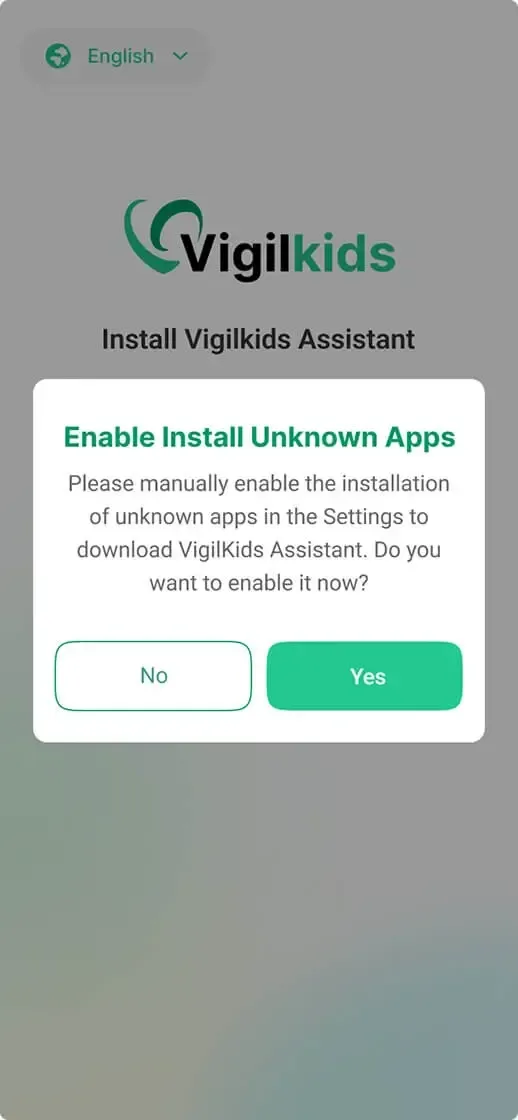
VigilKids prompt asking to enable installation of unknown apps
Consentire al browser di installare il file VigilKids Assistant scaricato.
Dispositivo del minore

2.3 Concedi le autorizzazioni e inserisci il codice di associazione

Apri l’assistente di configurazione

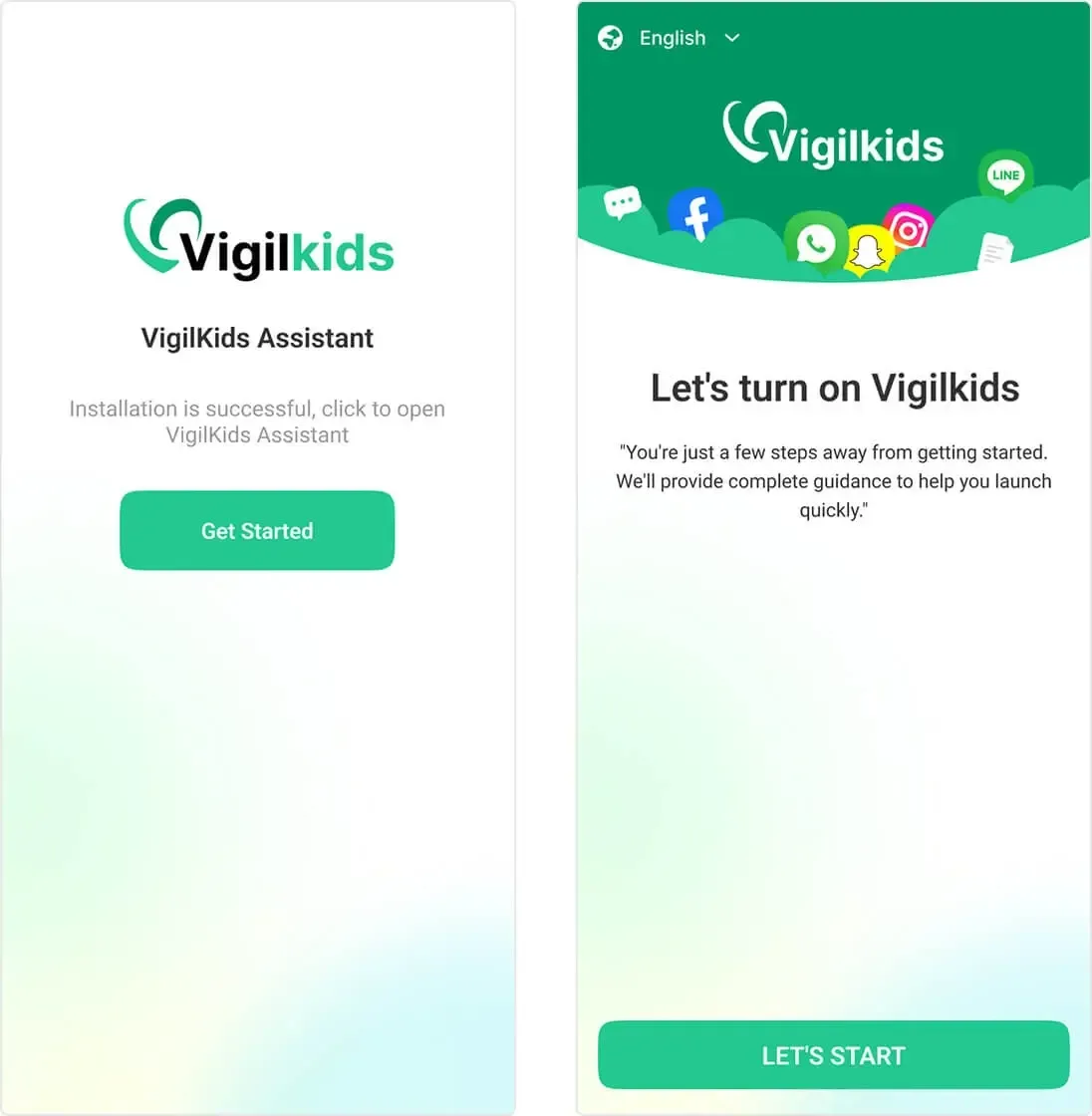
  1. Dopo l'installazione, seleziona Inizia per aprire VigilKids Assistant.
  2. Rivedi la schermata introduttiva e seleziona Iniziamo.
VigilKids Assistant Get Started and Let's Start screens
Apri VigilKids Assistant e inizia la configurazione guidata.

Concedi le autorizzazioni richieste

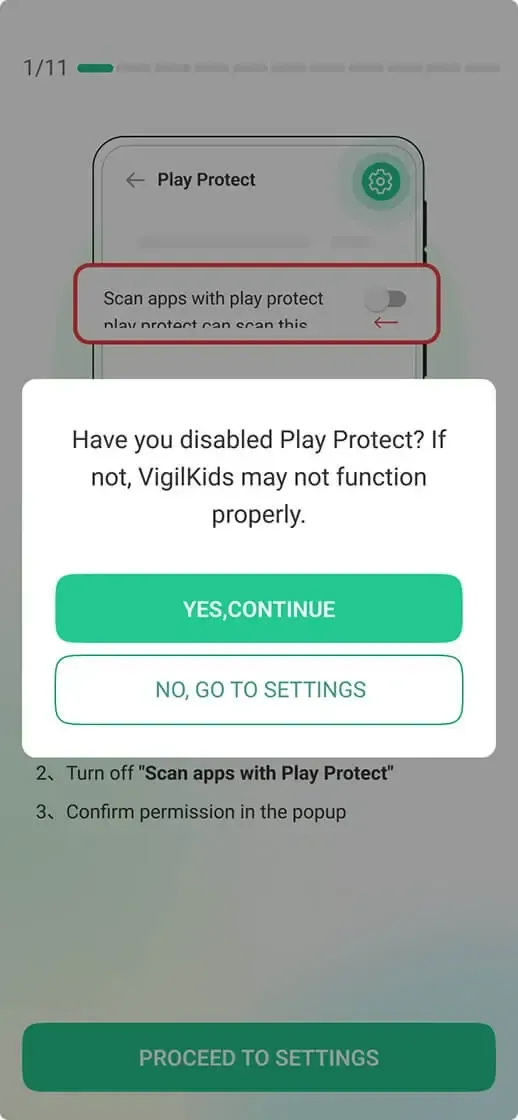
  1. Segui le istruzioni Play Protect nell'app mostrate durante la configurazione.
  2. Rivedere l'effetto prima di modificare qualsiasi impostazione di sicurezza, quindi confermare il passaggio in VigilKids.
  3. Prosegui nella configurazione guidata e concedi le autorizzazioni necessarie per le funzionalità che intendi utilizzare, tra cui archiviazione, posizione e accessibilità dove richiesto.
VigilKids setup prompt confirming the Google Play Protect setting
Segui le istruzioni Play Protect visualizzate, quindi continua con l'impostazione dei permessi.

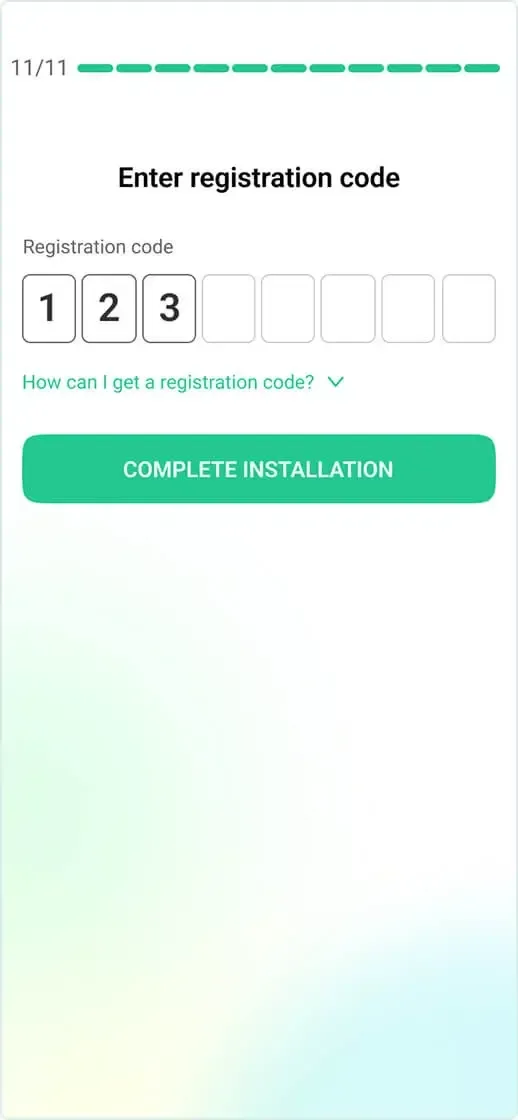
Inserisci il codice di associazione

  1. Inserisci il codice di abbinamento generato in precedenza dalla dashboard principale.
  2. Verifica che tutte le cifre corrispondano al codice riportato sul dispositivo genitore.
  3. Seleziona Completa installazione.
VigilKids Assistant registration-code screen with Complete Installation button
Inserisci il codice di registrazione dalla dashboard principale.
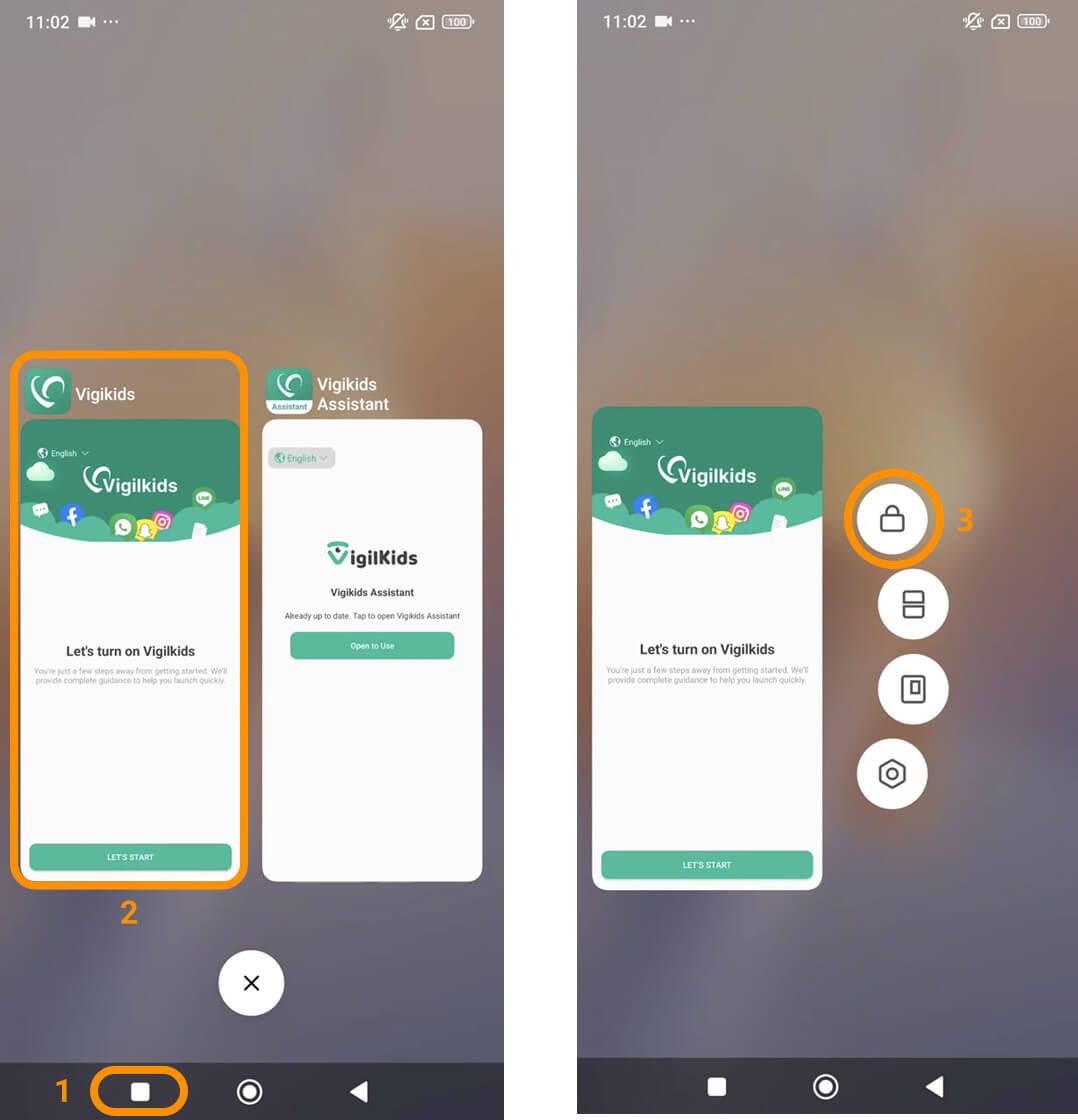
Solo Xiaomi

2.4 Impostazioni in background Xiaomi

I dispositivi Xiaomi necessitano di un'impostazione di sfondo aggiuntiva. Altri dispositivi Android possono saltare questa sottosezione.

  1. Seleziona il pulsante App recenti nella parte inferiore dello schermo.
  2. Trova VigilKids—non VigilKids Assistant.
  3. Premi a lungo l'app VigilKids e seleziona Blocca in modo che possa rimanere attivo in background.
Xiaomi Recent Apps screen showing how to lock the VigilKids app
Blocca VigilKids nelle app recenti sui dispositivi Xiaomi supportati.
Dispositivo del minore

2.5 Completa la configurazione del dispositivo

Conferma la connessione

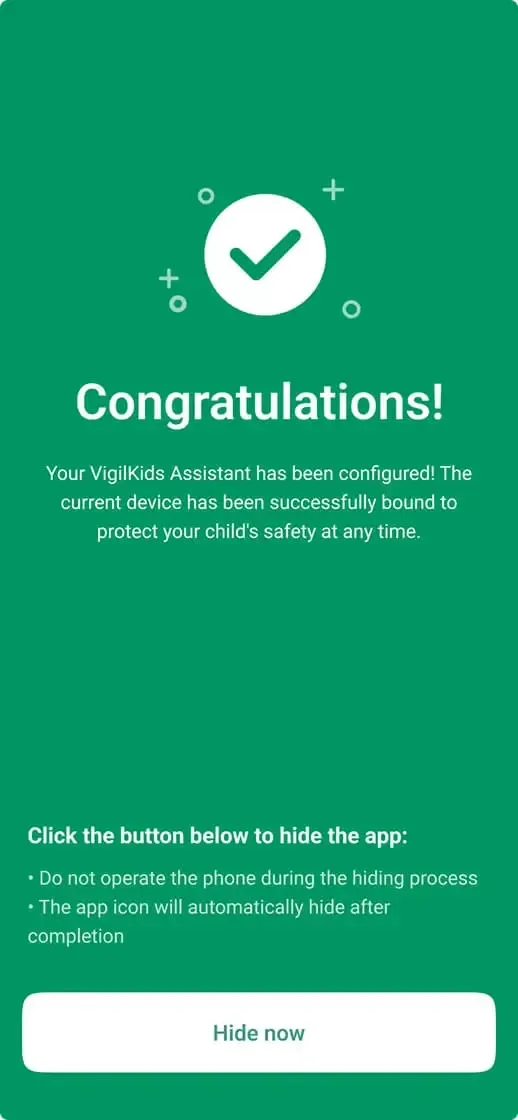
  1. Attendere la schermata Congratulazioni che conferma che il dispositivo è stato collegato.
  2. Se la configurazione autorizzata richiede che l'icona dell'app venga nascosta, esamina l'avviso sullo schermo e seleziona Nascondi ora.
  3. Non utilizzare il dispositivo mentre è in corso il processo di occultamento.
VigilKids Assistant confirmation screen with Hide now button
Conferma che il dispositivo è collegato, quindi segui l'opzione sullo schermo per l'icona dell'app.

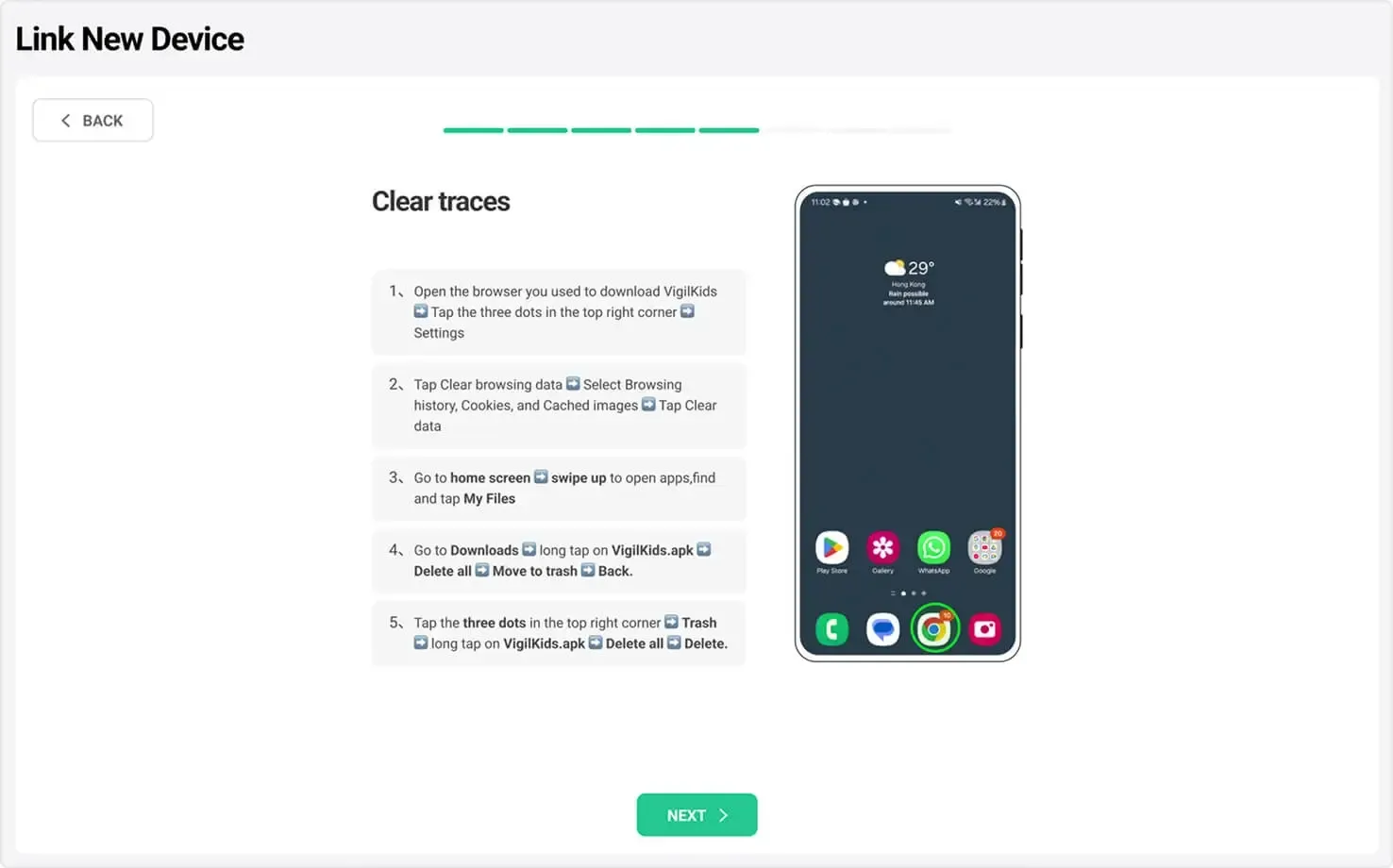
Cancella i file di installazione e i dati del browser

Dopo l'installazione, la guida originale consiglia di rimuovere il programma di installazione scaricato e le relative tracce nel browser.

  1. Aprire il browser utilizzato per scaricare VigilKids e aprire il suo menu.
  2. Apri le impostazioni sulla privacy o sulla cronologia del browser e cancella i relativi dati di navigazione.
  3. Apri I miei file → Download, elimina il file di installazione VigilKids, quindi svuota il cestino o il cestino.
VigilKids Link New Device screen explaining how to clear browser and installer traces
Rimuovere il programma di installazione e i relativi dati del browser dopo la configurazione.

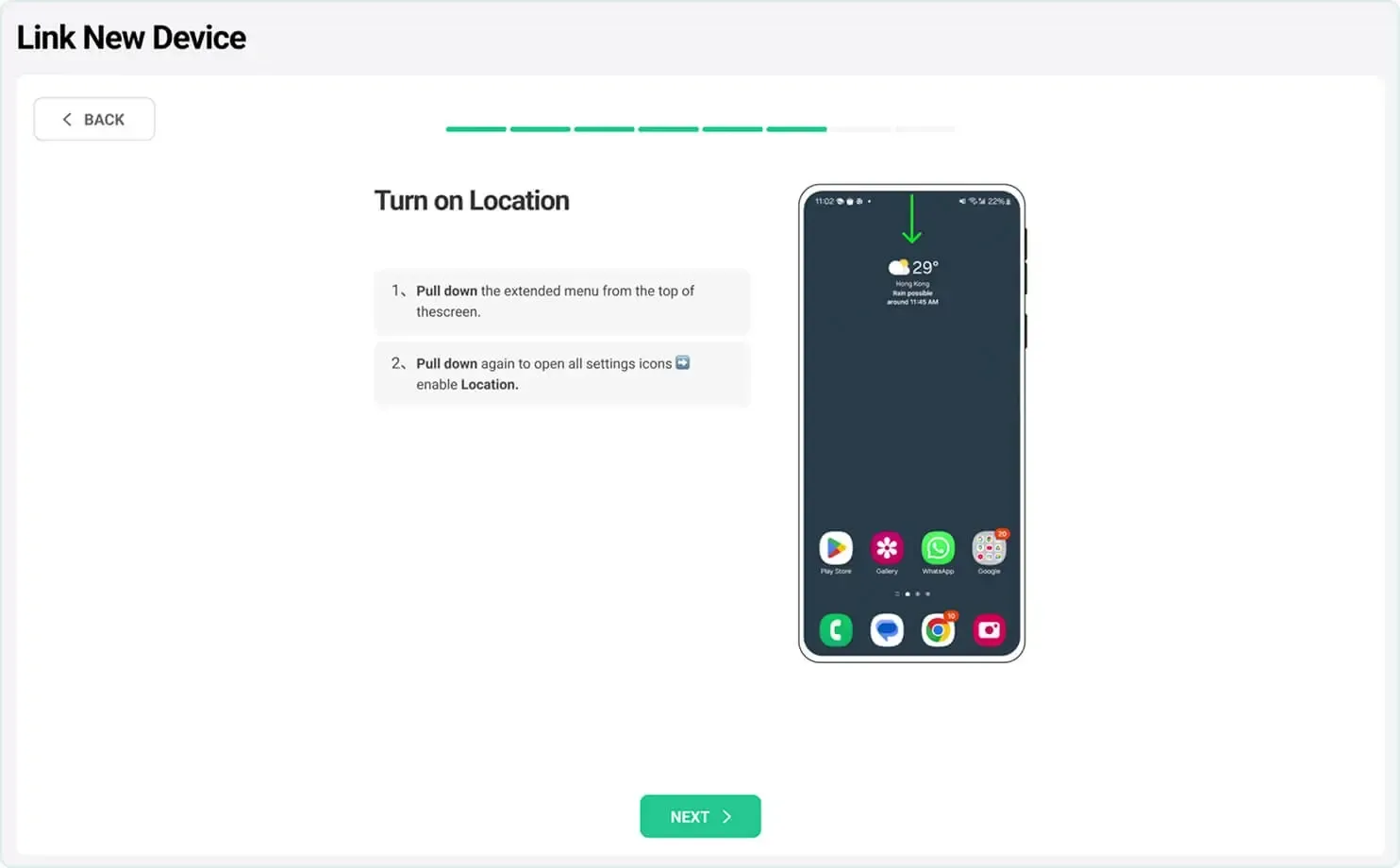
Attiva i servizi di localizzazione

  1. Abbassa l'area notifiche dalla parte superiore dello schermo.
  2. Espandi Impostazioni rapide se necessario.
  3. Attiva Posizione in modo che le funzioni di posizione supportate possano essere aggiornate con precisione.
VigilKids Link New Device screen showing how to turn on Android Location
Abilita posizione dalle Impostazioni rapide Android.

Completa la configurazione

  1. Torna al flusso di configurazione dopo aver completato le impostazioni Android.
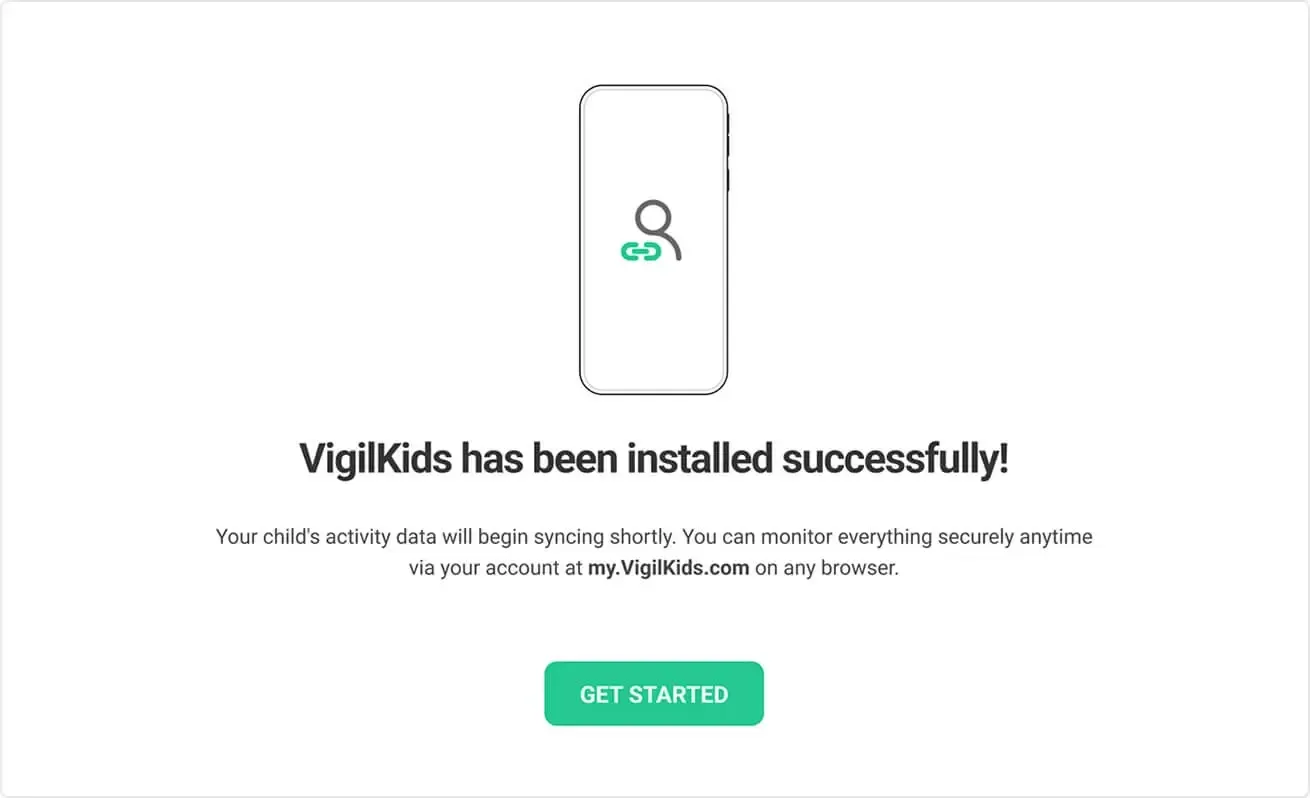
  2. Attendere la VigilKids è stato installato correttamente conferma.
  3. Seleziona Inizia per completare e iniziare la sincronizzazione dei dati.
VigilKids installation-success screen with Get Started button
Il dispositivo Android è connesso e pronto per iniziare la sincronizzazione.
Parte 3

Avvia monitoraggio

Una volta collegato il dispositivo Android, torna al dashboard VigilKids per iniziare il monitoraggio da remoto. La sincronizzazione dei dati iniziali potrebbe richiedere un po' di tempo.

  • Posizione in tempo reale e cronologia del percorso
  • Chat sui social media e file multimediali
  • Utilizzo delle app, sequenze di tasti e registrazioni dello schermo
  • Cronologia di navigazione, registri delle chiamate e attività quotidiana
Aiuto

Risoluzione dei problemi

Il download non è stato avviato

Aggiorna vigilkids.vip, controlla la connessione Internet e riprova.

Android ha bloccato l'installazione

Apri le impostazioni dell'origine di installazione mostrate da Android e consenti al browser di installare il file.

Il dispositivo non si sincronizza

Conferma che il dispositivo sia online, che le autorizzazioni siano abilitate e che VigilKids possa essere eseguito in background.

Domande frequenti

Domande frequenti

Posso impostare il controllo genitori dal mio telefono?

Sì. Utilizza il telefono o il computer per creare l'account genitore e aprire la dashboard VigilKids. Per l'installazione e le autorizzazioni è comunque necessario l'accesso una tantum al dispositivo supervisionato Android.

Come posso impostare il controllo parentale Android?

Crea il tuo account VigilKids, genera un codice di accoppiamento, installa VigilKids Assistant sul dispositivo Android supervisionato, concedi le autorizzazioni richieste e completa la configurazione dalla dashboard.

Come posso limitare l'accesso a Internet di mio figlio?

Dopo aver collegato il dispositivo Android, apri la dashboard e utilizza i controlli disponibili per la gestione delle app o per il blocco dei siti Web inclusi nel tuo piano.

Come attivo il controllo parentale?

Un dispositivo connesso diventa attivo dopo aver inserito il codice di accoppiamento e completato tutte le autorizzazioni Android richieste. Torna alla dashboard per confermare che i dati sono sincronizzati.

Come posso controllare il tablet di mio figlio dal mio telefono?

Se il tablet utilizza una versione Android supportata, collegalo come nuovo dispositivo e gestiscilo in remoto dal dashboard web VigilKids sul tuo telefono.

Qual è l'età giusta per rimuovere il controllo genitori?

Non esiste un'età unica per ogni famiglia. Controlla la maturità di tuo figlio, i requisiti locali e gli accordi familiari, quindi riduci gradualmente la supervisione man mano che crescono la fiducia e le competenze digitali.

Hai ancora bisogno di aiuto? Contatta l'assistenza.

Configurazione semplice

Pronto per iniziare?

Inizia a proteggere la tua famiglia con VigilKids in pochi passaggi.

  • Configurazione facile
  • Sicuro e privato
  • Assistenza 24/7
Vedi i piani

Sei già un utente? Apri la dashboard

Hai ancora qualche domanda?

Contatta l'assistenza VigilKids

Invia la tua domanda direttamente dopo aver letto la guida in modo che il nostro team possa capire dove hai bisogno di aiuto.