शुरू करने से पहले
यह मार्गदर्शिका आपको VigilKids को पंजीकृत करने, स्थापित करने और कनेक्ट करने में मदद करेगी ताकि आप अपनी योजना में शामिल निगरानी और सुरक्षा सुविधाओं का उपयोग शुरू कर सकें।
मूल खाता बनाएं जिसका उपयोग आप VigilKids डैशबोर्ड तक पहुंचने के लिए करेंगे, फिर वह योजना चुनें जो आपके लिए आवश्यक Android सुविधाओं से मेल खाती हो।
इस भाग में माता-पिता के डिवाइस और बच्चे के Android डिवाइस दोनों पर की जाने वाली कार्रवाइयाँ शामिल हैं। नीचे दिए गए लेबल बताते हैं कि प्रत्येक कार्रवाई कहाँ पूरी करनी है।
अपने फोन या कंप्यूटर से VigilKids डैशबोर्ड में लॉग इन करें।
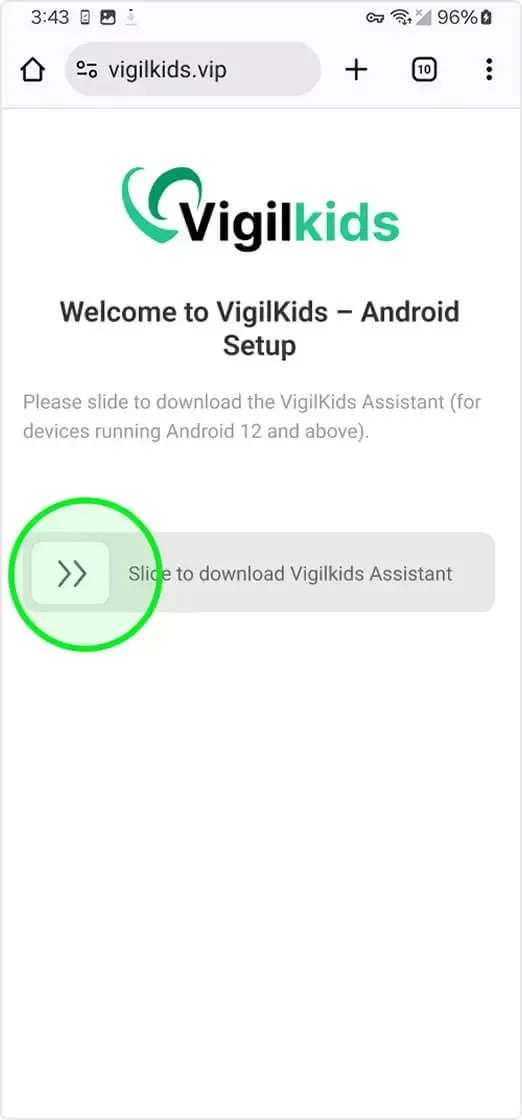
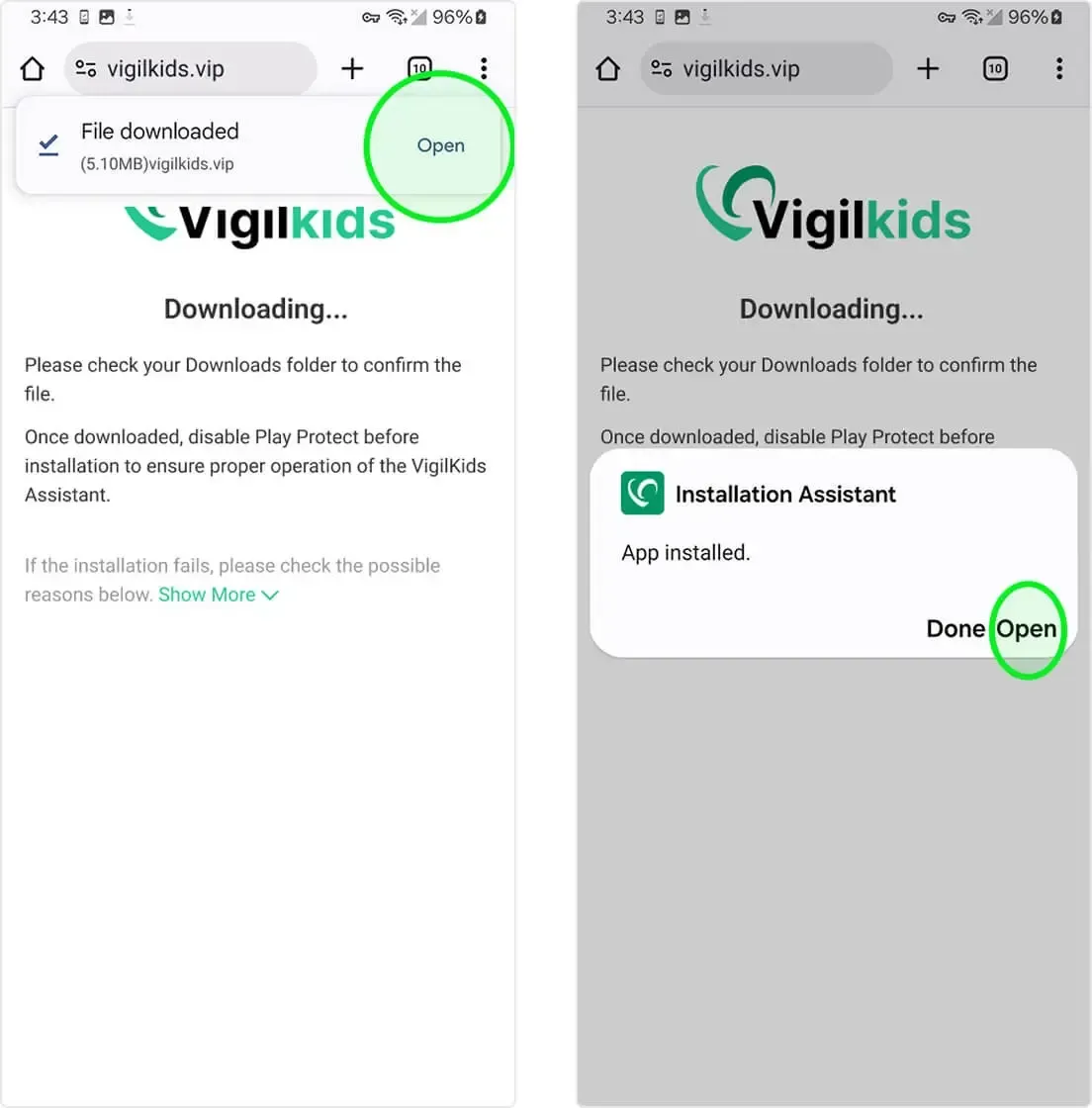
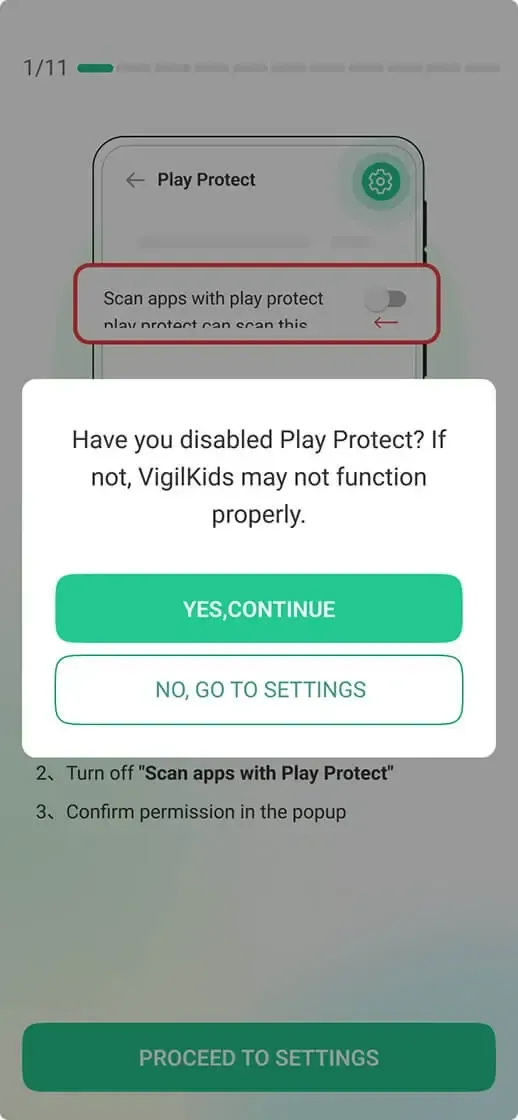
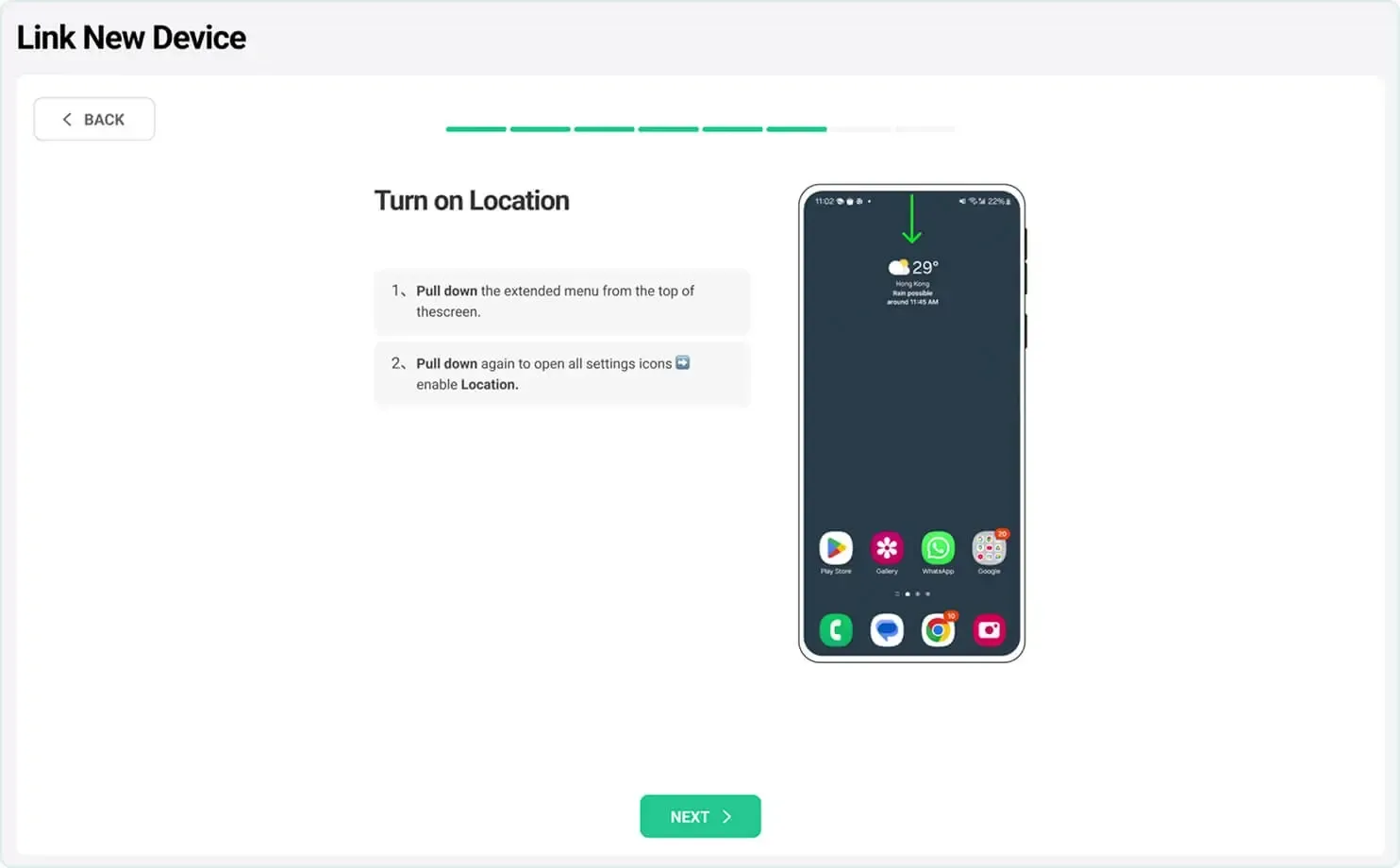
इंस्टॉलेशन, अनुमतियां और पेयरिंग को पूरा करने के लिए एक बार की भौतिक पहुंच का उपयोग करें।


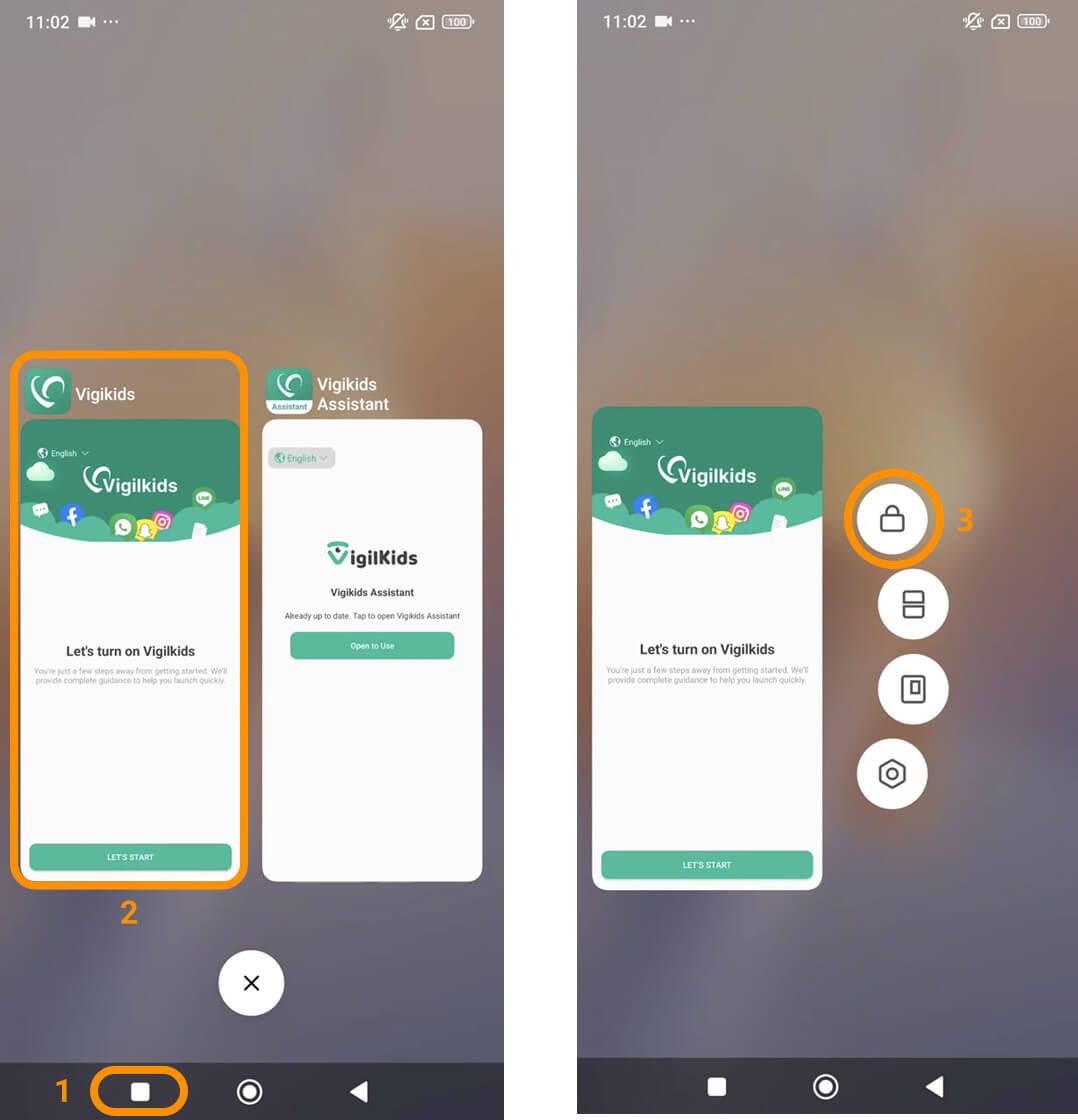
Xiaomi उपकरणों को अतिरिक्त पृष्ठभूमि सेटिंग की आवश्यकता है। अन्य Android डिवाइस इस उपधारा को छोड़ सकते हैं।


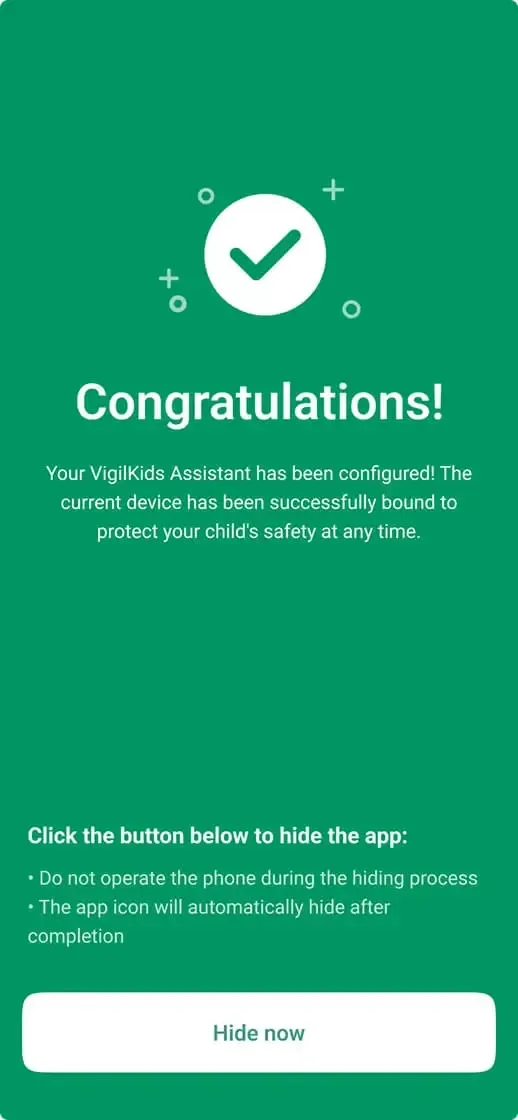
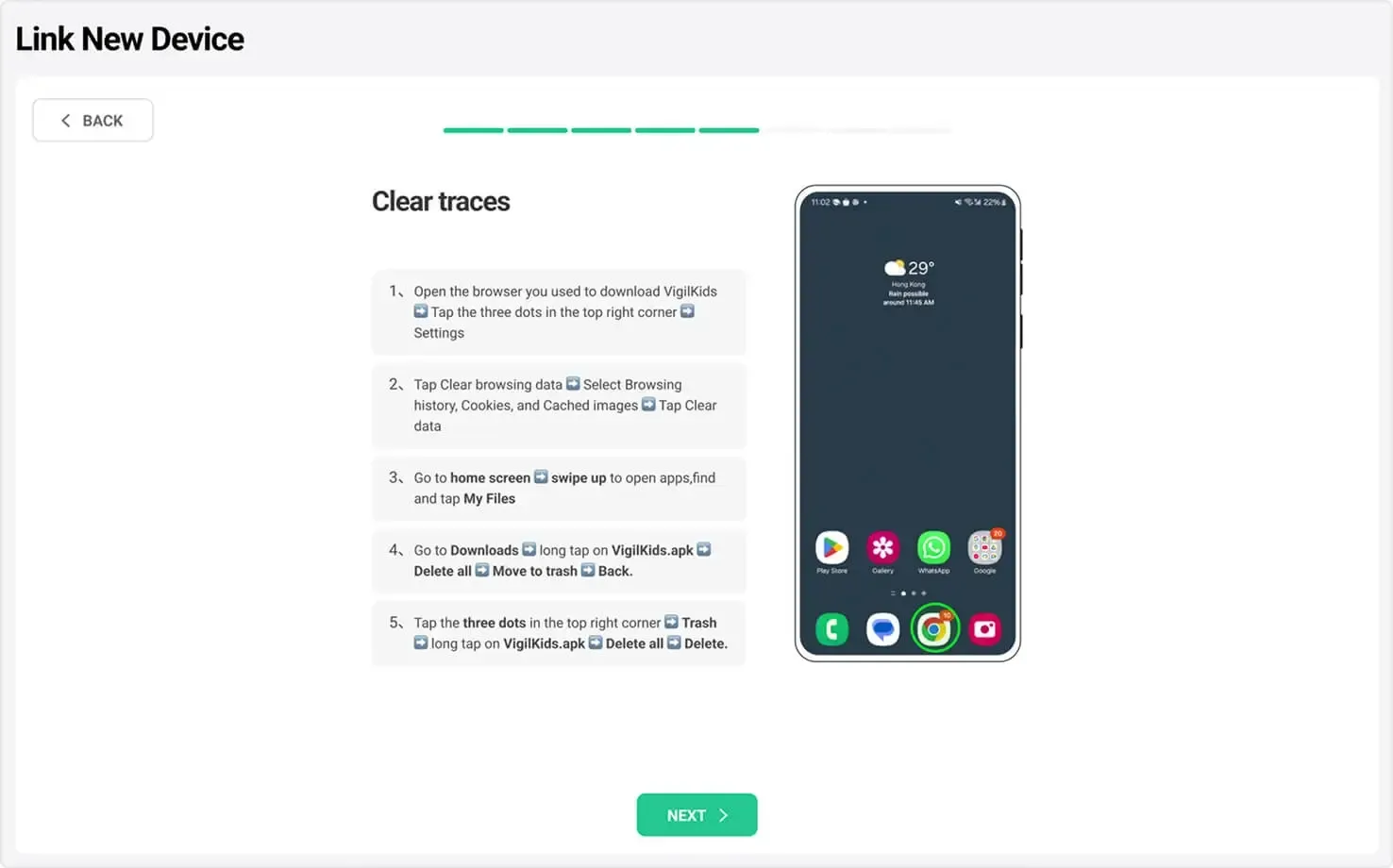
सेटअप के बाद, मूल गाइड डाउनलोड किए गए इंस्टॉलर और उसके ब्राउज़र के निशान को हटाने की सिफारिश करता है।


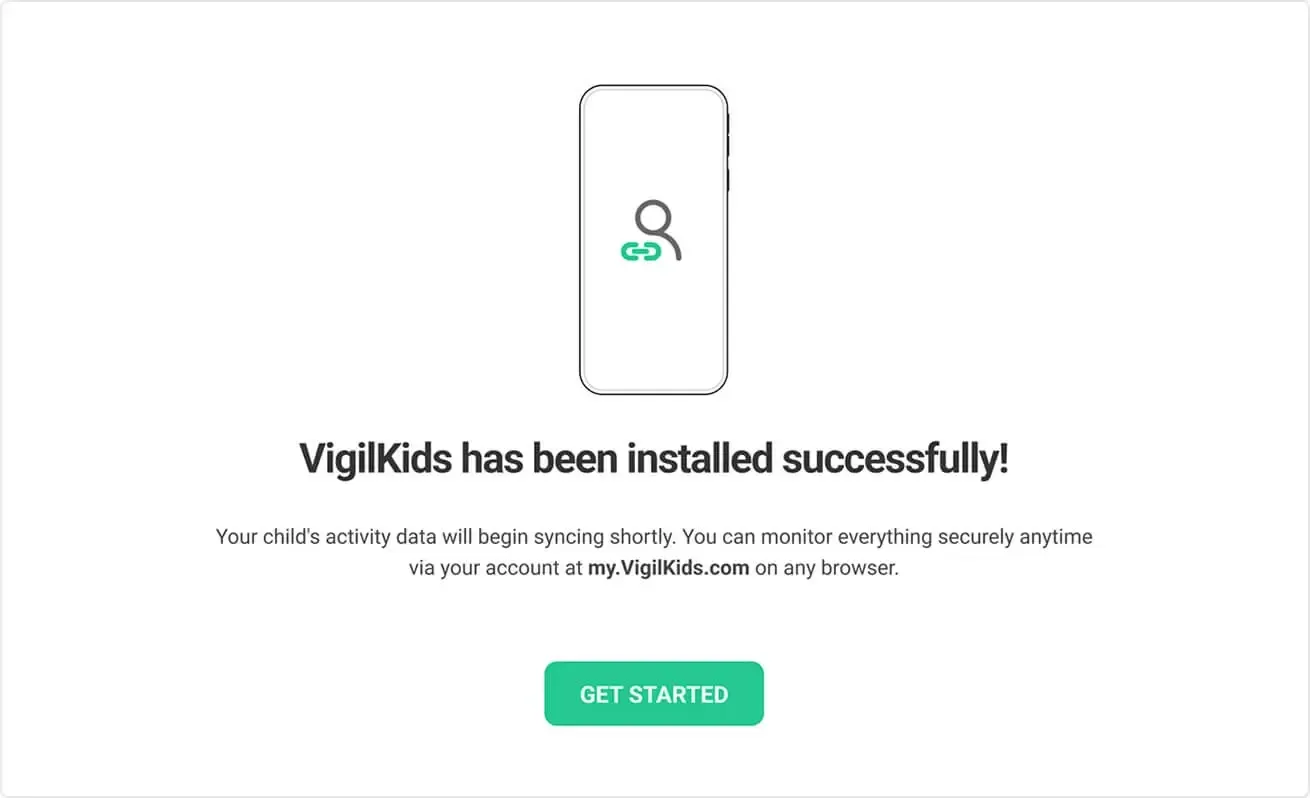
एक बार Android डिवाइस कनेक्ट हो जाए, तो दूर से निगरानी शुरू करने के लिए अपने VigilKids डैशबोर्ड पर वापस लौटें। प्रारंभिक डेटा को सिंक होने में थोड़ा समय लग सकता है।
vigilkids.vip को रीफ्रेश करें, इंटरनेट कनेक्शन जांचें और पुनः प्रयास करें।
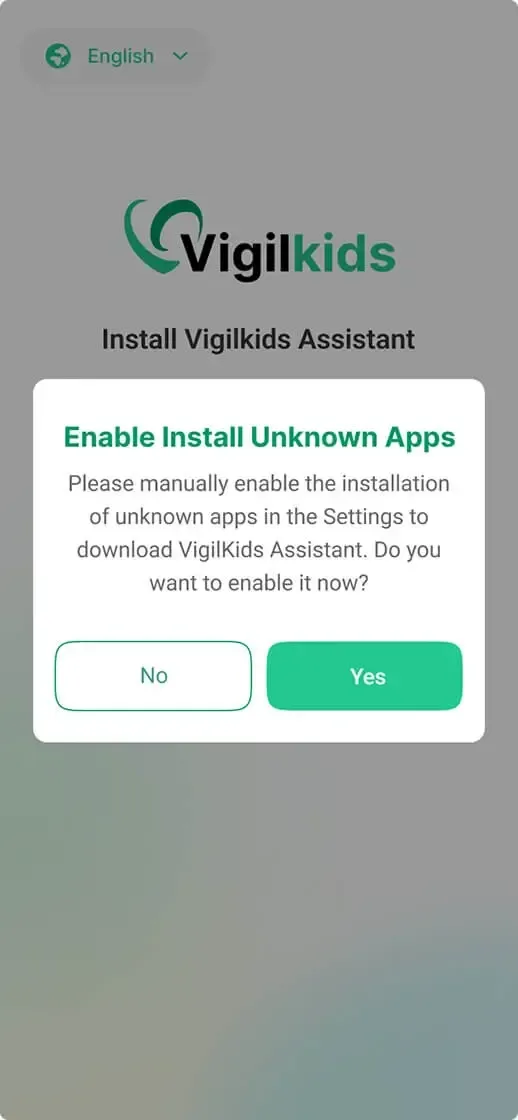
Android द्वारा दिखाए गए इंस्टॉलेशन स्रोत सेटिंग्स को खोलें और अपने ब्राउज़र को फ़ाइल इंस्टॉल करने की अनुमति दें।
पुष्टि करें कि डिवाइस ऑनलाइन है, अनुमतियाँ सक्षम हैं, और VigilKids पृष्ठभूमि में चल सकता है।
हाँ। मूल खाता बनाने और VigilKids डैशबोर्ड खोलने के लिए अपने फ़ोन या कंप्यूटर का उपयोग करें। इंस्टॉलेशन और अनुमतियों के लिए पर्यवेक्षित Android डिवाइस तक एक बार की पहुंच अभी भी आवश्यक है।
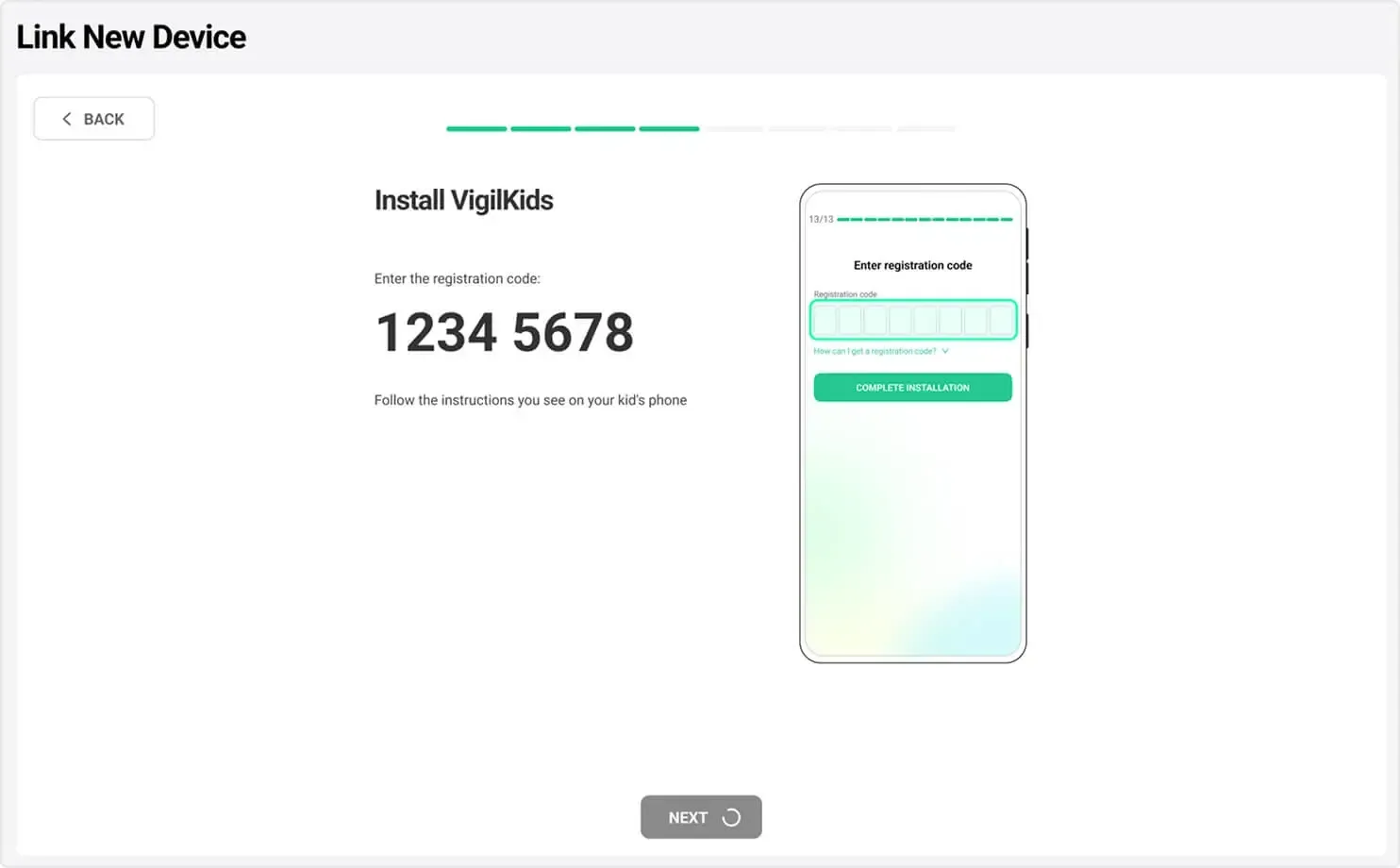
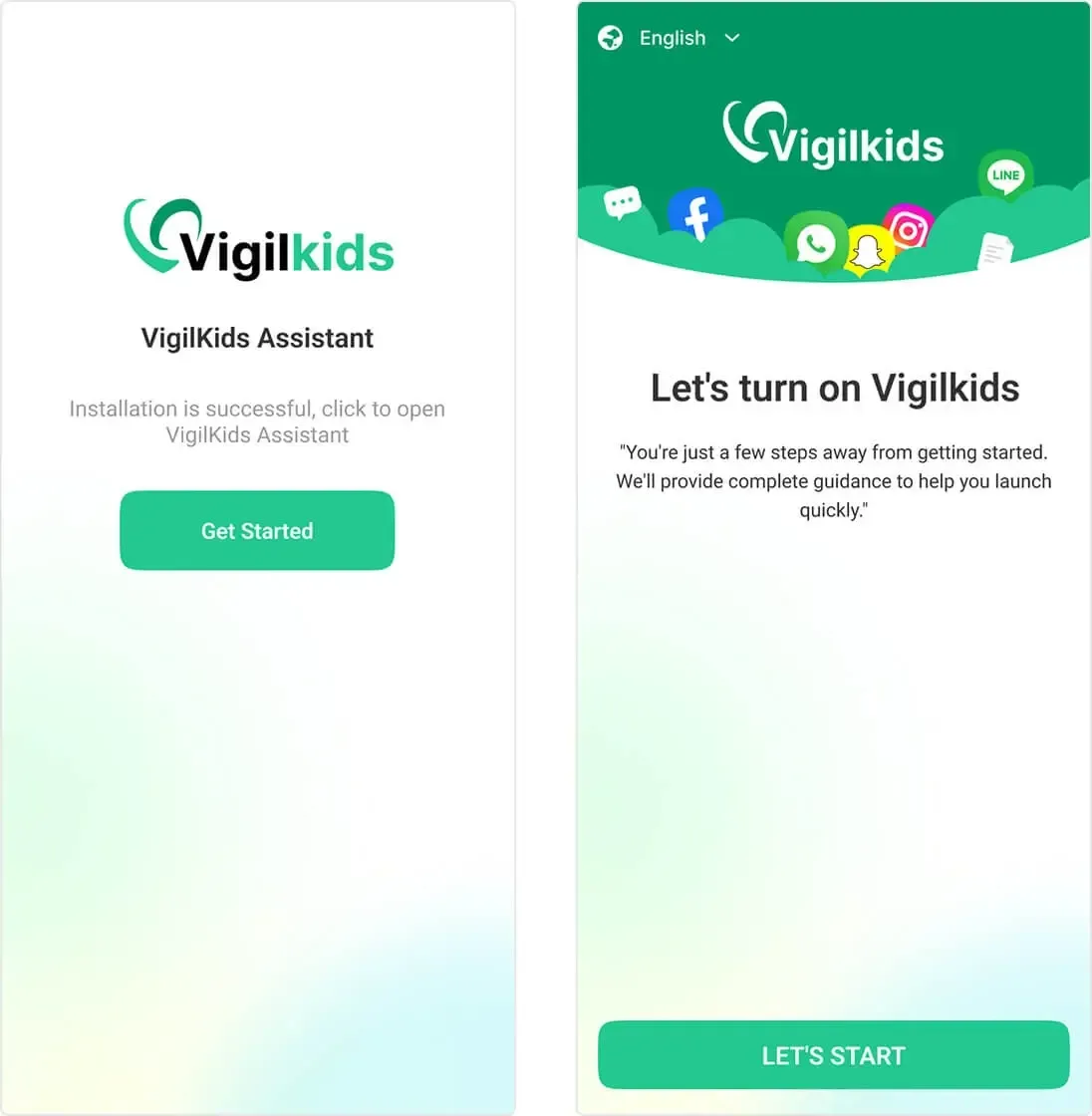
अपना VigilKids खाता बनाएं, एक पेयरिंग कोड जनरेट करें, पर्यवेक्षित Android डिवाइस पर VigilKids Assistant इंस्टॉल करें, आवश्यक अनुमतियां प्रदान करें, और डैशबोर्ड से सेटअप पूरा करें।
Android डिवाइस कनेक्ट होने के बाद, डैशबोर्ड खोलें और अपने प्लान में शामिल उपलब्ध ऐप-प्रबंधन या वेबसाइट-ब्लॉकिंग नियंत्रणों का उपयोग करें।
आपके द्वारा पेयरिंग कोड दर्ज करने और सभी आवश्यक Android अनुमतियों को पूरा करने के बाद एक कनेक्टेड डिवाइस सक्रिय हो जाता है। यह पुष्टि करने के लिए डैशबोर्ड पर लौटें कि डेटा समन्वयित हो रहा है।
यदि टैबलेट समर्थित Android संस्करण का उपयोग करता है, तो इसे एक नए डिवाइस के रूप में कनेक्ट करें और इसे अपने फोन पर VigilKids वेब डैशबोर्ड से दूरस्थ रूप से प्रबंधित करें।
प्रत्येक परिवार के लिए कोई एक आयु नहीं होती। अपने बच्चे की परिपक्वता, स्थानीय आवश्यकताओं और पारिवारिक समझौतों की समीक्षा करें, फिर विश्वास और डिजिटल कौशल बढ़ने पर धीरे-धीरे पर्यवेक्षण कम करें।
अभी भी मदद की जरूरत है? सहायता से संपर्क करें.
बस कुछ चरणों में VigilKids के साथ अपने परिवार की सुरक्षा शुरू करें।
पहले से उपयोगकर्ता हैं? डैशबोर्ड खोलें
गाइड पढ़ने के बाद सीधे अपना प्रश्न भेजें ताकि हमारी टीम समझ सके कि आपको कहां सहायता की आवश्यकता है।