VigilKids पैरेंटल कंट्रोल सेटअप गाइड

अवलोकन

शुरू करने से पहले

यह मार्गदर्शिका आपको VigilKids को पंजीकृत करने, स्थापित करने और कनेक्ट करने में मदद करेगी ताकि आप अपनी योजना में शामिल निगरानी और सुरक्षा सुविधाओं का उपयोग शुरू कर सकें।

Android मॉनिटरिंग से पहले आपको क्या चाहिए

एकमुश्त पहुंचएकमुश्त पहुंचऐप इंस्टॉल करने के लिए एक बार लक्ष्य Android फोन तक भौतिक पहुंच आवश्यक है।
वैध खातावैध खातापीसी या मोबाइल पर मॉनिटरिंग पैनल तक पहुंचने के लिए वैध VigilKids खाते का उपयोग करें।
उपयोगकर्ता लाइसेंसउपयोगकर्ता लाइसेंसएक सक्रिय लाइसेंस आपके प्लान में शामिल Android मॉनिटरिंग सुविधाओं को अनलॉक करता है।
भाग 1

अपना खाता बनाएं और एक योजना चुनें

मूल खाता बनाएं जिसका उपयोग आप VigilKids डैशबोर्ड तक पहुंचने के लिए करेंगे, फिर वह योजना चुनें जो आपके लिए आवश्यक Android सुविधाओं से मेल खाती हो।

  1. सदस्यता चुनने के लिए अभी खरीदें चुनें, या खरीदने से पहले मुफ्त डेमो खोलें।
  2. विकल्प 1: एक-क्लिक पंजीकरण के लिए Google के साथ साइन इन करें।
  3. विकल्प 2: अपने ईमेल और पासवर्ड से मैन्युअल रूप से साइन अप करें।
  4. डिवाइस-कनेक्शन चरणों के लिए अपना VigilKids लॉगिन विवरण उपलब्ध रखें।
भाग 2

बच्चे का Android डिवाइस कनेक्ट करें

इस भाग में माता-पिता के डिवाइस और बच्चे के Android डिवाइस दोनों पर की जाने वाली कार्रवाइयाँ शामिल हैं। नीचे दिए गए लेबल बताते हैं कि प्रत्येक कार्रवाई कहाँ पूरी करनी है।

माता-पिता का डिवाइसयुग्मन कोड जनरेट करें

अपने फोन या कंप्यूटर से VigilKids डैशबोर्ड में लॉग इन करें।

बच्चे का डिवाइसऐप इंस्टॉल और कॉन्फ़िगर करें

इंस्टॉलेशन, अनुमतियां और पेयरिंग को पूरा करने के लिए एक बार की भौतिक पहुंच का उपयोग करें।

माता-पिता का डिवाइस

2.1 पेयरिंग कोड प्राप्त करें

  1. अपने फोन या कंप्यूटर पर, my.vigilkids.com पर जाएं और लॉग इन करें।
  2. डैशबोर्ड होमपेज पर, सेटअप असिस्टेंट खोलने के लिए बाइंड न्यू डिवाइस चुनें।
  3. अपना अद्वितीय युग्मन कोड जनरेट करने के लिए ऑन-स्क्रीन निर्देशों का पालन करें।
  4. कोड लिख लें या स्क्रीनशॉट लें—आप इसे बाद में बच्चे के Android डिवाइस पर दर्ज करेंगे।
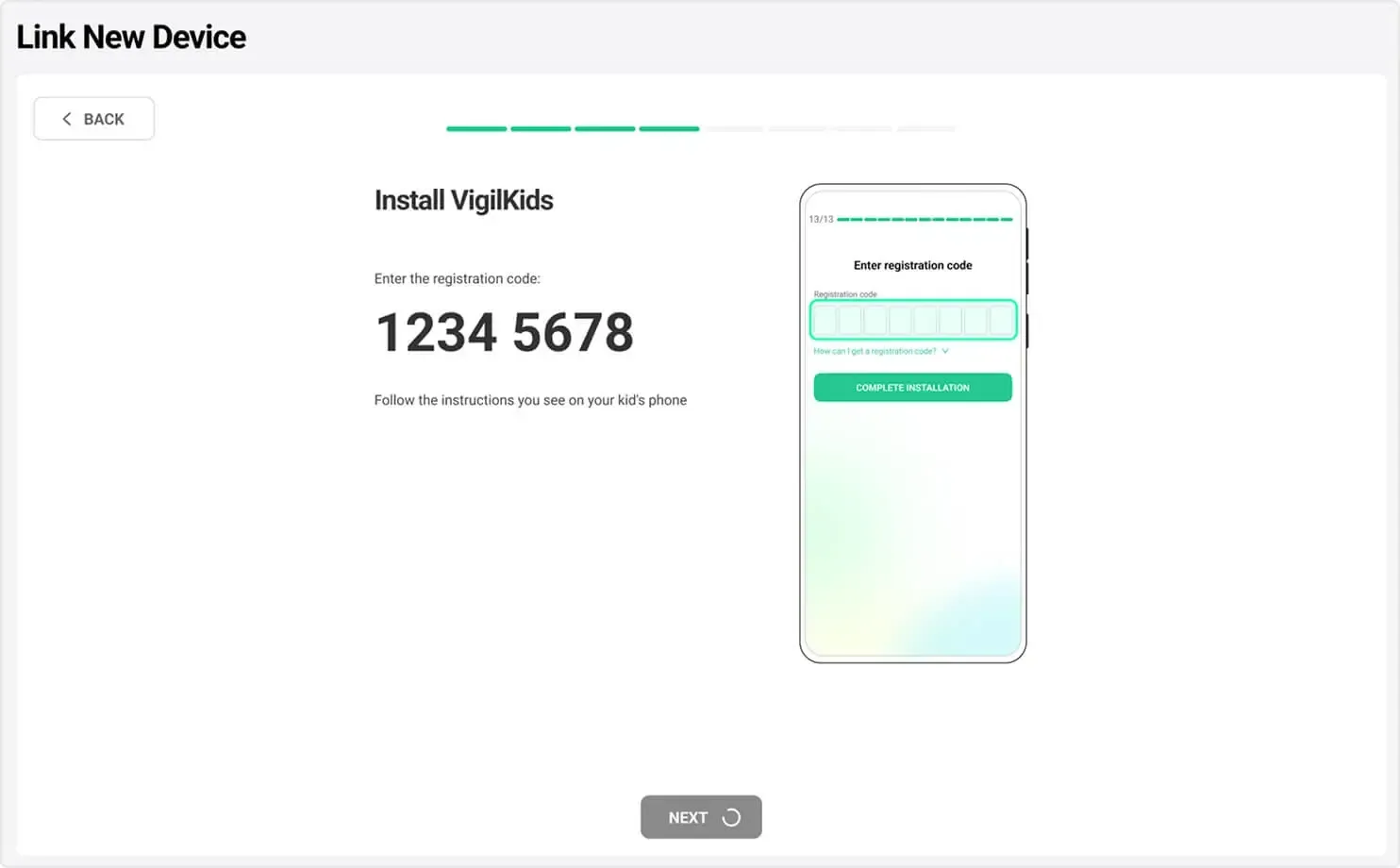
VigilKids Link New Device screen displaying a registration code
Android डिवाइस सेट करते समय पंजीकरण कोड उपलब्ध रखें।
बच्चे का डिवाइस

2.2 VigilKids Assistant इंस्टॉल करें

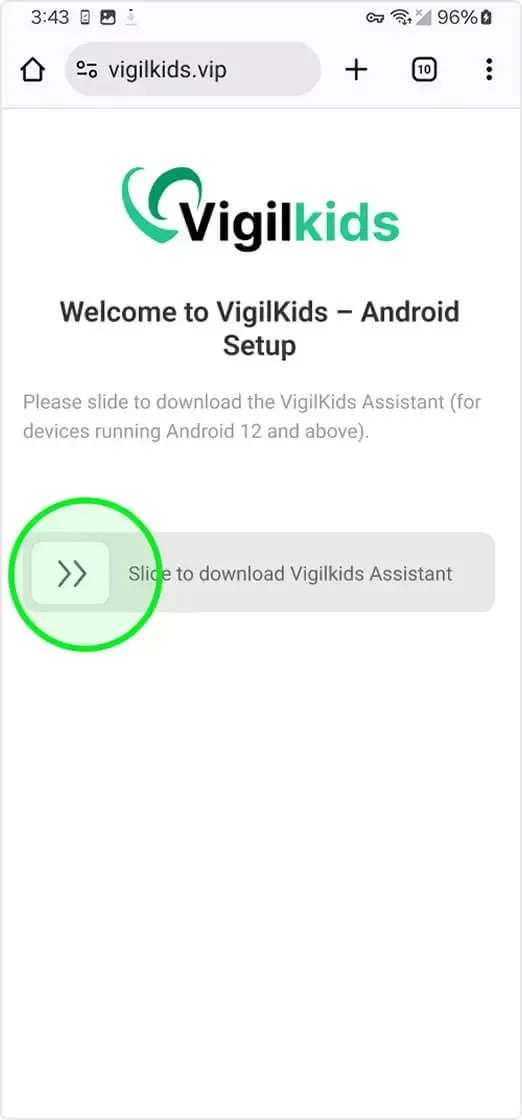
  1. बच्चे के Android डिवाइस पर ब्राउज़र खोलें और vigilkids.vip पर जाएं।
  2. VigilKids Assistant डाउनलोड करना शुरू करने के लिए डाउनलोड नियंत्रण पर दाईं ओर स्वाइप करें।
  3. यदि डाउनलोड प्रारंभ नहीं होता है, तो पृष्ठ को ताज़ा करें और पुनः प्रयास करें।
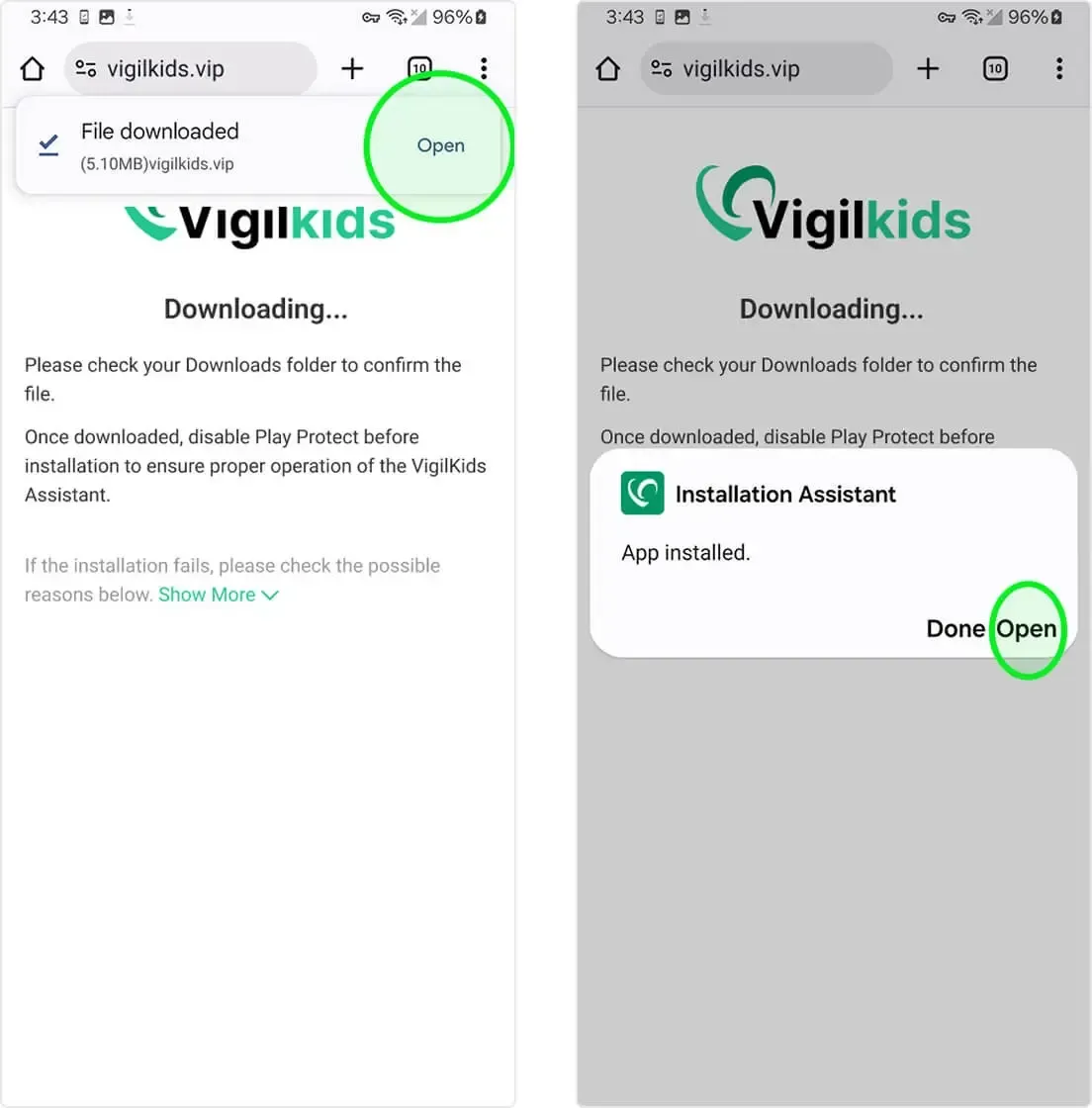
  4. जब डाउनलोड समाप्त हो जाए, तो ब्राउज़र अधिसूचना से ओपन करें चुनें।
  5. यदि अधिसूचना अब दिखाई नहीं दे रही है, तो फ़ाइल प्रबंधक → डाउनलोड खोलें और डाउनलोड की गई फ़ाइल का चयन करें।
  6. Android इंस्टॉलेशन प्रॉम्प्ट को पूरा करें, फिर ओपन करें चुनें।
VigilKids Android Setup page with a swipe control for downloading VigilKids Assistant
VigilKids Assistant डाउनलोड करने के लिए नियंत्रण स्वाइप करें।
Android browser download notification and Installation Assistant installed confirmation
डाउनलोड की गई फ़ाइल खोलें और इंस्टालेशन असिस्टेंट इंस्टॉल करना समाप्त करें।
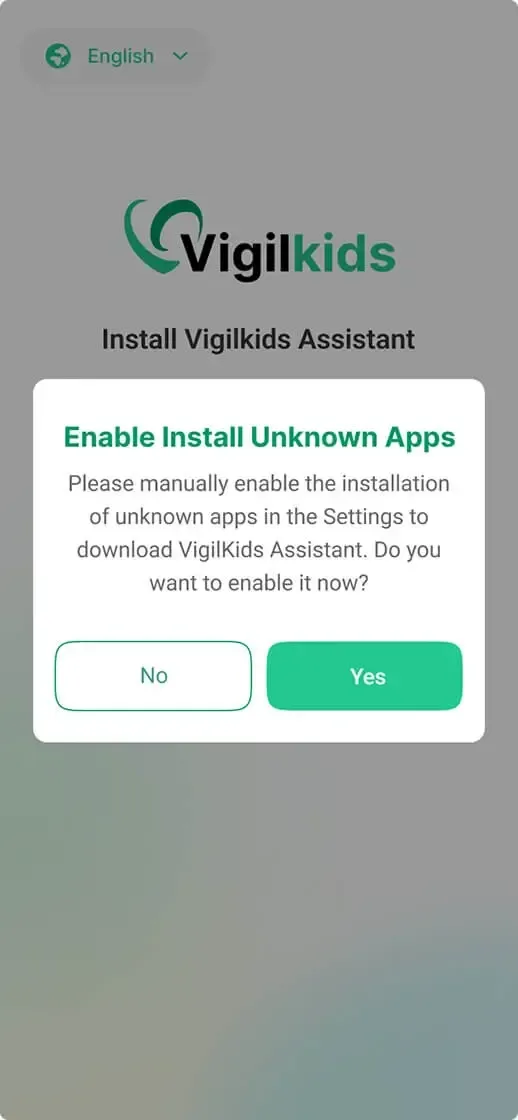
VigilKids prompt asking to enable installation of unknown apps
ब्राउज़र को डाउनलोड की गई VigilKids Assistant फ़ाइल इंस्टॉल करने की अनुमति दें।
बच्चे का डिवाइस

2.3 अनुमतियाँ दें और पेयरिंग कोड दर्ज करें

सेटअप सहायक खोलें

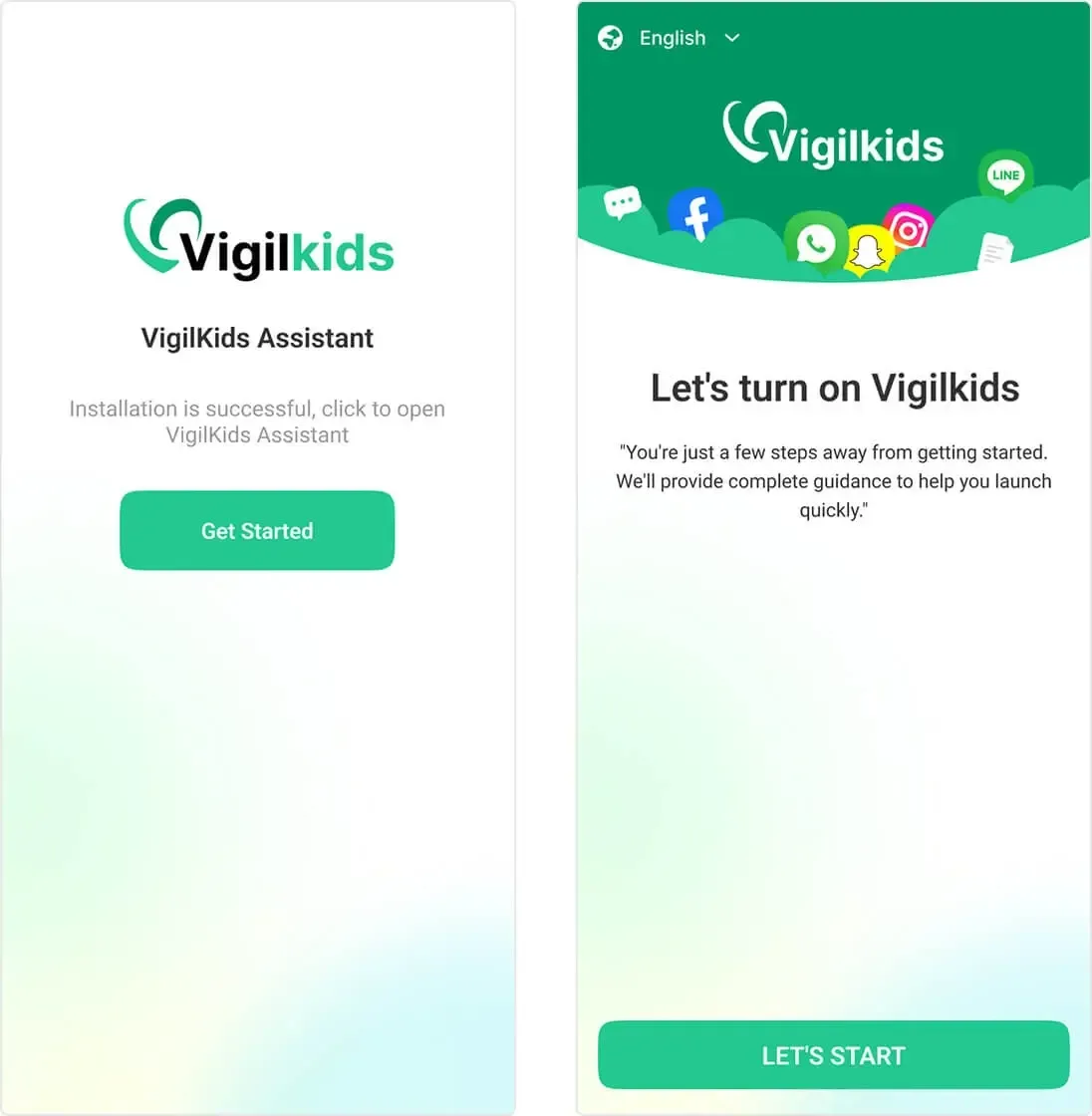
  1. इंस्टॉलेशन के बाद, VigilKids Assistant खोलने के लिए आरंभ करें चुनें।
  2. परिचय स्क्रीन की समीक्षा करें और आइए शुरू करें चुनें।
VigilKids Assistant Get Started and Let's Start screens
VigilKids Assistant खोलें और निर्देशित कॉन्फ़िगरेशन शुरू करें।

आवश्यक अनुमतियाँ दें

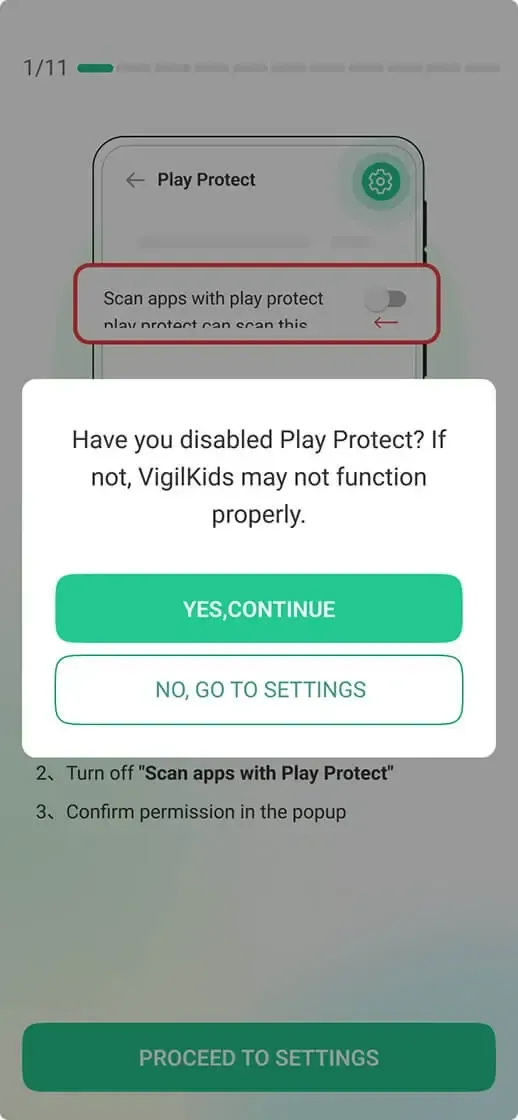
  1. सेटअप के दौरान दिखाए गए इन-ऐप Play Protect निर्देशों का पालन करें।
  2. किसी भी सुरक्षा सेटिंग को बदलने से पहले प्रभाव की समीक्षा करें, फिर VigilKids में चरण की पुष्टि करें।
  3. निर्देशित सेटअप के माध्यम से जारी रखें और उन सुविधाओं के लिए आवश्यक अनुमतियां प्रदान करें जिनका आप उपयोग करना चाहते हैं, जिसमें भंडारण, स्थान और जहां अनुरोध किया गया है वहां पहुंच शामिल है।
VigilKids setup prompt confirming the Google Play Protect setting
प्रदर्शित Play Protect निर्देशों का पालन करें, फिर अनुमति सेटअप के माध्यम से जारी रखें।

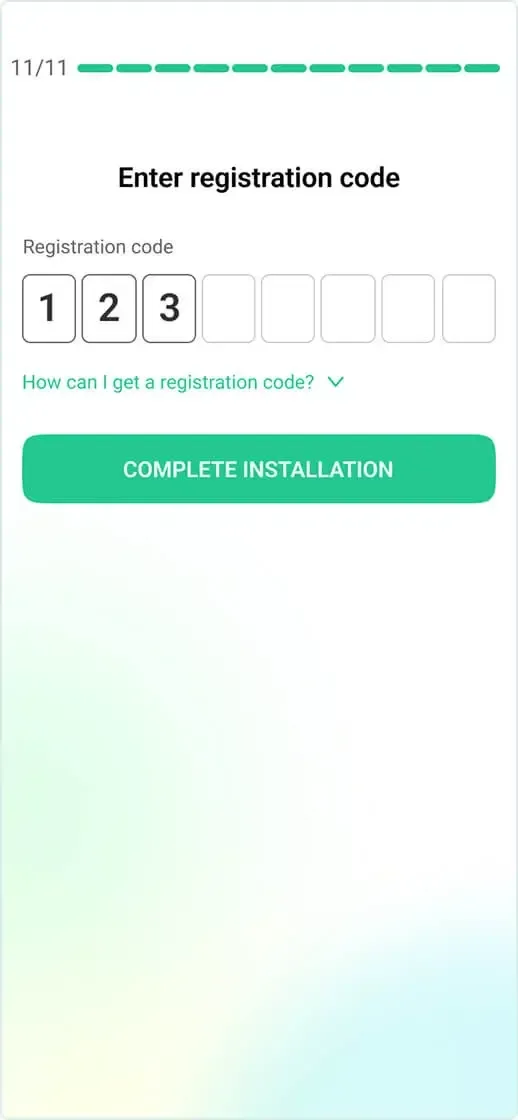
पेयरिंग कोड दर्ज करें

  1. पैरेंट डैशबोर्ड से पहले जनरेट किया गया पेयरिंग कोड दर्ज करें।
  2. जांचें कि सभी अंक मूल डिवाइस पर दिखाए गए कोड से मेल खाते हैं।
  3. चुनें पूर्ण इंस्टालेशन.
VigilKids Assistant registration-code screen with Complete Installation button
पैरेंट डैशबोर्ड से पंजीकरण कोड दर्ज करें।
केवल Xiaomi

2.4 Xiaomi बैकग्राउंड सेटिंग्स

Xiaomi उपकरणों को अतिरिक्त पृष्ठभूमि सेटिंग की आवश्यकता है। अन्य Android डिवाइस इस उपधारा को छोड़ सकते हैं।

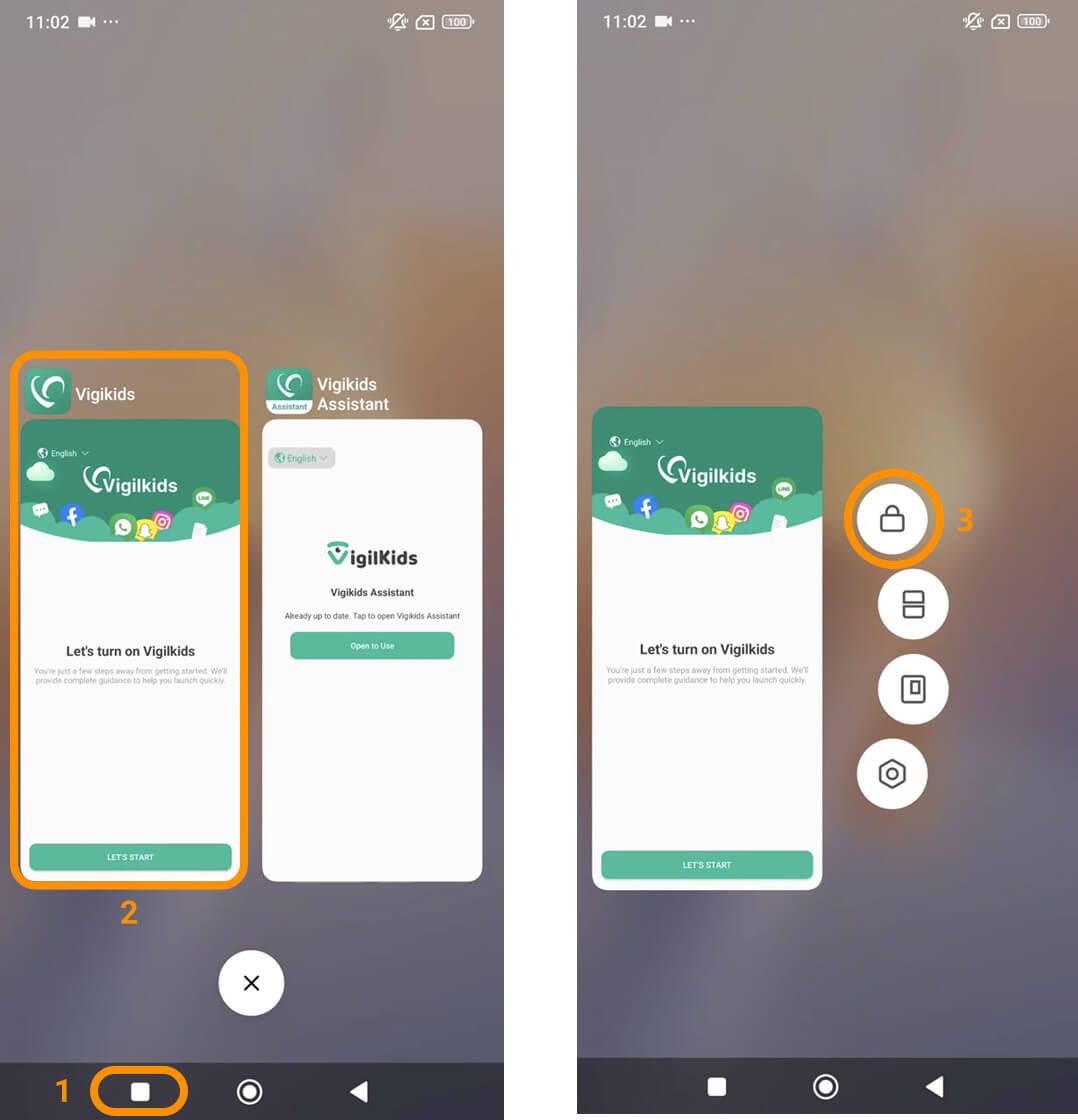
  1. स्क्रीन के नीचे हाल के ऐप्स बटन का चयन करें।
  2. ढूंढें VigilKids—VigilKids Assistant नहीं।
  3. VigilKids ऐप को देर तक दबाएं और Lock चुनें ताकि यह बैकग्राउंड में सक्रिय रह सके।
Xiaomi Recent Apps screen showing how to lock the VigilKids app
समर्थित Xiaomi डिवाइस पर हाल के ऐप्स में VigilKids को लॉक करें।
बच्चे का डिवाइस

2.5 डिवाइस सेटअप पूरा करें

कनेक्शन की पुष्टि करें

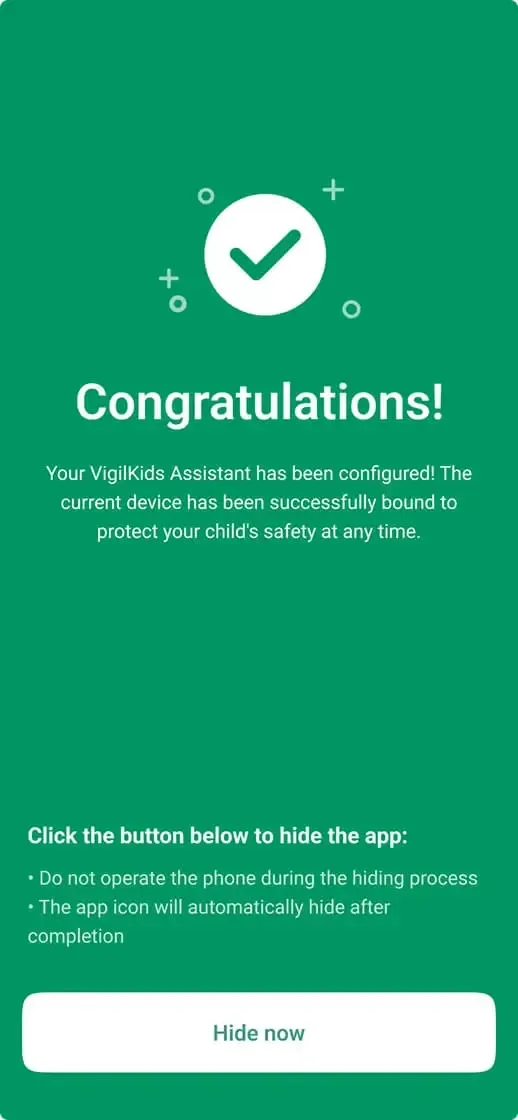
  1. बधाई हो स्क्रीन की प्रतीक्षा करें जो पुष्टि करती है कि डिवाइस लिंक हो गया है।
  2. यदि अधिकृत सेटअप के लिए ऐप आइकन को छिपाना आवश्यक है, तो ऑन-स्क्रीन नोटिस की समीक्षा करें और अभी छिपाएं चुनें।
  3. छिपाने की प्रक्रिया चलने के दौरान डिवाइस को संचालित न करें।
VigilKids Assistant confirmation screen with Hide now button
पुष्टि करें कि डिवाइस लिंक है, फिर ऐप आइकन के लिए ऑन-स्क्रीन विकल्प का पालन करें।

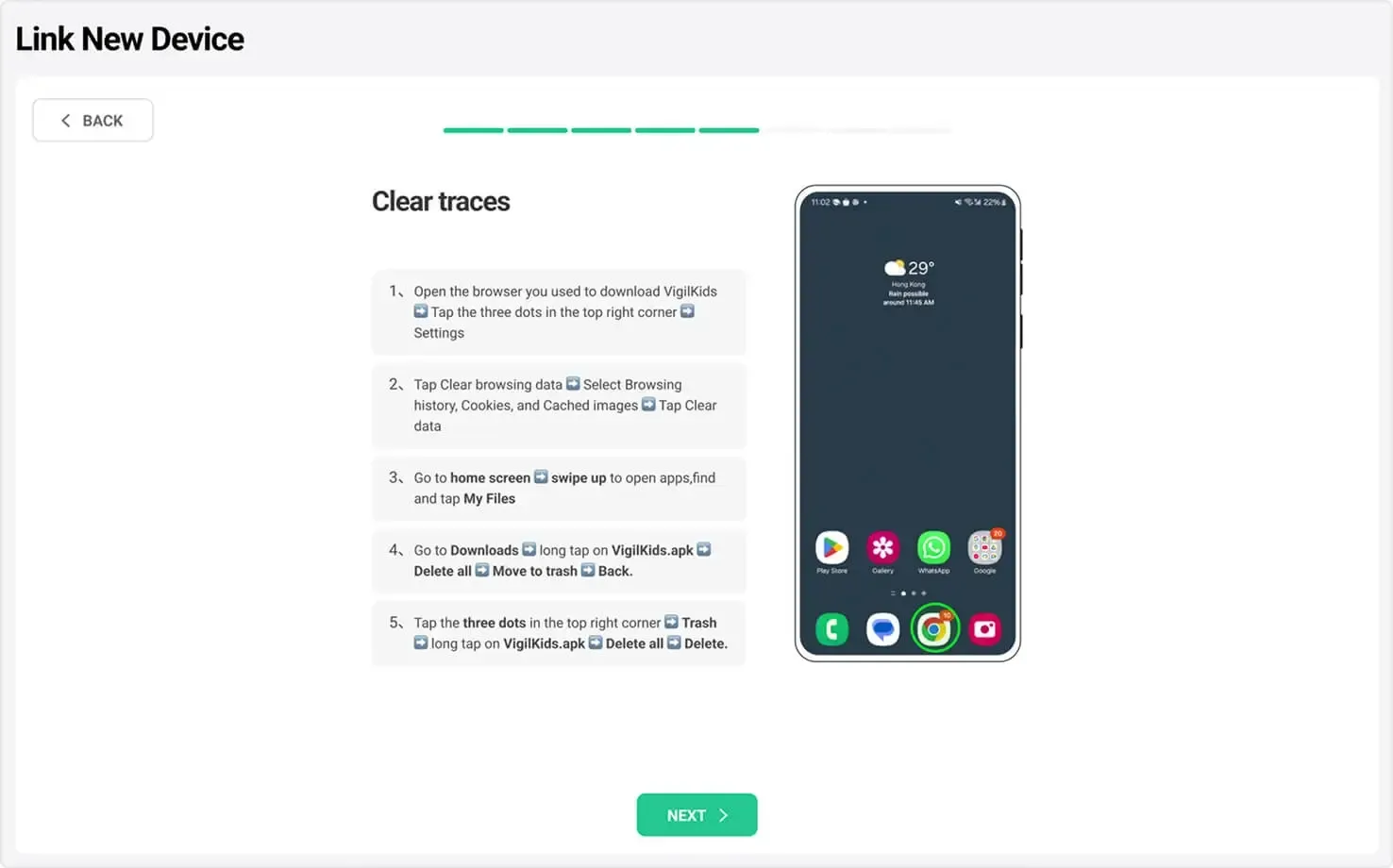
इंस्टॉलेशन फ़ाइलें और ब्राउज़र डेटा साफ़ करें

सेटअप के बाद, मूल गाइड डाउनलोड किए गए इंस्टॉलर और उसके ब्राउज़र के निशान को हटाने की सिफारिश करता है।

  1. VigilKids डाउनलोड करने के लिए उपयोग किया जाने वाला ब्राउज़र खोलें और उसका मेनू खोलें।
  2. ब्राउज़र की गोपनीयता या इतिहास सेटिंग खोलें और प्रासंगिक ब्राउज़िंग डेटा साफ़ करें।
  3. खोलें मेरी फ़ाइलें → डाउनलोड, VigilKids इंस्टॉलेशन फ़ाइल हटाएं, फिर रीसायकल बिन खाली करें या कचरा.
VigilKids Link New Device screen explaining how to clear browser and installer traces
सेटअप के बाद इंस्टॉलर और संबंधित ब्राउज़र डेटा हटा दें।

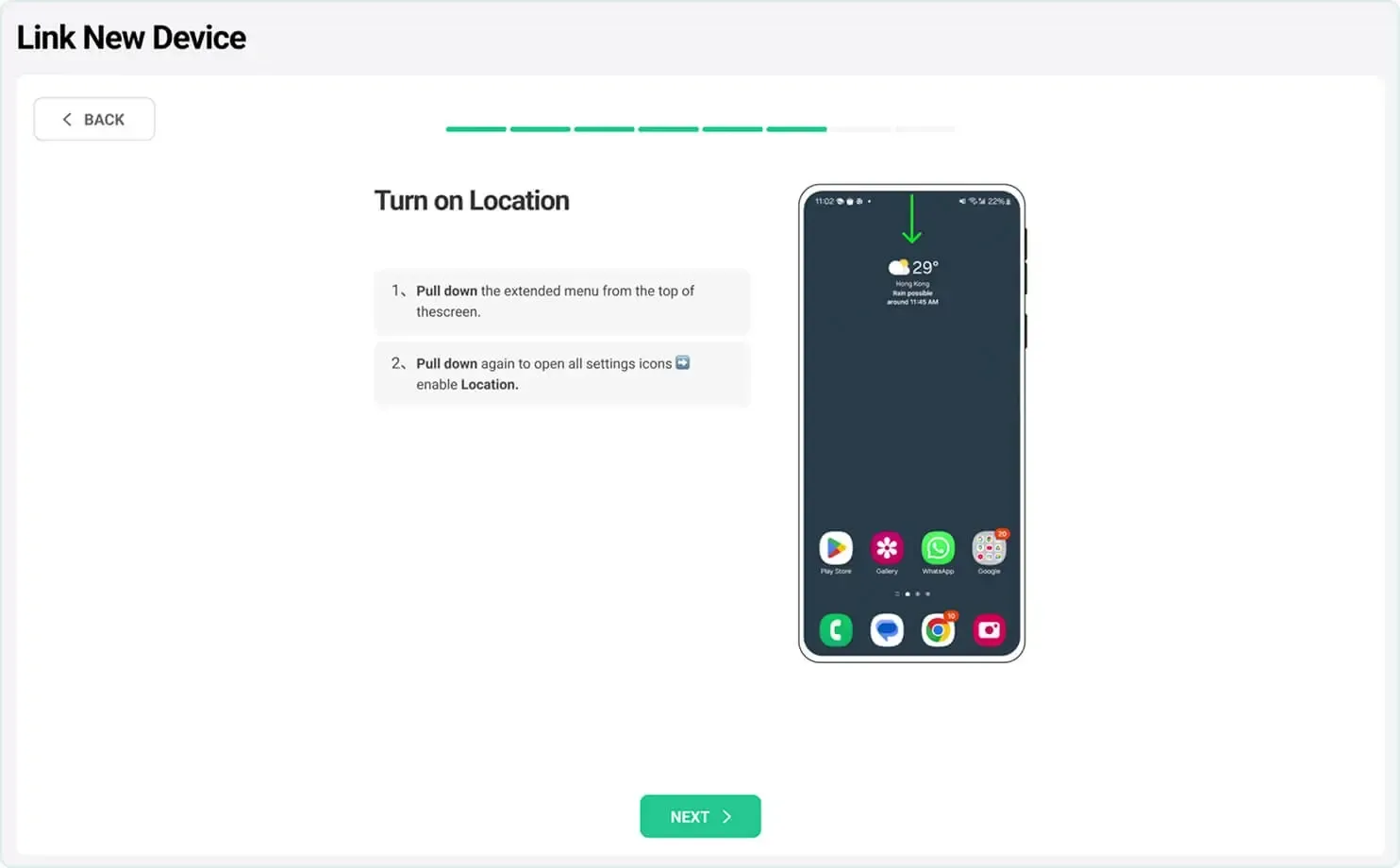
लोकेशन सेवाएँ चालू करें

  1. स्क्रीन के ऊपर से नोटिफिकेशन शेड को नीचे खींचें।
  2. यदि आवश्यक हो तो त्वरित सेटिंग्स का विस्तार करें।
  3. Location चालू करें ताकि समर्थित स्थान सुविधाएं सटीक रूप से अपडेट हो सकें।
VigilKids Link New Device screen showing how to turn on Android Location
Android त्वरित सेटिंग्स से स्थान सक्षम करें।

सेटअप पूरा करें

  1. Android सेटिंग्स को पूरा करने के बाद सेटअप प्रवाह पर वापस लौटें।
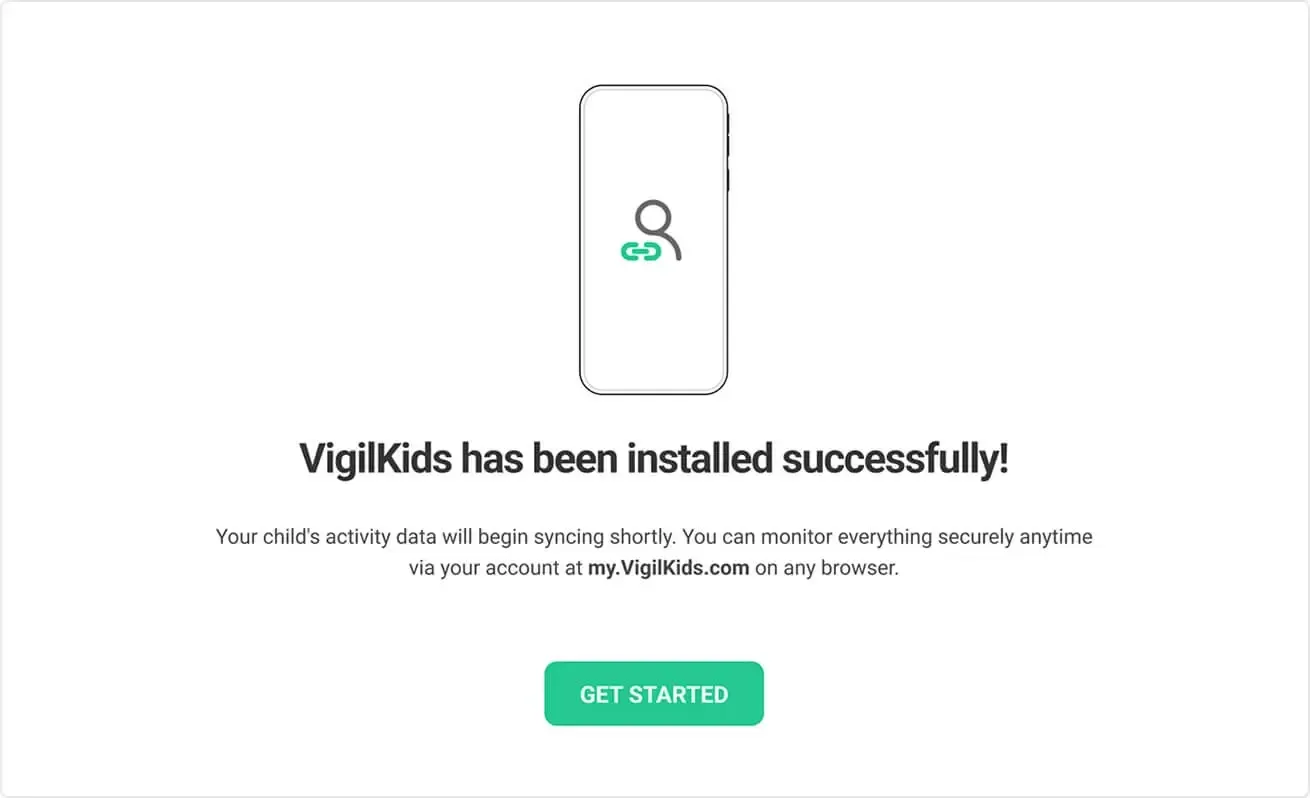
  2. VigilKids सफलतापूर्वक इंस्टॉल हो गया है पुष्टि के लिए प्रतीक्षा करें।
  3. डेटा सिंक्रोनाइज़ेशन समाप्त करने और शुरू करने के लिए शुरू करें चुनें।
VigilKids installation-success screen with Get Started button
Android डिवाइस कनेक्ट है और सिंक करना शुरू करने के लिए तैयार है।
भाग 3

निगरानी शुरू करें

एक बार Android डिवाइस कनेक्ट हो जाए, तो दूर से निगरानी शुरू करने के लिए अपने VigilKids डैशबोर्ड पर वापस लौटें। प्रारंभिक डेटा को सिंक होने में थोड़ा समय लग सकता है।

  • वास्तविक समय स्थान और मार्ग इतिहास
  • सोशल मीडिया चैट और मल्टीमीडिया फ़ाइलें
  • ऐप उपयोग, कीस्ट्रोक्स और स्क्रीन रिकॉर्डिंग
  • ब्राउज़िंग इतिहास, कॉल लॉग और दैनिक गतिविधि
सहायता

समस्या निवारण

डाउनलोड प्रारंभ नहीं हुआ

vigilkids.vip को रीफ्रेश करें, इंटरनेट कनेक्शन जांचें और पुनः प्रयास करें।

Android ने इंस्टॉलेशन को अवरुद्ध कर दिया

Android द्वारा दिखाए गए इंस्टॉलेशन स्रोत सेटिंग्स को खोलें और अपने ब्राउज़र को फ़ाइल इंस्टॉल करने की अनुमति दें।

डिवाइस सिंक नहीं हो रहा है

पुष्टि करें कि डिवाइस ऑनलाइन है, अनुमतियाँ सक्षम हैं, और VigilKids पृष्ठभूमि में चल सकता है।

अक्सर पूछे जाने वाले प्रश्न

अक्सर पूछे जाने वाले प्रश्न

क्या मैं अपने फ़ोन से अभिभावकीय नियंत्रण स्थापित कर सकता हूँ?

हाँ। मूल खाता बनाने और VigilKids डैशबोर्ड खोलने के लिए अपने फ़ोन या कंप्यूटर का उपयोग करें। इंस्टॉलेशन और अनुमतियों के लिए पर्यवेक्षित Android डिवाइस तक एक बार की पहुंच अभी भी आवश्यक है।

मैं Android अभिभावकीय नियंत्रण कैसे स्थापित करूं?

अपना VigilKids खाता बनाएं, एक पेयरिंग कोड जनरेट करें, पर्यवेक्षित Android डिवाइस पर VigilKids Assistant इंस्टॉल करें, आवश्यक अनुमतियां प्रदान करें, और डैशबोर्ड से सेटअप पूरा करें।

मैं अपने बच्चे की इंटरनेट पहुंच कैसे प्रतिबंधित करूं?

Android डिवाइस कनेक्ट होने के बाद, डैशबोर्ड खोलें और अपने प्लान में शामिल उपलब्ध ऐप-प्रबंधन या वेबसाइट-ब्लॉकिंग नियंत्रणों का उपयोग करें।

मैं अभिभावकीय नियंत्रण कैसे सक्रिय करूं?

आपके द्वारा पेयरिंग कोड दर्ज करने और सभी आवश्यक Android अनुमतियों को पूरा करने के बाद एक कनेक्टेड डिवाइस सक्रिय हो जाता है। यह पुष्टि करने के लिए डैशबोर्ड पर लौटें कि डेटा समन्वयित हो रहा है।

मैं अपने बच्चे के टैबलेट को अपने फोन से कैसे नियंत्रित करूं?

यदि टैबलेट समर्थित Android संस्करण का उपयोग करता है, तो इसे एक नए डिवाइस के रूप में कनेक्ट करें और इसे अपने फोन पर VigilKids वेब डैशबोर्ड से दूरस्थ रूप से प्रबंधित करें।

माता-पिता का नियंत्रण हटाने की सही उम्र क्या है?

प्रत्येक परिवार के लिए कोई एक आयु नहीं होती। अपने बच्चे की परिपक्वता, स्थानीय आवश्यकताओं और पारिवारिक समझौतों की समीक्षा करें, फिर विश्वास और डिजिटल कौशल बढ़ने पर धीरे-धीरे पर्यवेक्षण कम करें।

अभी भी मदद की जरूरत है? सहायता से संपर्क करें.

आसान सेटअप

शुरू करने के लिए तैयार हैं?

बस कुछ चरणों में VigilKids के साथ अपने परिवार की सुरक्षा शुरू करें।

  • आसान सेटअप
  • सुरक्षित और निजी
  • 24/7 सहायता
प्लान देखें

पहले से उपयोगकर्ता हैं? डैशबोर्ड खोलें

अभी भी कोई प्रश्न है?

VigilKids सहायता से पूछें

गाइड पढ़ने के बाद सीधे अपना प्रश्न भेजें ताकि हमारी टीम समझ सके कि आपको कहां सहायता की आवश्यकता है।