
Vous cherchez où trouver le temps d'écran Android ? Sur de nombreux téléphones récents, ouvrez Paramètres, puis Bien-être numérique et contrôle parental, et touchez le graphique ou le tableau de bord. Vous pourrez généralement consulter la durée totale d'utilisation, le temps passé dans chaque application, le nombre de déverrouillages et les notifications reçues. Sur un Samsung Galaxy, le chemin est proche, mais les intitulés peuvent varier selon la version de One UI.
Ce guide vous montre comment consulter ces données sur l'interface Android de Google et sur Samsung, examiner l'utilisation application par application, fixer des limites et résoudre les différences de menus. Vous verrez aussi quelle solution privilégier pour votre propre téléphone ou pour celui d'un enfant.
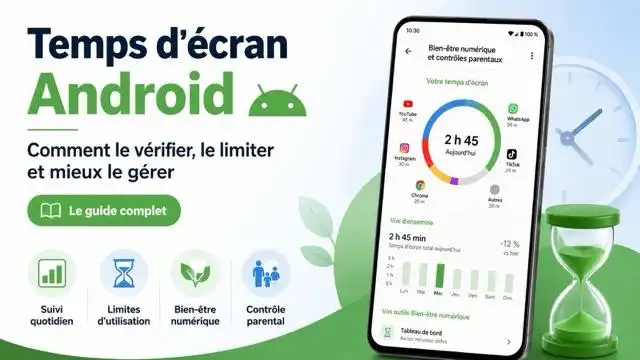
Réponse rapide : « temps d'écran » désigne généralement la durée totale pendant laquelle l'écran a été utilisé, tandis que « temps d'utilisation » peut désigner la durée d'une application précise. Android regroupe le plus souvent ces informations dans Bien-être numérique et contrôle parental.
Que montre le Bien-être numérique sur Android ?
Bien-être numérique est le nom donné par Google à l'ensemble d'outils qui aide à comprendre et encadrer l'utilisation d'un téléphone Android. La rubrique n'affiche pas seulement un total quotidien : elle permet de voir comment ce temps est réparti et quels comportements l'accompagnent.
| Information | Ce qu'elle indique | À quoi elle sert | Limite |
|---|---|---|---|
| Temps d'écran total | Durée d'utilisation de l'appareil | Comparer les journées | Ne dit pas à lui seul comment le téléphone a été utilisé |
| Temps par application | Durée passée dans chaque application | Repérer les usages les plus longs | Les services en arrière-plan peuvent être comptés différemment |
| Déverrouillages | Nombre d'ouvertures du téléphone | Identifier les consultations répétées | Le mode de calcul varie selon l'appareil |
| Notifications | Volume de notifications reçues | Voir quelles applications sollicitent le plus | Le nombre ne mesure pas l'importance des alertes |
Google précise que ces informations ne sont disponibles que sur certains téléphones et que les étapes peuvent varier selon l'appareil. Le terme officiel le plus courant en français est Bien-être numérique et contrôle parental, mais un constructeur peut utiliser une formulation proche.
Comment vérifier son temps d'écran sur Android ?
Sur un téléphone Android compatible, la méthode la plus directe passe par les paramètres système. Les intitulés ci-dessous correspondent à l'interface Google en français ; ils peuvent différer légèrement sur une surcouche constructeur.
- Étape 1. Ouvrez l'application Paramètres.
- Étape 2. Appuyez sur Bien-être numérique et contrôle parental.
- Étape 3. Touchez le graphique, le cercle d'utilisation ou Tableau de bord, selon votre téléphone.
- Étape 4. Sélectionnez une application pour consulter son temps d'utilisation, ses notifications et ses ouvertures lorsque ces données sont proposées.
- Étape 5. Changez de jour ou affichez la semaine pour comparer vos habitudes, si cette option existe sur votre version.
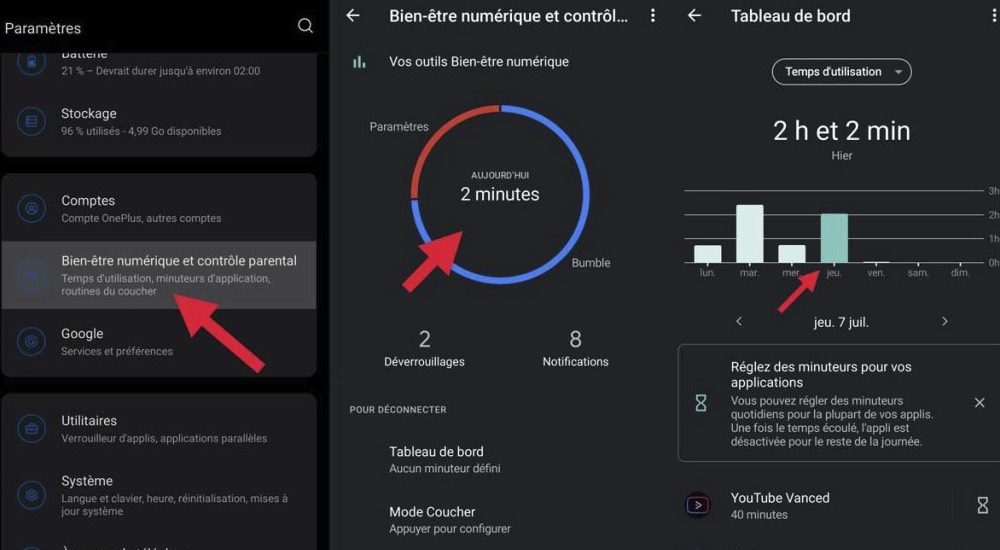
Astuce : si vous ne trouvez pas le menu, utilisez la barre de recherche des Paramètres et saisissez « Bien-être numérique », « temps d'écran » ou « temps d'utilisation ».
Le total affiché ne doit pas être interprété isolément. Deux heures consacrées à un cours en visioconférence n'ont pas le même sens que deux heures de défilement nocturne. Regardez donc aussi les applications concernées et les moments de la journée.
Où voir le temps d'utilisation sur un téléphone Samsung ?
Sur un Samsung Galaxy, ouvrez Paramètres, puis Bien-être numérique et contrôles parentaux. Le tableau de bord peut afficher le temps passé sur les applications, le nombre de notifications reçues et le nombre de déverrouillages. Samsung rappelle que les menus changent selon le modèle et la version logicielle.
- Étape 1. Ouvrez Paramètres sur le Galaxy.
- Étape 2. Sélectionnez Bien-être numérique et contrôles parentaux.
- Étape 3. Appuyez sur le résumé d'utilisation ou sur Tableau de bord.
- Étape 4. Choisissez l'application à examiner pour afficher ses données détaillées.
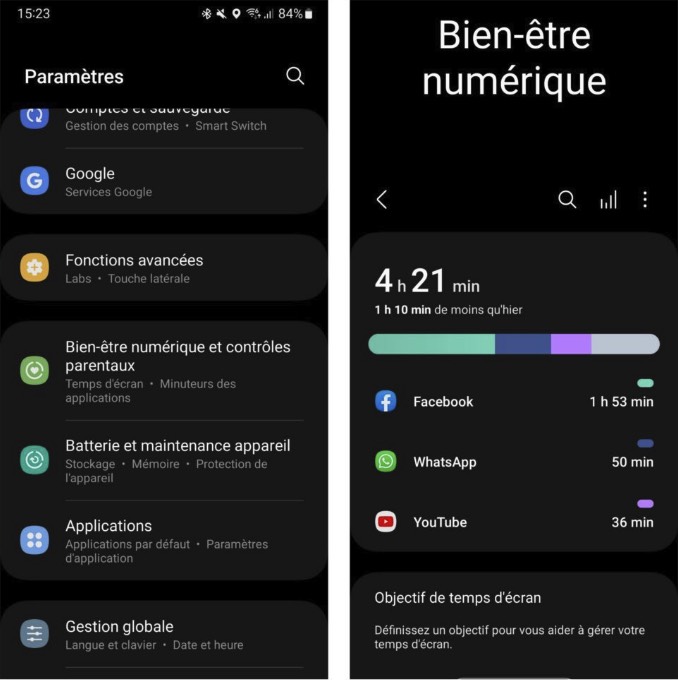
Sur certaines versions de One UI, Samsung propose également des objectifs de temps d'écran ou de déverrouillage. Des versions plus récentes peuvent regrouper différemment le mode Concentration, le mode Coucher ou les routines. Évitez donc de conclure que la fonction manque simplement parce qu'un bouton n'a pas le même nom qu'une capture d'écran ancienne.
Si vous utilisez plusieurs fonctions Samsung, notre guide pour retrouver un téléphone Samsung explique aussi la différence entre les réglages du Galaxy, le compte Samsung et les services Google.
Comment voir et limiter le temps de chaque application ?
Le détail par application permet de passer d'un simple total à une action concrète. Une fois l'application sélectionnée dans le tableau de bord, vous pouvez généralement consulter sa durée d'utilisation et lui attribuer un minuteur quotidien.
Consulter le temps passé dans une application
Dans Bien-être numérique, ouvrez le graphique ou le tableau de bord, puis appuyez sur le nom de l'application. Android peut afficher la durée à l'écran, les ouvertures et les notifications. Le contenu exact dépend du fabricant et de la version installée.
Définir un minuteur d'application
- Étape 1. Ouvrez Bien-être numérique et contrôle parental.
- Étape 2. Accédez au tableau de bord ou aux Minuteurs d'application.
- Étape 3. Choisissez l'application concernée.
- Étape 4. Définissez une durée quotidienne, puis validez.
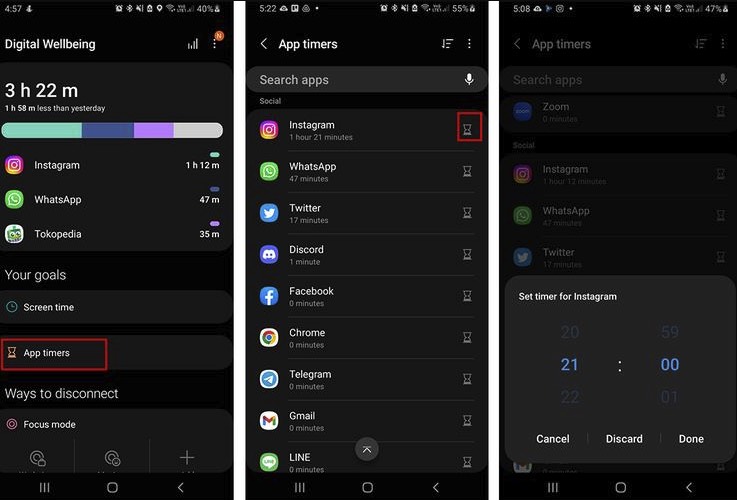
Une fois la durée atteinte, l'application est généralement mise en pause jusqu'au jour suivant. Certaines applications système ne peuvent pas recevoir de minuteur, et l'utilisateur peut parfois modifier ou supprimer sa propre limite.
Utiliser le mode Sans distractions ou le mode Coucher
Le mode Sans distractions suspend temporairement les applications choisies pour limiter les interruptions. Le mode Coucher peut réduire les notifications et modifier l'affichage pendant les horaires programmés. Sur Samsung, vous pouvez rencontrer des noms comme Mode Concentration ou des réglages intégrés aux Modes et routines.
Pour empêcher réellement l'ouverture d'une application sur le téléphone d'un enfant, un outil de contrôle parental est généralement plus adapté qu'un minuteur personnel. Le minuteur de Bien-être numérique reste en effet modifiable par l'utilisateur du téléphone.
Que faire si le Bien-être numérique n'apparaît pas ?
L'absence du menu ne signifie pas toujours que le téléphone ne mesure aucune activité. La marque peut déplacer la fonction, la masquer dans la recherche ou utiliser un autre nom. Une restriction administrateur ou un profil professionnel peut également modifier les options disponibles.
- Recherchez plusieurs termes : « Bien-être numérique », « temps d'écran », « utilisation des applications » ou « contrôle parental ».
- Mettez Android et les applications système à jour : une ancienne version peut proposer moins de fonctions ou une interface différente.
- Vérifiez le fabricant : Huawei peut employer « Équilibre digital » ; Xiaomi, Redmi, OPPO, Motorola ou Infinix peuvent déplacer les statistiques dans une autre rubrique.
- Consultez Batterie ou Applications : ces menus montrent parfois une activité utile, mais la consommation de batterie n'est pas équivalente au temps d'écran.
- Consultez l'aide du constructeur : utilisez le modèle exact et la version Android pour éviter une procédure obsolète.
Ne confondez pas les indicateurs : la durée d'activité de la batterie, le temps passé au premier plan et le temps d'écran total peuvent être calculés différemment. Comparez uniquement des mesures provenant du même écran et de la même période.
VigilKids peut-il compléter Family Link sur Android ?
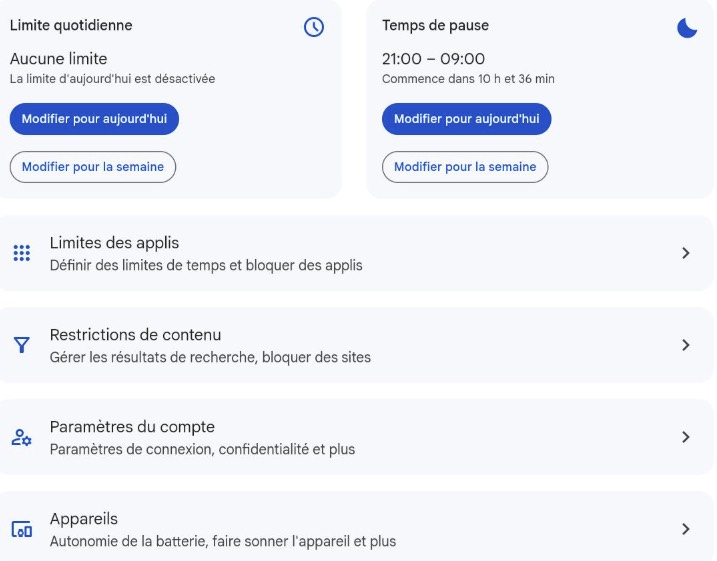
Pour l'appareil d'un enfant associé à un compte Google supervisé, Google Family Link reste le premier outil à configurer. Il permet notamment de définir des limites quotidiennes, gérer des limites par application et verrouiller l'appareil à distance. Avant d'ajouter une autre solution, vérifiez donc si ces fonctions répondent déjà à votre besoin.
Commencer par Google Family Link
- Étape 1. Ouvrez Family Link sur l'appareil du parent.
- Étape 2. Sélectionnez le compte de l'enfant.
- Étape 3. Appuyez sur Temps d'écran, puis Limites de temps.
- Étape 4. Configurez une limite quotidienne, une programmation ou une limite pour une application.
- Étape 5. Expliquez la règle à l'enfant et réévaluez-la selon l'école, le sommeil et les besoins familiaux.
Quand utiliser une application de contrôle parental ?
Family Link constitue le point de départ officiel lorsque l'objectif principal est de gérer la durée d'utilisation et les applications accessibles. Une application spécialisée peut devenir utile si les parents ont besoin d'un tableau de bord complémentaire et de davantage de contexte sur l'activité d'un appareil Android autorisé.

VigilKids, un complément familial sur Android
- Centraliser les informations utiles dans un tableau de bord parental.
- Consulter l'utilisation des applications prises en charge au-delà d'un simple total quotidien.
- Ajouter du contexte grâce aux fonctions compatibles activées sur l'appareil.
- Accéder aux données disponibles à distance après installation et autorisation.
- Adapter l'accompagnement familial à un besoin concret et expliqué à l'enfant.
VigilKids pour Android ne remplace ni le dialogue familial ni Family Link. Les fonctions disponibles dépendent de l'appareil, de la version Android, des autorisations et du forfait. Le produit doit être installé à l'avance sur un appareil que vous possédez ou êtes légalement autorisé à gérer ; il ne peut pas reconstituer une activité qui n'a jamais été capturée.
Si vous comparez plusieurs approches, consultez aussi notre guide des applications de contrôle parental pour distinguer limite de temps, filtrage, localisation et visibilité sur l'activité.
FAQ sur le temps d'écran Android
Q1 : Comment voir le temps d'écran sur un Samsung ?
Ouvrez Paramètres, puis Bien-être numérique et contrôles parentaux. Touchez le résumé ou le tableau de bord pour afficher la durée totale et le temps passé dans chaque application. Le chemin peut varier selon la version de One UI.
Q2 : Où trouver le temps d'utilisation sur Android ?
Il se trouve généralement dans Paramètres > Bien-être numérique et contrôle parental. Si ce menu n'apparaît pas, recherchez « temps d'écran », « utilisation » ou « Bien-être numérique » dans les Paramètres.
Q3 : Pourquoi le Bien-être numérique n'apparaît-il pas ?
Le fabricant peut employer un autre nom, déplacer la rubrique ou ne pas proposer toutes les fonctions. Vérifiez les mises à jour, recherchez le terme dans les Paramètres et consultez l'aide correspondant au modèle exact.
Q4 : Quelle différence entre temps d'écran et temps d'utilisation ?
Le temps d'écran désigne généralement la durée totale d'utilisation de l'écran. Le temps d'utilisation décrit souvent la durée passée dans une application ou sur l'appareil pendant une période donnée. Les constructeurs peuvent employer ces expressions différemment.
Q5 : Comment limiter le temps d'écran de mon enfant sur Android ?
Utilisez Google Family Link avec un compte enfant supervisé pour définir une limite quotidienne, programmer des périodes d'indisponibilité et limiter certaines applications. Ajoutez des règles familiales claires et ajustez-les avec l'enfant.
Conclusion
Pour consulter le temps d'écran Android, commencez par Paramètres, puis Bien-être numérique et contrôle parental. Sur l'interface Android de Google, Samsung ou une autre marque, vérifiez ensuite le détail par application avant de définir des minuteurs ou des modes de concentration.
Pour un enfant, privilégiez d'abord Family Link et une règle comprise par toute la famille. Si vous avez besoin d'un contexte plus large sur un appareil autorisé, découvrez comment VigilKids peut compléter les outils Android.
Sources
- Aide Android — Gérer le temps passé sur un téléphone avec Bien-être numérique
- Samsung — Gérer le Bien-être numérique sur un smartphone Galaxy (mise à jour : 9 novembre 2023)
- Aide Google For Families — Gérer le temps que votre enfant passe sur les écrans
Sources vérifiées le 6 août 2026. Les menus et fonctions peuvent varier selon la marque, le modèle, la version d'Android ou de One UI, le pays, les autorisations accordées et le forfait VigilKids.