開始之前
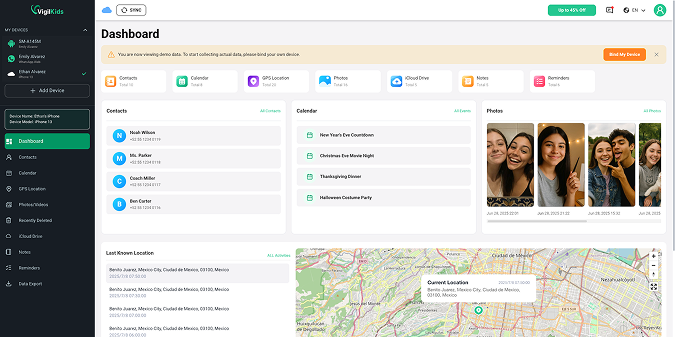
透過 iCloud 連接授權的 iPhone,並從 VigilKids 儀表板查看支援的資料 - 無需越獄。
iCloud 監控需要什麼
 主動計劃連結到您父帳戶的有效 VigilKids Pro 計劃。
 Apple ID 訪問您有權監管的 Apple ID 和 iPhone 的密碼。
 驗證碼存取用於雙重認證的可信任 Apple 裝置或電話號碼。
透過 iCloud 連接授權的 iPhone,並從 VigilKids 儀表板查看支援的資料 - 無需越獄。
主動計劃連結到您父帳戶的有效 VigilKids Pro 計劃。Apple ID 訪問您有權監管的 Apple ID 和 iPhone 的密碼。驗證碼存取用於雙重認證的可信任 Apple 裝置或電話號碼。建立您將用於連接 iCloud 的父帳戶並查看支援的 iPhone 資料。您可以先探索演示,然後在準備連接設備時選擇一個計劃。
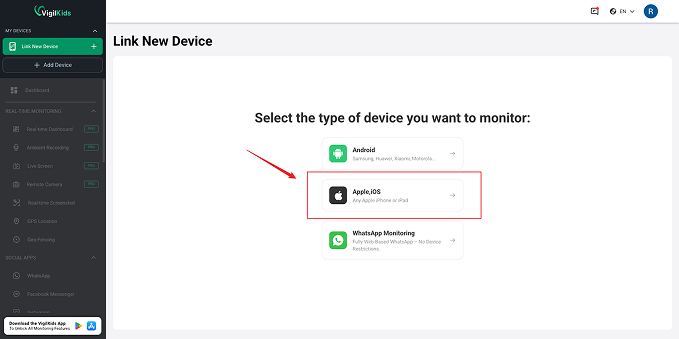
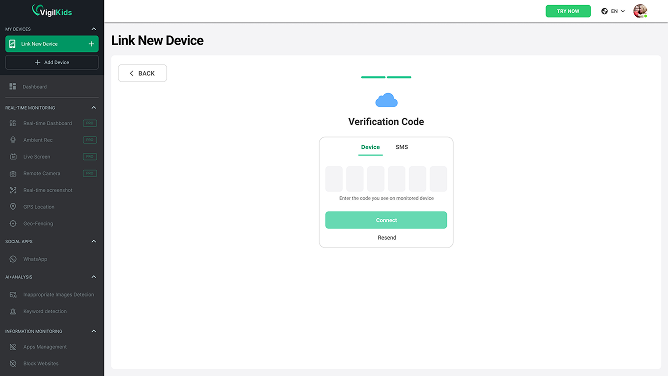
確認受信任的 Apple 裝置在線,檢查與 Apple 帳戶關聯的電話號碼,然後要求新代碼。
重新輸入 Apple ID 和密碼,批准任何 Apple 登入警報,並確認雙重認證已完成。
保持 iCloud 帳戶連線並留出時間進行首次同步。只能檢索 iCloud 中已有的支援資料。
是的。從您的手機或電腦登入 VigilKids 儀表板,然後使用其 iCloud 帳戶詳細資料連接授權的 iPhone。
沒有。提供的VigilKids iCloud連接流程不需要越獄授權的iPhone。
Apple 將向受信任的裝置或電話號碼發送驗證碼。在 VigilKids 中輸入該代碼以完成 iCloud 連線。
只能同步所連接的 iCloud 帳戶中可用的受支援資料。第一次同步也可能需要一些時間,具體取決於資料量和連接品質。
還需要幫忙嗎?聯繫支持。
只需幾個步驟,即可使用 VigilKids 開始保護您的家人。
閱讀指南後直接提交問題,讓支援團隊了解您在哪個步驟需要協助。