VigilKidsペアレンタルコントロール設定ガイド

概要

始める前に

このガイドは、プランに含まれる監視および安全機能の使用を開始できるように、VigilKids の登録、インストール、接続を支援します。

Android モニタリングの前に必要なもの

ワンタイムアクセスワンタイムアクセスアプリをインストールするには、ターゲットの Android 携帯電話への物理的アクセスが 1 回必要です。
有効なアカウント有効なアカウント有効な VigilKids アカウントを使用して、PC またはモバイルで監視パネルにアクセスします。
ユーザーライセンスユーザーライセンスアクティブなライセンスにより、プランに含まれる Android 監視機能のロックが解除されます。
パート 1

アカウントを作成してプランを選択

VigilKids ダッシュボードへのアクセスに使用する親アカウントを作成し、必要な Android 機能に一致するプランを選択します。

  1. 今すぐ購入を選択してサブスクリプションを選択するか、購入前に無料デモを開いてください。
  2. オプション 1: ワンクリックで登録するには、Google でサインインします。
  3. オプション 2: メールアドレスとパスワードを使用して手動でサインアップします。
  4. VigilKids ログインの詳細をデバイス接続手順で使用できるようにしておいてください。
パート 2

お子様のAndroidデバイスを接続する

このパートには、保護者のデバイスとお子様のAndroidデバイスの両方で行う操作が含まれます。以下のラベルは、各操作をどこで完了するかを示します。

保護者のデバイスペアリング コードを生成する

携帯電話またはコンピューターから VigilKids ダッシュボードにログインします。

お子様のデバイスアプリをインストールして設定する

1 回限りの物理アクセスを使用して、インストール、権限、およびペアリングを完了します。

保護者のデバイス

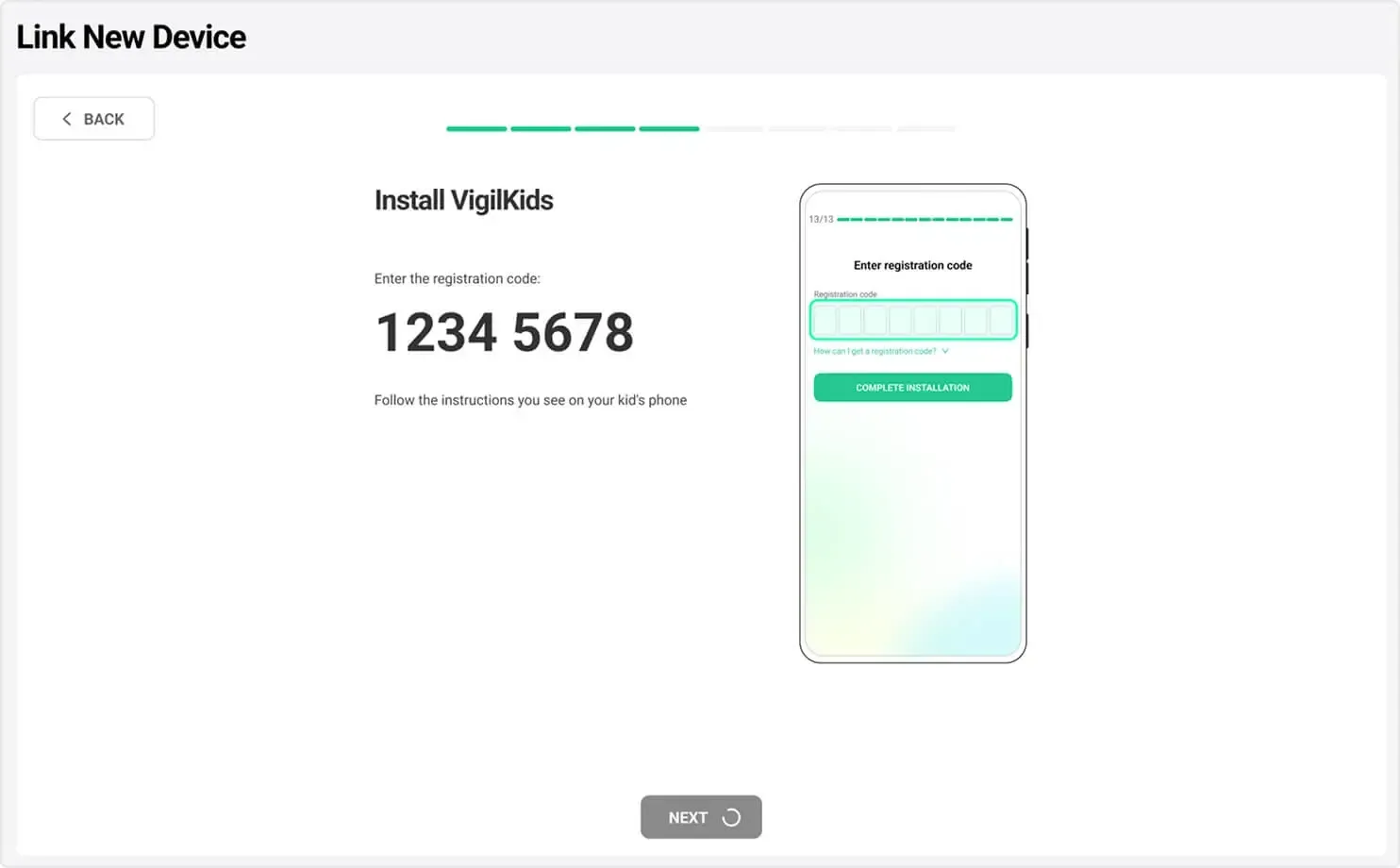
2.1 ペアリング コードを取得する

  1. 携帯電話またはコンピュータで、my.vigilkids.com に移動し、ログインします。
  2. ダッシュボードのホームページで、新しいデバイスのバインドを選択して、セットアップ アシスタントを開きます。
  3. 画面上の指示に従って、独自のペアリング コードを生成します。
  4. コードを書き留めるかスクリーンショットを撮ります。後でお子様のAndroidデバイスに入力します。
VigilKids Link New Device screen displaying a registration code
Android デバイスのセットアップ中は、登録コードを利用できるようにしてください。
お子様のデバイス

2.2 VigilKids Assistantをインストール

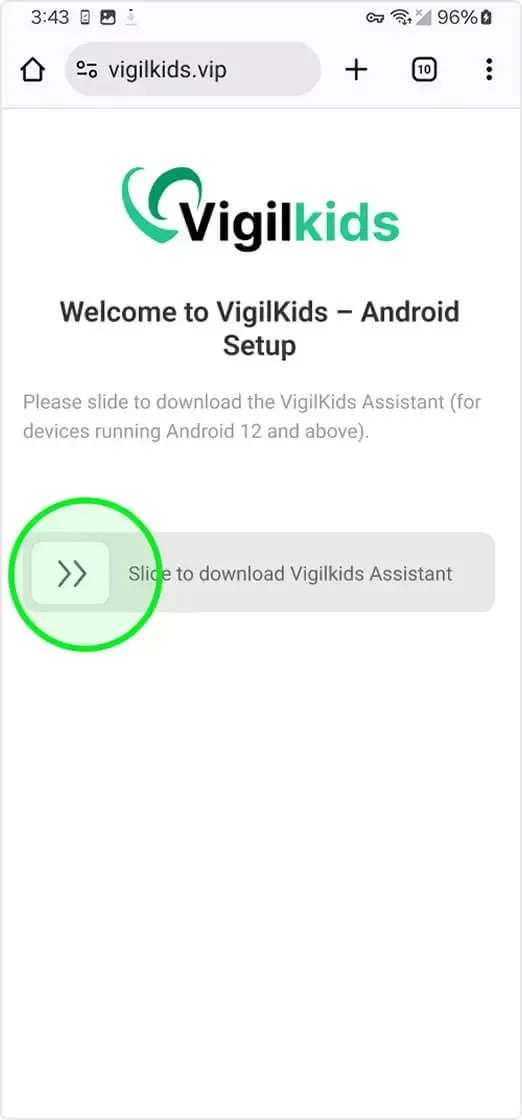
  1. お子様のAndroidデバイスでブラウザを開き、vigilkids.vipにアクセスします。
  2. ダウンロード コントロールを右にスワイプして、VigilKids Assistant のダウンロードを開始します。
  3. ダウンロードが開始されない場合は、ページを更新して再試行してください。
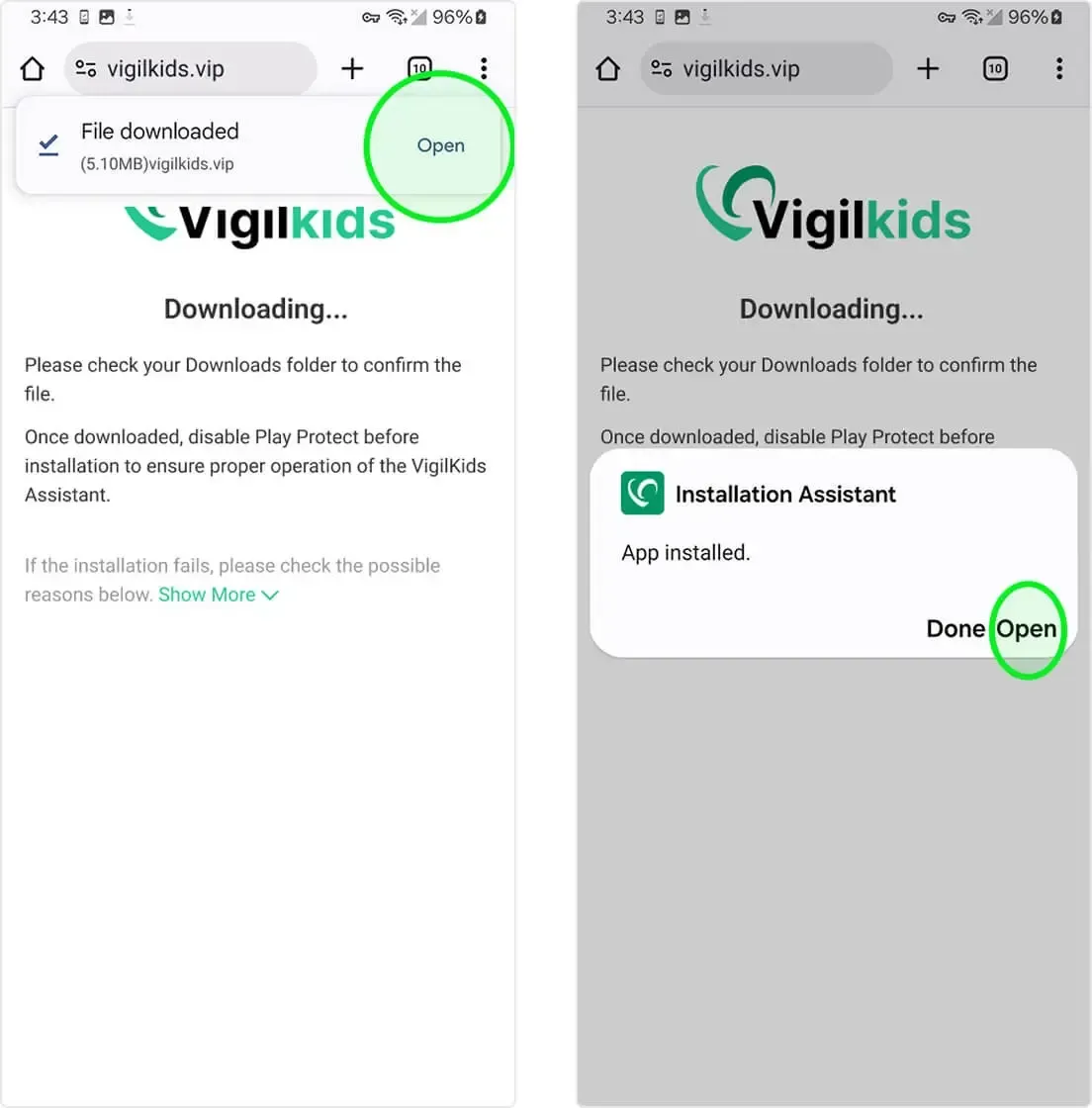
  4. ダウンロードが完了したら、ブラウザ通知から開くを選択します。
  5. 通知が表示されなくなった場合は、ファイル マネージャー → ダウンロード を開き、ダウンロードしたファイルを選択します。
  6. Android インストール プロンプトを完了し、開くを選択します。
VigilKids Android Setup page with a swipe control for downloading VigilKids Assistant
コントロールをスワイプして、VigilKids Assistant をダウンロードします。
Android browser download notification and Installation Assistant installed confirmation
ダウンロードしたファイルを開き、インストール アシスタントのインストールを完了します。
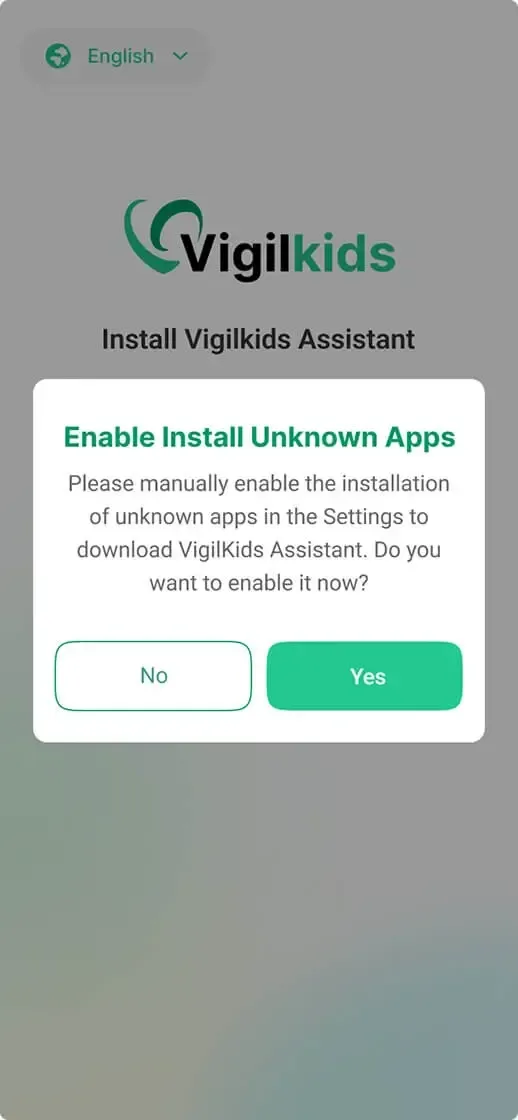
VigilKids prompt asking to enable installation of unknown apps
ブラウザがダウンロードした VigilKids Assistant ファイルをインストールできるようにします。
お子様のデバイス

2.3 権限を付与してペアリングコードを入力

セットアップアシスタントを開く

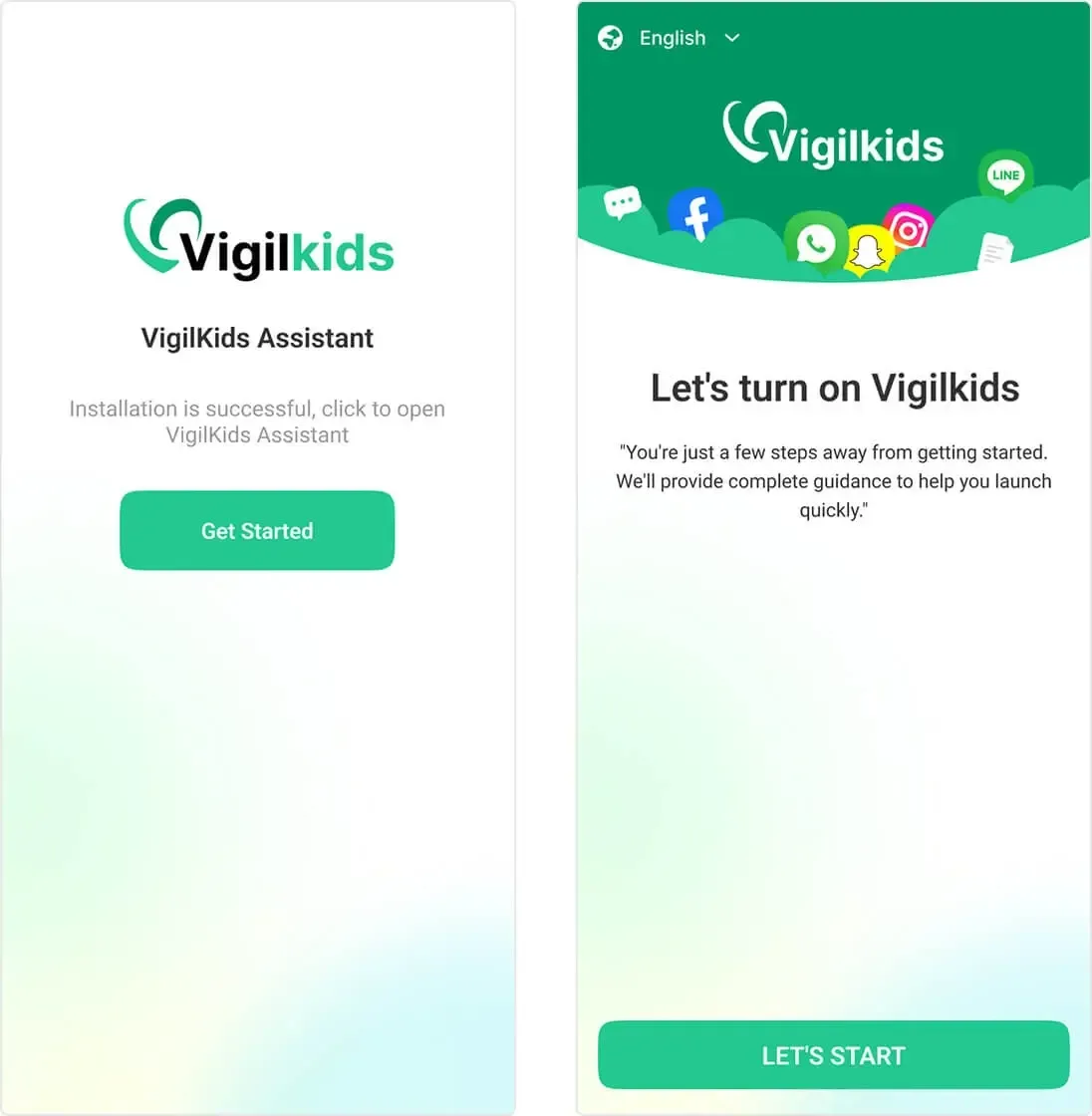
  1. インストール後、開始するを選択して、VigilKids Assistant を開きます。
  2. 紹介画面を確認し、始めましょうを選択します。
VigilKids Assistant Get Started and Let's Start screens
VigilKids Assistant を開き、ガイド付き構成を開始します。

必要な権限を付与する

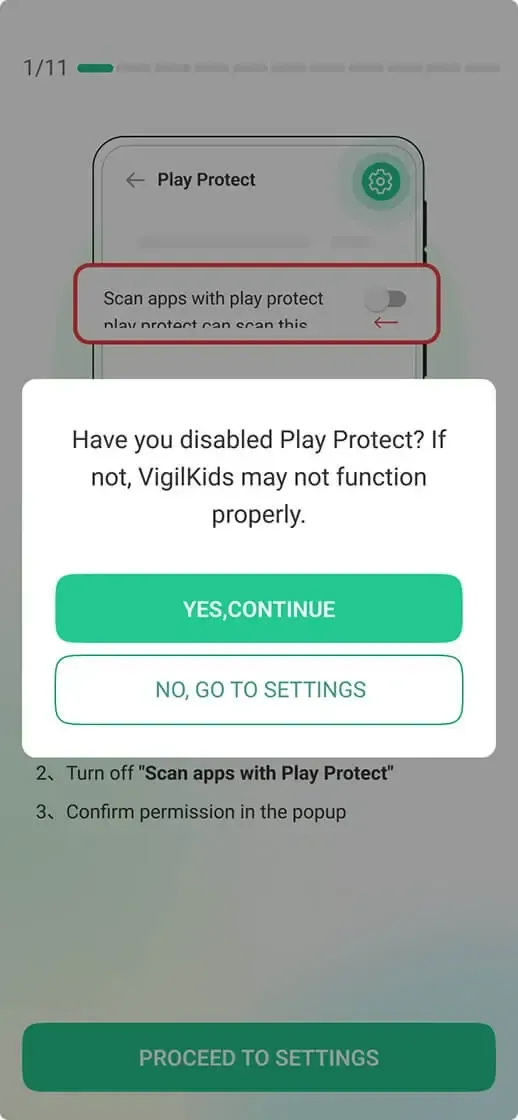
  1. セットアップ中に表示されるアプリ内の Play Protect の指示に従います。
  2. セキュリティ設定を変更する前に効果を確認し、VigilKids の手順を確認してください。
  3. ガイド付きセットアップを続行し、ストレージ、場所、要求された場合のアクセシビリティなど、使用する予定の機能に必要な権限を付与します。
VigilKids setup prompt confirming the Google Play Protect setting
表示された Play Protect の指示に従い、権限の設定を続行します。

ペアリングコードを入力する

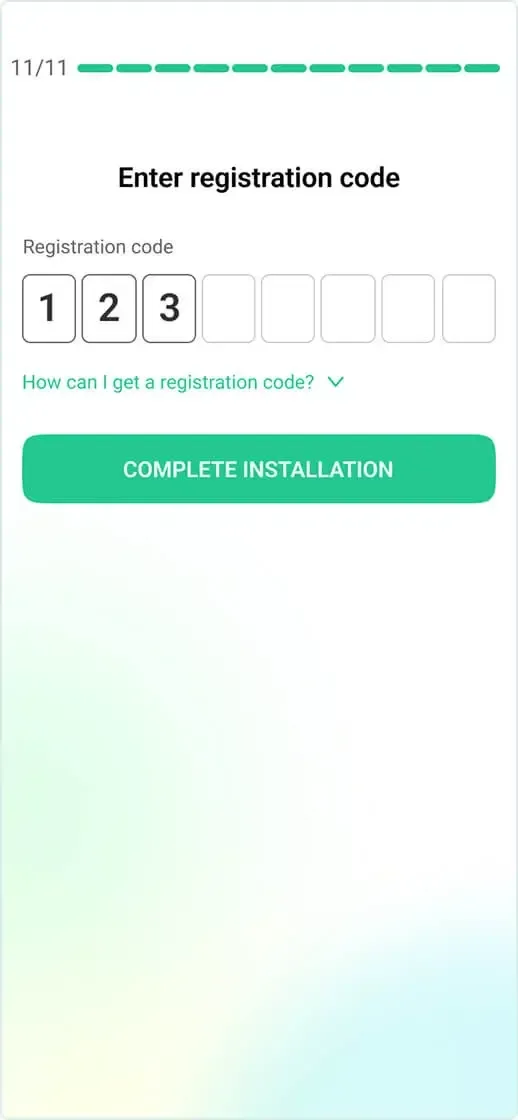
  1. 親ダッシュボードから前に生成したペアリング コードを入力します。
  2. すべての数字が親デバイスに表示されているコードと一致していることを確認します。
  3. 完全なインストールを選択します。
VigilKids Assistant registration-code screen with Complete Installation button
親ダッシュボードから登録コードを入力します。
Xiaomi のみ

2.4 Xiaomiのバックグラウンド設定

Xiaomi デバイスには追加のバックグラウンド設定が必要です。他の Android デバイスは、このサブセクションをスキップできます。

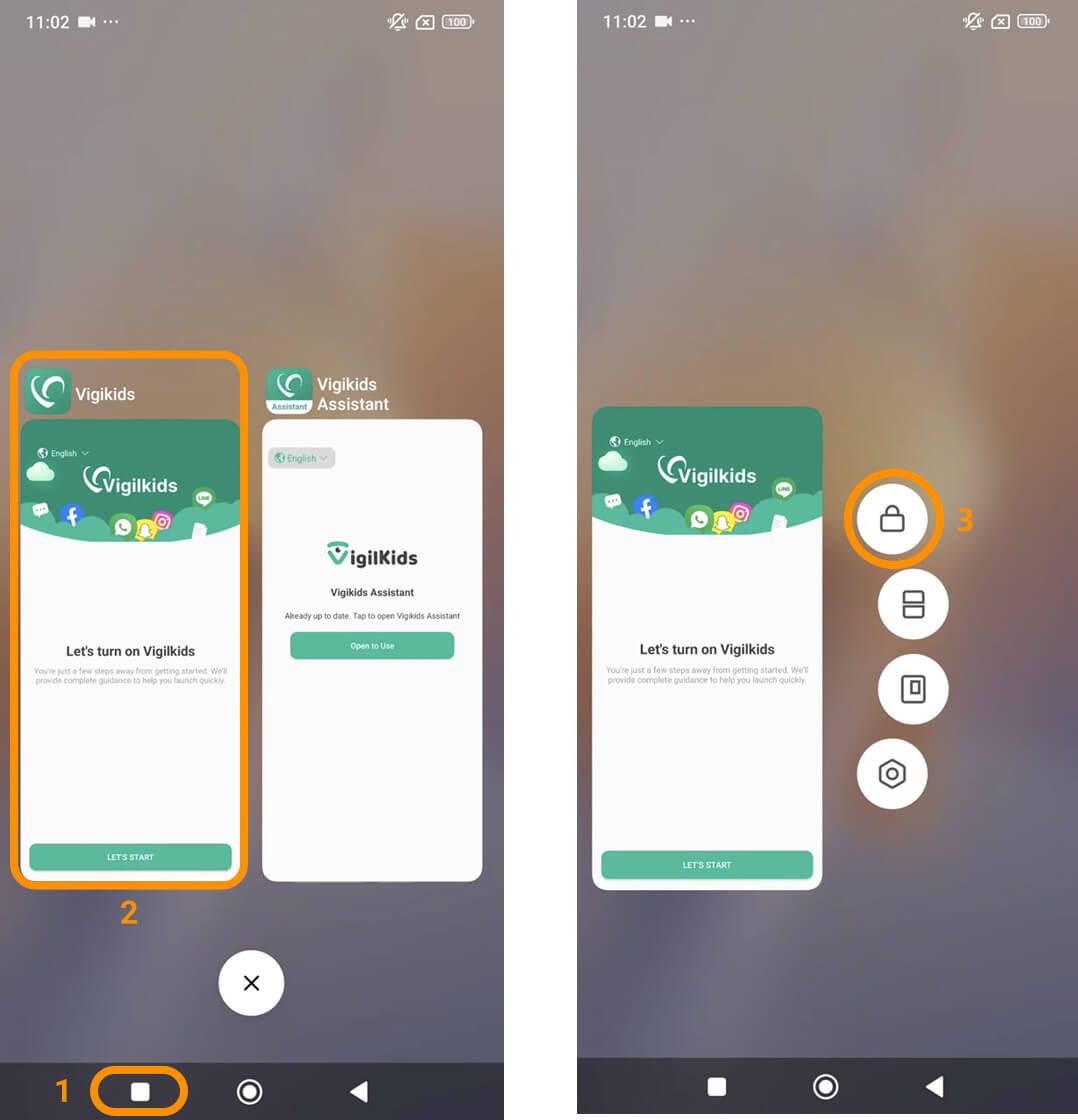
  1. 画面の下部にある最近のアプリボタンを選択します。
  2. VigilKidsを見つけます (VigilKids Assistant ではありません)。
  3. VigilKids アプリを長押しし、ロックを選択すると、バックグラウンドでアクティブなままにできます。
Xiaomi Recent Apps screen showing how to lock the VigilKids app
サポートされている Xiaomi デバイスの最近のアプリで VigilKids をロックします。
お子様のデバイス

2.5 デバイスのセットアップを完了する

接続を確認する

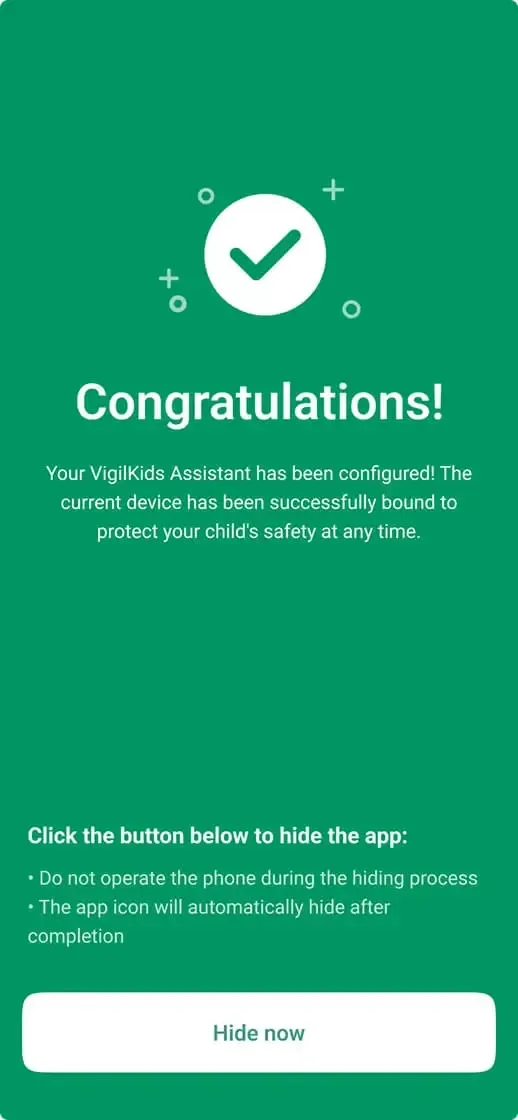
  1. デバイスがリンクされたことを確認するおめでとうございます画面が表示されるまで待ちます。
  2. 承認されたセットアップでアプリ アイコンを非表示にする必要がある場合は、画面上の通知を確認し、今すぐ隠すを選択します。
  3. 非表示プロセスの実行中はデバイスを操作しないでください。
VigilKids Assistant confirmation screen with Hide now button
デバイスがリンクされていることを確認し、画面上のアプリ アイコンのオプションに従います。

インストールファイルとブラウザデータを削除する

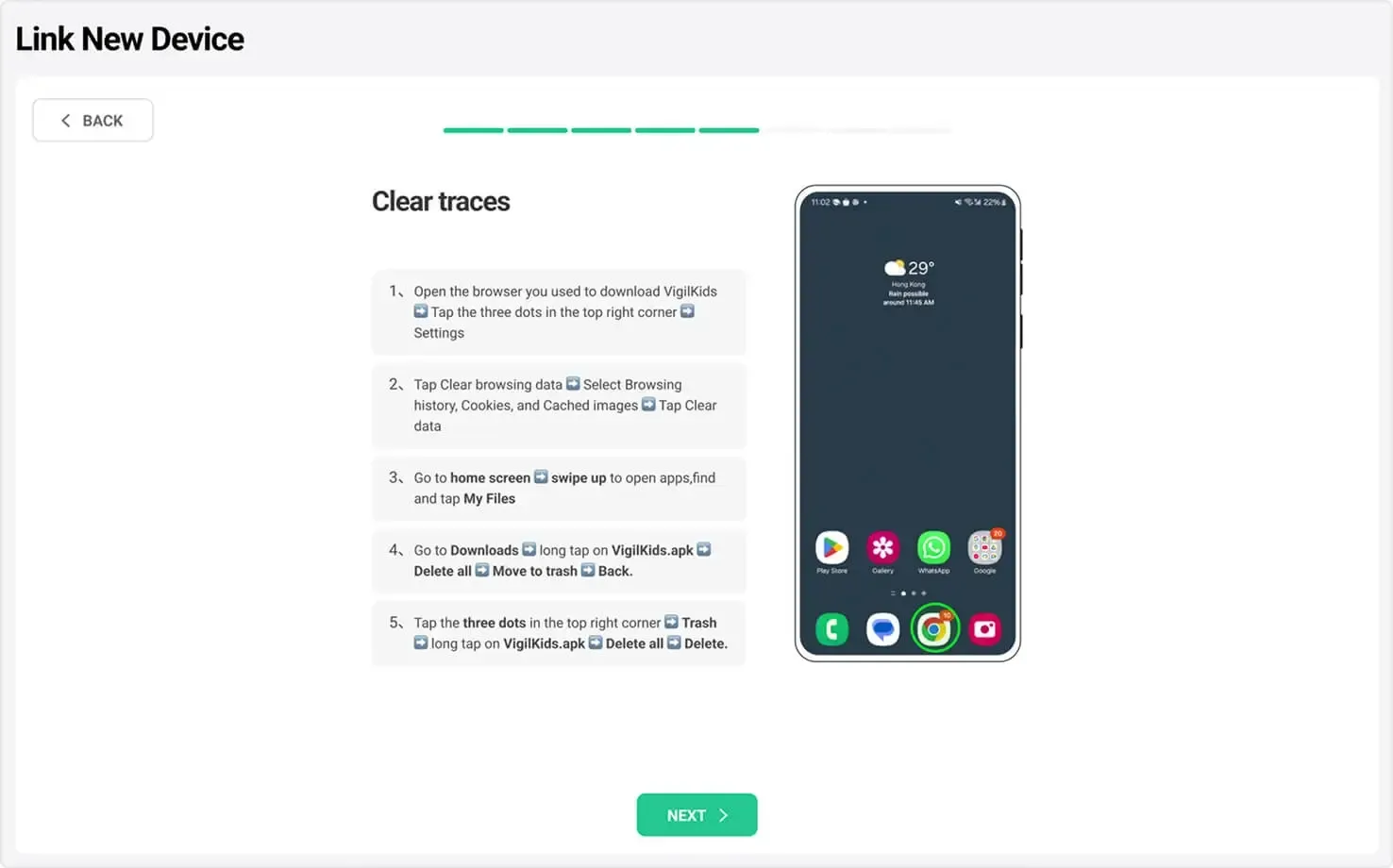
元のガイドでは、セットアップ後、ダウンロードしたインストーラーとそのブラウザ トレースを削除することを推奨しています。

  1. VigilKids のダウンロードに使用したブラウザを開き、メニューを開きます。
  2. ブラウザのプライバシーまたは履歴設定を開き、関連する閲覧データをクリアします。
  3. マイ ファイル → ダウンロードを開き、VigilKids インストール ファイルを削除して、ごみ箱またはゴミ箱を空にします。
VigilKids Link New Device screen explaining how to clear browser and installer traces
セットアップ後にインストーラーと関連するブラウザ データを削除します。

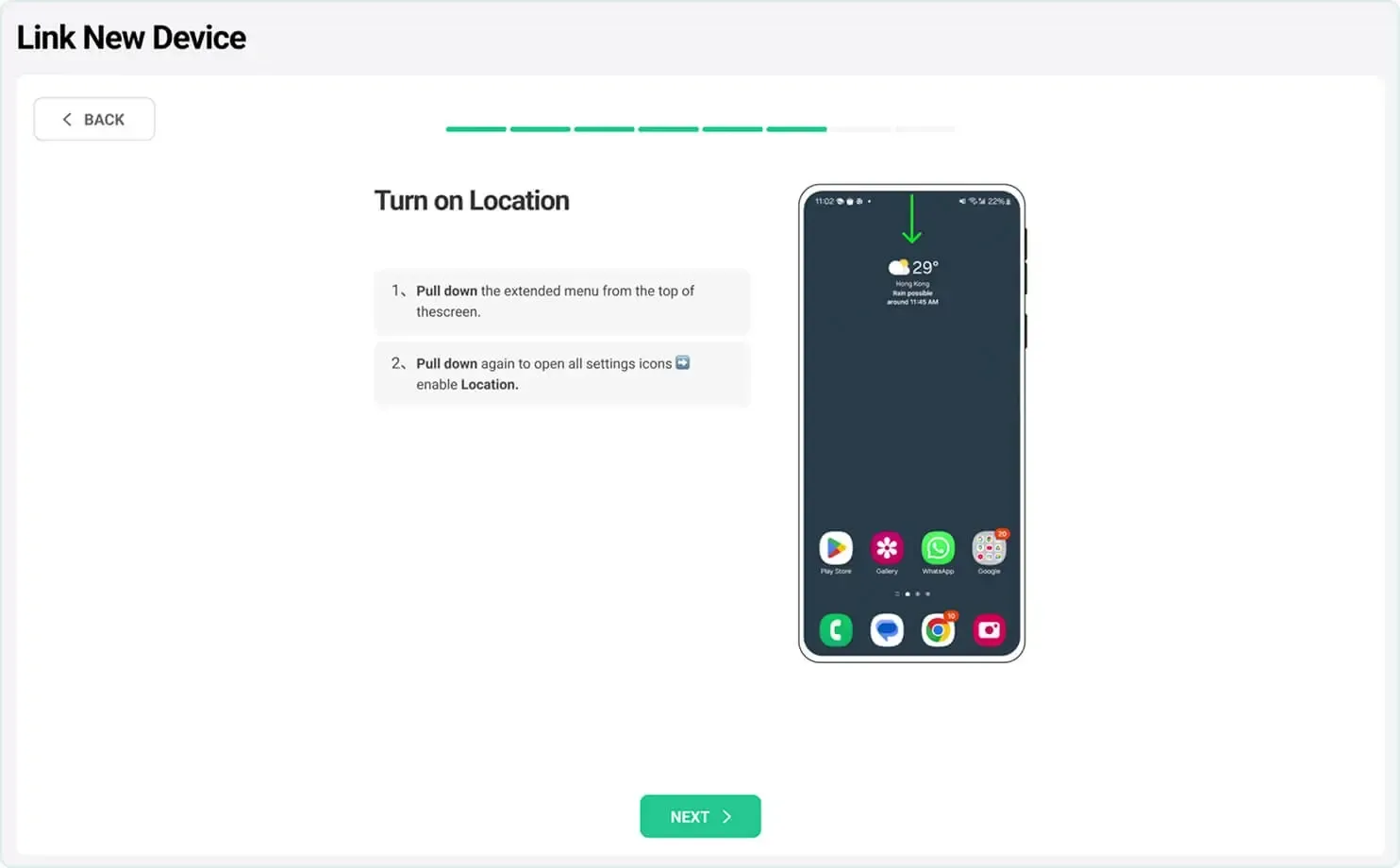
位置情報サービスをオンにする

  1. 画面の上部から通知シェードを引き下げます。
  2. 必要に応じて、[クイック設定]を展開します。
  3. サポートされている位置情報機能が正確に更新されるように、位置情報をオンにします。
VigilKids Link New Device screen showing how to turn on Android Location
Android クイック設定から位置情報を有効にします。

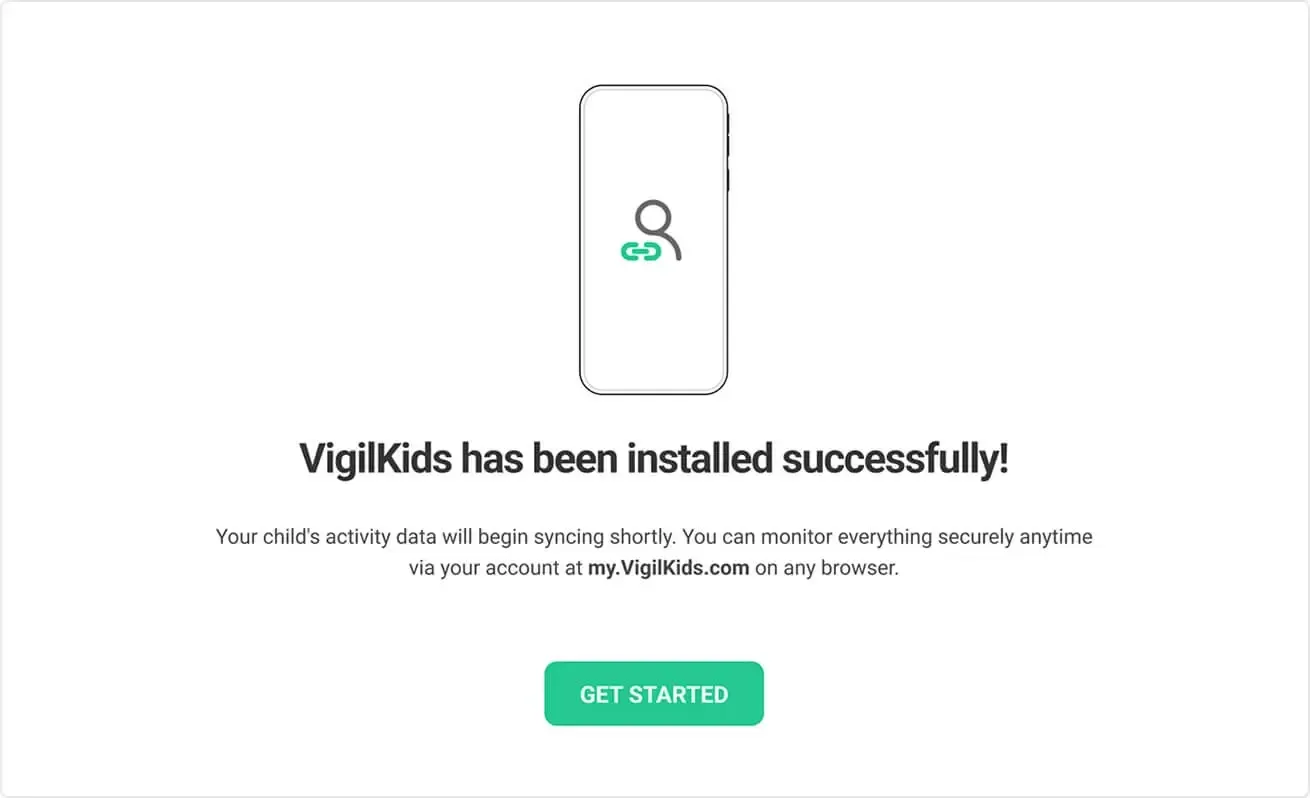
セットアップを完了する

  1. Android の設定が完了したら、セットアップ フローに戻ります。
  2. VigilKids が正常にインストールされました確認を待ちます。
  3. 開始するを選択してデータ同期を終了し、開始します。
VigilKids installation-success screen with Get Started button
Android デバイスが接続され、同期を開始する準備ができています。
パート 3

モニタリングの開始

Android デバイスが接続されたら、VigilKids ダッシュボードに戻ってリモート監視を開始します。初期データの同期には少し時間がかかる場合があります。

  • リアルタイムの位置とルート履歴
  • ソーシャル メディア チャットとマルチメディア ファイル
  • アプリの使用状況、キーストローク、画面録画
  • 閲覧履歴、通話記録、日々のアクティビティ
ヘルプ

トラブルシューティング

ダウンロードが開始されませんでした

vigilkids.vip を更新し、インターネット接続を確認して、再試行してください。

Android がインストールをブロックしました

Android で表示されるインストール ソース設定を開き、ブラウザでファイルをインストールできるようにします。

デバイスが同期していません

デバイスがオンラインであり、権限が有効であり、VigilKids がバックグラウンドで実行できることを確認します。

よくある質問

よくある質問

自分の携帯電話からペアレンタルコントロールを設定できますか?

はい。携帯電話またはコンピュータを使用して親アカウントを作成し、VigilKids ダッシュボードを開きます。インストールと許可には、監視対象の Android デバイスへの 1 回限りのアクセスが必要です。

Android ペアレンタル コントロールを設定するにはどうすればよいですか?

VigilKids アカウントを作成し、ペアリング コードを生成し、監視対象の Android デバイスに VigilKids Assistant をインストールし、必要な権限を付与して、ダッシュボードからセットアップを完了します。

子供のインターネットアクセスを制限するにはどうすればよいですか?

Android デバイスが接続されたら、ダッシュボードを開いて、プランに含まれている利用可能なアプリ管理または Web サイト ブロック コントロールを使用します。

ペアレンタルコントロールを有効にするにはどうすればよいですか?

ペアリング コードを入力し、必要な Android 権限をすべて完了すると、接続されたデバイスがアクティブになります。ダッシュボードに戻って、データが同期されていることを確認します。

携帯電話から子供のタブレットを制御するにはどうすればよいですか?

タブレットがサポートされている Android バージョンを使用している場合は、新しいデバイスとして接続し、携帯電話の VigilKids Web ダッシュボードからリモートで管理します。

ペアレンタルコントロールを削除するのに適した年齢は何歳ですか?

すべての家族に単一の年齢はありません。お子様の成熟度、地域の要件、家族の合意を確認し、信頼とデジタル スキルが成長するにつれて徐々に監督を減らしてください。

まだ助けが必要ですか? サポートに連絡する

かんたんセットアップ

始める準備はできましたか?

わずかな手順で、VigilKidsによる家族の保護を始められます。

  • かんたんセットアップ
  • 安全でプライベート
  • 24時間年中無休のサポート
まだ質問がありますか?

VigilKids サポートに問い合わせる

ガイドを読んだ後、直接質問を送信してください。そうすれば、私たちのチームがどこに助けが必要かを理解できます。