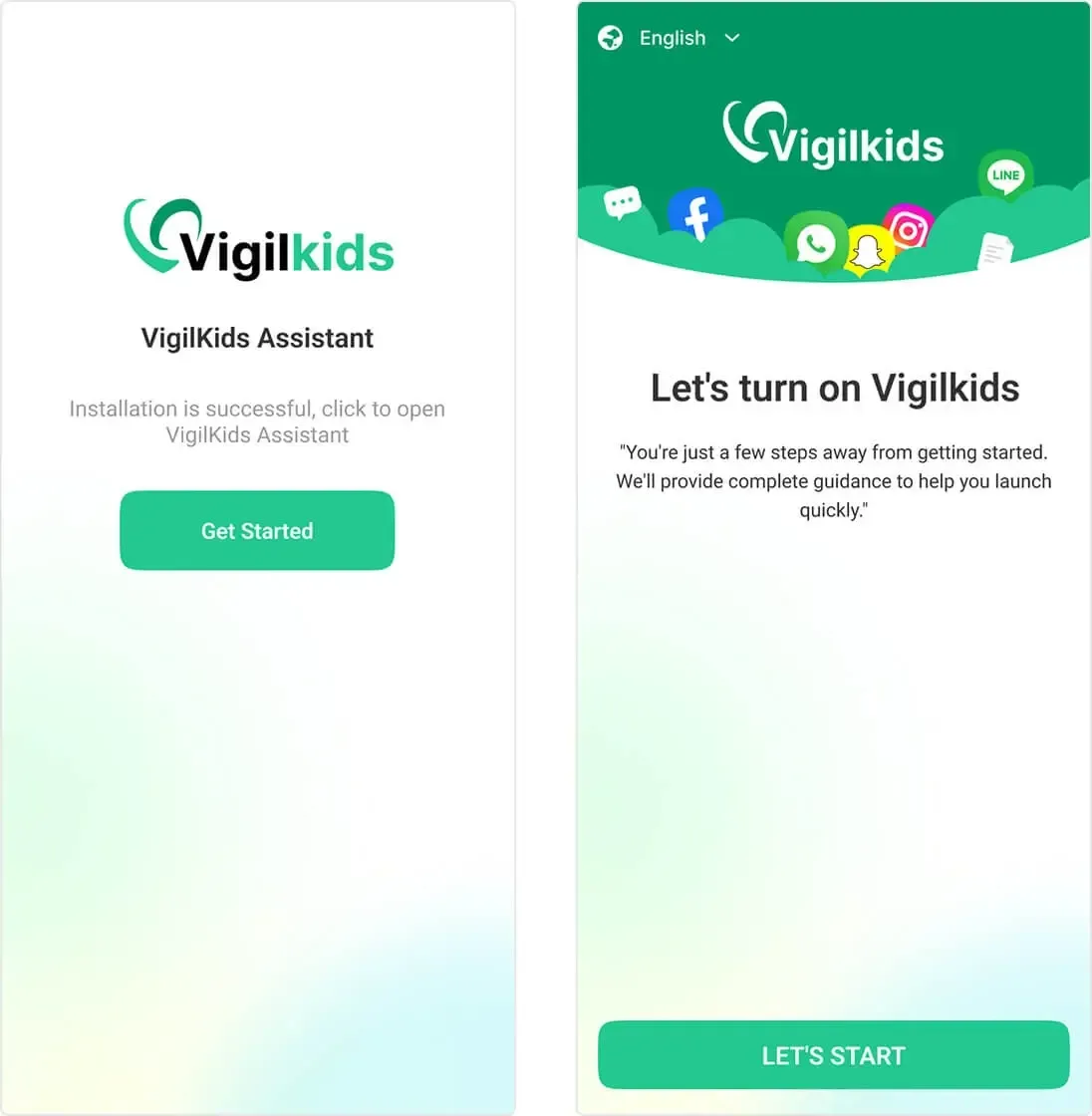
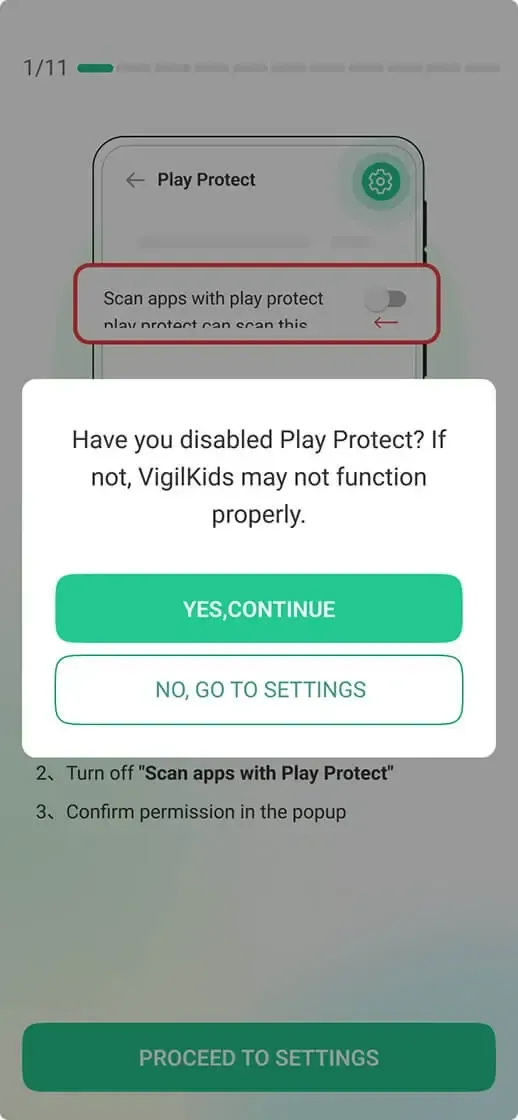
始める前に
このガイドは、プランに含まれる監視および安全機能の使用を開始できるように、VigilKids の登録、インストール、接続を支援します。
このパートには、保護者のデバイスとお子様のAndroidデバイスの両方で行う操作が含まれます。以下のラベルは、各操作をどこで完了するかを示します。
携帯電話またはコンピューターから VigilKids ダッシュボードにログインします。
1 回限りの物理アクセスを使用して、インストール、権限、およびペアリングを完了します。


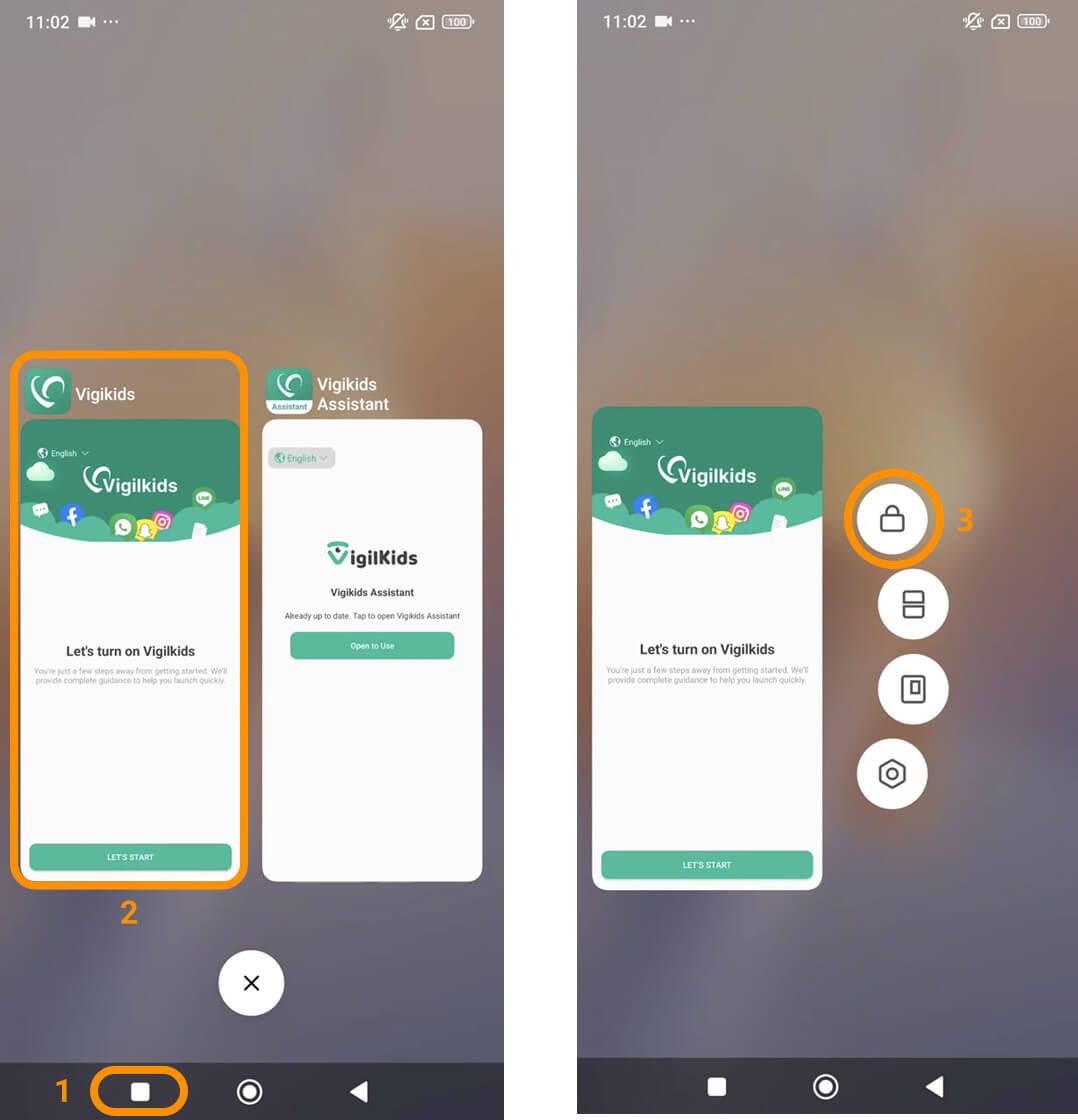
Xiaomi デバイスには追加のバックグラウンド設定が必要です。他の Android デバイスは、このサブセクションをスキップできます。


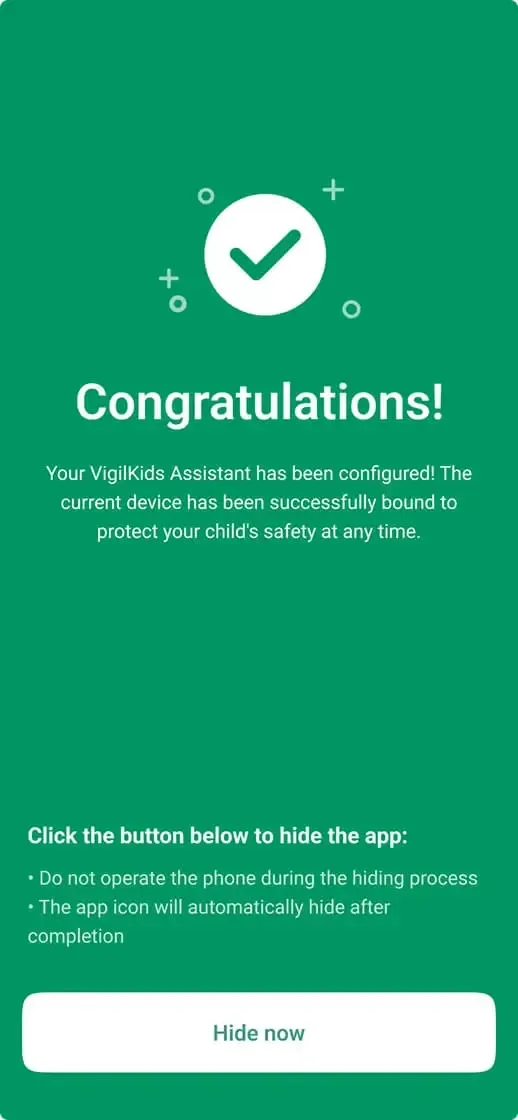
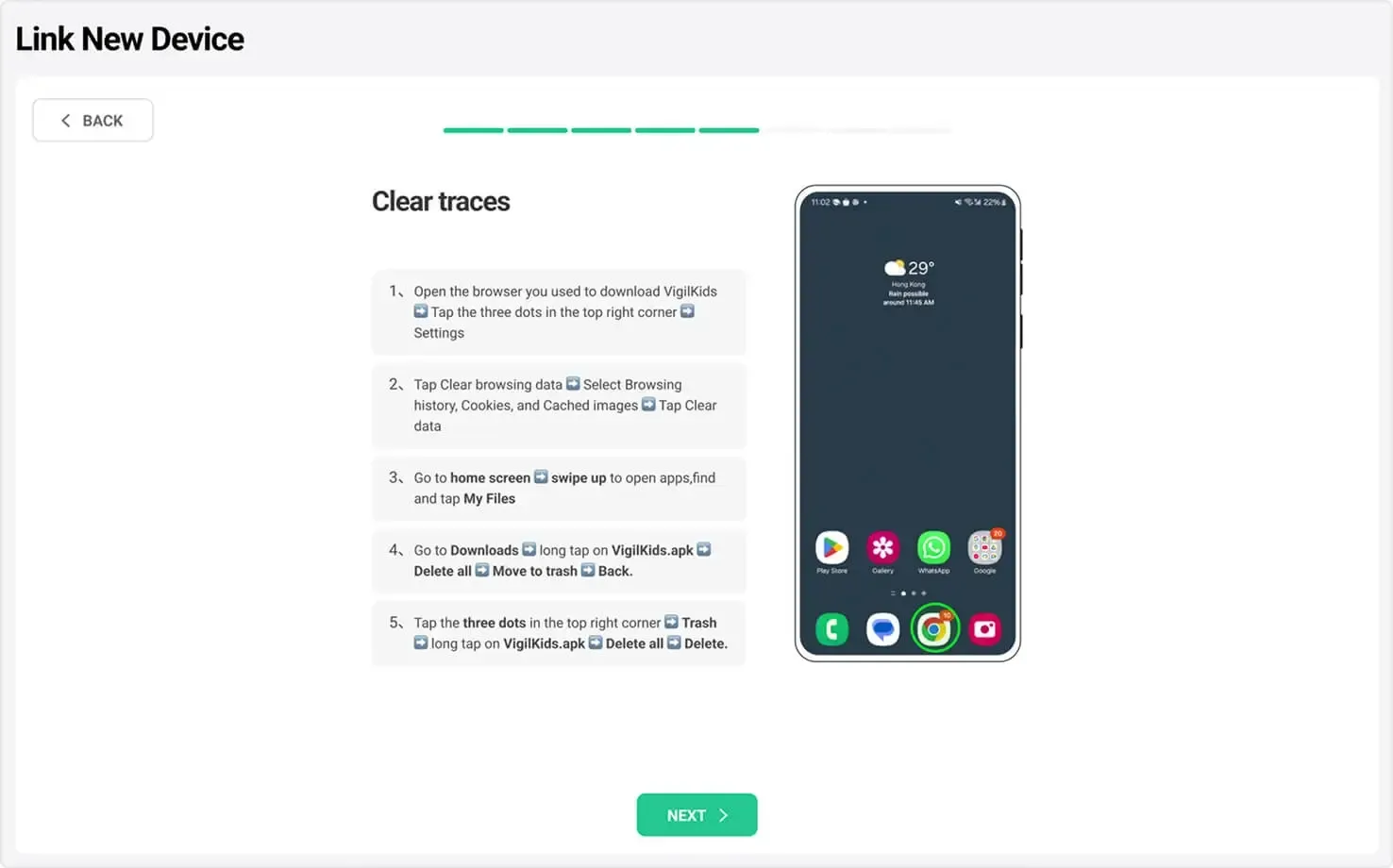
元のガイドでは、セットアップ後、ダウンロードしたインストーラーとそのブラウザ トレースを削除することを推奨しています。


vigilkids.vip を更新し、インターネット接続を確認して、再試行してください。
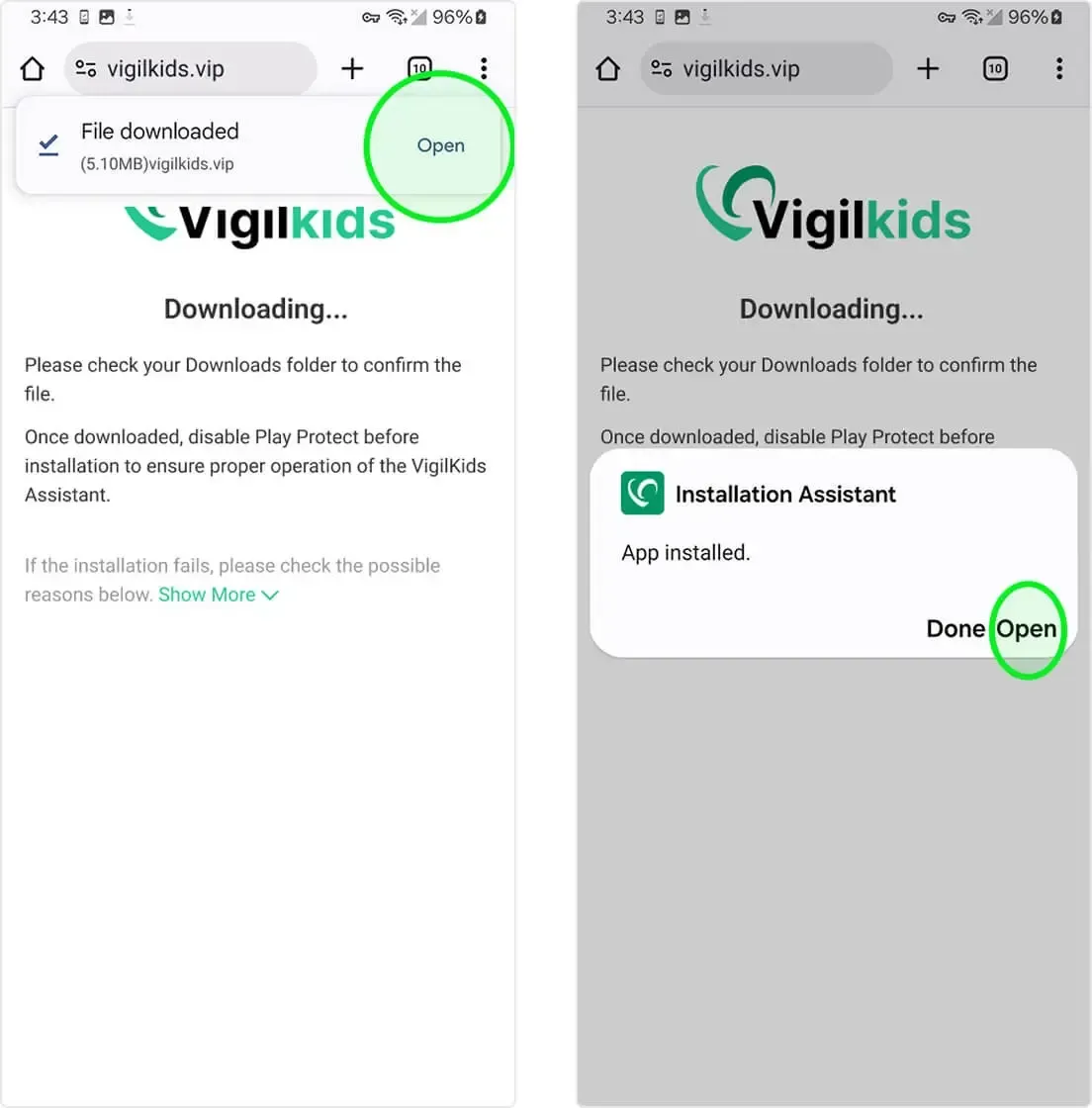
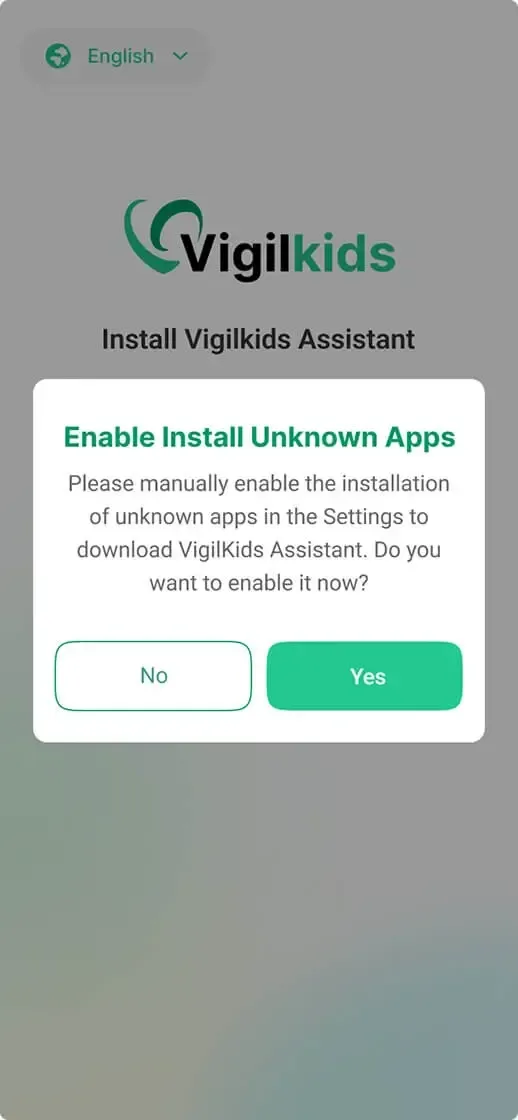
Android で表示されるインストール ソース設定を開き、ブラウザでファイルをインストールできるようにします。
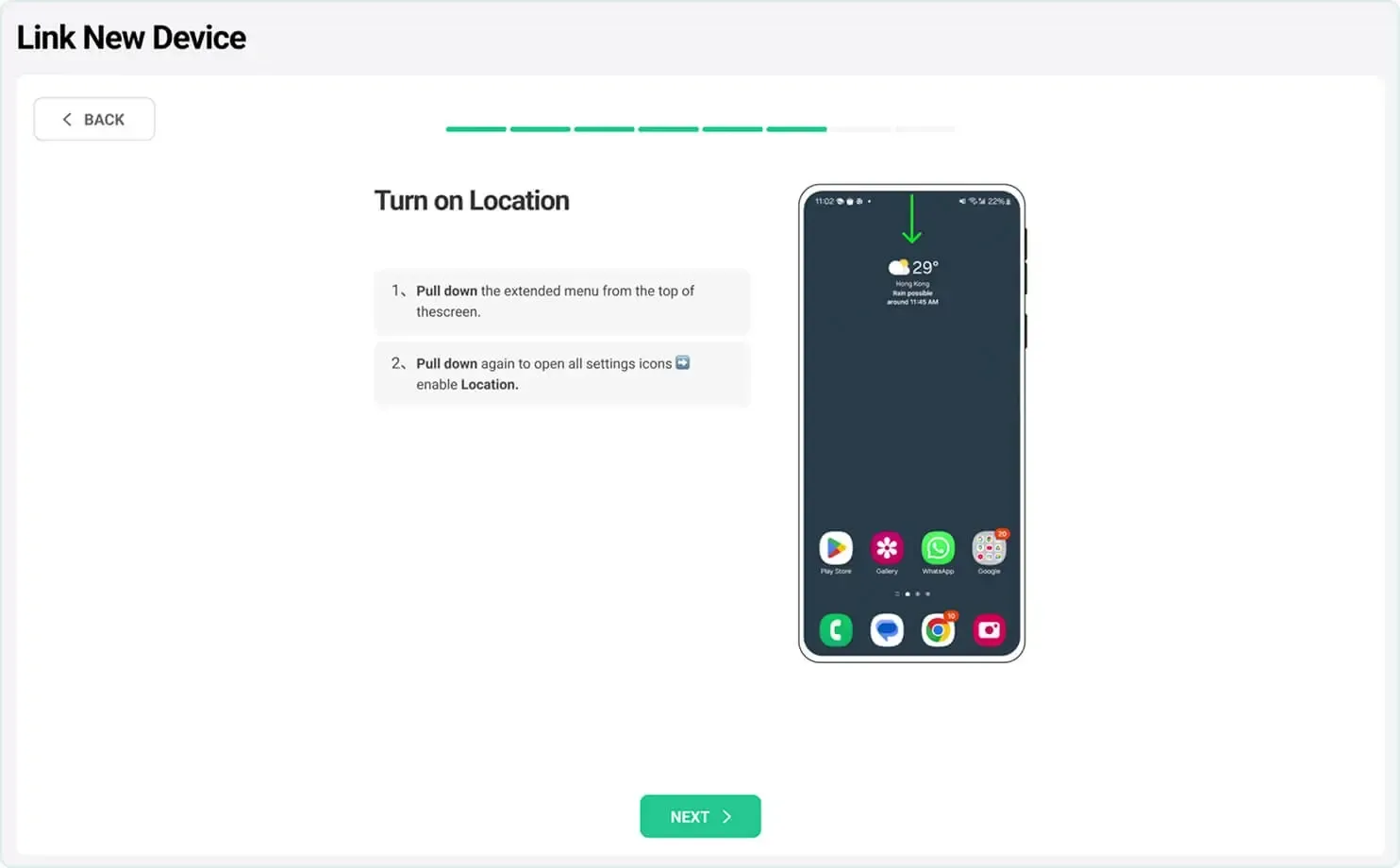
デバイスがオンラインであり、権限が有効であり、VigilKids がバックグラウンドで実行できることを確認します。
はい。携帯電話またはコンピュータを使用して親アカウントを作成し、VigilKids ダッシュボードを開きます。インストールと許可には、監視対象の Android デバイスへの 1 回限りのアクセスが必要です。
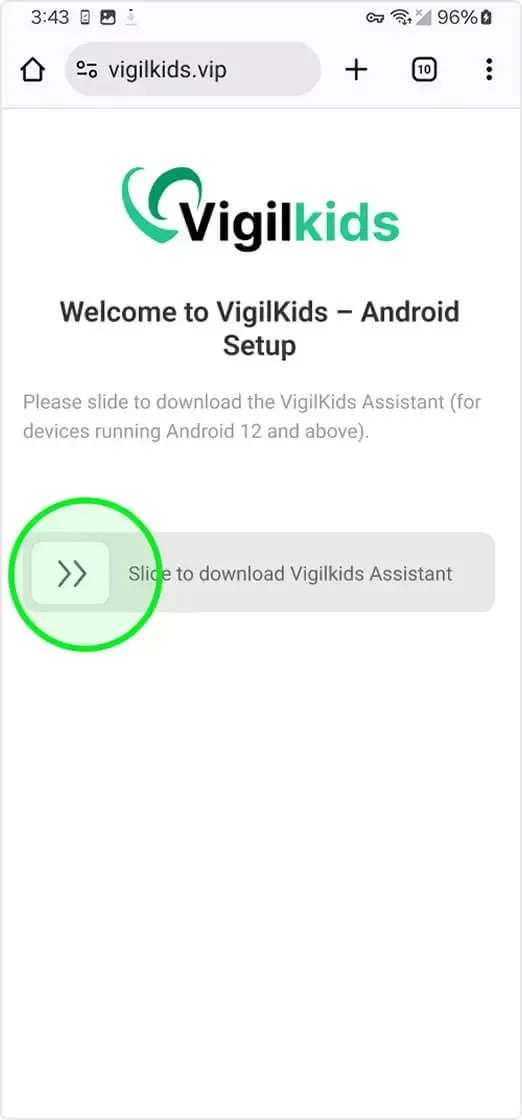
VigilKids アカウントを作成し、ペアリング コードを生成し、監視対象の Android デバイスに VigilKids Assistant をインストールし、必要な権限を付与して、ダッシュボードからセットアップを完了します。
Android デバイスが接続されたら、ダッシュボードを開いて、プランに含まれている利用可能なアプリ管理または Web サイト ブロック コントロールを使用します。
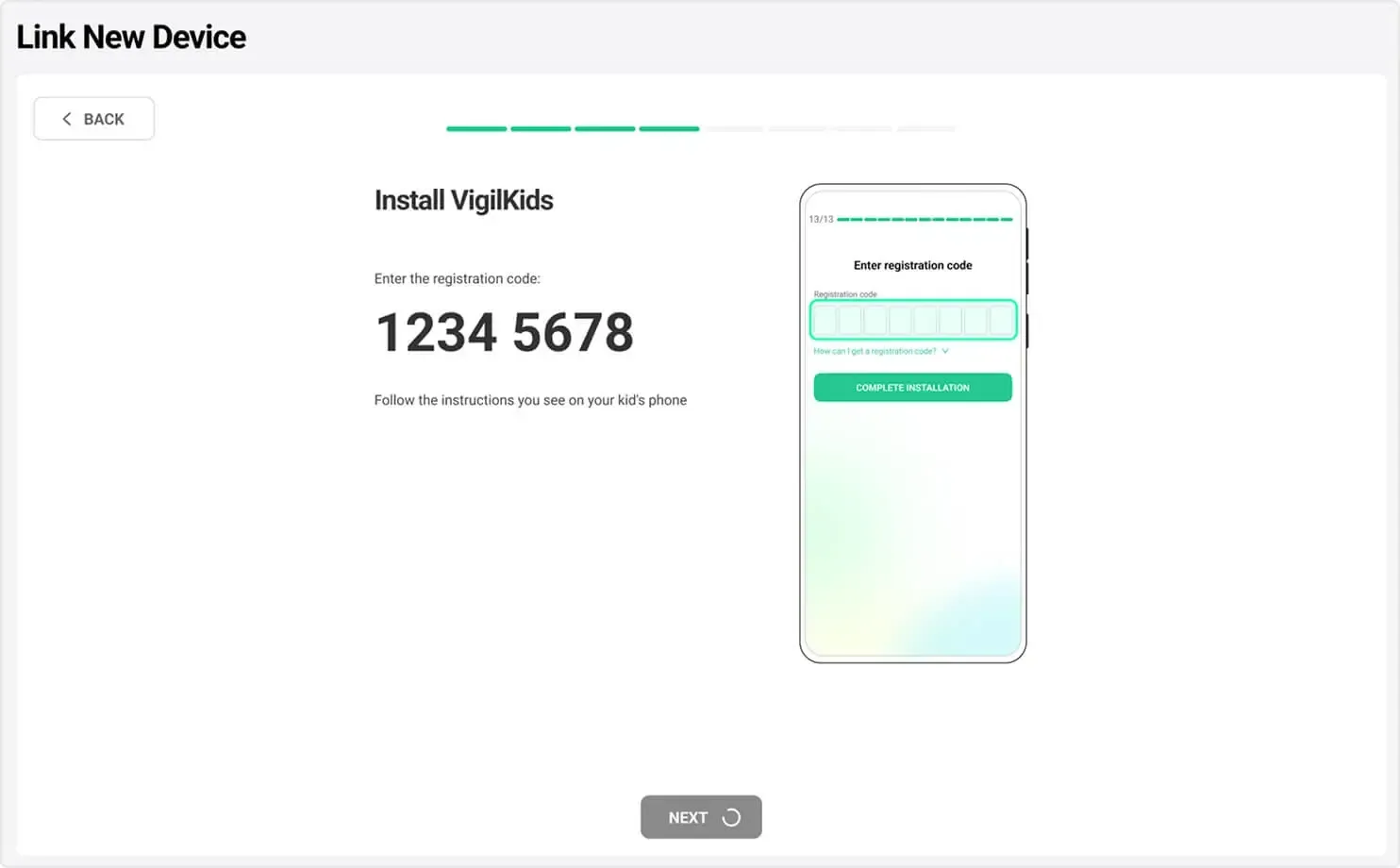
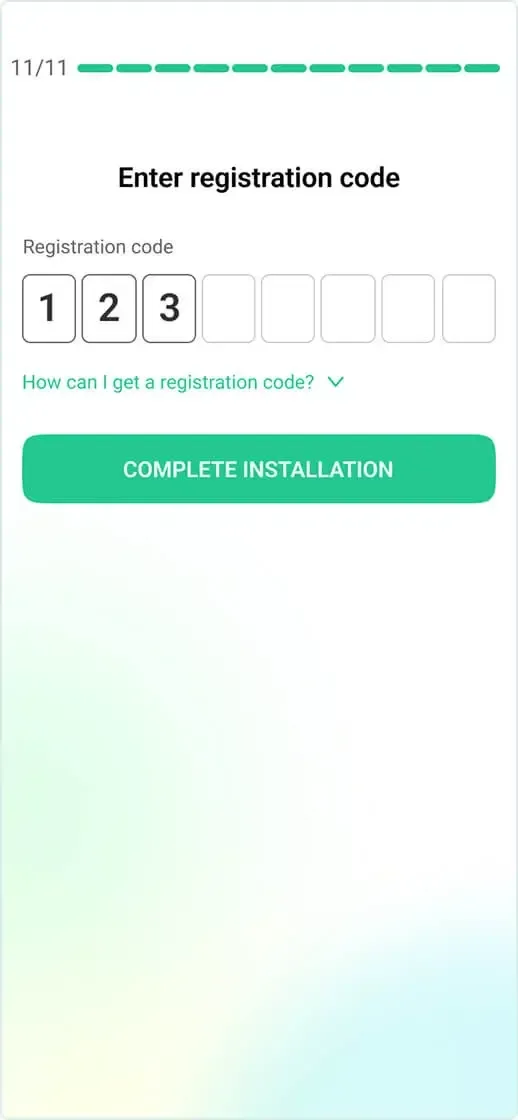
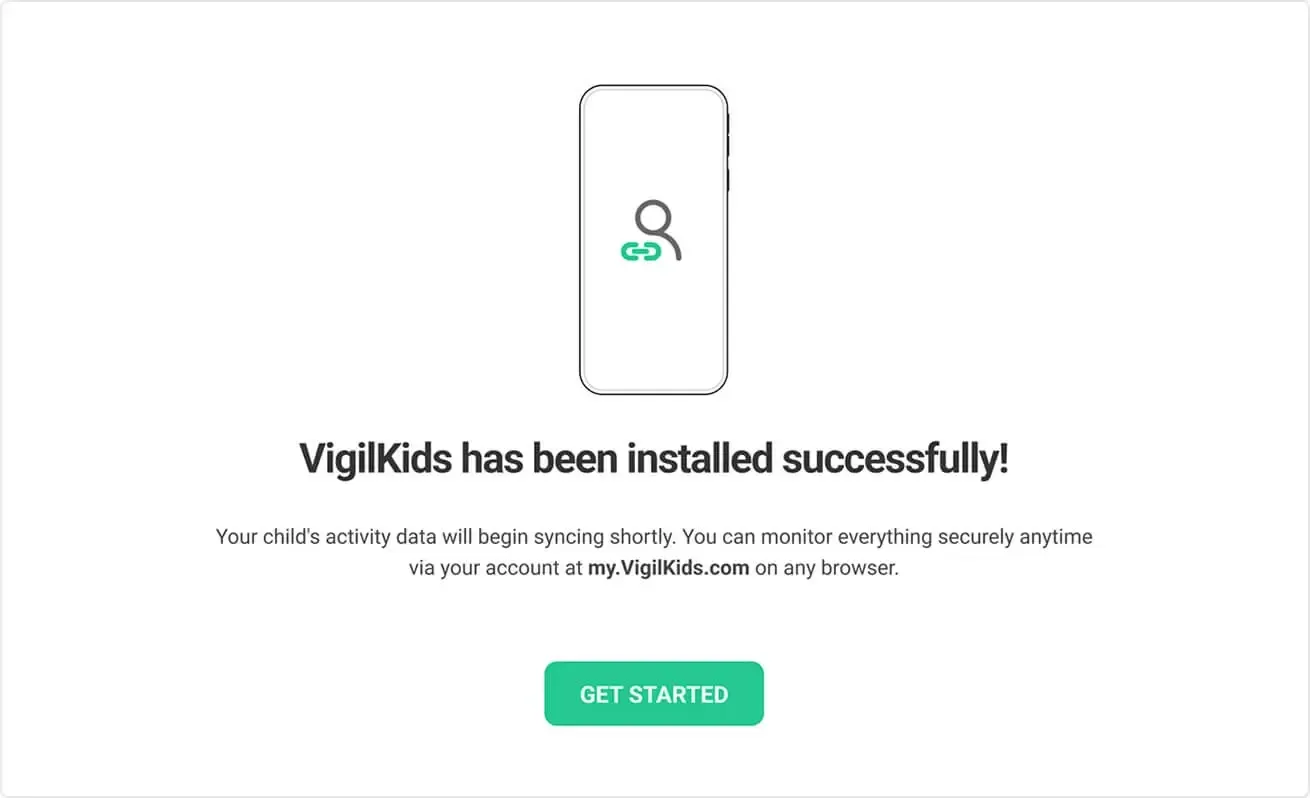
ペアリング コードを入力し、必要な Android 権限をすべて完了すると、接続されたデバイスがアクティブになります。ダッシュボードに戻って、データが同期されていることを確認します。
タブレットがサポートされている Android バージョンを使用している場合は、新しいデバイスとして接続し、携帯電話の VigilKids Web ダッシュボードからリモートで管理します。
すべての家族に単一の年齢はありません。お子様の成熟度、地域の要件、家族の合意を確認し、信頼とデジタル スキルが成長するにつれて徐々に監督を減らしてください。
まだ助けが必要ですか? サポートに連絡する。
わずかな手順で、VigilKidsによる家族の保護を始められます。
すでにご利用ですか? ダッシュボードを開く
ガイドを読んだ後、直接質問を送信してください。そうすれば、私たちのチームがどこに助けが必要かを理解できます。