
Vous cherchez à localiser mon iPhone après avoir constaté sa disparition ? Avant de conclure à un vol, faites-le sonner et regardez sa position dans l’app Localiser ou sur iCloud.com/find. Si vous ne le récupérez pas immédiatement, activez le mode Perdu pour verrouiller l’appareil et protéger vos informations.
Ce guide explique comment retrouver l’appareil, interpréter une dernière position connue, réagir s’il est éteint et choisir entre mode Perdu et effacement. Les étapes reposent sur les outils Apple officiels et supposent que Localiser a été configuré avant la disparition.
Comment préparer Localiser mon iPhone avant une perte ?
Localiser n’est pas une fonction que l’on peut activer depuis un autre téléphone après la disparition. Prenez deux minutes pendant que l’iPhone est encore avec vous : cette préparation détermine les options qui resteront accessibles en cas de perte ou de vol.
- Ouvrez Réglages > [votre nom] > Localiser > Localiser mon iPhone.
- Activez Localiser mon iPhone pour associer l’appareil à votre compte Apple.
- Activez Réseau Localiser afin que des appareils Apple à proximité puissent relayer de manière sécurisée sa position lorsqu’il n’a pas de connexion directe.
- Activez Envoyer la dernière position pour transmettre automatiquement sa position à Apple lorsque la batterie atteint un niveau critique.
- Vérifiez que vous connaissez le mot de passe du compte Apple et ajoutez une méthode de récupération de compte à jour.
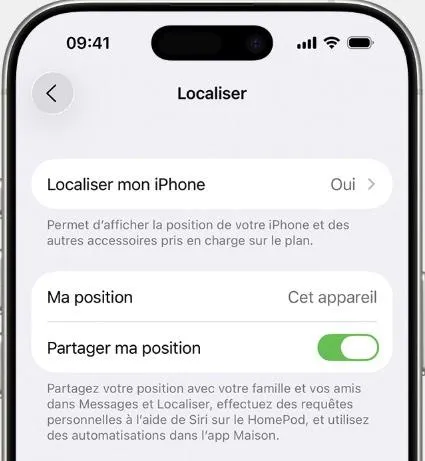
L’activation de Localiser entraîne aussi le verrouillage d’activation. Ce mécanisme aide à empêcher une autre personne de réactiver l’iPhone avec un autre compte après un effacement.
Testez ensuite l’app Localiser depuis un autre appareil Apple ou ouvrez iCloud.com/find dans un navigateur. Ce contrôle confirme que l’iPhone apparaît dans votre liste avant d’en avoir réellement besoin. Pour une vue plus générale selon les marques, consultez aussi notre guide pour localiser un téléphone perdu.
Comment localiser immédiatement un iPhone perdu ?
Commencez par l’option disponible autour de vous. L’app Localiser offre l’intégration la plus directe sur un appareil Apple, tandis qu’iCloud.com/find fonctionne dans un navigateur. Dans les deux cas, sélectionnez l’iPhone, vérifiez l’heure de mise à jour de la carte, puis faites-le sonner s’il semble proche.
Si votre objectif est de localiser un iPhone perdu plutôt que de partager régulièrement une position, restez dans l’onglet Appareils : l’onglet Personnes répond à un autre besoin. Cette distinction simple évite de chercher un téléphone dans la mauvaise partie de Localiser.
Avant de chercher : les 60 premières secondes
- Confirmez que vous utilisez le compte Apple réellement associé à l’iPhone disparu.
- Privilégiez un appareil ou un navigateur auquel vous faites confiance.
- Ne transmettez à personne un code reçu par SMS ou notification, même si l’interlocuteur affirme avoir retrouvé l’iPhone.
Le piège le plus fréquent consiste à se connecter au compte d’un autre membre de la famille, puis à conclure que Localiser ne fonctionne pas. Avant de changer de méthode, regardez quels appareils apparaissent dans la liste : le nom et le modèle attendu constituent un contrôle plus fiable que l’adresse e-mail dont vous vous souvenez dans l’urgence.
Option 1 : utiliser l’app Localiser sur un appareil Apple
- Ouvrez Localiser sur votre iPad, Mac ou autre iPhone connecté au même compte Apple.
- Choisissez l’onglet Appareils, puis sélectionnez l’iPhone disparu.
- Regardez sa position, l’heure de la dernière mise à jour et son éventuelle distance.
- Touchez Faire sonner s’il peut être dans la maison, la voiture ou un lieu proche.
- S’il n’est pas récupérable tout de suite, faites défiler la fiche et activez le mode Perdu.
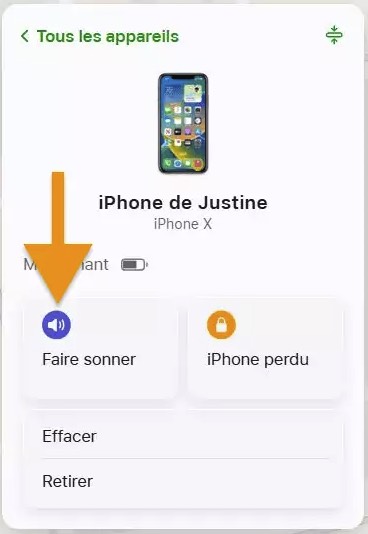
Un son peut être utile même si le volume de l’iPhone était faible. En revanche, une épingle sur la carte indique une position approximative : elle ne prouve pas que l’appareil se trouve dans un appartement précis ni qu’une personne déterminée le détient.
Option 2 : ouvrir Localiser sur iCloud.com/find
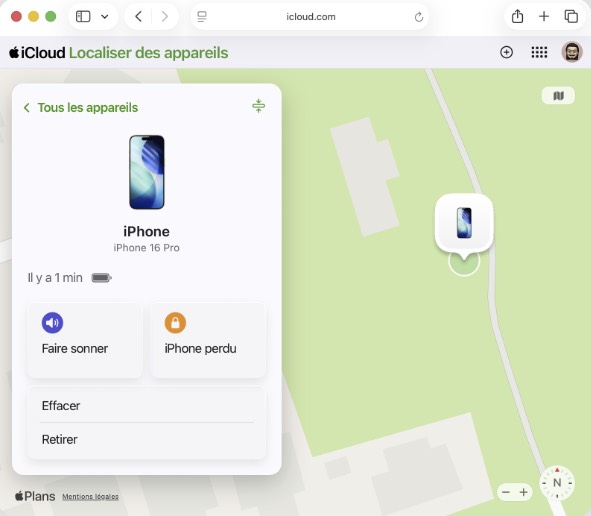
- Depuis un ordinateur ou un téléphone, saisissez directement icloud.com/find dans le navigateur.
- Connectez-vous avec le compte Apple utilisé sur l’iPhone perdu.
- Si la page réclame le code envoyé à l’appareil de confiance absent, sélectionnez Localiser des appareils en bas de la fenêtre. Apple prévoit ce parcours sans code pour la recherche d’un appareil perdu.
- Ouvrez Tous les appareils, choisissez l’iPhone et utilisez la commande adaptée : sonnerie, mode Perdu ou effacement.
Sur un téléphone Android, le fonctionnement Web est le même, mais cette situation mérite un guide ciblé. Retrouvez les étapes et les options de partage multiplateforme dans notre article pour localiser un iPhone avec Android.
Option 3 : demander l’aide d’un membre du partage familial
Si votre famille Apple partage ses positions et ses appareils, un membre peut ouvrir Localiser sur son propre appareil. Votre iPhone apparaît sous les siens dans la liste des appareils familiaux. Il peut vous aider à lire la carte ou à déclencher les actions disponibles sans que vous lui communiquiez votre mot de passe.
Cette méthode dépend d’une configuration familiale préalable. Elle ne permet pas d’ajouter après coup l’iPhone d’un ami. Un ami qui a perdu son propre appareil doit se connecter lui-même à iCloud.com/find avec son compte Apple.
Voir une position ne signifie pas toujours pouvoir récupérer l’iPhone
Dans la pratique, la carte sert surtout à choisir la prochaine action. Une épingle proche de chez vous n’appelle pas la même réaction qu’une position inconnue qui change. La lecture prudente repose sur trois indices : l’heure de mise à jour, le caractère connu ou non du lieu et le déplacement éventuel du point.
- Position proche de chez vous : faites sonner l’iPhone et vérifiez méthodiquement les pièces, le véhicule et les objets transportés.
- Position dans un lieu connu : contactez l’accueil, le magasin, le restaurant ou le service d’objets trouvés concerné.
- Position inconnue ou changeante : activez le mode Perdu, conservez les captures horodatées et ne tentez pas une récupération seul.
- Position ancienne : activez l’alerte de reconnexion et évitez d’interpréter le point comme une présence actuelle.
Peut-on localiser un iPhone éteint, hors ligne ou sans batterie ?
Parfois, mais il faut distinguer une position actuelle d’une donnée antérieure. Le statut Hors ligne peut correspondre à un iPhone sans réseau, éteint ou déchargé. iCloud.com peut alors afficher la dernière position connue pendant une durée limitée, avec son heure de mise à jour.
- iPhone sans Wi-Fi ni données mobiles : le réseau Localiser préalablement activé peut transmettre une position grâce aux appareils Apple à proximité.
- iPhone éteint : certains modèles compatibles peuvent rester repérables pendant un certain temps via le réseau Localiser, mais la disponibilité dépend du modèle, des réglages et de l’énergie restante.
- Batterie vide : vous pouvez voir une dernière position transmise avant l’arrêt, sans garantie qu’elle corresponde encore à l’emplacement présent.
- Aucune position affichée : activez Me prévenir dès que retrouvé et revenez plus tard plutôt que de rafraîchir la carte en continu.
Une carte sans heure récente ne doit pas être décrite comme une localisation en temps réel. Une dernière position connue répond à la question « où l’iPhone a-t-il été vu pour la dernière fois ? », pas nécessairement « où est-il maintenant ? ». Notez l’heure, l’adresse approximative et les déplacements éventuels avant de décider de l’action suivante.
Si l’iPhone n’apparaît pas du tout dans votre liste, vérifiez d’abord que vous utilisez le bon compte Apple. Si Localiser n’était pas activé avant la perte, Apple précise que l’appareil ne peut pas être localisé, marqué comme perdu ou effacé à distance par ce service.
Quand activer le mode Perdu ou effacer l’iPhone ?
Faire sonner sert à retrouver un appareil proche. Le mode Perdu sert à le protéger pendant les recherches. L’effacement à distance est une mesure de dernier recours lorsque vous pensez ne pas pouvoir récupérer l’iPhone et que la protection des données devient prioritaire.
Activez rapidement le mode Perdu
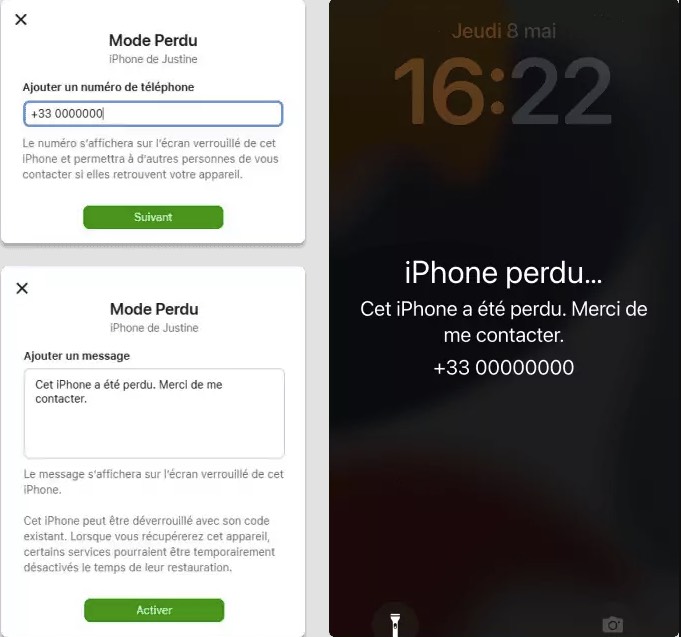
Dans la fiche de l’iPhone, choisissez Marquer comme perdu ou Mode Perdu, puis suivez les indications. Vous pouvez afficher un numéro joignable et un court message sur l’écran verrouillé. N’utilisez pas le numéro de l’iPhone perdu : indiquez celui d’un proche ou une autre ligne accessible.
Le mode Perdu verrouille l’appareil avec son code et suspend les cartes de paiement et autres cartes Apple Pay compatibles. L’iPhone peut toujours recevoir des appels, et vous pouvez continuer à suivre sa position lorsqu’elle est disponible.
N’effacez l’iPhone qu’après avoir évalué les conséquences
L’effacement supprime les données personnelles à distance et ne peut pas être annulé. Si l’iPhone est hors ligne, la demande commencera lors de sa prochaine connexion. Essayez d’abord la sonnerie, la carte et le mode Perdu, puis vérifiez que vos sauvegardes et vos informations indispensables sont en sécurité.
Faut-il effacer l’iPhone ?
- Envisagez cette option si vos données risquent d’être exposées et si une récupération sûre paraît improbable.
- Activez d’abord le mode Perdu et conservez les informations utiles à votre signalement.
- Vérifiez que vous comprenez les conséquences pour le suivi et pour les données non sauvegardées.
- Si l’iPhone semble simplement oublié à proximité, commencez par le faire sonner plutôt que de l’effacer.
Après l’effacement, ne retirez pas immédiatement l’iPhone de Localiser ou du compte Apple. Cette suppression enlèverait le verrouillage d’activation et faciliterait sa réutilisation par une autre personne. Si une réclamation AppleCare+ perte ou vol est en cours, Apple demande de conserver l’appareil dans Localiser jusqu’à l’approbation complète du dossier.
Que faire si l’iPhone a été volé ?
Une position sur la carte peut aider un signalement, mais elle ne justifie pas une confrontation. Si l’appareil se déplace ou apparaît dans une propriété privée, conservez des captures avec l’heure et transmettez-les aux forces de l’ordre. Contactez aussi votre opérateur pour suspendre la ligne et signaler l’appareil volé selon sa procédure.
- Activez le mode Perdu et affichez un moyen de contact distinct.
- Signalez le vol à la police ou à la gendarmerie et fournissez le numéro de série ou l’IMEI si demandé.
- Prévenez l’opérateur afin de protéger la ligne et la carte SIM ou eSIM.
- Examinez le compte Apple et modifiez son mot de passe si vous observez une activité inconnue.
- Ignorez tout SMS demandant de désactiver Localiser, de supprimer l’appareil ou de saisir vos identifiants sur un lien reçu.
VigilKids peut-il remplacer Localiser pour un iPhone perdu ?
Non. La FAQ VigilKids indique actuellement que l’appareil cible doit être sous Android. VigilKids ne doit donc pas être acheté pour retrouver un iPhone disparu et ne peut pas activer rétroactivement une localisation qui n’était pas configurée.

VigilKids pour un appareil Android autorisé
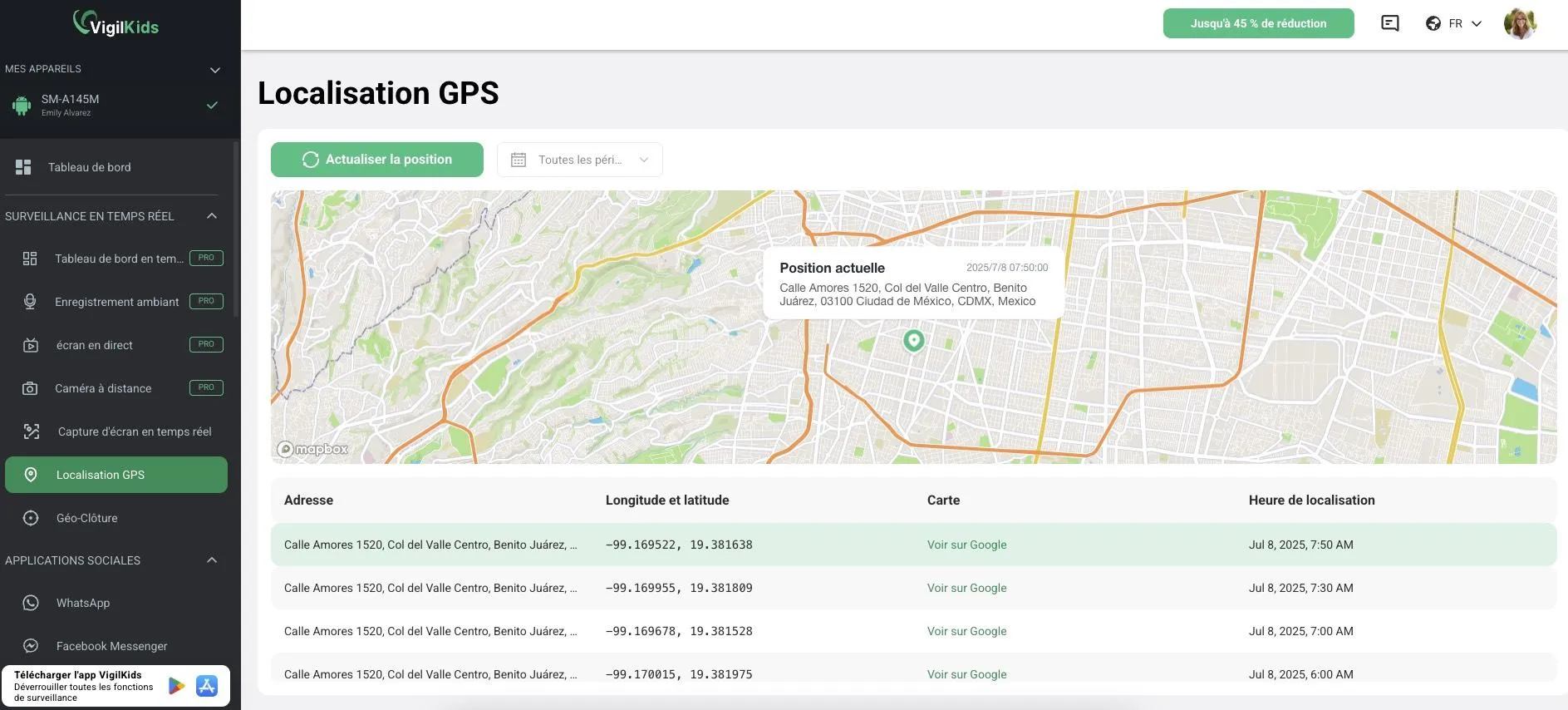
- Position prise en charge : utiliser le suivi de localisation familiale sur l’appareil Android configuré.
- Historique : replacer les déplacements de l’enfant dans leur contexte.
- Zones sûres : utiliser les alertes d’entrée et de sortie disponibles.
- Tableau de bord Web : accéder aux informations depuis un navigateur compatible.
- Usage transparent : configurer le téléphone avec l’enfant et choisir un cadre adapté parmi les solutions de contrôle parental.
Comment utiliser VigilKids si l’appareil familial est Android ?
- Étape 1. Confirmez qu’il s’agit d’un appareil Android pris en charge et consultez les fonctions de l’offre.
- Étape 2. Configurez la solution avec l’enfant sur l’appareil autorisé et accordez uniquement les permissions nécessaires.
- Étape 3. Ouvrez le tableau de bord et utilisez les données disponibles dans le cadre familial annoncé.
Pour une démarche familiale plus large, comparez les systèmes compatibles dans notre sélection d’applications de contrôle parental. Vérifiez toujours le système de l’appareil cible, les autorisations, les fonctions incluses et le consentement avant toute installation.
Questions fréquentes sur Localiser mon iPhone
Q1 : Comment localiser mon iPhone gratuitement ?
Utilisez l’app Localiser sur un appareil Apple ou ouvrez gratuitement iCloud.com/find dans un navigateur. Connectez-vous au compte Apple déjà associé à l’iPhone.
Q2 : Puis-je localiser mon iPhone avec son numéro de téléphone ?
Non. Apple Localiser repose sur le compte et la configuration préalable de l’appareil, pas sur la saisie publique d’un numéro. Méfiez-vous des sites qui promettent une position GPS secrète par numéro.
Q3 : Pourquoi mon iPhone n’apparaît-il pas dans Localiser ?
Vérifiez le compte Apple utilisé. Si Localiser n’était pas activé avant la perte ou si l’appareil a été retiré du compte, il ne pourra pas être ajouté à distance.
Q4 : Le mode Perdu efface-t-il les données de l’iPhone ?
Non. Il verrouille l’iPhone, permet d’afficher un message et suspend les cartes Apple Pay compatibles. L’effacement à distance est une commande séparée et irréversible.
Q5 : Dois-je retirer un iPhone volé de mon compte Apple ?
Non tant que vous ne l’avez pas récupéré ou que les démarches de réclamation ne sont pas terminées. Le retirer peut supprimer le verrouillage d’activation et faciliter sa réutilisation.
Conclusion
Pour localiser mon iPhone, ouvrez immédiatement Localiser ou iCloud.com/find, contrôlez l’heure de la position et faites sonner l’appareil s’il est proche. S’il reste introuvable, activez le mode Perdu, conservez le verrouillage d’activation et interprétez prudemment toute dernière position connue.
En cas de vol, protégez d’abord le compte, la ligne et les données, puis transmettez les éléments aux autorités sans confronter vous-même une personne. Pour un appareil familial Android compatible et configuré avant l’incident, découvrez le suivi de localisation VigilKids.
- Apple : comment retrouver votre iPhone ou iPad égaré
- Apple : localiser un appareil avec Localiser des appareils sur iCloud.com
- Apple : utiliser le mode Perdu avec Localiser sur iCloud.com
Informations vérifiées le 12 août 2026. Les menus et fonctions peuvent varier selon la version, la région, le modèle, les réglages, les autorisations et l’offre.