
SafeSearch filtre les résultats explicites détectés dans la recherche Google, mais il ne bloque ni les autres moteurs de recherche, ni les applications, ni un site ouvert directement. Pour un enfant, choisissez Filtrer plutôt que Flouter, puis gérez le réglage depuis Family Link si son compte Google est supervisé.
Si le paramètre est grisé ou accompagné d’un cadenas, cela ne signifie pas forcément qu’il est en panne : un parent, une école, un appareil ou le réseau peut le gérer. Ce guide vous aide à choisir le bon mode, à l’activer sur chaque appareil, à identifier un verrouillage et à compléter la protection sans surestimer ce filtre.
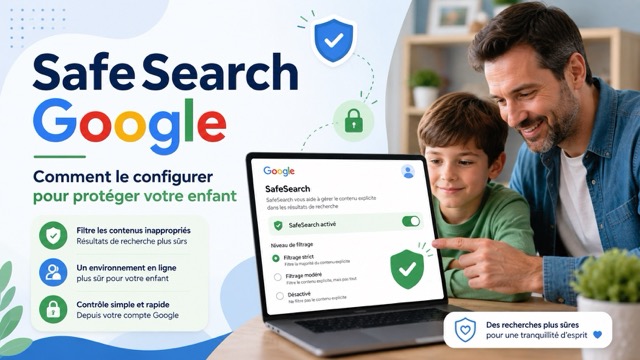
Que filtre SafeSearch Google exactement ?
SafeSearch agit uniquement dans les résultats de la recherche Google. Il tente de détecter des contenus explicites, notamment la nudité, les contenus à caractère sexuel ainsi que certaines images violentes ou sanglantes. Ce filtre réduit l’exposition accidentelle, sans garantir qu’aucun résultat inadapté ne passera.
Le premier choix utile n’est donc pas simplement « activé ou désactivé ». Google propose trois modes dont les effets diffèrent.
| Mode | Ce qu’il fait | Pour quel usage ? | Point d’attention |
|---|---|---|---|
| Filtrer | Bloque les résultats explicites détectés. | Compte d’enfant ou recherche familiale. | Aucun filtre n’est infaillible. |
| Flouter | Floute les images explicites détectées. | Adulte souhaitant limiter les images inattendues. | Des textes et liens explicites peuvent rester visibles. |
| Désactiver | Affiche les résultats pertinents, y compris explicites. | Compte personnel géré par un adulte. | Option parfois indisponible sur un compte ou appareil géré. |
La règle des trois couches
- Couche recherche : SafeSearch filtre ce qui apparaît dans les résultats Google.
- Couche navigation : les règles Chrome ou un filtre Web gèrent les sites ouverts.
- Couche appareil : Family Link ou un contrôle parental gère les applications, le temps d’écran et d’autres usages compatibles.
Cette distinction évite l’erreur la plus fréquente : croire que le mot « filtre » désigne tout le Web. Une recherche Google filtrée ne modifie pas automatiquement Bing, DuckDuckGo, YouTube, Instagram, TikTok, une messagerie ou une adresse saisie directement dans le navigateur.
Comment activer SafeSearch sur Android, iPhone et ordinateur ?
Le chemin le plus fiable consiste à ouvrir le réglage SafeSearch avec le compte Google qui sera réellement utilisé. Si vous changez le filtre sans être connecté, le choix peut rester lié au navigateur ou ne pas être conservé comme prévu.
Activer SafeSearch sur Android
- Étape 1. Ouvrez l’application Google sur le téléphone ou la tablette.
- Étape 2. Touchez la photo de profil ou l’initiale, puis Paramètres > SafeSearch.
- Étape 3. Choisissez Filtrer pour un enfant, ou le mode adapté à votre compte personnel.
- Étape 4. Effectuez une recherche test et revenez au réglage pour confirmer qu’il est enregistré.
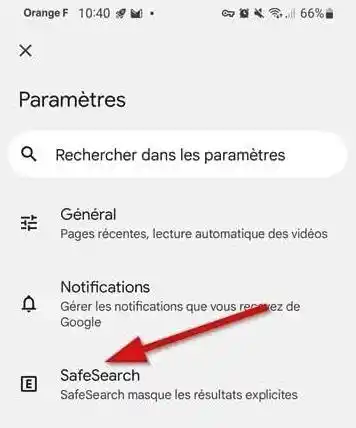
Activer SafeSearch sur iPhone ou iPad
- Étape 1. Ouvrez l’application Google sur l’iPhone ou l’iPad.
- Étape 2. Touchez votre photo de profil ou votre initiale.
- Étape 3. Ouvrez Paramètres > SafeSearch, puis sélectionnez Filtrer.
- Étape 4. Vérifiez que l’enfant utilise bien ce compte dans la recherche Google.
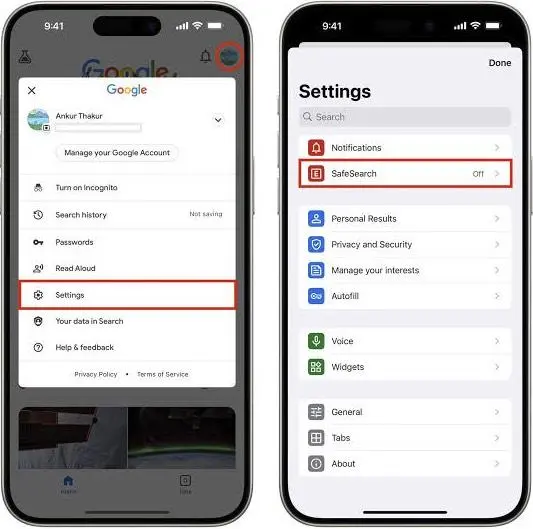
Activer SafeSearch sur un ordinateur
- Étape 1. Connectez-vous au compte Google concerné.
- Étape 2. Ouvrez google.com/safesearch, ou cliquez sur la photo de profil depuis les résultats Google.
- Étape 3. Sélectionnez Filtrer, Flouter ou Désactiver.
- Étape 4. Si un cadenas apparaît, consultez l’indication qui précise qui gère le paramètre.
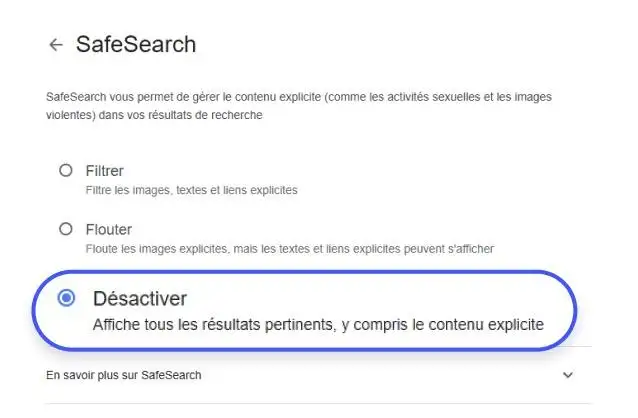
Le menu peut légèrement varier selon la version de l’application et l’appareil. Le point de contrôle commun reste la page SafeSearch du compte ou du navigateur.
Comment verrouiller SafeSearch pour un enfant avec Family Link ?
Sur un compte enfant supervisé avec Google Family Link, SafeSearch est réglé sur Filtrer et verrouillé par défaut. Le parent peut modifier ce choix dans Family Link ; l’enfant ne peut pas le changer depuis son propre appareil.
- Étape 1. Sur le téléphone du parent, ouvrez Family Link.
- Étape 2. Sélectionnez le compte Google de l’enfant.
- Étape 3. Ouvrez Paramètres > Recherche Google.
- Étape 4. Laissez SafeSearch sur Filtrer pour bloquer les résultats explicites détectés.
- Étape 5. Sur l’appareil de l’enfant, confirmez qu’il est connecté au bon compte Google.
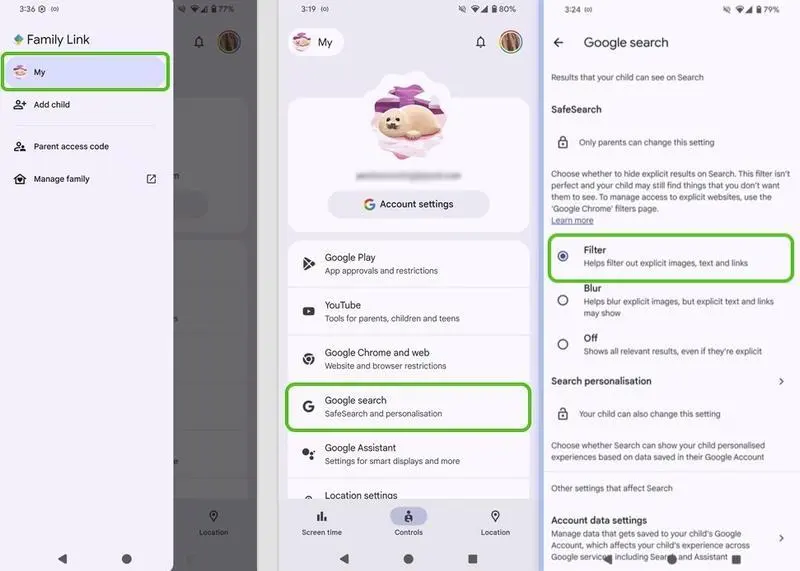
Cette dernière vérification est essentielle. Google précise que les préférences définies dans Family Link ne s’appliquent pas lorsque l’enfant n’est pas connecté à son compte. Elles peuvent aussi ne pas couvrir une autre application de recherche. Le bon diagnostic consiste donc à contrôler à la fois le réglage parental, le compte actif et l’outil utilisé pour rechercher.
SafeSearch et les restrictions Chrome de Family Link sont deux réglages différents. Le premier filtre les résultats Google ; les secondes peuvent essayer de bloquer les sites explicites, autoriser seulement certains sites ou gérer une liste de sites bloqués.
Pourquoi SafeSearch est-il bloqué ou impossible à désactiver ?
Un cadenas signifie que le paramètre est géré ailleurs. Avant de réinstaller l’application ou de modifier plusieurs réglages au hasard, ouvrez la page SafeSearch : Google y indique normalement le type de gestion appliqué.
Qui peut modifier le paramètre ?
- Compte enfant Family Link : le parent gestionnaire modifie SafeSearch depuis Family Link.
- Compte scolaire : l’administrateur de l’établissement gère le filtre. Un élève ne doit pas tenter de le contourner.
- Appareil professionnel ou scolaire : contactez l’administrateur responsable de l’appareil.
- Wi-Fi public ou réseau filtré : le responsable du réseau peut forcer SafeSearch.
- Contrôle parental, antivirus ou réglage système : le propriétaire autorisé doit vérifier le logiciel qui applique le filtre.
Si vous êtes un adulte utilisant votre propre compte et votre propre appareil, comparez le comportement sur votre connexion habituelle et sur une autre connexion de confiance. Si le cadenas n’apparaît que sur un réseau, la cause est probablement liée à celui-ci. S’il suit le compte sur plusieurs appareils, contrôlez l’âge du compte, sa supervision et son éventuelle appartenance à une organisation.
Si le réglage n’est pas verrouillé mais ne reste pas enregistré, connectez-vous au compte Google avant de le modifier, mettez l’application ou le navigateur à jour, puis vérifiez les cookies et la synchronisation. Ne présentez pas une modification locale du navigateur comme une solution à un verrouillage parental, scolaire ou réseau.
SafeSearch suffit-il pour protéger les recherches d’un enfant ?
Non, car SafeSearch ne traite qu’une partie du parcours : les résultats Google. Pour une configuration familiale cohérente, ajoutez les restrictions Chrome adaptées, contrôlez les autres navigateurs et moteurs de recherche, puis définissez des règles d’applications et de temps d’écran. Notre comparatif des applications de contrôle parental aide à choisir une solution selon l’âge et les appareils de la famille.
Si l’enfant utilise un Android compatible et autorisé, VigilKids peut servir de couche complémentaire pour comprendre certains usages de l’appareil. Il ne remplace ni SafeSearch ni Family Link et ne rend pas un filtre infaillible.

VigilKids en complément sur Android
- Historique de navigation pris en charge : replacer une recherche dans son contexte au lieu de se fier au seul réglage SafeSearch.
- Gestion des applications : encadrer les navigateurs ou applications qui donnent accès à d’autres contenus.
- Activité des applications : repérer les usages qui se déroulent en dehors de la recherche Google.
- Règles par application : compléter le filtre Google par des réglages ciblés, par exemple un contrôle parental adapté à WhatsApp.
- Cadre transparent : utiliser ces fonctions sur un appareil que vous possédez ou êtes autorisé à gérer, en expliquant les règles à l’enfant.
Comment ajouter VigilKids à votre cadre familial ?
- Étape 1. Vérifiez que l’appareil de l’enfant et les fonctions recherchées sont pris en charge par l’offre choisie.
- Étape 2. Configurez l’Android autorisé avec l’enfant et accordez uniquement les permissions nécessaires.
- Étape 3. Consultez le tableau de bord pour accompagner un problème précis, puis réévaluez régulièrement les règles.
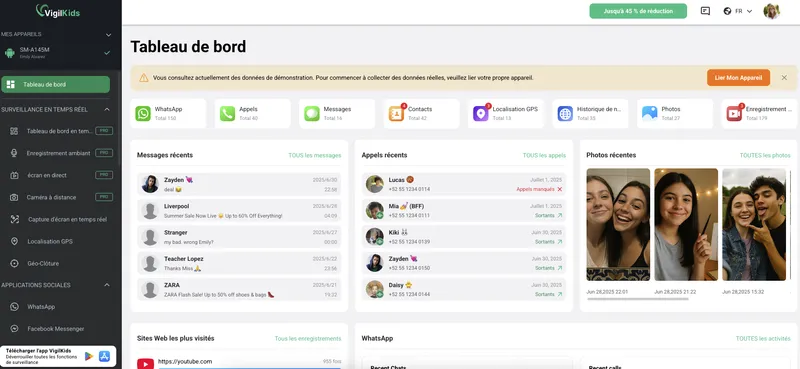
Les fonctions disponibles peuvent varier selon le système, l’appareil, les permissions, la région et l’abonnement. Commencez toujours par les outils gratuits et officiels ; ajoutez une autre solution seulement si vous avez identifié un besoin que SafeSearch et Family Link ne couvrent pas.
Checklist : votre configuration SafeSearch enfant est-elle complète ?
Une configuration réussie ne se mesure pas seulement à la présence du bouton Filtrer. Utilisez cette vérification après l’installation, puis à chaque changement de compte, de navigateur ou d’appareil.
- Compte : l’enfant est connecté au compte Google que vous avez configuré.
- Mode : SafeSearch est sur Filtrer, et non simplement sur Flouter.
- Supervision : Family Link gère le compte lorsque ce cadre correspond à votre situation.
- Navigation : les règles Chrome et les autres navigateurs installés ont été examinés.
- Applications : YouTube, les réseaux sociaux et les autres moteurs disposent de leurs propres règles.
- Test : vous avez contrôlé le réglage depuis l’appareil et le compte réellement utilisés.
- Dialogue : l’enfant sait ce que le filtre fait, pourquoi il est activé et comment demander de l’aide face à un résultat inadapté.
Le but n’est pas d’accumuler les restrictions, mais d’attribuer à chaque outil une mission claire : SafeSearch pour les résultats Google, Family Link pour les règles du compte et de l’appareil compatibles, puis un accompagnement familial adapté aux usages observés.
Questions fréquentes sur SafeSearch
Q1 : SafeSearch bloque-t-il tous les sites pour adultes ?
Non. SafeSearch filtre les contenus explicites détectés dans les résultats de recherche Google. Il ne bloque pas automatiquement un site ouvert directement, un autre moteur de recherche ou le contenu d’une application.
Q2 : Quelle différence entre Filtrer et Flouter dans SafeSearch ?
Filtrer bloque les résultats explicites détectés. Flouter masque surtout les images explicites, mais certains textes et liens peuvent encore apparaître. Pour un compte d’enfant, Filtrer est le choix le plus cohérent.
Q3 : Pourquoi ne puis-je pas désactiver SafeSearch ?
Le paramètre peut être verrouillé par Family Link, un établissement scolaire, l’administrateur de l’appareil, un logiciel de sécurité ou le réseau Wi-Fi. Consultez l’indication affichée sur la page SafeSearch pour identifier le gestionnaire légitime.
Q4 : SafeSearch fonctionne-t-il sur YouTube ?
SafeSearch concerne la recherche Google. YouTube utilise ses propres paramètres, notamment le mode restreint et les options liées aux comptes supervisés. Configurez YouTube séparément.
Q5 : Un enfant peut-il modifier SafeSearch avec Family Link ?
Lorsque le compte de l’enfant est supervisé, le filtrage est activé et verrouillé par défaut. Seul le parent gestionnaire peut modifier ce réglage dans Family Link.
Conclusion
SafeSearch est une première couche gratuite et utile : choisissez Filtrer pour un enfant, associez le réglage au bon compte Google et gérez-le avec Family Link lorsque le compte est supervisé. En cas de cadenas, identifiez d’abord le parent, l’école, l’appareil ou le réseau qui administre le paramètre.
Complétez ensuite ce filtre avec les règles Chrome, les paramètres propres aux applications et un dialogue adapté à l’âge. Si un Android familial compatible nécessite davantage de contexte sur la navigation et l’activité des applications, vous pouvez découvrir le contrôle parental VigilKids.
- Aide Recherche Google : rendre la recherche plus sûre grâce à SafeSearch
- Aide Google For Families : gérer la recherche dans le compte Google de votre enfant
- CLEMI : ce que les parents doivent savoir sur le contrôle parental
Informations vérifiées le 13 août 2026. Les intitulés et fonctions peuvent varier selon la version, le pays, le compte, l’âge, l’appareil, le réseau, les autorisations et l’offre.