
Family Link iPhone ne correspond pas toujours à la configuration que les parents imaginent. Vous pouvez installer l’application sur votre iPhone pour gérer l’appareil Android ou le Chromebook compatible de votre enfant. En revanche, Google Family Link ne permet pas de superviser entièrement l’iPhone utilisé par l’enfant.
Tout dépend donc du téléphone de l’enfant, et non de celui du parent. Ce guide explique comment utiliser Family Link depuis un iPhone, quelles fonctions deviennent indisponibles lorsque l’enfant possède aussi un iPhone, puis quelles alternatives choisir avec Apple ou VigilKids.
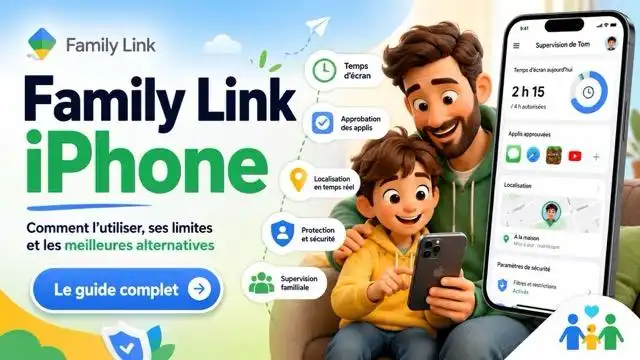
Family Link fonctionne-t-il sur iPhone ?
Oui, mais principalement du côté du parent. L’application Family Link pour iOS permet à un parent utilisant un iPhone de gérer le compte Google supervisé et l’appareil Android ou ChromeOS compatible de son enfant. La présence de l’application dans l’App Store ne signifie pas que l’iPhone de l’enfant peut recevoir les mêmes contrôles qu’un Android.
- Parent sur iPhone, enfant sur Android : Family Link convient à cette configuration.
- Parent sur iPhone, enfant sur iPhone : Family Link ne contrôle pas complètement l’iPhone de l’enfant.
- Parent sur Android, enfant sur iPhone : le problème reste identique ; changer le téléphone du parent ne débloque pas la supervision d’iOS.
La règle la plus fiable consiste à regarder le système du téléphone de l’enfant. Family Link agit profondément sur les appareils Google compatibles. Pour les réglages système d’un iPhone, Apple conserve la main avec Partage familial, Temps d’écran et Localiser.
Comment utiliser Family Link depuis l’iPhone du parent ?
Si votre enfant utilise un Android compatible, vous pouvez piloter Family Link depuis votre iPhone. Vous n’avez pas besoin de posséder vous-même un téléphone Android.
- Étape 1. Téléchargez Google Family Link depuis l’App Store sur l’iPhone du parent.
- Étape 2. Connectez-vous avec le compte Google qui servira de compte parent.
- Étape 3. Ajoutez le compte Google de l’enfant ou créez-le en suivant les instructions affichées.
- Étape 4. Sur l’Android de l’enfant, ouvrez les réglages de contrôle parental Google et associez le compte supervisé au parent.
- Étape 5. Depuis l’iPhone, configurez les limites, les applications, les filtres et la localisation réellement proposés pour l’Android associé.
- Étape 6. Testez une règle avec l’enfant afin de vérifier que le bon appareil et le bon compte sont supervisés.
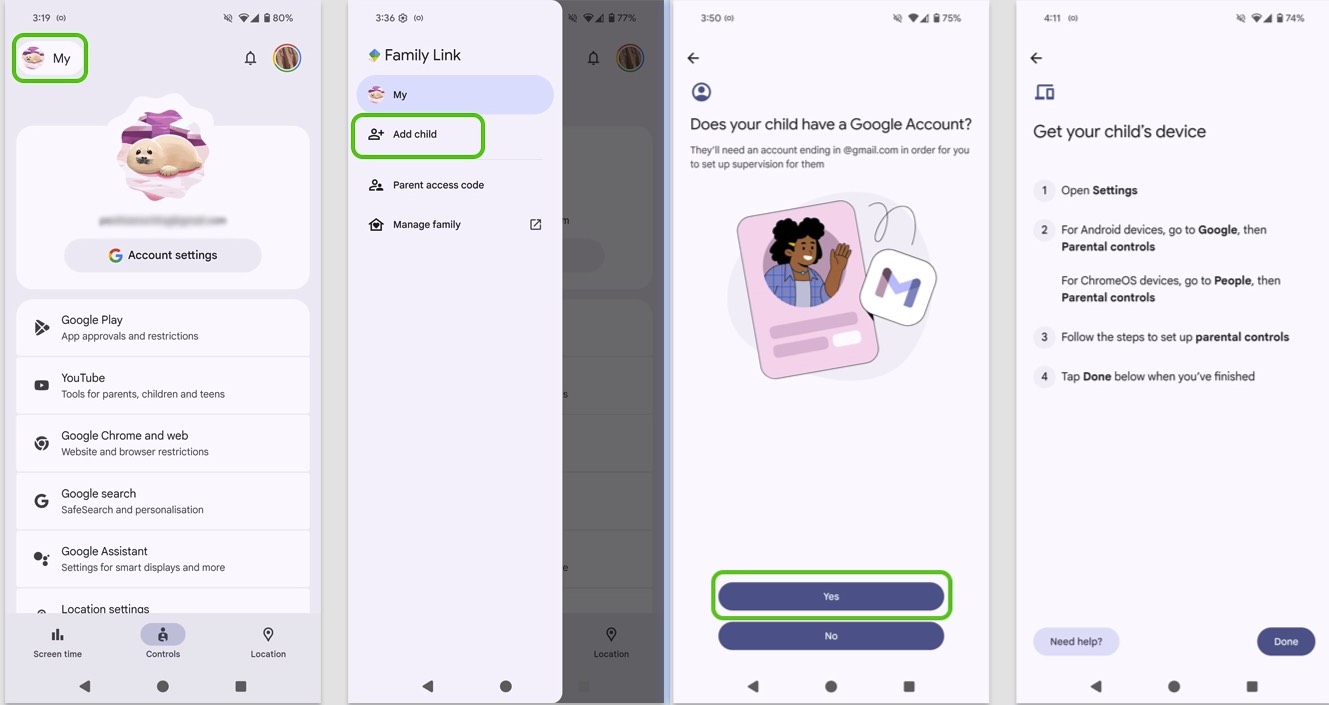
Une erreur fréquente consiste à terminer l’installation sur l’iPhone du parent, puis à attendre que les règles s’appliquent automatiquement à l’iPhone de l’enfant. L’association doit concerner un appareil enfant compatible. Si aucune commande de temps d’écran ou de localisation n’apparaît, vérifiez d’abord le système du téléphone enfant et le compte Google associé.
Quelles sont les limites de Family Link sur l’iPhone de l’enfant ?
Family Link ne peut pas superviser l’ensemble du système iOS comme il le fait sur un Android compatible. Certaines préférences du compte Google peuvent continuer à s’appliquer dans les services Google, mais elles ne deviennent pas des restrictions générales pour l’iPhone.
Sur l’iPhone ou l’iPad de l’enfant, Family Link ne fournit notamment pas les mêmes commandes pour :
- limiter le temps d’utilisation global de l’appareil ;
- bloquer ou autoriser les applications installées depuis l’App Store ;
- approuver les achats Apple comme avec Google Play ;
- consulter la position de l’iPhone en tant qu’appareil Family Link supervisé ;
- appliquer à toutes les applications iOS les règles prévues pour un appareil Android supervisé.
Pourquoi Family Link semble ne pas fonctionner ?
- L’application a été installée sur l’iPhone de l’enfant au lieu d’être utilisée comme application parent.
- Le compte Google est géré, mais l’appareil iOS lui-même ne fait pas partie des appareils supervisables.
- Le parent confond un réglage propre à YouTube ou Chrome avec une restriction applicable à tout l’iPhone.
- La fonction recherchée dépend en réalité de Temps d’écran, de l’App Store ou de Localiser.
Cette distinction répond aussi à la question « peut-on contrôler l’iPhone de son enfant depuis Android ? ». Le téléphone Android du parent ne donne pas à Family Link des autorisations supplémentaires sur iOS. Pour administrer l’iPhone de l’enfant, il faut d’abord utiliser les réglages Apple prévus à cet effet.
Quelle alternative gratuite à Family Link sur iPhone ?
L’alternative gratuite la plus logique est le duo Partage familial + Temps d’écran. Ces fonctions sont intégrées à l’écosystème Apple et agissent directement sur les réglages de l’iPhone de l’enfant.
Avec une famille Apple correctement configurée, le parent peut notamment gérer :
- Temps de déconnexion : programmer les périodes où seules les apps et communications autorisées restent accessibles.
- Limites d’apps : définir une durée quotidienne pour une app ou une catégorie.
- Restrictions de contenu et de confidentialité : encadrer le Web, les contenus, les changements de compte et certaines autorisations.
- Demander l’autorisation d’achat : examiner les achats et téléchargements admissibles de l’enfant.
- Localiser : retrouver un appareil ou utiliser le partage familial de position lorsque celui-ci est configuré.
Comment configurer le contrôle parental Apple
- Étape 1. Sur l’iPhone du parent, ouvrez Réglages, touchez votre nom, puis Famille ou Partage familial.
- Étape 2. Ajoutez le compte Apple de l’enfant ou créez un compte enfant en suivant les instructions d’Apple.
- Étape 3. Ouvrez Réglages > Temps d’écran, puis sélectionnez le nom de l’enfant.
- Étape 4. Activez progressivement les limites d’apps, le temps de déconnexion et les restrictions de contenu utiles.
- Étape 5. Définissez un code Temps d’écran différent du code de déverrouillage et testez les règles avec l’enfant.
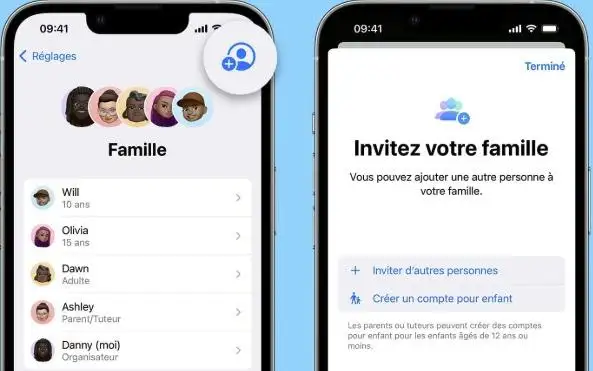
Temps d’écran reste le meilleur choix pour limiter l’usage quotidien d’un iPhone. Localiser répond plutôt au besoin de retrouver un appareil ou de partager une position. Si c’est votre priorité, consultez notre guide pour localiser un téléphone selon son système.
VigilKids : une alternative à Family Link pour les familles multiplateformes
Les outils Apple ou Google suffisent souvent lorsqu’une famille reste dans un seul écosystème. VigilKids peut aider lorsque les appareils sont différents ou qu’un besoin complémentaire — comme l’historique de localisation, les alertes de zones ou le suivi de certaines activités — n’est pas couvert de la même manière par les réglages natifs.
VigilKids prépare une connexion iCloud pour les familles utilisant un iPhone. Tant que son déploiement n’est pas public pour tous les comptes, vérifiez sa disponibilité et les données prises en charge avant de choisir une offre. La connexion iCloud ne signifie pas automatiquement que toutes les fonctions Android seront identiques sur iPhone.

VigilKids : simplifiez le suivi familial
- Suivez les déplacements utiles et consultez l’historique proposé par la connexion compatible ; comparez aussi les applications de localisation Android adaptées aux familles.
- Définissez des zones personnalisées et recevez une alerte lorsque l’appareil pris en charge entre dans un lieu important ou en sort.
- Centralisez les informations essentielles dans un tableau de bord clair au lieu de passer d’un service familial à l’autre.
- Adaptez la configuration à vos appareils avec le parcours Android ou la connexion iCloud dès qu’elle est proposée dans votre compte, puis choisissez parmi les solutions de contrôle parental correspondant à vos besoins.
Comment commencer avec VigilKids
- Étape 1. Ouvrez votre espace VigilKids et vérifiez si le parcours Android ou la connexion iCloud est proposé pour votre configuration.
- Étape 2. Associez l’appareil ou le compte avec les autorisations nécessaires. Pour iCloud, suivez l’authentification Apple sans contourner la validation en deux étapes.
- Étape 3. Activez uniquement les fonctions utiles, expliquez-les à l’enfant, puis vérifiez leur fonctionnement sur l’appareil associé.
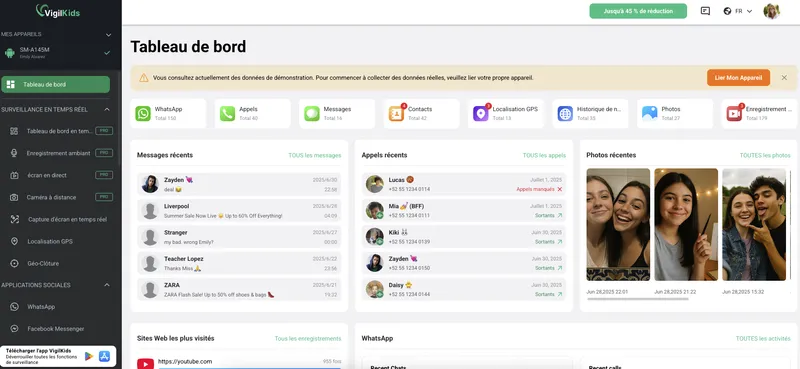
VigilKids ne remplace ni Temps d’écran pour limiter précisément l’usage de l’iPhone, ni les échanges familiaux. Son intérêt est d’apporter une aide complémentaire lorsque la connexion et les fonctions disponibles correspondent au besoin réel de la famille.
Quelle solution choisir pour votre famille ?
Commencez par identifier l’appareil de l’enfant, puis la fonction recherchée. Cette méthode est plus fiable qu’un classement général d’applications.
Choix rapide
- Parent sur iPhone, enfant sur Android : commencez avec Family Link, qui peut être piloté depuis l’iPhone du parent.
- Enfant sur iPhone : utilisez d’abord Partage familial, Temps d’écran et Localiser.
- Foyer mélangeant iPhone et Android : conservez les outils natifs pour les limites système, puis envisagez VigilKids pour un besoin complémentaire compatible.
- Besoin de localisation ou d’alertes : vérifiez la connexion VigilKids disponible, les permissions et les fonctions incluses dans l’offre.
Une application installable sur iPhone n’est pas forcément capable de contrôler l’iPhone d’un enfant. Avant toute souscription, vérifiez donc quatre éléments : l’appareil cible, le mode de connexion, la fonction exacte et son état de disponibilité.
Questions fréquentes sur Family Link et l’iPhone
Q1 : Est-ce que Family Link fonctionne avec un iPhone ?
Oui, un parent peut utiliser l’application Family Link sur son iPhone pour gérer l’Android ou le Chromebook compatible de son enfant. En revanche, Family Link ne supervise pas complètement l’iPhone utilisé par l’enfant.
Q2 : Comment contrôler l’iPhone de mon enfant depuis Android ?
Family Link ne donne pas à un parent Android un contrôle système complet sur l’iPhone de l’enfant. Configurez d’abord Temps d’écran sur l’iPhone et utilisez les fonctions Apple accessibles dans votre configuration familiale.
Q3 : Peut-on installer Family Link sur l’iPhone de l’enfant ?
L’application existe sur iOS, mais son installation ne transforme pas l’iPhone de l’enfant en appareil supervisé comme un Android compatible. L’application iOS est surtout utile au parent qui gère un appareil enfant compatible.
Q4 : Pourquoi Family Link ne fonctionne-t-il pas sur l’iPhone de mon enfant ?
Le plus souvent, la fonction recherchée concerne le système iOS, l’App Store, la position de l’appareil ou le temps d’écran global. Ces commandes relèvent des outils Apple plutôt que de la supervision Family Link.
Q5 : Quel est l’équivalent Apple de Family Link ?
Partage familial associé à Temps d’écran est l’équivalent gratuit le plus proche pour gérer l’iPhone d’un enfant. Localiser complète cet ensemble pour retrouver un appareil ou utiliser le partage de position configuré.
Conclusion
Family Link iPhone fonctionne correctement lorsque l’iPhone appartient au parent et que l’enfant utilise un appareil Google compatible. Si l’enfant possède un iPhone, privilégiez Partage familial et Temps d’écran pour les limites, les applications et les achats.
Dans un foyer multiplateforme, conservez les réglages natifs comme base, puis ajoutez seulement l’aide dont vous avez réellement besoin. Vous pouvez voir comment VigilKids fonctionne et vérifier si la connexion Android ou iCloud adaptée est disponible pour votre famille.
- Aide Google For Families : premiers pas avec Family Link
- Assistance Apple : utiliser Temps d’écran sur l’appareil d’un enfant
- Assistance Apple : configurer le contrôle parental avec le partage familial
Informations vérifiées le 14 août 2026. Les fonctions peuvent varier selon l’appareil, le système, le compte, l’âge, les permissions, la région, l’offre et l’état du déploiement.