Guide de configuration du contrôle parental VigilKids

Vue d'ensemble

Avant de commencer

Connectez un iPhone autorisé via iCloud et examinez les données prises en charge à partir de votre tableau de bord VigilKids : aucun jailbreak n'est requis.

Ce dont vous avez besoin pour la surveillance iCloud

Forfait actifForfait actifUn forfait VigilKids Pro actif lié à votre compte parent.
Accès Apple IDAccès Apple IDLe Apple ID et le mot de passe du iPhone que vous êtes autorisé à superviser.
Code de vérificationCode de vérificationAccès à l'appareil Apple de confiance ou au numéro de téléphone utilisé pour l'authentification à deux facteurs.
Partie 1

Créez votre compte

Créez le compte parent que vous utiliserez pour connecter iCloud et consulter les données iPhone prises en charge. Vous pouvez d'abord explorer la démo, puis choisir un forfait lorsque vous êtes prêt à connecter un appareil.

  1. Connectez-vous avec Google pour une inscription en un clic, ou créez un compte avec votre e-mail et votre mot de passe.
  2. Connectez-vous au tableau de bord VigilKids avec le même compte.
  3. Choisissez le forfait prenant en charge la connexion Apple/iOS avant de lier le iPhone.
Partie 2

Sélectionnez Apple/iOS

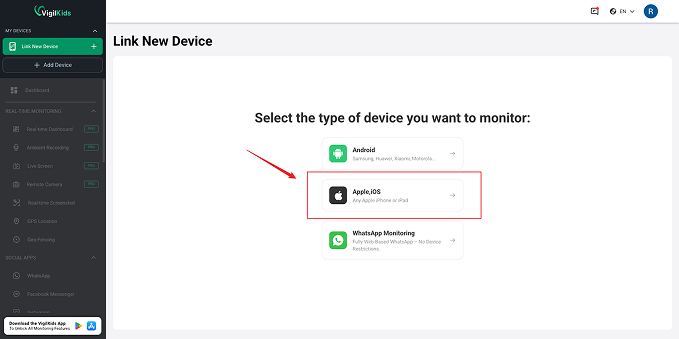
  1. Connectez-vous à my.vigilkids.com.
  2. Sélectionnez Lier un nouvel appareil dans la barre latérale.
  3. Choisissez Apple/iOS comme type d'appareil que vous souhaitez connecter.
VigilKids Link New Device screen with the Apple iOS option highlighted
Choisissez Apple/iOS dans l'assistant Lier un nouvel appareil.
Partie 3

Connexion via iCloud

VigilKids tableau de bord

3.1 Connectez le compte iCloud

  1. Entrez le Apple ID associé au iPhone autorisé.
  2. Entrez le mot de passe Apple ID.
  3. Sélectionnez Envoyer le code pour demander la vérification du compte.
Appareil Apple autorisé

3.2 Entrez le code de vérification

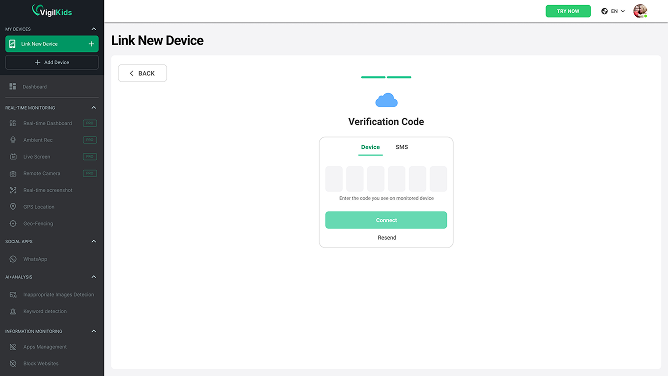
  1. Recherchez le code de vérification affiché sur l'appareil Apple connecté ou reçu par SMS.
  2. Entrez le code dans le tableau de bord VigilKids.
  3. Sélectionnez Connectez-vous pour terminer la vérification du compte.
VigilKids verification screen with six code fields and a centered Connect button
Entrez le code de vérification, puis sélectionnez Connecter.
Partie 4

Attendez la première synchronisation des données

VigilKids commencera à récupérer les données iCloud prises en charge après vérification. La première synchronisation peut prendre un certain temps en fonction de la quantité de données disponibles et de la connexion iCloud.

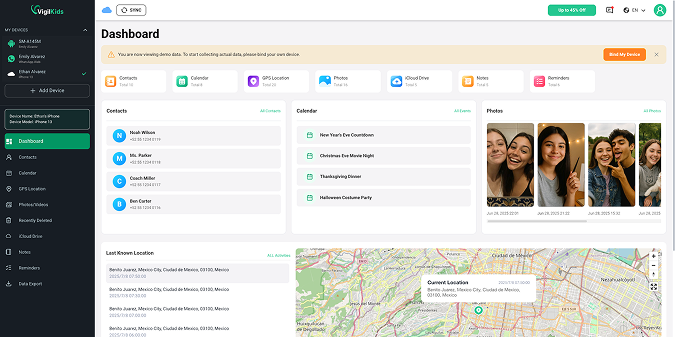
VigilKids iCloud monitoring dashboard showing contacts, calendar, photos and location data
Les données iCloud prises en charge apparaissent dans le tableau de bord après la synchronisation.
Aide

Dépannage iCloud

Le code de vérification n'est pas arrivé

Confirmez que l'appareil Apple de confiance est en ligne, vérifiez le numéro de téléphone lié au compte Apple, puis demandez un nouveau code.

Le Apple ID ne peut pas être vérifié

Entrez à nouveau le Apple ID et le mot de passe, approuvez toute alerte de connexion Apple et confirmez que l'authentification à deux facteurs est terminée.

Les données n'apparaissent pas encore

Gardez le compte iCloud connecté et prévoyez du temps pour la première synchronisation. Seules les données prises en charge déjà disponibles dans iCloud peuvent être récupérées.

FAQ

Questions fréquentes

Puis-je configurer la surveillance du iPhone depuis mon propre téléphone ?

Oui. Connectez-vous au tableau de bord VigilKids depuis votre téléphone ou votre ordinateur, puis connectez le iPhone autorisé à l'aide des détails de son compte iCloud.

La surveillance du iCloud nécessite-t-elle un jailbreak ?

Non. Le flux de connexion VigilKids iCloud fourni ne nécessite pas de jailbreak du iPhone autorisé.

Que se passe-t-il lorsque l'authentification à deux facteurs est activée ?

Apple enverra un code de vérification à un appareil ou à un numéro de téléphone fiable. Entrez ce code dans VigilKids pour terminer la connexion iCloud.

Pourquoi certaines données iPhone sont-elles manquantes ?

Seules les données prises en charge disponibles dans le compte iCloud connecté peuvent être synchronisées. La première synchronisation peut également prendre du temps en fonction de la quantité de données et de la qualité de la connexion.

Toujours besoin d'aide ? Contacter l'assistance.

Configuration simplifiée

Prêt à commencer ?

Commencez à protéger votre famille avec VigilKids en quelques étapes seulement.

  • Configuration facile
  • Sécurisé et confidentiel
  • Assistance 24 h/24 et 7 j/7
Vous avez encore une question ?

Contacter l'assistance VigilKids

Envoyez votre question directement après avoir lu le guide afin que notre équipe puisse comprendre où vous avez besoin d'aide.