
Guide de configuration du contrôle parental VigilKids
Ce guide vous aidera à vous inscrire rapidement, à installer et à connecter VigilKids afin que vous puissiez commencer à utiliser toutes les fonctionnalités premium pour protéger votre enfant à la fois en ligne et dans la vie réelle.
🎬Regardez le tutoriel d'installation
Pour rendre la configuration encore plus facile, nous avons préparé une vidéo YouTube qui vous guide à travers tout le processus d'installation et de configuration. Nous vous recommandons de regarder la vidéo avant de suivre ce guide — cela vous fera gagner du temps et vous aidera à éviter des erreurs courantes.
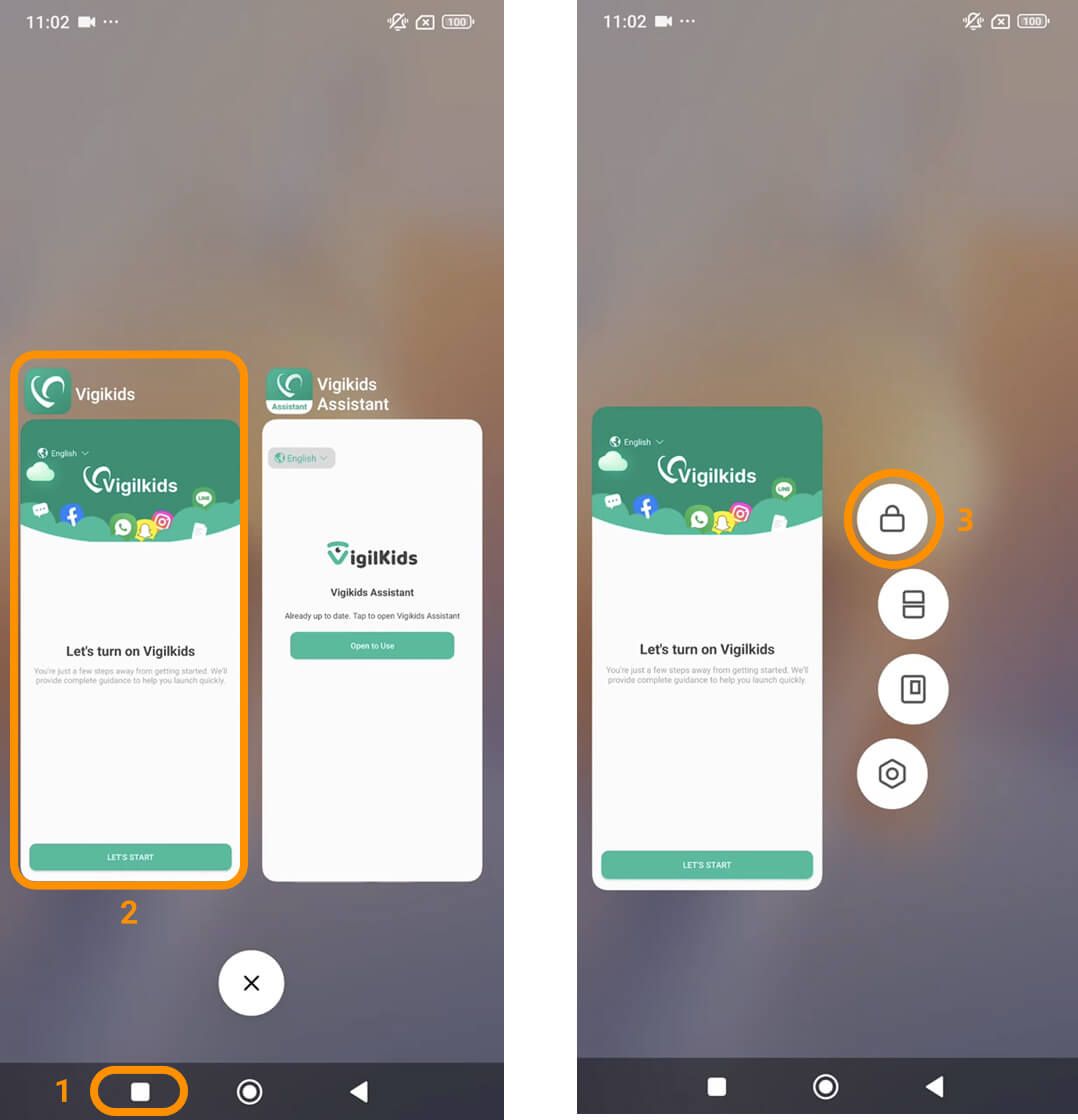
Remarque pour les utilisateurs Xiaomi: À 1:38 dans la vidéo, lorsque vous revenez sur VigilKids (et non VigilKids Assistant), maintenez l’icône de l’app enfoncée, activez "Verrouillage d’app", puis poursuivez la configuration des autorisations.Voir les détails ci-dessous.
Étape 1 : Créez votre compte et choisissez un plan
Cliquez sur le bouton ci-dessous pour commencer à configurer votre compte.
Vous pouvez vous inscrire en utilisant l'une des deux méthodes :
- Option 1 : Connectez-vous avec Google (connexion en un clic)
- Option 2 : Inscrivez-vous manuellement avec votre email et votre mot de passe
Cette étape implique des actions sur les appareils des parents et des enfants :
Remarque :Si vous vous inscrivez via Google, votre nom d'utilisateur et votre mot de passe VigilKids seront envoyés à votre email. Veuillez les garder en sécurité.
Étape 2 : Connectez l'appareil de votre enfant
Cette étape implique des actions sur les appareils des parents et des enfants :
- Appareil des parents : Connectez-vous à votre tableau de bord VigilKids pour générer un code de couplage
- Appareil de l'enfant : Suivez les instructions pour installer l'application, définir les autorisations nécessaires et entrer le code de couplage pour compléter la connexion
1. Obtenez le code de couplage sur l'appareil des parents
- Sur votre téléphone ou votre ordinateur, allez sur https://my.vigilkids.com et connectez-vous à votre compte.
- Une fois connecté, vous serez dirigé vers le tableau de bord VigilKids.
- Sur la page d'accueil, cliquez sur « Lier un nouvel appareil » pour ouvrir l'assistant de configuration.
- Suivez les instructions à l'écran pour générer un code de couplage unique. Assurez-vous de le noter ou de faire une capture d'écran pour plus tard.
- Vous aurez maintenant besoin d'un accès physique à l'appareil Android de votre enfant pour les étapes suivantes.
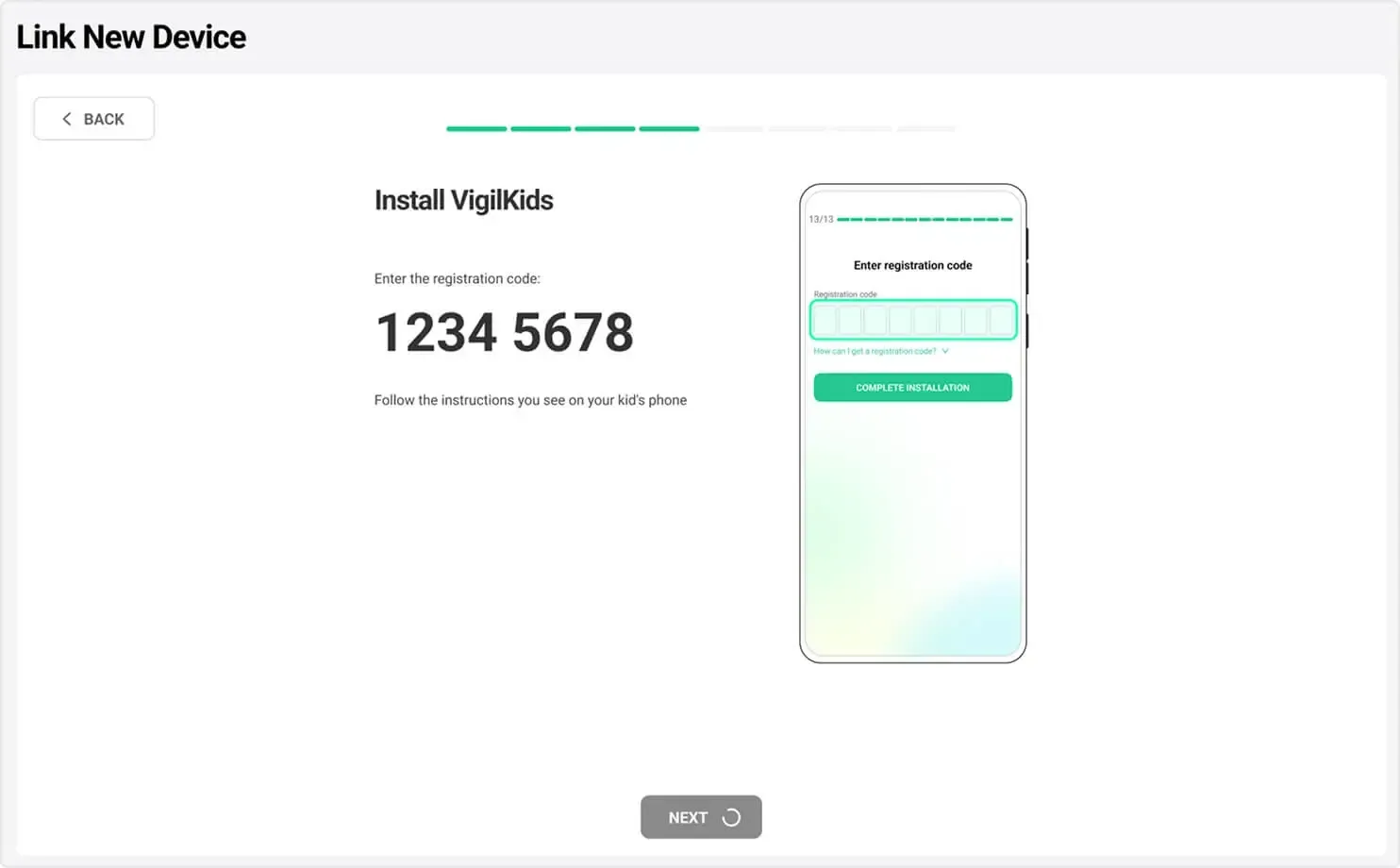
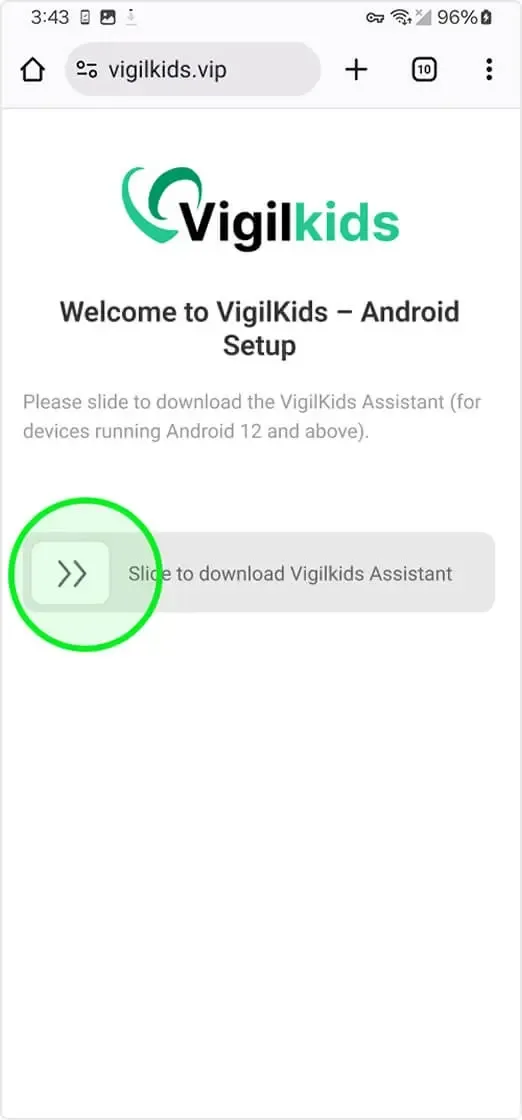
2. Installez l'assistant VigilKids sur l'appareil de l'enfant
- Sur le téléphone de votre enfant, ouvrez le navigateur et visitez https://www.vigilkids.vip
- Glissez vers la droite sur l'écran pour commencer à télécharger l'application VigilKids Assistant (Si le téléchargement ne démarre pas, rafraîchissez la page et réessayez.)

- Une fois le téléchargement terminé, appuyez pour installer l'application. Si vous ne trouvez pas le fichier, allez dans Gestionnaire de fichiers > Téléchargements
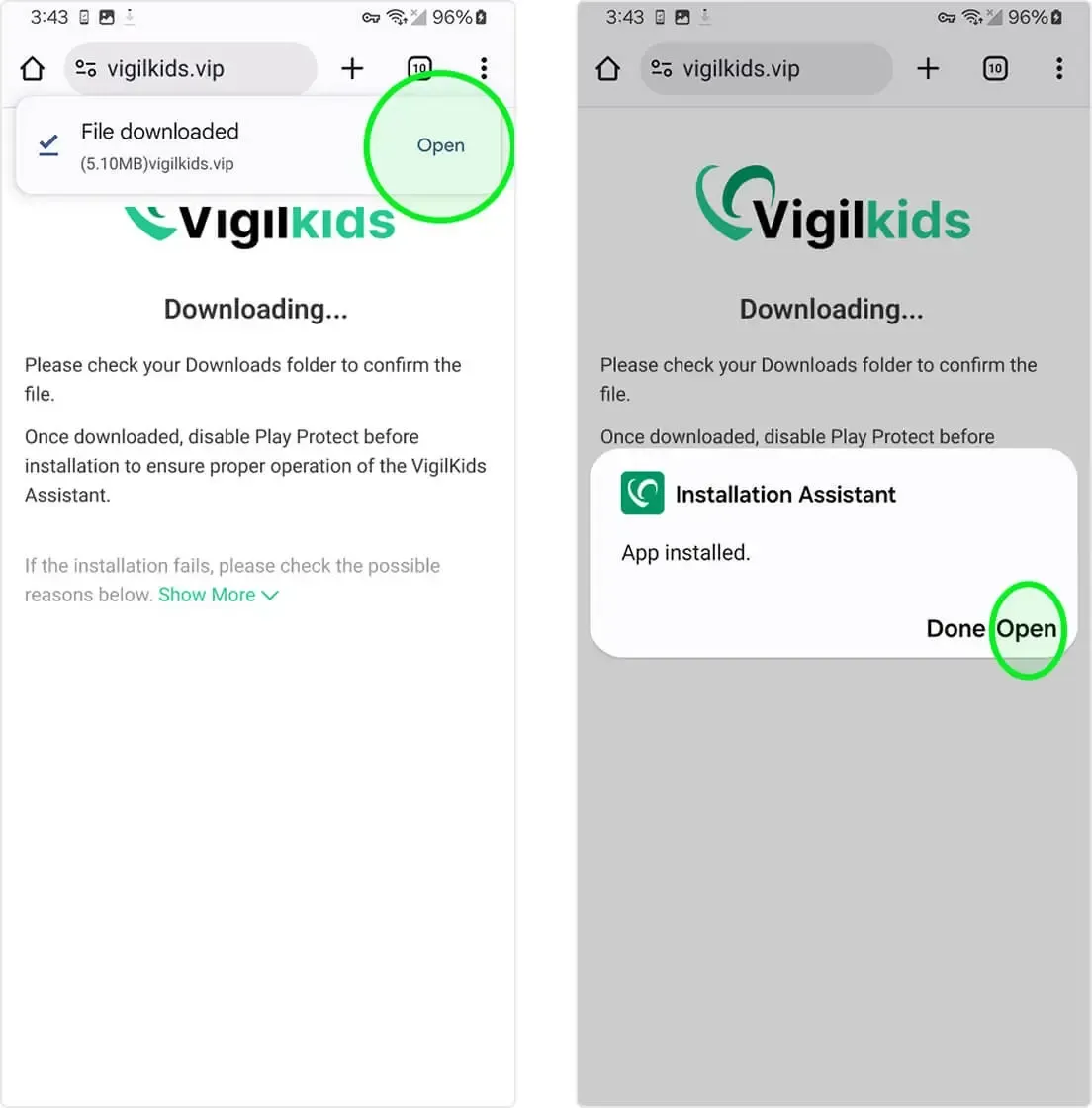

Astuce d'installation :
Si le message « Install blocked for unknown sources » s'affiche, appuyez simplement sur « Yes » — cela vous mènera aux paramètres et l'activera automatiquement.
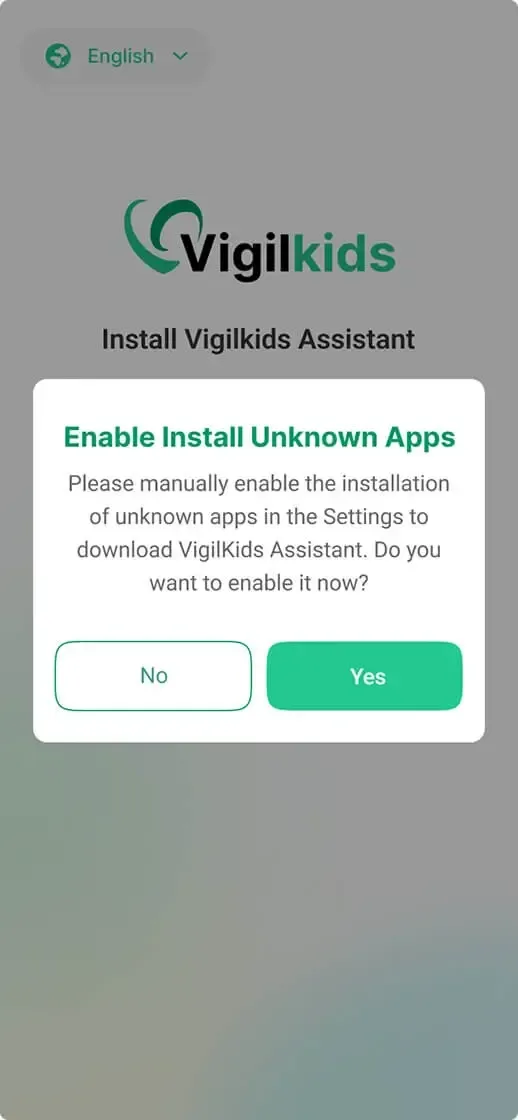
3. Accordez les autorisations et entrez le code de couplage
- Après l'installation, appuyez sur Commencer pour lancer l'application, puis cliquez sur Commençons pour commencer la configuration
Réservé aux appareils Xiaomi :
Les appareils Xiaomi doivent garder l’application active en arrière-plan. Les autres appareils peuvent ignorer cette étape.
Pour maintenir l’application en fonctionnement, appuyez sur le bouton Applications récentes en bas de l’écran, trouvez l’app VigilKids (attention : pas VigilKids Assistant), puis faites un appui long sur l’app et sélectionnez "Verrouiller" pour la garder active.
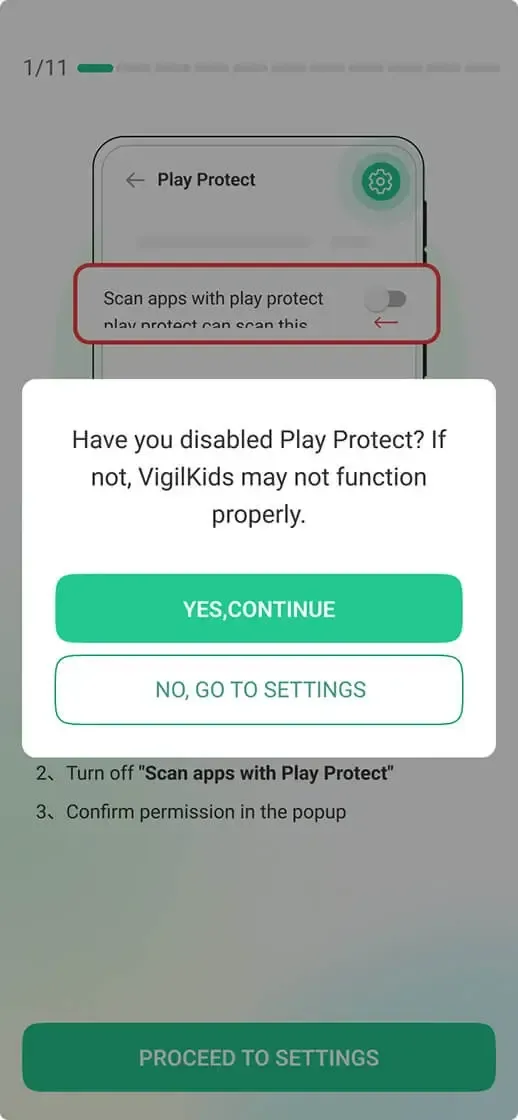
- Tout d'abord, désactivez la protection Play de Google Play
- Suivez les invites à l'écran pour accorder toutes les autorisations requises (telles que le stockage, la localisation, l'accessibilité, etc.)
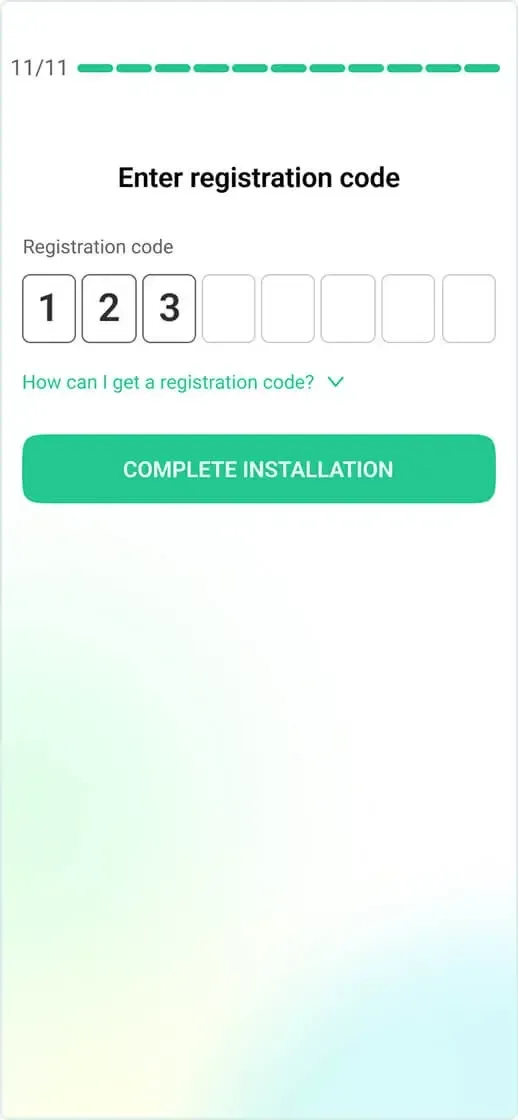
- Entrez le code de couplage que vous avez généré précédemment sur votre appareil parent
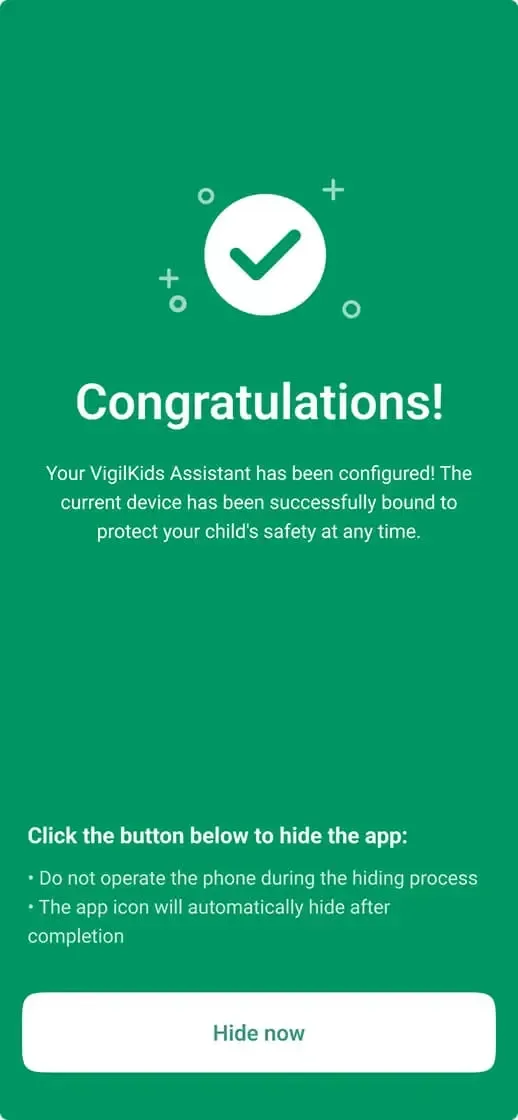
- Une fois l'appareil lié avec succès, appuyez sur Masquer maintenant pour faire disparaître l'icône de l'application de l'écran d'accueil
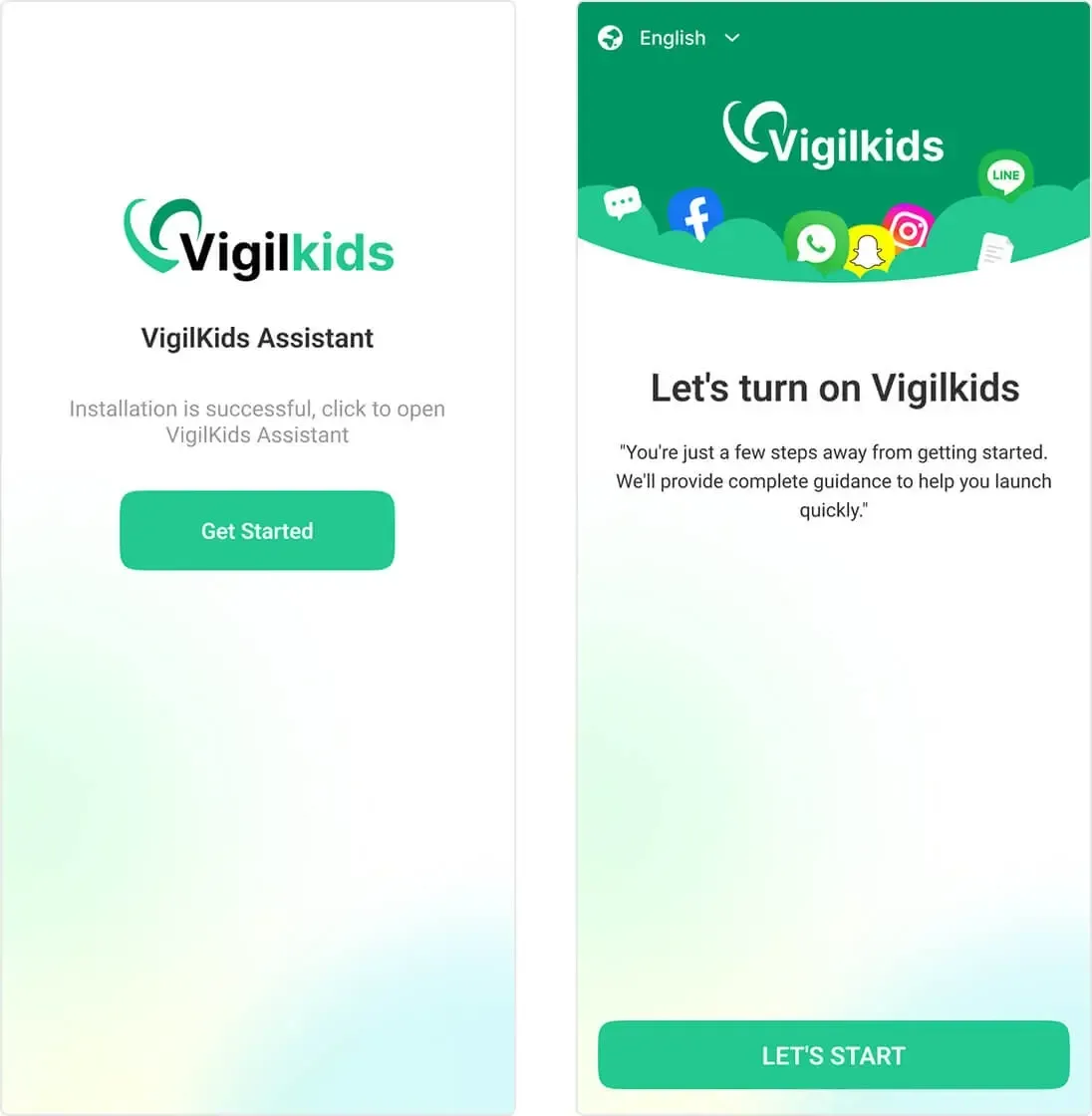
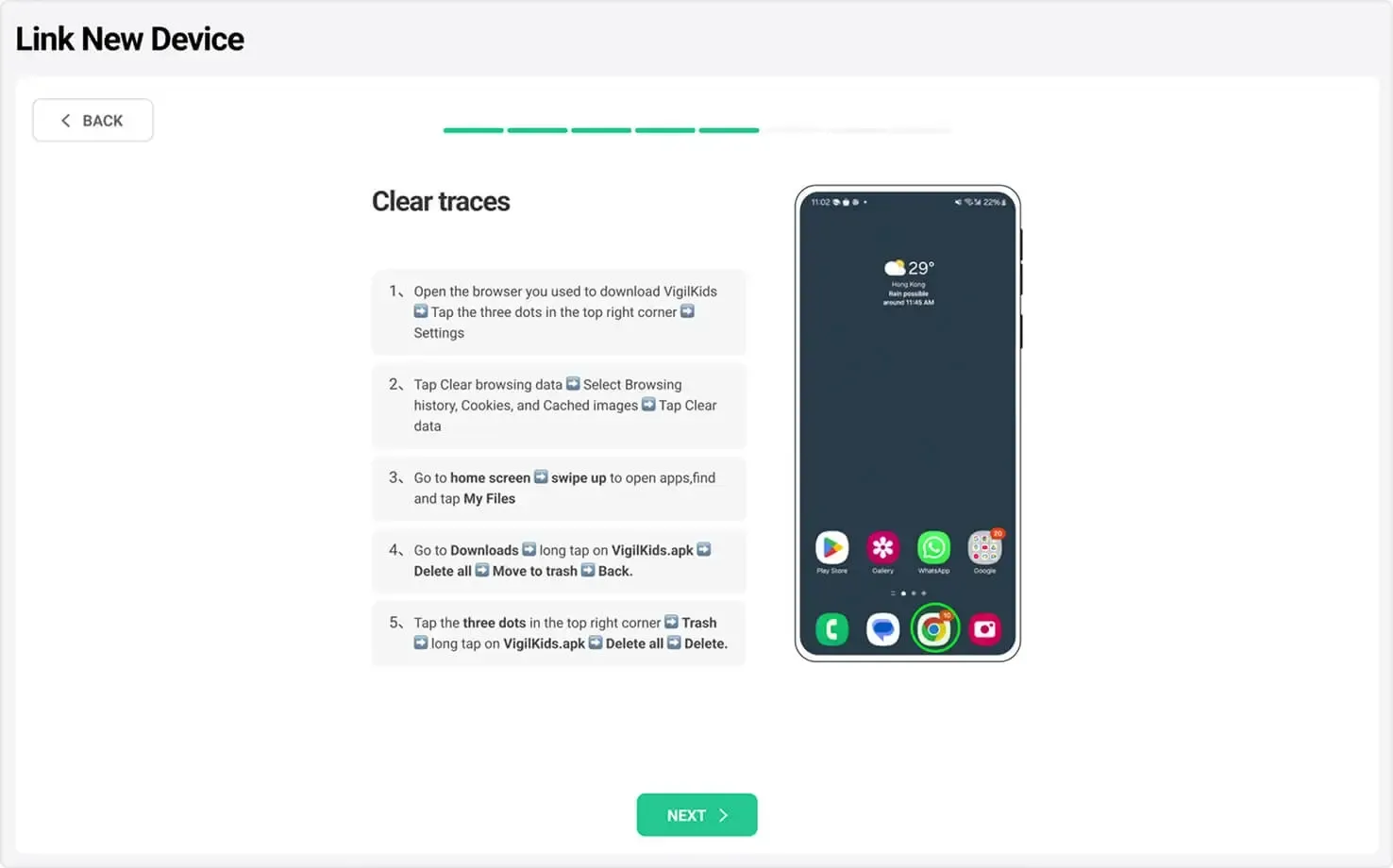
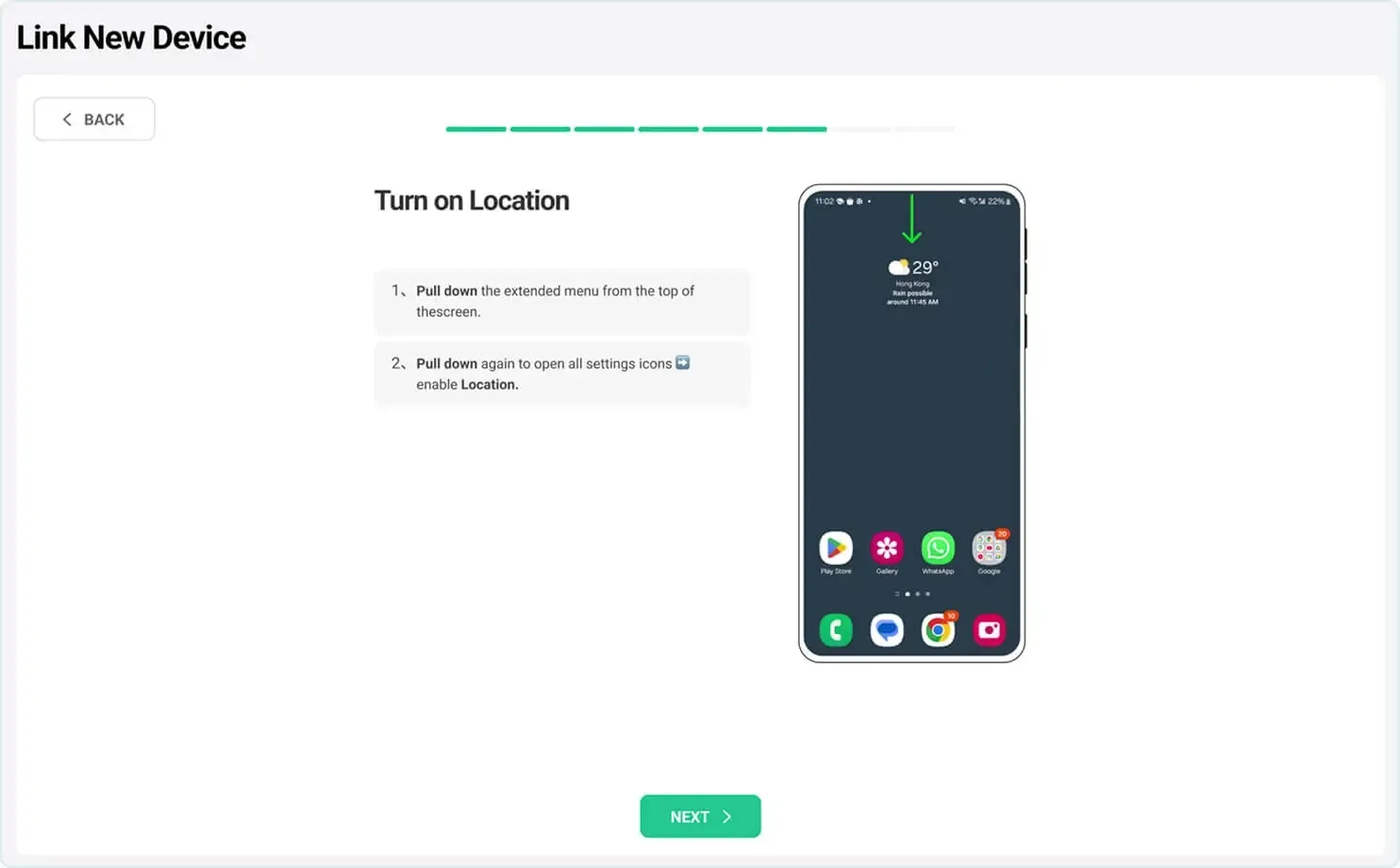
4. Effacez les traces d'installation et activez les services de localisation
Pour protéger la vie privée et garantir un suivi de localisation précis, nous recommandons :
- Ouvrez le navigateur et effacez l'historique de navigation
- Allez dans Mes fichiers, supprimez le fichier d'installation de VigilKids et videz la corbeille
- Faites glisser vers le bas le menu supérieur et activez les services de localisation sur le téléphone
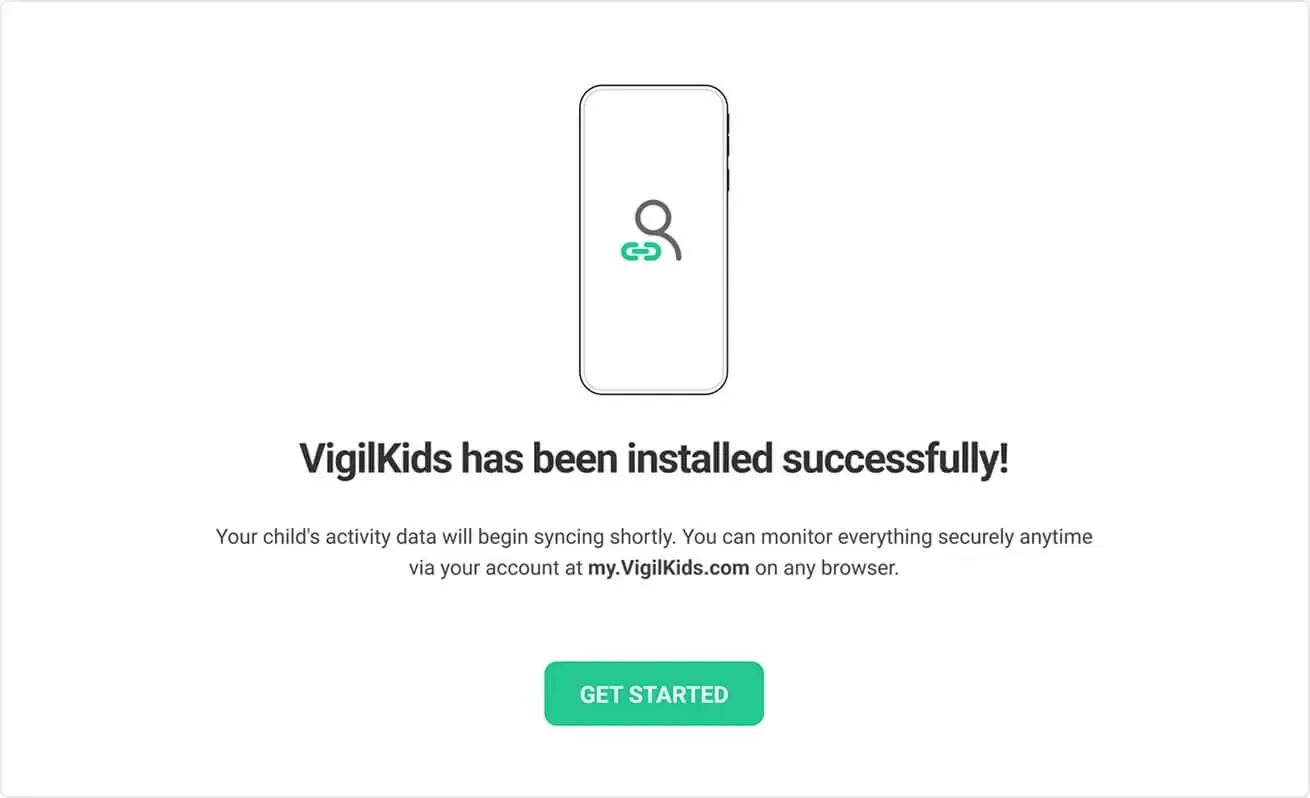
- Retournez à l'application et appuyez sur Commencer pour finaliser la configuration
Étape 3 : Commencez à surveiller depuis votre tableau de bord
Une fois que l'appareil de votre enfant est connecté avec succès, vous pouvez retourner à votre tableau de bord VigilKids et commencer à surveiller à distance. Vous pourrez voir :
- Localisation en temps réel et historique des trajets
- Discussions sur les réseaux sociaux et fichiers multimédias
- Utilisation des applications, frappes au clavier, enregistrements d'écran
- Historique de navigation, journaux d'appels et autres données d'activité quotidienne
Pour plus d'aide, visitez notre Centre d'aide ou regardez la vidéo d'installation officielle.
Si vous devez un jour retirer VigilKids de l’appareil de votre enfant, veuillez suivre nos instructions officielles de désinstallation afin de supprimer tous les composants.
Guide de configuration de Vigilkids Whatsapp
Suivez ces étapes pour configurer la surveillance WhatsApp de VigilKids. Aucune installation d'application ou jailbreak n'est nécessaire — tout fonctionne via une connexion web.
Étape 1 : Créer un compte et choisir un forfait
Cliquez sur le bouton ci-dessous pour créer votre compte et sélectionner un plan d'abonnement.
Vous pouvez vous inscrire de deux manières :
- Option 1 : Se connecter avec Google (connexion en un clic)
- Option 2 : S'inscrire manuellement avec votre e-mail et mot de passe
Étape 2 : Connecter l'appareil de votre enfant
Après l'achat d'un forfait, suivez ces étapes pour connecter la surveillance WhatsApp :
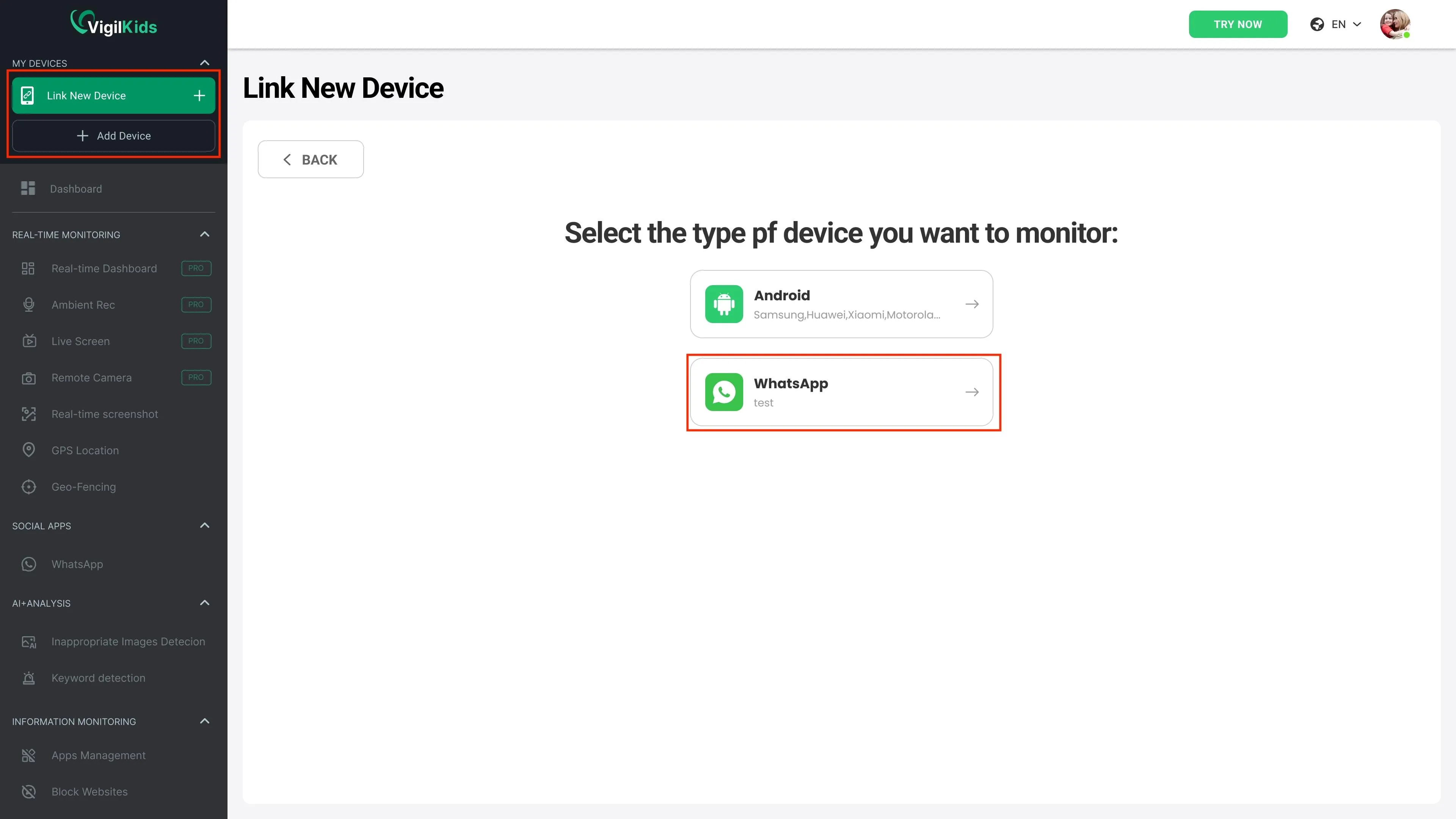
- Connectez-vous à votre tableau de bord VigilKids et cliquez sur "Lier un nouvel appareil"
- Sélectionnez "WhatsApp" comme type d'appareil dans l'assistant de configuration
- Suivez les instructions à l'écran pour autoriser la connexion WhatsApp Web. Vous aurez besoin d'un accès physique bref à l'appareil cible pour terminer l'autorisation.
Étape 3 : Commencer la surveillance
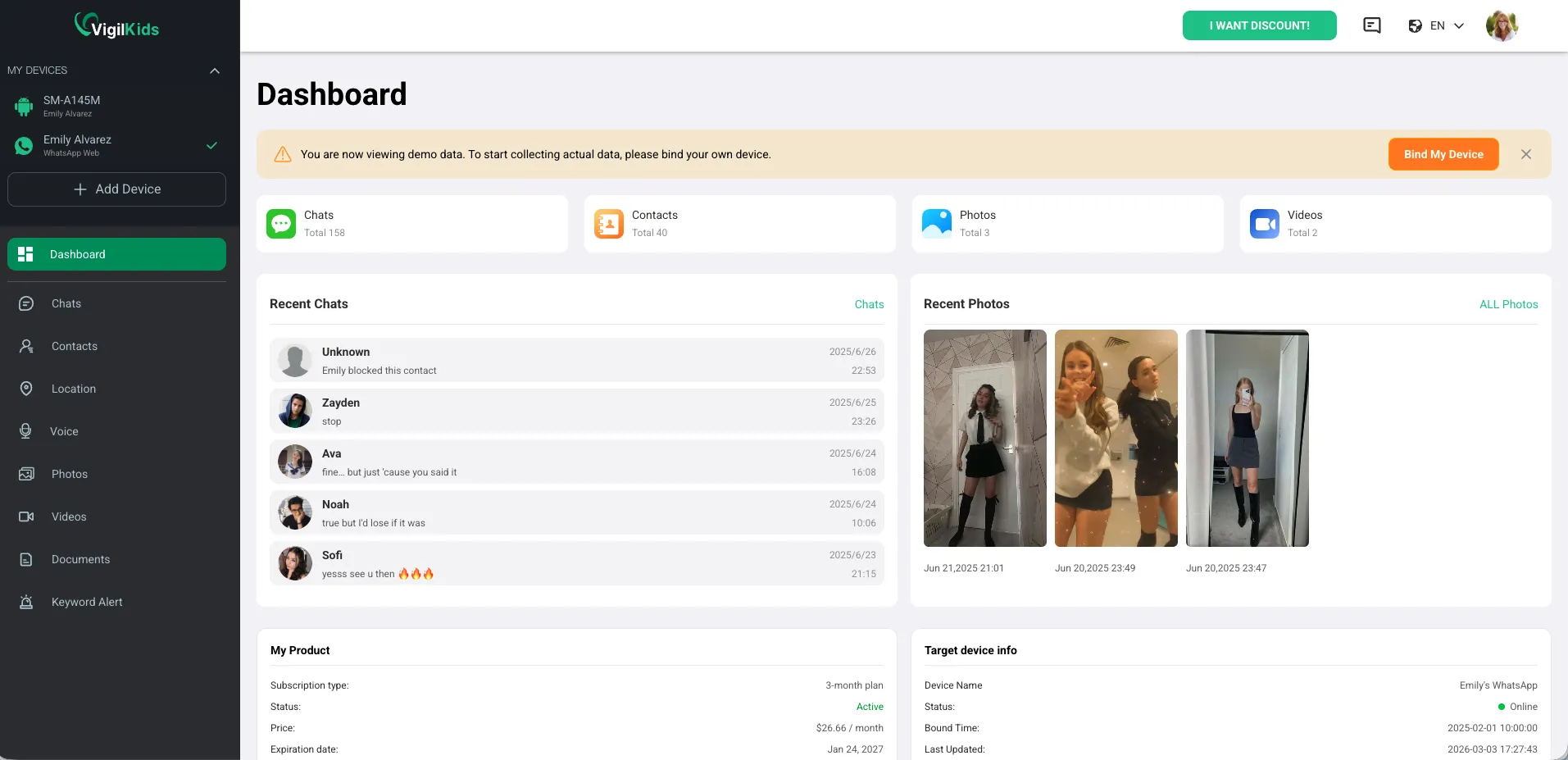
Une fois connecté, vous pouvez surveiller toutes les activités WhatsApp depuis votre tableau de bord :
- Lisez tous les messages WhatsApp, y compris ceux supprimés
- Consultez les photos, vidéos et documents partagés
- Voir la liste complète des contacts et l'historique des appels
- Accédez à l'historique des discussions et aux données de localisation
Des milliers de parents font confiance à VigilKids. Vous pouvez aussi.
Commencez votre essai gratuit et voyez ce que votre enfant fait vraiment en ligne — avant que des problèmes ne surviennent.