Guía de Configuración de Control Parental de VigilKids

Descripción general

Antes de comenzar

Esta guía lo ayudará a registrar, instalar y conectar VigilKids para que pueda comenzar a utilizar las funciones de monitoreo y seguridad incluidas en su plan.

Lo que necesita antes del monitoreo Android

Acceso únicoAcceso únicoSe requiere acceso físico al teléfono Android de destino una vez para instalar la aplicación.
Cuenta válidaCuenta válidaUtilice una cuenta VigilKids válida para acceder al panel de seguimiento en PC o móvil.
Licencia de usuarioLicencia de usuarioUna licencia activa desbloquea las funciones de monitoreo Android incluidas en su plan.
Parte 1

Crea tu cuenta y elige un plan

Cree la cuenta principal que utilizará para acceder al panel de VigilKids, luego elija el plan que coincida con las funciones de Android que necesita.

  1. Seleccione Comprar ahora para elegir una suscripción o abra la demostración gratuita antes de comprar.
  2. Opción 1: Inicie sesión con Google para registrarse con un solo clic.
  3. Opción 2: Regístrate manualmente con tu correo electrónico y contraseña.
  4. Mantenga sus datos de inicio de sesión de VigilKids disponibles para los pasos de conexión del dispositivo.
Parte 2

Conectar el dispositivo Android del menor

Esta parte incluye acciones tanto en el dispositivo del padre como en el dispositivo Android del menor. Las etiquetas a continuación muestran dónde completar cada acción.

Dispositivo parentalGenerar el código de emparejamiento

Inicie sesión en el panel VigilKids desde su teléfono o computadora.

Dispositivo del menorInstalar y configurar la aplicación

Utilice acceso físico único para completar la instalación, los permisos y el emparejamiento.

Dispositivo parental

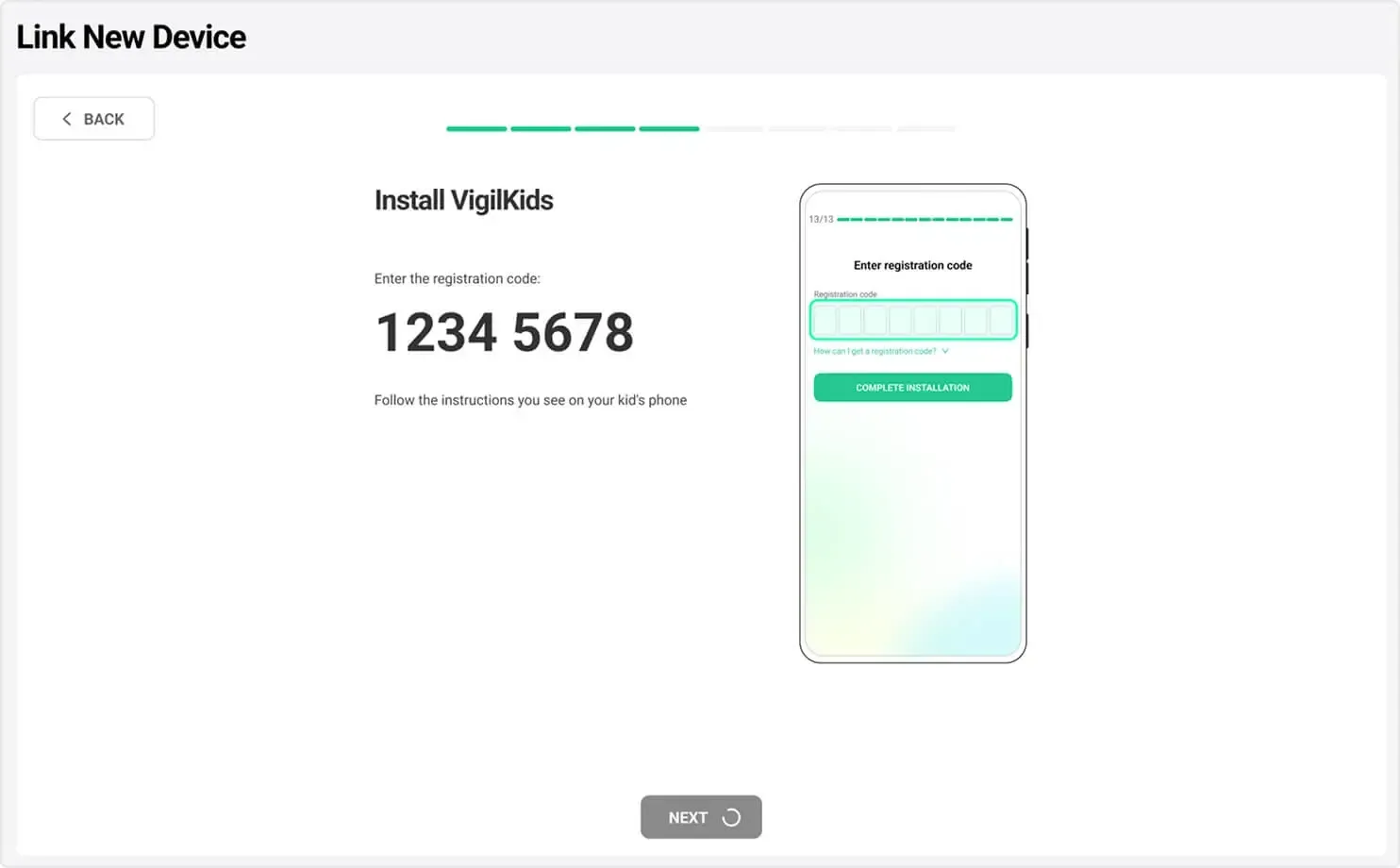
2.1 Obtener el código de emparejamiento

  1. En su teléfono o computadora, vaya a my.vigilkids.com e inicie sesión.
  2. En la página de inicio del panel, seleccione Vincular nuevo dispositivo para abrir el asistente de configuración.
  3. Siga las instrucciones que aparecen en pantalla para generar su código de emparejamiento único.
  4. Anota el código o haz una captura de pantalla; lo introducirás más tarde en el dispositivo Android del menor.
VigilKids Link New Device screen displaying a registration code
Mantenga el código de registro disponible mientras configura el dispositivo Android.
Dispositivo del menor

2.2 Instalar VigilKids Assistant

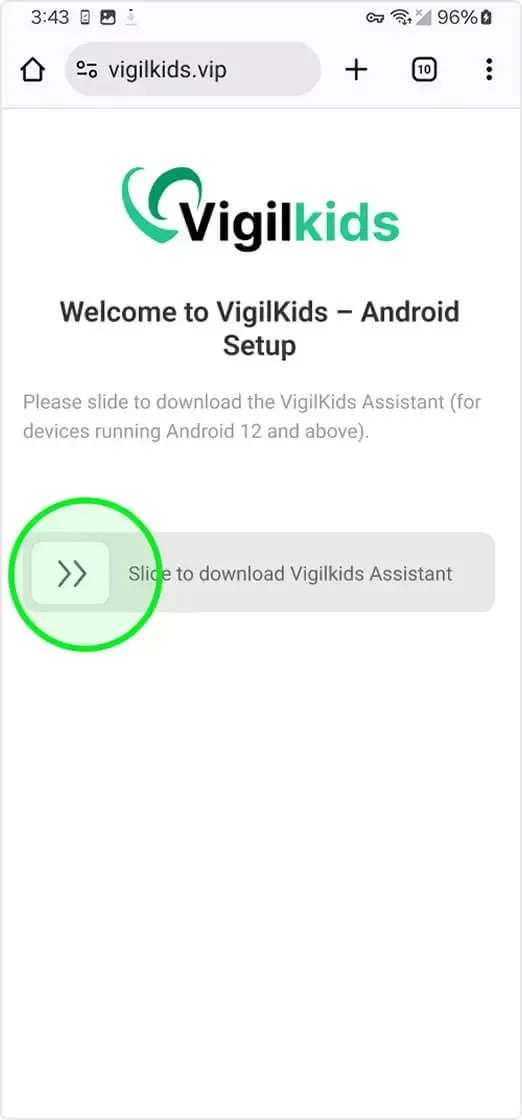
  1. Abre el navegador en el dispositivo Android del menor y visita vigilkids.vip.
  2. Desliza el dedo hacia la derecha en el control de descarga para comenzar a descargar VigilKids Assistant.
  3. Si la descarga no comienza, actualice la página y vuelva a intentarlo.
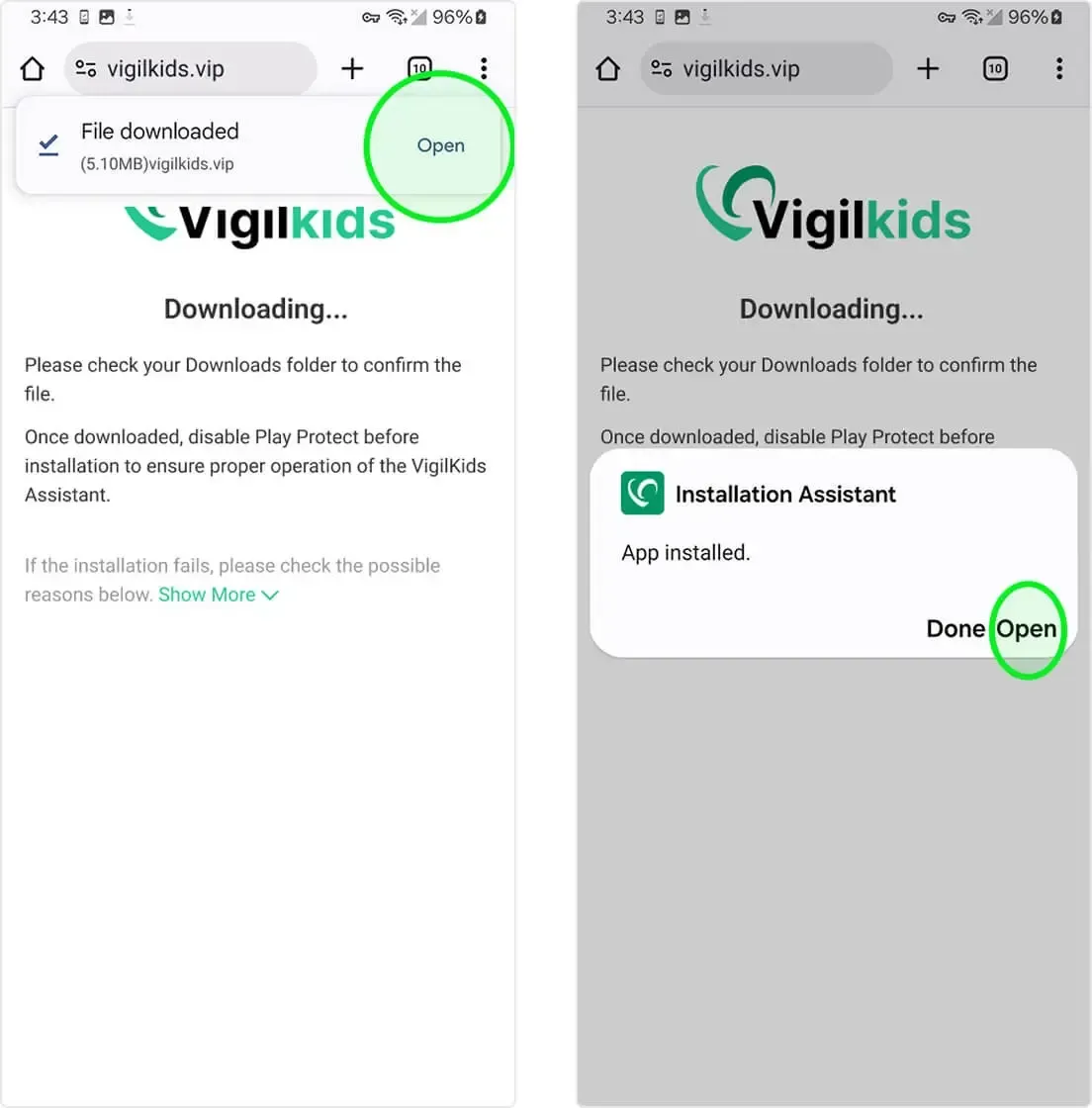
  4. Cuando finalice la descarga, seleccione Abrir en la notificación del navegador.
  5. Si la notificación ya no está visible, abra Administrador de archivos → Descargas y seleccione el archivo descargado.
  6. Complete el mensaje de instalación de Android, luego seleccione Abrir.
VigilKids Android Setup page with a swipe control for downloading VigilKids Assistant
Desliza el control para descargar VigilKids Assistant.
Android browser download notification and Installation Assistant installed confirmation
Abra el archivo descargado y finalice la instalación del Asistente de instalación.
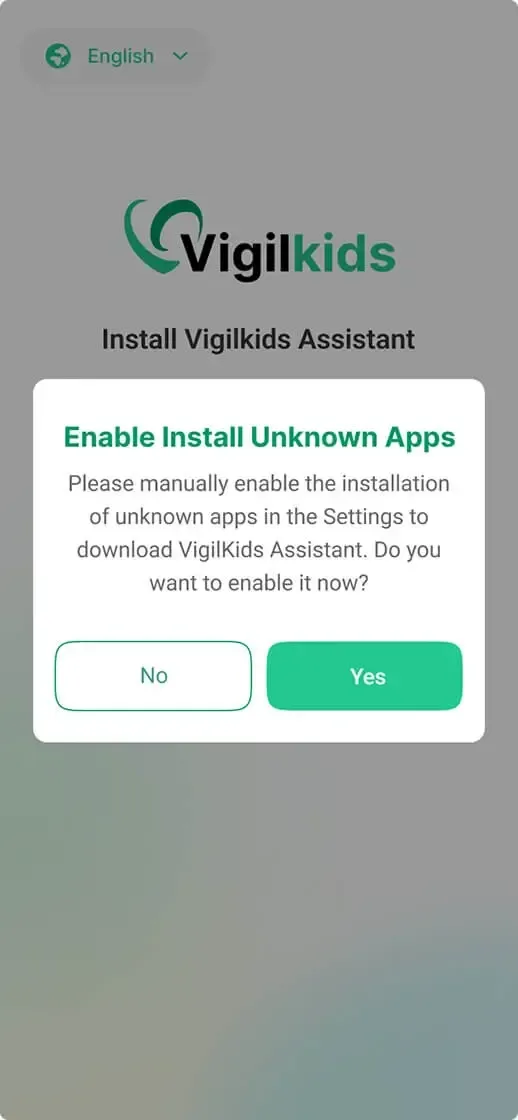
VigilKids prompt asking to enable installation of unknown apps
Permita que el navegador instale el archivo VigilKids Assistant descargado.
Dispositivo del menor

2.3 Conceder permisos e introducir el código de vinculación

Abrir el asistente de configuración

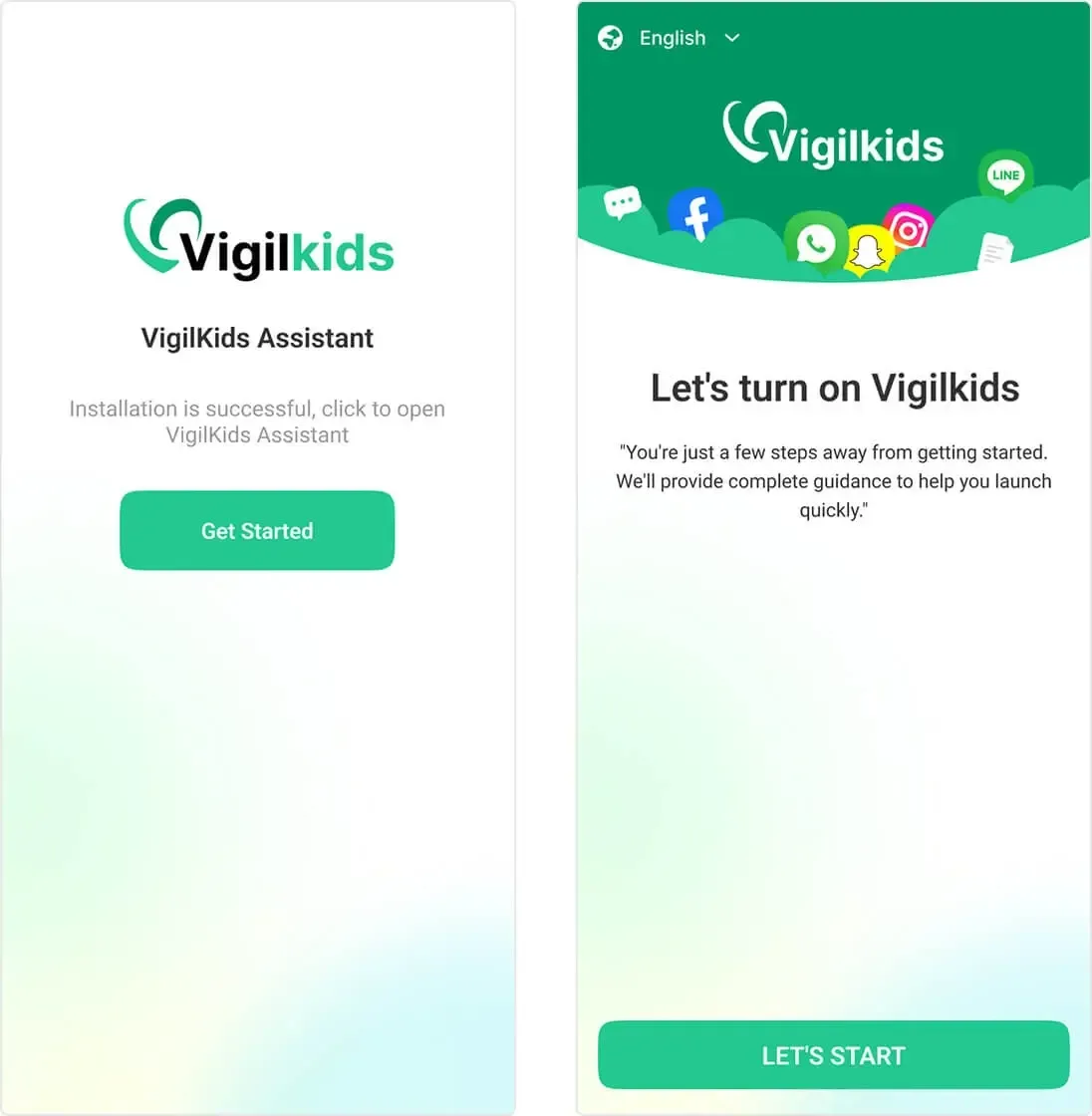
  1. Después de la instalación, seleccione Comenzar para abrir VigilKids Assistant.
  2. Revise la pantalla de introducción y seleccione Comencemos.
VigilKids Assistant Get Started and Let's Start screens
Abrir VigilKids Assistant y comenzar la configuración guiada.

Conceder los permisos necesarios

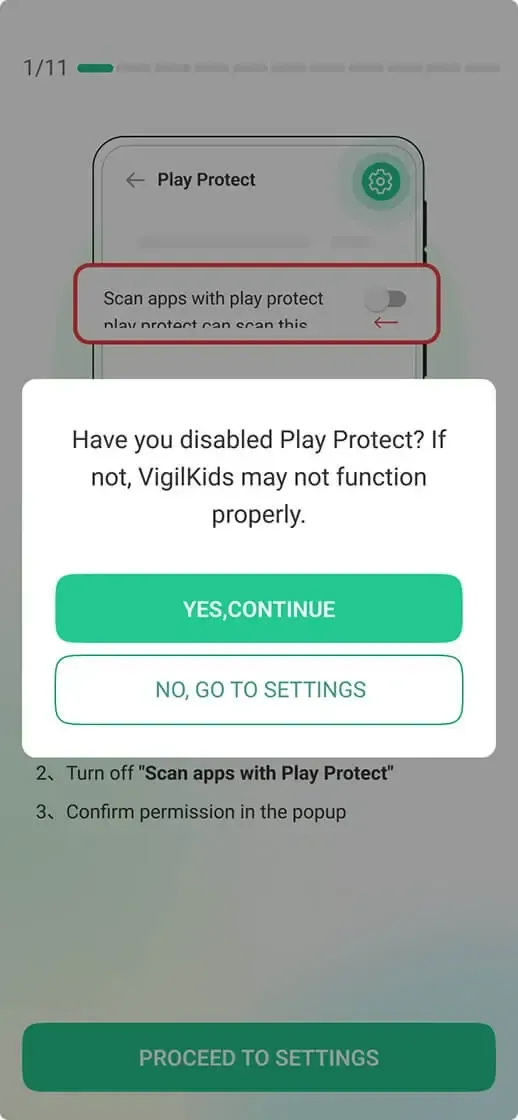
  1. Siga las instrucciones de la aplicación Play Protect que se muestran durante la configuración.
  2. Revise el efecto antes de cambiar cualquier configuración de seguridad, luego confirme el paso en VigilKids.
  3. Continúe con la configuración guiada y otorgue los permisos necesarios para las funciones que desea utilizar, incluido el almacenamiento, la ubicación y la accesibilidad cuando se solicite.
VigilKids setup prompt confirming the Google Play Protect setting
Siga las instrucciones del Play Protect que se muestran y luego continúe con la configuración de permisos.

Introducir el código de vinculación

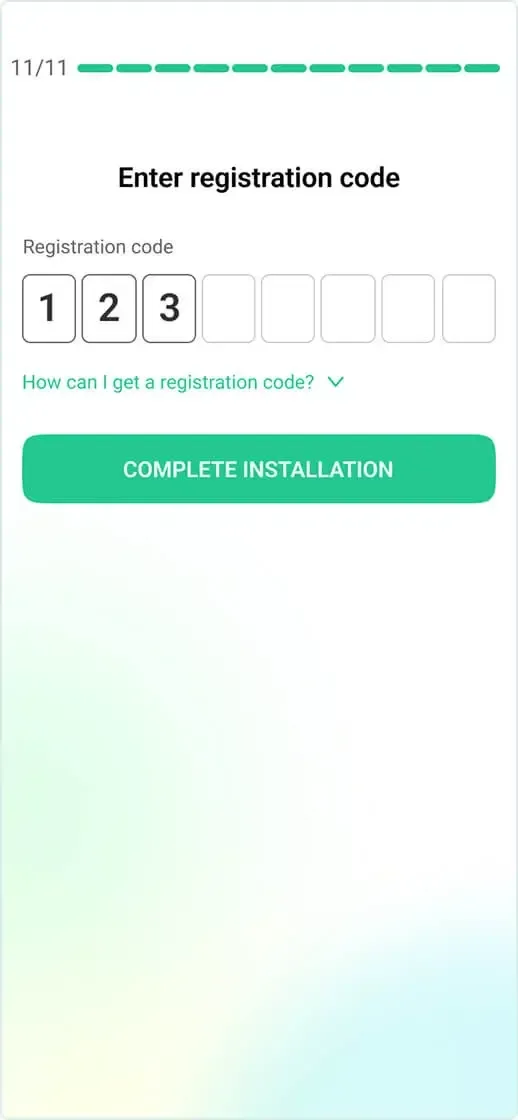
  1. Ingrese el código de emparejamiento generado anteriormente desde el panel principal.
  2. Compruebe que todos los dígitos coincidan con el código que se muestra en el dispositivo principal.
  3. Seleccione Instalación completa.
VigilKids Assistant registration-code screen with Complete Installation button
Ingrese el código de registro desde el panel principal.
Sólo Xiaomi

2.4 Ajustes en segundo plano de Xiaomi

Xiaomi los dispositivos necesitan una configuración de fondo adicional. Otros dispositivos Android pueden omitir esta subsección.

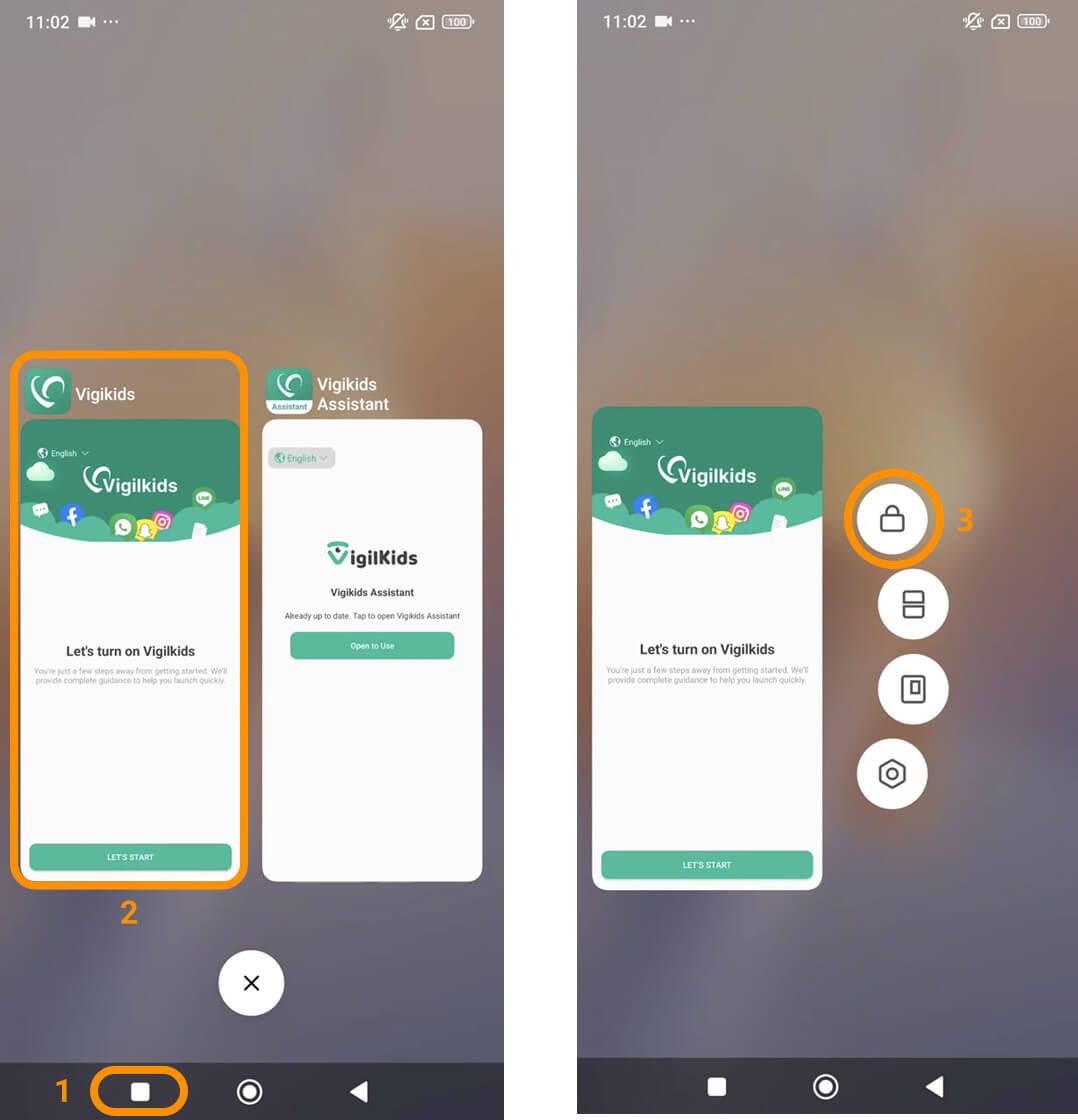
  1. Seleccione el botón Aplicaciones recientes en la parte inferior de la pantalla.
  2. Buscar VigilKids—no VigilKids Assistant.
  3. Mantenga presionada la aplicación VigilKids y seleccione Bloquear para que pueda permanecer activa en segundo plano.
Xiaomi Recent Apps screen showing how to lock the VigilKids app
Bloquear VigilKids en Aplicaciones recientes en dispositivos Xiaomi compatibles.
Dispositivo del menor

2.5 Finalizar la configuración del dispositivo

Confirmar la conexión

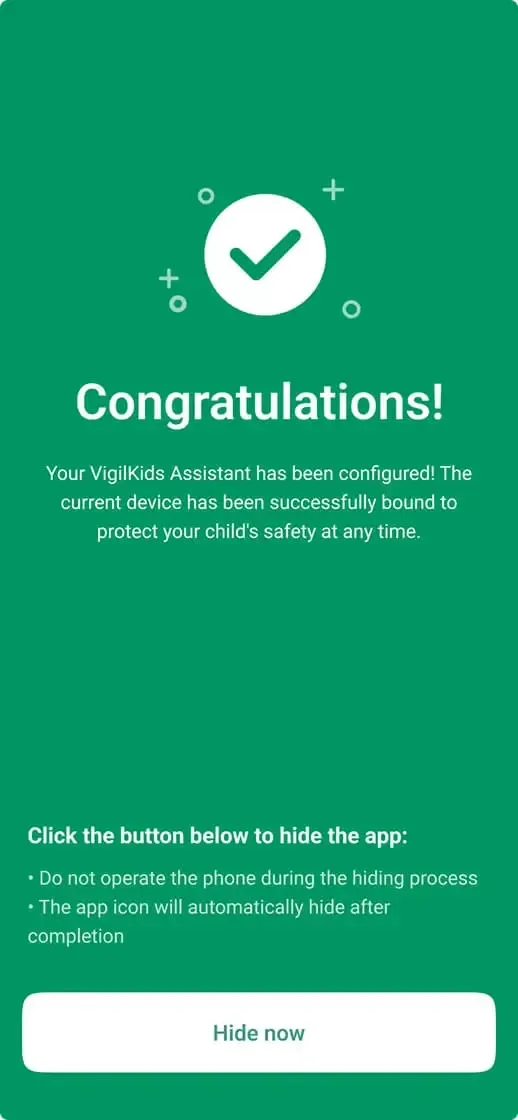
  1. Espera la pantalla Felicitaciones que confirma que el dispositivo se ha vinculado.
  2. Si la configuración autorizada requiere que el ícono de la aplicación esté oculto, revise el aviso en pantalla y seleccione Ocultar ahora.
  3. No opere el dispositivo mientras se esté ejecutando el proceso de ocultación.
VigilKids Assistant confirmation screen with Hide now button
Confirma que el dispositivo está vinculado, luego sigue la opción en pantalla para el ícono de la aplicación.

Borrar archivos de instalación y datos del navegador

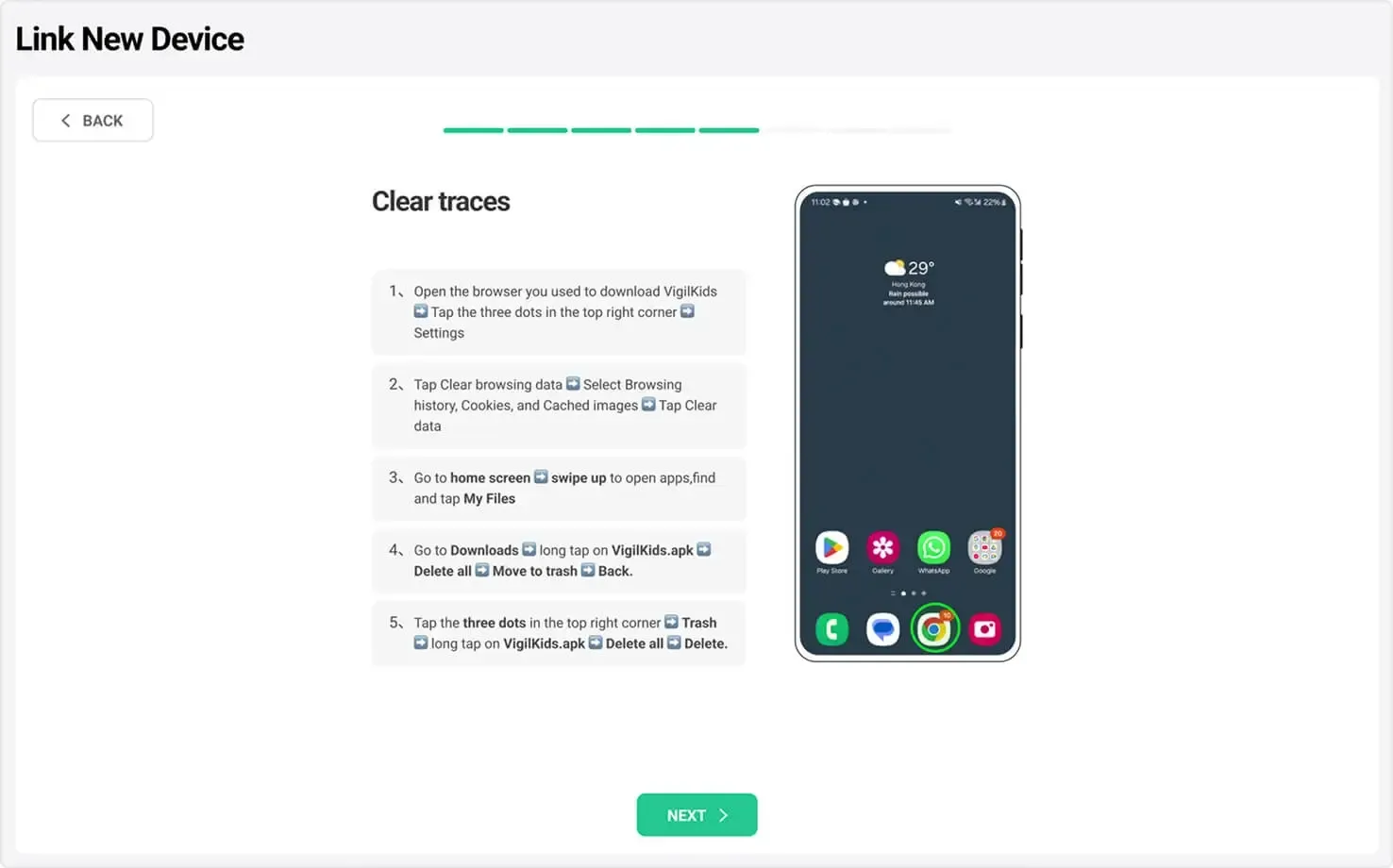
Después de la instalación, la guía original recomienda eliminar el instalador descargado y los rastros del navegador.

  1. Abra el navegador utilizado para descargar VigilKids y abra su menú.
  2. Abra la configuración de privacidad o historial del navegador y borre los datos de navegación relevantes.
  3. Abra Mis archivos → Descargas, elimine el archivo de instalación de VigilKids y luego vacíe la papelera de reciclaje o la papelera.
VigilKids Link New Device screen explaining how to clear browser and installer traces
Elimine el instalador y los datos relevantes del navegador después de la instalación.

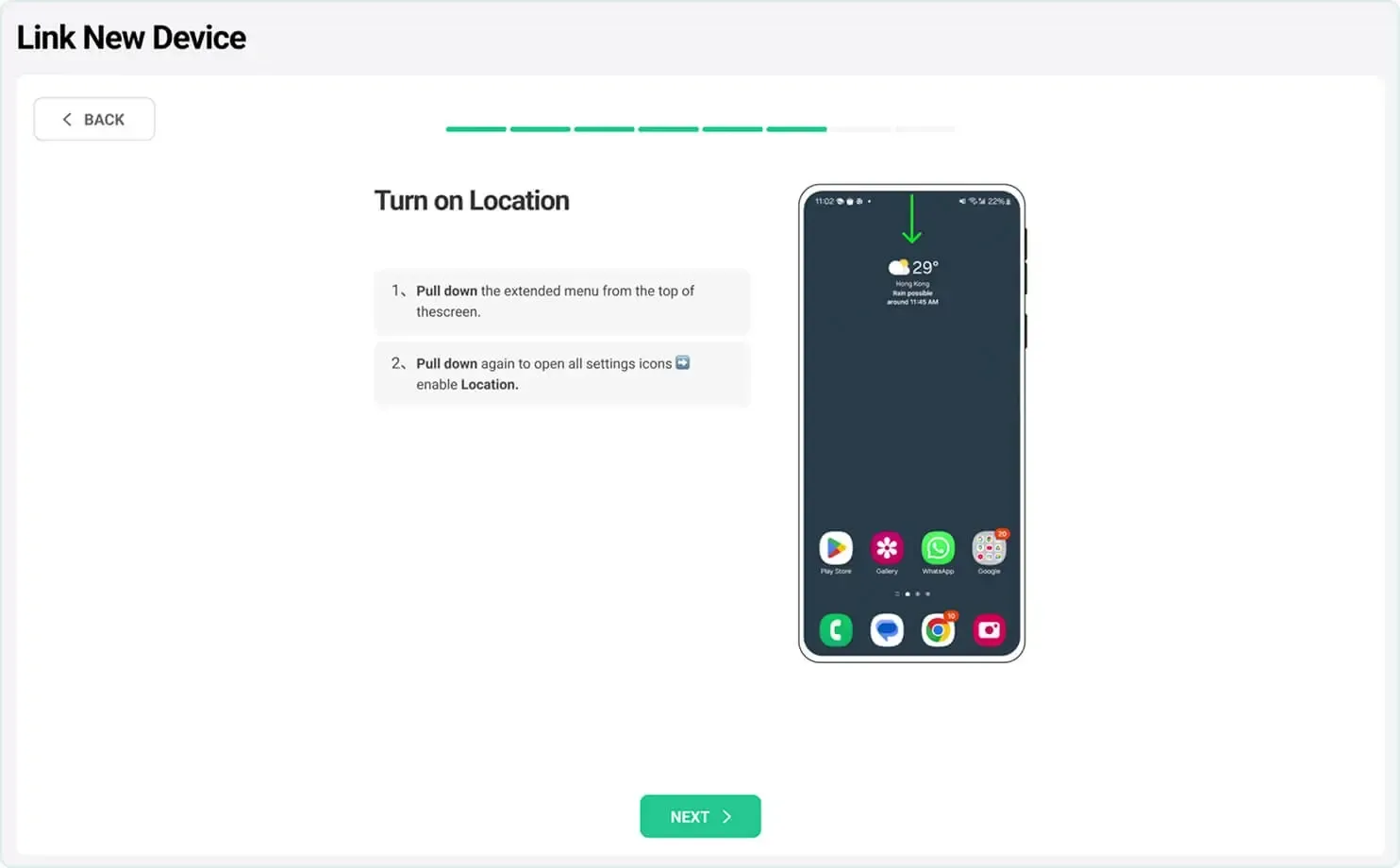
Activar los servicios de ubicación

  1. Baja el tono de notificación desde la parte superior de la pantalla.
  2. Expanda Configuración rápida si es necesario.
  3. Activa Ubicación para que las funciones de ubicación admitidas puedan actualizarse con precisión.
VigilKids Link New Device screen showing how to turn on Android Location
Habilitar ubicación desde la configuración rápida de Android.

Completar la configuración

  1. Regrese al flujo de configuración después de completar la configuración del Android.
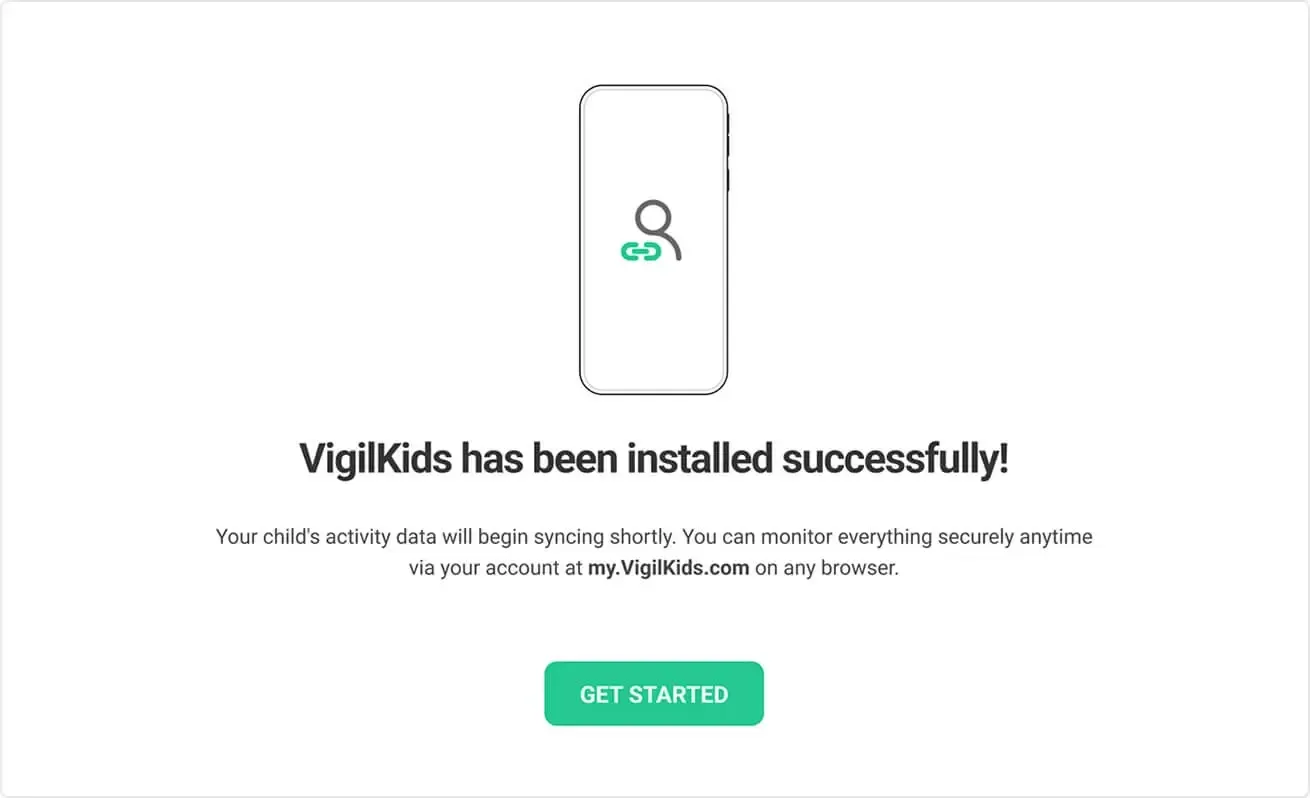
  2. Espera a que VigilKids se haya instalado correctamente confirmación.
  3. Seleccione Comenzar para finalizar y comenzar la sincronización de datos.
VigilKids installation-success screen with Get Started button
El dispositivo Android está conectado y listo para comenzar a sincronizarse.
Parte 3

Iniciar monitoreo

Una vez que el dispositivo Android esté conectado, regrese a su tablero VigilKids para comenzar a monitorear de forma remota. Los datos iniciales pueden tardar un poco en sincronizarse.

  • Ubicación en tiempo real e historial de rutas
  • Chats de redes sociales y archivos multimedia
  • Uso de aplicaciones, pulsaciones de teclas y grabaciones de pantalla
  • Historial de navegación, registros de llamadas y actividad diaria
Ayuda

Solución de problemas

La descarga no comenzó

Actualice vigilkids.vip, verifique la conexión a Internet y vuelva a intentarlo.

Android bloqueó la instalación

Abra la configuración de origen de instalación que se muestra en Android y permita que su navegador instale el archivo.

El dispositivo no se sincroniza

Confirme que el dispositivo esté en línea, que los permisos estén habilitados y que VigilKids pueda ejecutarse en segundo plano.

Preguntas frecuentes

Preguntas frecuentes

¿Puedo configurar controles parentales desde mi propio teléfono?

Sí. Utilice su teléfono o computadora para crear la cuenta de padres y abra el panel VigilKids. Aún se requiere acceso único al dispositivo Android supervisado para la instalación y los permisos.

¿Cómo configuro el control parental Android?

Cree su cuenta VigilKids, genere un código de emparejamiento, instale VigilKids Assistant en el dispositivo Android supervisado, otorgue los permisos necesarios y finalice la configuración desde el panel.

¿Cómo restrinjo el acceso a Internet de mi hijo?

Después de conectar el dispositivo Android, abra el panel y use los controles de bloqueo de sitios web o administración de aplicaciones disponibles incluidos en su plan.

¿Cómo activo el control parental?

Un dispositivo conectado se activa después de ingresar el código de emparejamiento y completar todos los permisos Android requeridos. Regrese al panel para confirmar que los datos se están sincronizando.

¿Cómo controlo la tableta de mi hijo desde mi teléfono?

Si la tableta utiliza una versión compatible de Android, conéctela como un dispositivo nuevo y adminístrela de forma remota desde el panel web VigilKids de su teléfono.

¿Cuál es la edad adecuada para eliminar los controles parentales?

No existe una edad única para cada familia. Revise la madurez de su hijo, los requisitos locales y los acuerdos familiares, luego reduzca la supervisión gradualmente a medida que crezcan la confianza y las habilidades digitales.

¿Aún necesitas ayuda? Contactar con soporte.

Configuración sencilla

¿Listo para comenzar?

Empieza a proteger a tu familia con VigilKids en solo unos pasos.

  • Configuración fácil
  • Seguro y privado
  • Soporte 24/7
Ver planes

¿Ya eres usuario? Abrir panel

¿Aún tienes alguna pregunta?

Contactar con el soporte de VigilKids

Envíe su pregunta directamente después de leer la guía para que nuestro equipo pueda entender dónde necesita ayuda.