
Manchmal reicht ein einfacher Screenshot nicht aus. Egal, ob du ein Tutorial für deine Großeltern erstellen, Gameplay speichern oder einen Fehler dokumentieren möchtest – du musst deinen Android Bildschirm aufnehmen.
In diesem Ratgeber zeige ich dir Schritt für Schritt, wie du ein Bildschirm Video aufnehmen unter Android kannst, welche Einstellungen für den perfekten Ton wichtig sind und welche Lösungen es für spezielle Anforderungen gibt.
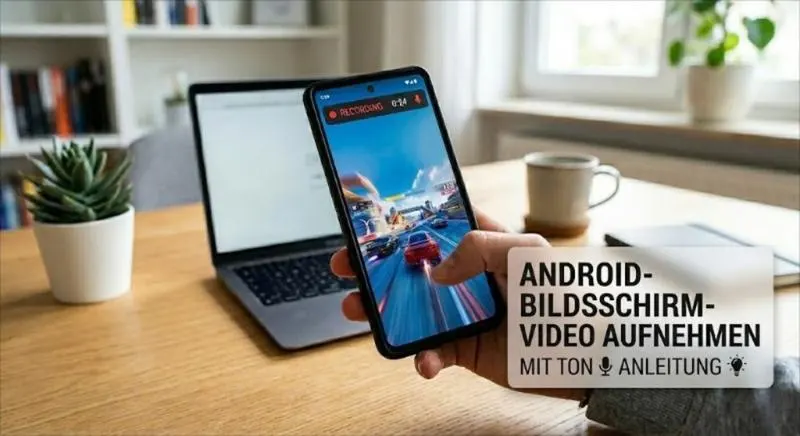
So einfach geht's: Android Bildschirm Video aufnehmen
Seit Android 11 ist die Funktion zur Bildschirmaufzeichnung fest in das Betriebssystem integriert. Um den Bildschirm aufnehmen beim Android Smartphone zu starten, folge einfach diesen grundlegenden Schritten:
1. Wische vom oberen Bildschirmrand zweimal nach unten, um die Schnelleinstellungen vollständig zu öffnen.
2. Suche nach der Kachel „Bildschirmaufzeichnung“ oder „Bildschirmrecorder“. Wenn sie nicht sichtbar ist, wische nach links oder tippe auf das Stift-Symbol, um sie hinzuzufügen.
3. Tippe auf das Symbol, um die Vorbereitungen für die Aufnahme zu starten.
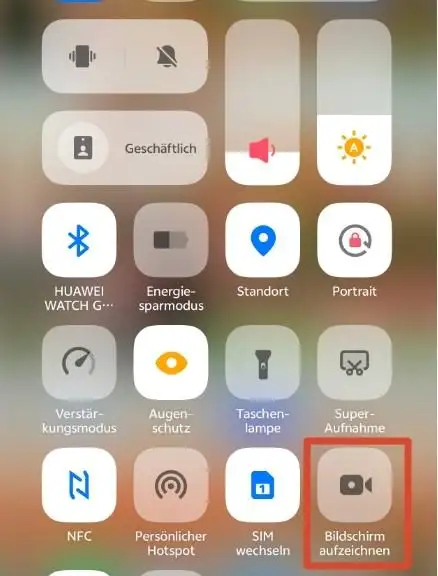
4. Bestätige eventuelle Abfragen zu Audio und Berührungspunkten.
5. Um die Aufnahme zu beenden, wische wieder von oben nach unten und tippe auf die rote Benachrichtigung.
Auf diese Weise kannst du ganz bequem ein Video vom Bildschirm aufnehmen bei jedem aktuellen Android Gerät.
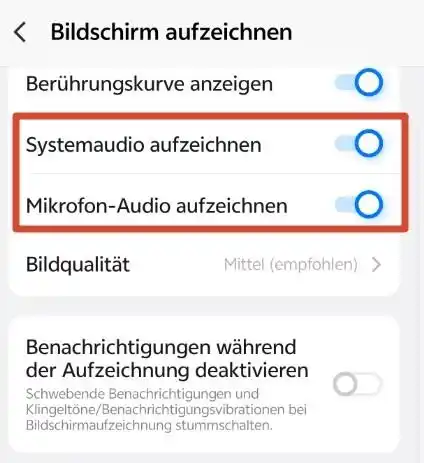
Die Audio-Einstellungen: Wenn du dein Android-Bildschirmvideo mit Ton aufnehmen möchtest, wähle vor dem Start aus diesen drei Optionen:
🔹 Nur Audio des Geräts: Nimmt ausschließlich den internen App- oder Spielesound wie bei Telegram, WhatsApp auf.
🔹 Mikrofon: Nimmt nur deine Stimme und Umgebungsgeräusche auf.
🔹 Geräte-Audio und Mikrofon: Mischt den Systemton mit deiner Stimme – ideal für Tutorials.
Besonderheiten bei verschiedenen Android-Modellen, um Bildschirm aufzunehmen
Da die grundlegenden Schritte (über die Schnelleinstellungen wischen) bei fast allen modernen Smartphones identisch sind, findest du hier eine kurze Übersicht der genauen Bezeichnungen und speziellen Tricks der größten Hersteller:
- Samsung Galaxy: Die Funktion heißt hier direkt „Bildschirmrecorder“. Tolles Extra: Du kannst während der Aufnahme mit einem Stift-Werkzeug auf dem Display zeichnen oder dich selbst über die Frontkamera einblenden.
- Huawei / Honor: Nennt sich klassisch „Bildschirmaufzeichnung“. Der ultimative Trick: Klopfe einfach zweimal mit zwei Fingerknöcheln kräftig auf das Display, um das Android-Bildschirmvideo direkt aufnehmen zu können.
- Xiaomi / Redmi: Xiaomi nutzt eine eigenständige System-App namens „Bildschirmrekorder“. Du findest sie nicht nur in den Schnelleinstellungen, sondern auch direkt als App-Icon auf deinem Homescreen.
- Vivo & Oppo: Hier versteckt sich die Funktion oft unter dem Namen „S-Capture“ (Vivo) oder „Bildschirmaufzeichnung“.
Die besten Apps zur Android Bildschirmaufnahme
VigilKids for Android: Bildschirm des Kinder-Handys aus der Ferne aufnehmen
Wenn es um die Sicherheit von Kindern im digitalen Raum geht, haben Eltern ein berechtigtes Interesse daran, die Smartphone-Nutzung im Blick zu behalten. Um den Bildschirm des Kinder-Handys aus der Ferne aufnehmen und zuverlässig überwachen zu können, ist VigilKids die optimale Lösung.
Als spezialisierte Kindersicherung-Software ermöglicht VigilKids es dir, die Bildschirmaktivitäten deines Kindes sicher zu kontrollieren, ohne dass das Kind am Gerät aktiv Einstellungen vornehmen muss. Du kannst aus der Ferne aufzeichnen, welche Inhalte konsumiert werden, um dein Kind effektiv vor unangemessenen Inhalten oder Cybermobbing zu schützen. VigilKids arbeitet absolut diskret im Hintergrund und liefert dir die Aufzeichnungen und Berichte direkt auf dein eigenes übersichtliches Dashboard.
VigilKids Pro
☑️ Fern-Bildschirmaufnahme mit Ton: Bildschirm des Kinderhandys aus der Ferne inklusive System- und Mikrofonton aufzeichnen.
☑️ Echtzeit-Bildschirmverfolgung: Laufende Handynutzung live einsehen und problematische Aktivitäten sofort erkennen.
☑️ Versteckter Hintergrundbetrieb: Aufzeichnungen laufen unbemerkt, ohne dass das Kind die Überwachung bemerkt.
☑️ Übersichtliche Aktivitätsberichte: Alle Aufnahmen und App Nutzungsdaten wei WhatsApp zentral im persönlichen Dashboard abrufen.
☑️ Einfache Installation ohne Root: Kompatibel mit tausenden gängigen Android-Geräten, unkomplizierte Einrichtung.
So richtest du die Bildschirmaufnahme mit VigilKids ein:
Schritt 1: Erstelle ein Benutzerkonto auf der offiziellen Website von VigilKids und Erhalte dein Pairing-Code.
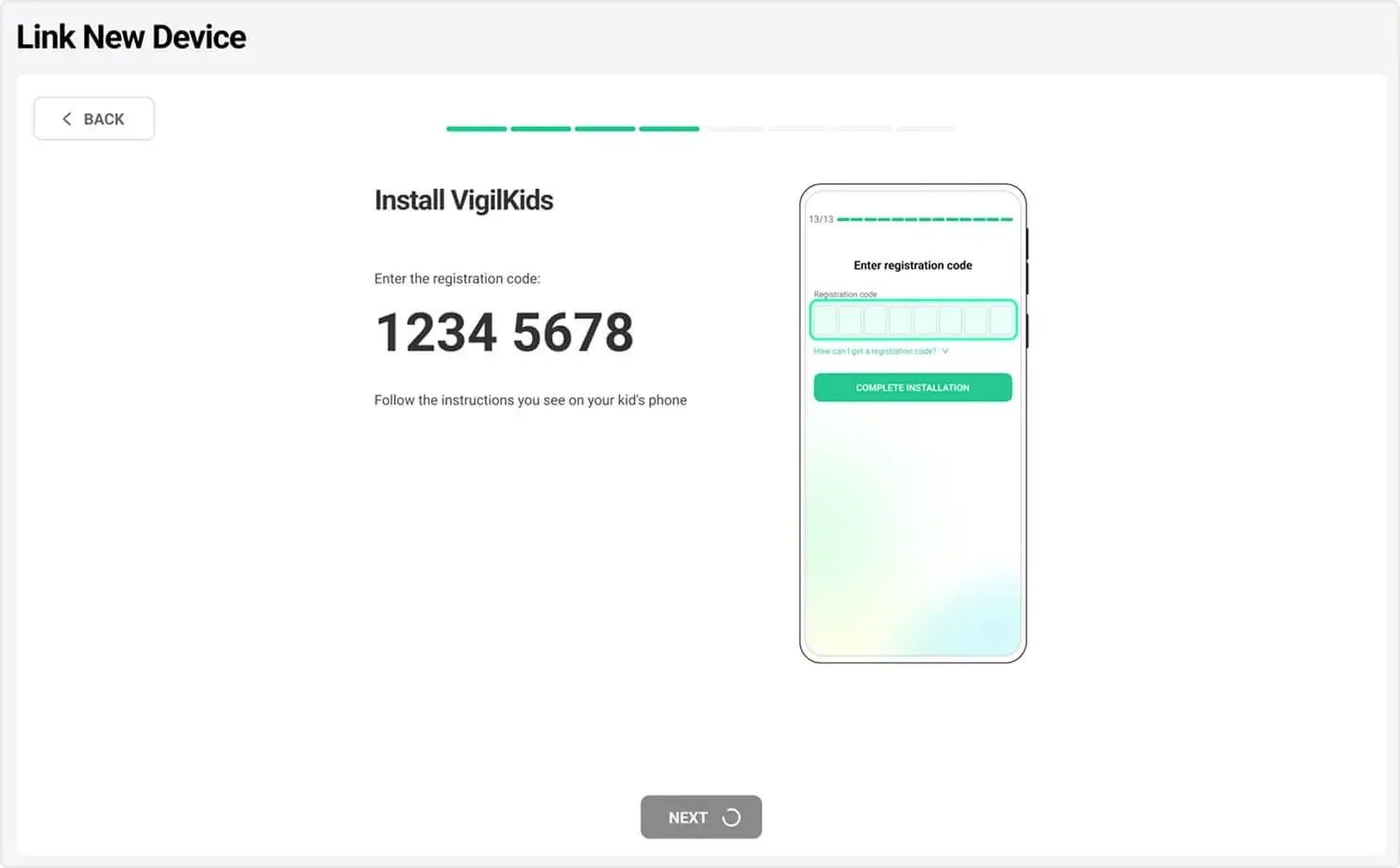
Schritt 2: Installiere die VigilKids-App auf dem Zielgerät mit diesem Link (dem Android-Smartphone deines Kindes).
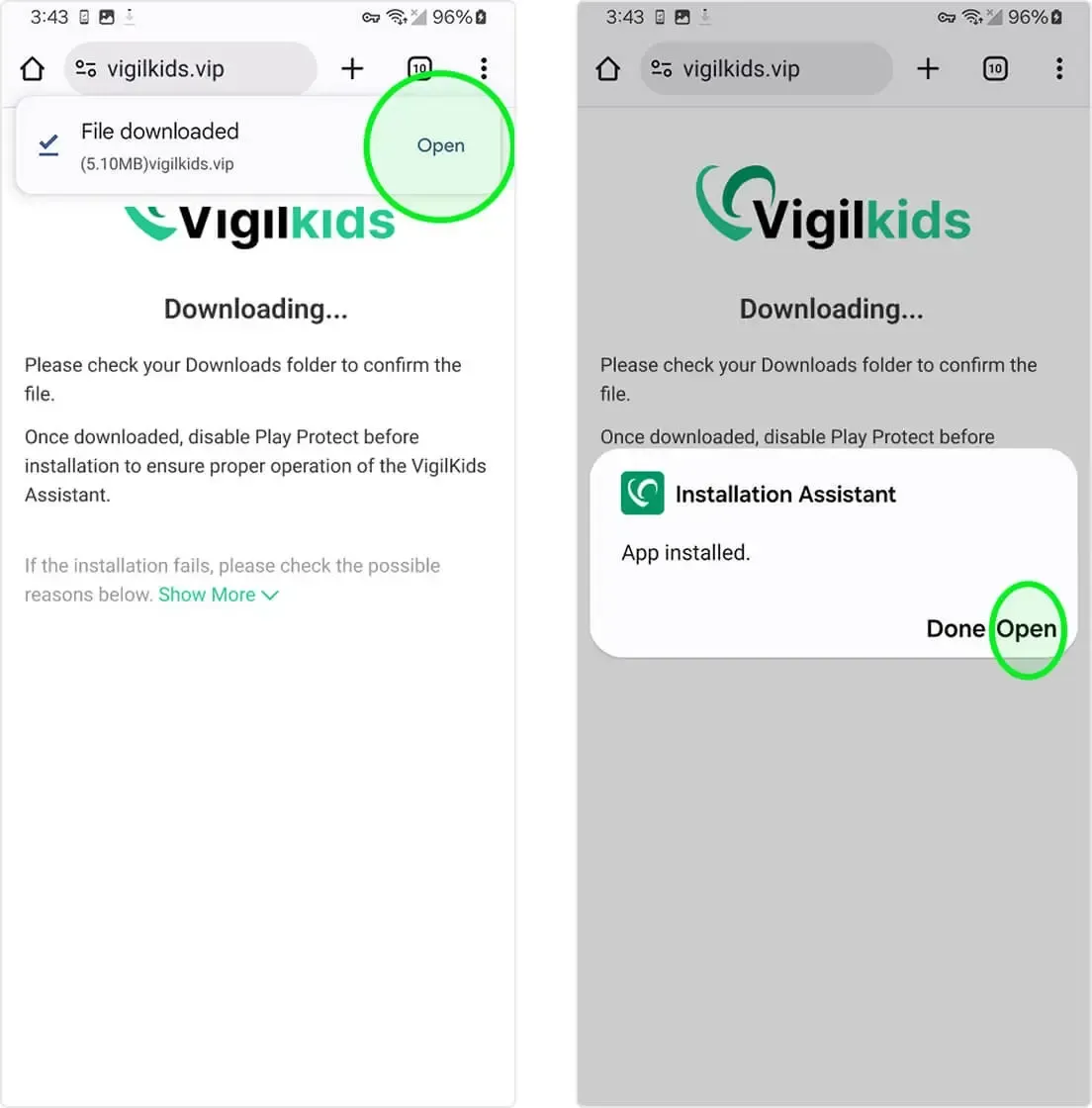
Schritt 3: Folge den Anweisungen auf dem Bildschirm, um die nötigen Berechtigungen für die App zu erteilen.
Schritt 4: Melde dich auf deinem eigenen Smartphone oder Computer im VigilKids-Dashboard an.
Schritt 5: Navigiere zum entsprechenden Menüpunkt für die Live-Ansicht oder Bildschirmaufzeichnung, um die Aktivitäten diskret und sicher zu dokumentieren.
AZ Screen Recorder
Wenn du nach einer dedizierten App zur Android-Bildschirmaufnahme suchst, ist der AZ Screen Recorder eine der stärksten Optionen im Play Store. Er eignet sich hervorragend, wenn du sehr lange oder komplexe Videos direkt auf deinem eigenen Gerät aufzeichnen möchtest und dir die Standard-Funktionen deines Handys einfach nicht ausreichen.
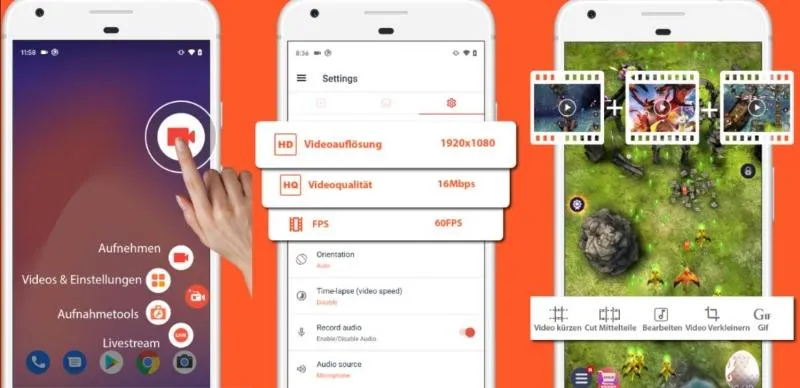
Die größten Vorteile im Überblick:
- Kein Zeitlimit & keine Wasserzeichen: Du kannst so lange aufnehmen, wie dein Speicherplatz reicht, und exportierst saubere Videos ohne erzwungene App-Logos.
- Höchste Qualität: Unterstützt Auflösungen bis zu 1080p, 60 FPS und 12 Mbps für absolut ruckelfreie und kristallklare Aufzeichnungen.
- Integrierter Video-Editor: Du kannst deine Aufnahmen direkt in der App zuschneiden, Hintergrundmusik hinzufügen oder bestimmte Szenen in GIFs umwandeln.
- Intelligente Steuerung: Ein praktisches, schwebendes Fenster (Magic Button) ermöglicht es dir, die Aufnahme jederzeit zu pausieren oder zu stoppen, ohne dass das Steuerungselement im fertigen Video stört.
- Kein Root-Zugriff nötig: Die App funktioniert auf jedem modernen Android-Gerät out-of-the-box, ohne komplizierte Systemeingriffe.
FAQs zur Aufzeichnung von Android-Bildschirm
1. Wo finde ich die erstellten Bildschirmaufnahmen auf Android?
2. Wo finde ich die Bildschirmaufnahmefunktion auf Android?
3. Warum hat mein Android-Bildschirmvideo keinen Ton?
4. Kann man Android Video aufnehmen, wenn der Bildschirm aus ist?
Fazit
Heutzutage ist es ein echtes Kinderspiel, ein Android Video vom Bildschirm aufnehmen zu können. Egal ob über die integrierten Funktionen deines Smartphones oder durch leistungsstarke externe Anwendungen – die Möglichkeiten sind vielfältig und intuitiv. Achte besonders auf die Audio-Einstellungen, wenn du deinen Android Bildschirm mit Ton aufnehmen willst, um perfekte Ergebnisse zu erzielen. Und für spezielle und wichtige Bedürfnisse wie den digitalen Jugendschutz bietet dir VigilKids eine maßgeschneiderte, sichere Lösung. So bist du für jedes Szenario bestens gerüstet.
Android Bildschirm aus Ferne aufnehmen