
剛才在 Facebook 滑到一支想分享的影片,重新整理後卻再也找不到?你可以先到活動紀錄搜尋 FB 影片觀看紀錄 ,但新版 Facebook 並非每個帳號都會顯示「觀看的影片」分類;入口消失時,只能改從按讚、分享、留言或儲存等互動足跡找回。
本文會依照 2026 年新版 App 實機畫面,示範如何搜尋 Facebook 影片觀看紀錄 、找不到分類時如何從 Reels 互動足跡補救,以及什麼情況下才能刪除觀看紀錄。也會說清楚:FB 看過的影片 與按讚、分享、看過的貼文並不是同一種資料。

FB 影片觀看紀錄在哪裡?先查活動紀錄,再找互動足跡
FB 看過的影片怎麼找? 請先打開「活動紀錄」,用右上角放大鏡搜尋「影片」「觀看」「Video」或「Watched」。如果結果出現「觀看的影片(Videos you've watched)」,就能查看及管理歷史;如果完全沒有這個分類,代表目前帳號介面未提供獨立入口,只能從 Reels 資料庫與活動紀錄找曾經互動過的內容。
只要記得這兩種查法
- 先查完整紀錄: 活動紀錄搜尋得到「觀看的影片」時,可依帳號目前提供的選項查看、刪除單則或清除全部。
- 再查互動足跡: 搜尋不到分類時,改找按讚、分享、留言及儲存過的 Reels;這只能補救,並不是完整觀看清單。
方法 1:在活動紀錄搜尋「觀看的影片」
Facebook 2025–2026 新版持續調整活動紀錄分類,部分帳號仍有「觀看的影片」,部分帳號只看得到「Reel」互動類別。與其照著舊教學逐層翻選單,直接使用活動紀錄右上角搜尋,會比較快確認你的帳號是否還有這項功能。
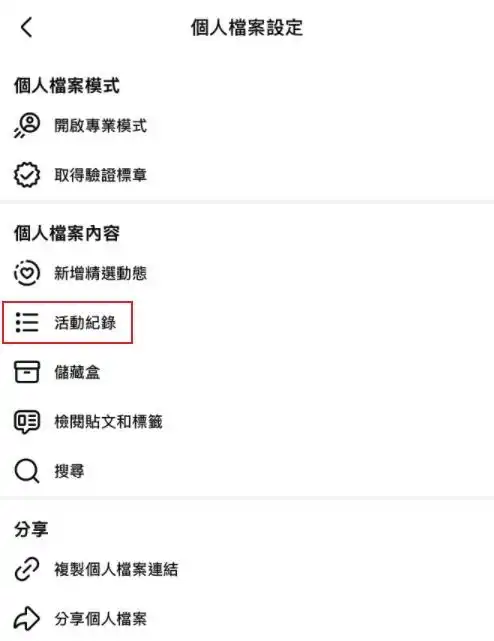
步驟 1:進入「活動紀錄」
開啟 Facebook App,進入個人檔案,點選「⋯」後按「活動紀錄」;部分版本也可從「功能表 → 設定和隱私 → 活動紀錄」進入。
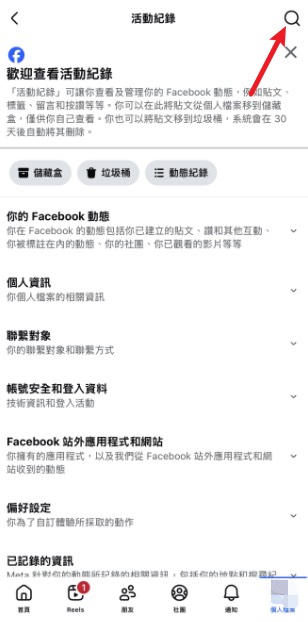
步驟 2:搜尋影片相關分類
點右上角的放大鏡,依序輸入「影片」「觀看」「Video」或「Watched」。建議一次只搜尋一個詞,因為不同語言與版本可能使用不同名稱。
步驟 3:管理觀看紀錄(如有)
如果搜尋結果出現「觀看的影片(Videos you've watched)」,即可查看帳號目前保留的觀看歷史,並依畫面提供的功能刪除單則紀錄或清空全部。若搜尋不到,請不要把「Reel」類別誤認為完整觀看紀錄,直接改用方法 2。
Facebook 會依 App 版本、地區及帳號調整「活動紀錄」分類。部分帳號目前沒有顯示獨立的「觀看的影片」入口,這不一定是操作錯誤,也不代表透過其他分類就能還原完整歷史。搜尋沒有結果時,只能繼續查找曾按讚、分享、留言或儲存的內容。
方法 2:入口消失時,改找 Reels 互動足跡
如果活動紀錄沒有「觀看的影片」,Facebook 目前沒有另一個保證完整的觀看清單。這時可從 Reels 的「你的資料庫」或活動紀錄中的互動類別找線索,但只能找回你曾按讚、分享、留言或儲存過的內容;單純看過又沒有互動的影片,可能無法找回。
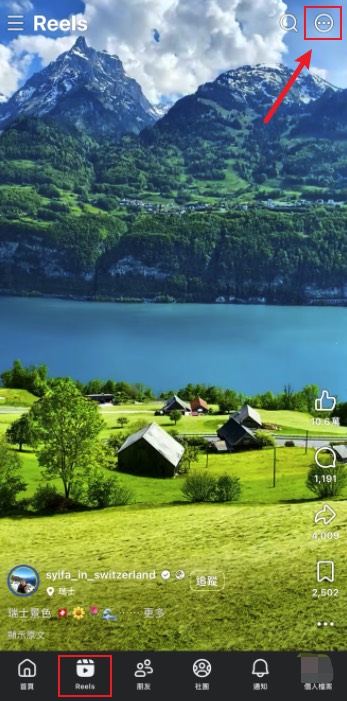
步驟 1:打開 Reels 的更多選單
點選 Facebook 底部或頂部的 Reels 圖示,再按右上角「⋯」。新版畫面可能顯示搜尋與更多選單,但不一定會出現「觀看紀錄」。
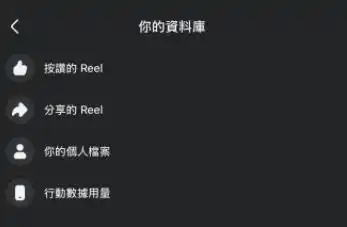
步驟 2:查看「你的資料庫」
進入「你的資料庫」後,可查看「按讚的 Reel」與「分享的 Reel」。如果目標影片沒有按讚或分享,就不會出現在這裡。
步驟 3:回到活動紀錄補查互動
在「動態紀錄」使用「篩選條件」,再查看按讚、留言、分享或珍藏項目。若你的類別頁只顯示「Reel」,展開後也應以實際列出的互動類型為準,不要假設其中包含所有看過的影片。
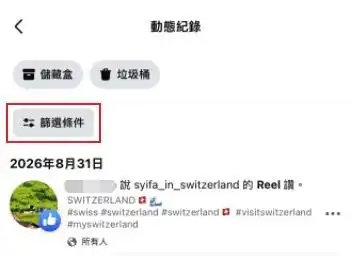
這也是本文把兩種資料分開的原因:「觀看的影片」才是影片歷史分類;按讚、分享、留言與儲存只是互動足跡。後者有機會找回影片,卻不能用來證明某支影片從未被看過。
電腦版也用相同判斷: 登入 Facebook 後,點右上角個人頭像,依序進入「設定和隱私 → 活動紀錄」,再搜尋影片相關分類。如果網頁版也沒有「觀看的影片」,就代表目前介面沒有可用的獨立入口;不要再依賴舊文提到的 facebook.com/seen。
FB 看過的影片不能看?紀錄消失的 6 個原因
FB 看過的影片不能看,不一定是觀看紀錄被刪除。 先分辨是「整個紀錄清單不見」、「某支影片不見」,還是「清單存在但無法點播」,再依下列原因處理。
- 介面改版或分類未提供: 新版活動紀錄可能只顯示「Reel」互動類別,卻沒有「觀看的影片」;即使用右上角搜尋也找不到時,代表目前帳號沒有獨立入口。
- 登入了不同帳號: 手機、電腦或瀏覽器若切到其他 Facebook 帳號,不會看到原帳號的影片歷史資訊。
- 搜尋詞或篩選條件不同: 依序搜尋「影片」「觀看」「Video」「Watched」,並清除日期篩選後重試。Meta 官方未保證固定的觀看紀錄保留期限,不應把競品常見的「近一年」說法當成官方上限。
- 紀錄已被清除: 手動刪除單則或清空影片觀看紀錄後,官方介面通常沒有復原按鈕。
- 影片本身已無法開啟: 原作者刪除、改為非公開、調整受眾,或平台下架內容時,即使留有縮圖也可能不能重播。
- App 尚未同步或版本過舊: 先結束 Facebook 後重開,確認網路與 App 更新;仍然空白時,再從電腦版活動紀錄交叉確認。
如何刪除 Facebook 影片觀看紀錄?
只有當活動紀錄搜尋結果真的出現「觀看的影片」時,才能依帳號目前提供的按鈕進行 FB 觀看紀錄刪除 。若分類不存在,就沒有可供清空的獨立觀看清單;你仍可分別刪除按讚、留言、分享或儲存等互動,但兩者別搞混囉。
有「觀看的影片」分類時:刪除單則或清空
- 步驟 1. 進入「活動紀錄」,搜尋並打開「觀看的影片」。
- 步驟 2. 找到指定日期或影片,點右側「⋯」。
- 步驟 3. 選擇「刪除」或「從觀看紀錄移除」並確認。
找不到分類時:改為管理推薦與互動紀錄
若搜尋不到「觀看的影片」,就無法照舊版教學一鍵清除全部觀看紀錄。你可以從「動態紀錄」或 Reels 資料庫逐項取消按讚、移除留言、刪除分享與取消儲存;想調整之後的內容推薦,則要另外使用「不感興趣」、取消追蹤與檢舉功能。
想改善推薦,還要多做兩步
- 在不想看的 Reels 或貼文上點「⋯」,選擇「不感興趣」或減少這類內容。
- 進入動態消息偏好,取消追蹤反覆推送不適合內容的粉絲專頁或帳號。
- 遇到詐騙、暴力或違反規範的內容,應使用「檢舉」,而不只是刪除觀看紀錄。
FB 看過的貼文、影片紀錄與瀏覽紀錄差在哪?
差別在於「你做了什麼」,以及 Facebook 把資料放在哪裡。 帳號有提供分類時,FB 影片觀看紀錄可從活動紀錄查找;Reels 資料庫則只保留部分互動足跡。單純滑過一則貼文、按讚留言、搜尋關鍵字,或在 FB App 內打開外部網頁,也都屬於不同紀錄。
很多人搜尋 FB 瀏覽紀錄 或 Facebook 觀看紀錄 時,真正要找的可能是 FB 影片紀錄,也可能是 Facebook 看過的貼文。先用下方分類確認資料類型,比反覆進出活動紀錄更省時間。
FB 瀏覽紀錄查詢前,先對照這 5 種資料
- FB 影片觀看紀錄: 先在活動紀錄搜尋「觀看的影片」;帳號沒有此分類時,Facebook 目前未必提供完整清單。
- FB 看過的貼文: 若曾按讚、留言、分享或儲存,可從對應的活動紀錄類別找;單純滑過卻沒有互動的貼文,不保證會留下可用清單。
- 搜尋紀錄: 記錄你在 Facebook 搜尋欄輸入的帳號、主題或關鍵字,不等於實際看過的影片或貼文。
- App 內置瀏覽器資料: 是在 Facebook App 內點外部連結後留下的瀏覽資料,可參考 Meta 的 App 內置瀏覽器設定 。
- 已儲存內容與互動紀錄: 這些是你主動保留或回應過的內容,找貼文時通常比「曾經滑過」更可靠。
手機 FB 看過的貼文怎麼找? 先回想自己是否曾按讚、留言、分享或儲存,再從活動紀錄的「互動」或「已儲存的內容」查找。部分舊文會建議直接開啟 facebook.com/seen,但你實際開啟已無法使用,Meta 目前的幫助說明也未將它列為通用入口,因此本文不將它當成正式方法。
家長可以看孩子的 FB 觀看紀錄嗎?
不能直接從家長自己的 Facebook 帳號,開啟孩子的影片觀看清單。 Facebook 活動紀錄預設只供帳號本人查看;家長若有安全疑慮,應使用雙方知情的家庭中心、手機家長控制或合法管理的家庭裝置,不要私下登入孩子帳號。
這也不是少數家庭才會遇到的問題。 2026 台灣社群數據報告 整理 DataReportal 2025 資料指出,Facebook 在台灣的廣告可觸及人數約 1,710 萬,而「看影片」是常見的上網行為之一。廣告可觸及人數不等於每月活躍使用者,但仍足以說明 Facebook 影音在台灣家庭中有相當觸及面。
Facebook 家庭中心能做什麼?
Meta 已將 Facebook、Messenger、Instagram 與 Meta Horizon 的部分青少年監護入口集中到家庭中心。家長與青少年完成邀請及同意後,可管理已開放的隱私、安全與活動設定;但不應把這解讀為家長能看見每一支 FB Reels 的完整紀錄。
- 先完成正式邀請: 不是輸入孩子姓名就能查看,需由正確的帳號建立監護關係。
- 依帳號開放功能: 地區、年齡、帳號類型與 App 版本不同,可見的活動洞察可能不一樣。
- 不把清單當成證據: 影片紀錄無法單獨證明孩子看了多久、是否看完,或是主動搜尋還是系統推薦。
看紀錄前,先和孩子約定 3 件事
- 把時間規則寫成情境: 例如「睡前一小時不滑 Reels」「功課完成後可看 20 分鐘」,比只說「不准看 FB」更容易執行。
- 說清楚家長會看什麼: 約定是看使用時間、風險提醒還是特定事件,風險降低後也應適度放寬。
- 一起判斷推薦從哪裡來: 問孩子是主動搜尋、朋友分享還是系統推送,再示範「不感興趣」、取消追蹤與檢舉。
台灣教育部對兒少短影音過度使用的建議,也強調家庭、學校、健康休閒與親子溝通需同時進行。若你主要要管理 Android 裝置的 App 使用時間,可先參考 Google Family Link 家長控制教學;孩子也常滑 Instagram 時,則可比較 IG 觀看紀錄與找回 Reels 教學。
如何用 VigilKids 建立孩子的社群安全防護網?
當家長需要的不只是找回一支影片,而是了解深夜使用、社群互動與風險內容是否同時發生,VigilKids 可作為裝置層的補充。重點不是偷偷翻閱孩子帳號,而是在你擁有或具備合法管理權限的裝置上透明設定,並先講清楚什麼情況會查看資料。

VigilKids 社群使用與內容風險守護
- 掌握使用時段: 查看支援裝置上的 Facebook 與其他 App 使用情況,了解孩子是否長時間或深夜瀏覽 Reels。
- 了解畫面內容: 透過支援的即時螢幕或截圖功能,分辨是一般影片、陌生私訊,還是外部網站,不必只依賴可能消失的 FB 紀錄。
- 管理 App 使用: 搭配 App 管理與家長控制設定使用時間;若找不到 App,可利用 Android 與 Samsung 隱藏 App 的檢查方法 確認是否遭隱藏、停用或解除安裝。
- 設定風險提醒: 針對支援的社群或通訊內容留意可疑字詞,並結合 WhatsApp 詐騙訊息與風險字詞 建立更完整的提醒清單。
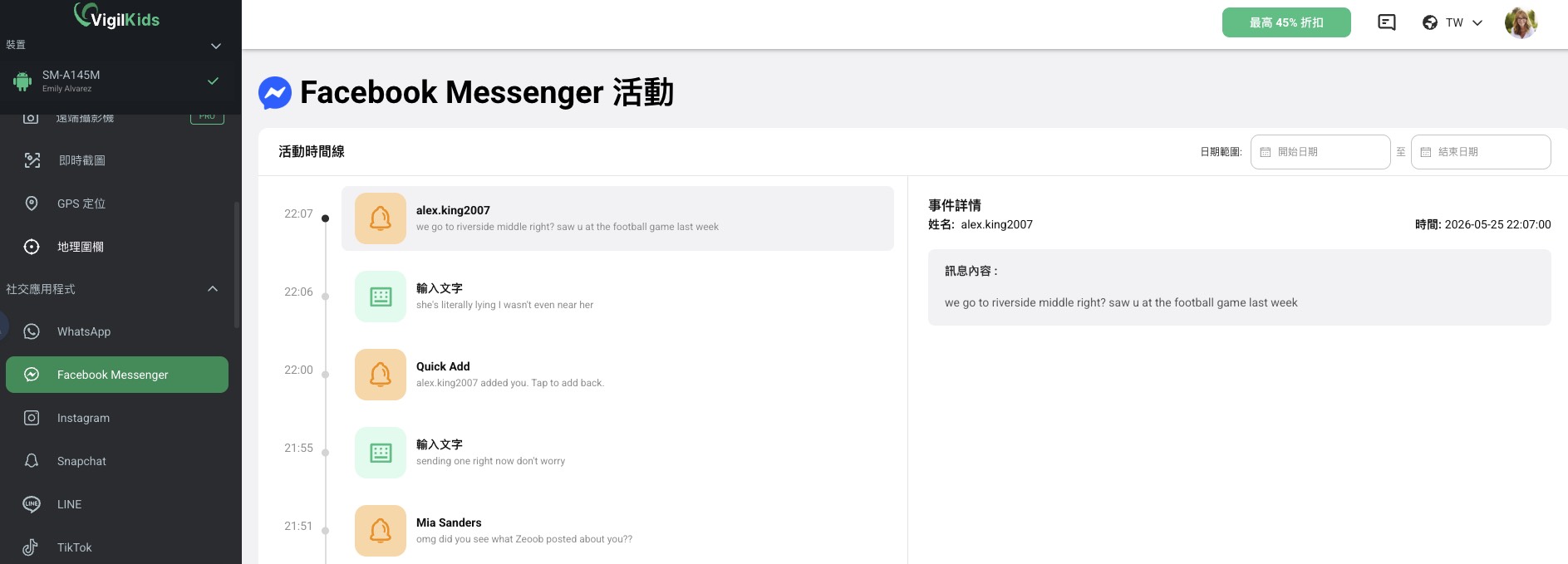
- 跨 App 查看線索: 當風險延伸至 Messenger 或其他支援的社群 App,可整合相關資訊,協助家長快速了解情況。
VigilKids 不會在安裝前回溯恢復已經刪除的 FB 觀看紀錄,也不能保證辨識每一支影片的真實內容。Android 裝置安裝、iPhone/iCloud 連接方式、Facebook 或 Messenger 資料範圍,以及 App 管理、即時螢幕和關鍵字提示,都可能因系統、版本、權限與方案而不同,請在購買前先用示範與設定指南確認。
如何使用 VigilKids?
- 步驟 1. 使用家長 Email 建立 VigilKids 帳號,先打開免費示範確認儀表板是否符合需求。
- 步驟 2. 只連接自己擁有或依法可管理的孩子裝置,並依目前 Android 或 iPhone 連接指南授予必要權限。
- 步驟 3. 從 App 使用、社群活動與即時工具查看風險脈絡,並與孩子約定查看時機及調整監護的條件。
FB 影片觀看紀錄常見問題
Q1:如何找到剛才看過的 Facebook Reels?
先進入活動紀錄,點右上角放大鏡搜尋「影片」「觀看」「Video」或「Watched」。若沒有「觀看的影片」分類,再到 Reels 的「你的資料庫」查看按讚或分享過的 Reel,並從活動紀錄補查留言及儲存;沒有互動的影片可能無法找回。
Q2:FB 影片看得到誰看過嗎?
一般 Facebook 影片的發布者可能看到觀看次數或整體洞察,但不等於可以開啟完整的觀眾姓名清單。使用者若按讚、留言、分享或在直播中互動,這些主動行為則可能讓發布者或其他人看見。
Q3:FB 有影片瀏覽紀錄嗎?只有本人可以查詢嗎?
部分帳號仍可在活動紀錄搜尋到「觀看的影片」,但新版介面不保證每個帳號都有獨立分類。活動紀錄原則上只有帳號本人能查看;其他人不能從自己的 Facebook 帳號開啟你的完整觀看清單。
Q4:為什麼看完一半的 FB 影片,後來紀錄不見了?
可能是活動紀錄分類改版、帳號尚未同步、登入了不同帳號,或原影片已被刪除、下架及改為非公開。先在活動紀錄搜尋四組中英文關鍵字,再檢查 Reels 的按讚、分享、留言與已儲存內容。
Q5:刪除的 FB 影片觀看紀錄還能復原嗎?
通常不能從活動紀錄直接還原,Facebook 也沒有為觀看紀錄提供一般使用者可見的垃圾桶。若影片曾被按讚、留言、分享或儲存,還可從對應的互動與已儲存內容嘗試找回;第三方工具也不能保證復原。
結論
查詢 FB 影片觀看紀錄 時,先在活動紀錄搜尋「影片」「觀看」「Video」或「Watched」。有「觀看的影片」才能管理完整分類;找不到時,Reels 資料庫與活動紀錄只能補查按讚、分享、留言和儲存等互動足跡,無法保證找回所有看過的內容。
家長若擔心孩子長時間滑短影音,建議先啟用 Meta 與手機系統的透明控制,再根據實際風險決定是否補充裝置層工具。VigilKids 可協助家長在取得授權的家庭裝置上了解孩子的 Messenger 使用情況,並建議事先與孩子說明查看範圍,讓資料成為親子溝通的起點。想進一步了解功能,可參考 Messenger Tracker。
 資料來源
資料來源
資料查核日期:2026 年 8 月 31 日。本文的活動紀錄、類別、Reels 資料庫及動態紀錄畫面取自繁體中文 iPhone 實機;Facebook 選單會依地區、帳號類型、App 版本及分批推出進度不同。VigilKids 功能則依裝置系統、連接方式、權限與方案而異,請以發布時的實際畫面及官方說明為準。
更多熱門主題

line 訊息 收回 破解真的可行?3 招查看與限制
想看 LINE 收回訊息?解析 收回新規則、Android 與 iPhone 通知查看方法、備份限制及防收回 App 風險,避開假破解與帳號詐騙。

IG 觀看紀錄怎麼看?找回滑掉 Reels 的完整教學
IG 觀看紀錄在哪裡?教你找回近期看過的 Reels、刪除觀看紀錄,並分清 IG 瀏覽紀錄、搜尋紀錄、按讚與收藏的差別。

如何判斷某人是否正在使用 Snapchat?
想知道某人是否正在使用 Snapchat?本文整理綠點、Snap 分數、Snap Map、聊天狀態與 Story 活動等判斷方式,說明每個訊號能代表什麼、有哪些限制,以及家長如何用 VigilKids 取得更完整的安全脈絡。