
想知道 怎麼知道手機被監視 ,不要只看耗電、發熱或通話雜音。這些現象也可能來自電池老化、訊號不穩或系統更新;更可靠的做法,是查看陌生登入裝置、未知 App、高敏感權限、位置分享與管理描述檔。
以下會用「弱線索、可驗證設定、高風險證據」三層方式,帶你在 iPhone、Android 自查。若監視可能來自伴侶或同住者,也請先評估人身安全,再移除 App、改密碼或重設手機。
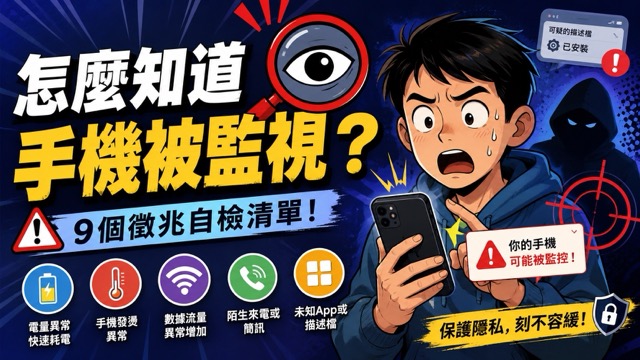
手機被監聽徵兆:先分清弱線索與有效證據
要查自己是否被監聽,先別用「中了幾項」計分。手機監視可能是共用帳號未登出、位置持續分享、遠端管理、惡意 App,或有人曾拿到實體手機後開啟高敏感權限;每一種留下的跡象不同。
| 證據層級 | 常見情況 | 代表什麼 | 下一步 |
|---|---|---|---|
| 弱線索 | 耗電、發熱、卡頓、流量增加、通話雜音 | 原因很多,不能單獨證明被監視 | 先比對電池與流量中的 App 明細 |
| 可驗證設定 | 陌生登入裝置、持續位置分享、未知 VPN 或描述檔 | 有人或某項服務可能仍能取得資料 | 截圖記錄,再確認來源與用途 |
| 高風險證據 | 不明 App 擁有麥克風、相機、定位、無障礙或裝置管理權 | 可能具備持續收集或控制能力 | 從安全裝置求助並規劃移除 |
Dcard 或論壇常見的撥號碼測試,只能在部分電信網路查看呼叫轉接狀態,無法掃描間諜軟體,也不能證明電話遭竊聽。通話有回音或雜音同樣可能來自網路、藍牙或麥克風故障。即使發現陌生轉接號碼,也應先向電信商核對服務設定。
定位被分享也不等於整支手機都被看見。想釐清電話號碼、Google 地圖與位置追蹤的差別,可延伸閱讀 Google 地圖手機定位的限制 。
如何知道手機被監控 iPhone?5 個官方設定檢查
iPhone 的檢查重點不是下載一個號稱「一鍵反監聽」的 App,而是使用 Apple 已提供的分享、隱私與帳號工具。請先截圖不認得的項目;若手機由公司或學校管理,不要自行刪除描述檔,先詢問管理單位。
- 檢查 1. 前往「設定」>「隱私權與安全性」>「安全檢查」。iOS 16 或以上可用「管理分享與取用權限」逐一查看分享對象、App 權限與 Apple 帳號裝置;只有面臨立即風險時,才考慮「緊急重置」。
- 檢查 2. 在「設定」>「隱私權與安全性」開啟並查看「App 隱私權報告」,比對最近 7 天哪些 App 存取位置、相機、麥克風與網路網域。剛開啟時不會補回先前紀錄,需要累積使用資料。
- 檢查 3. 點「設定」最上方的姓名,向下查看 Apple 帳號裝置列表;確認每台裝置都是自己的,再檢查「登入與安全性」中的電話號碼與復原方式。
- 檢查 4. 前往「設定」>「一般」>「VPN 與裝置管理」。不認得的描述檔、MDM 或 VPN 比一般耗電更值得查證,但公司、學校與合法 VPN 也會出現在這裡。
- 檢查 5. 回到「隱私權與安全性」,逐項檢查定位服務、麥克風、相機與藍牙。看到橘點或綠點時先開啟「控制中心」,確認是哪個 App 正在使用感測器。
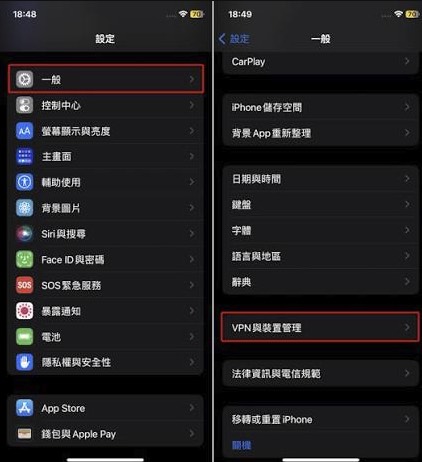
如果你正在找 iPhone 手機被監控如何解除,先處理確定異常的分享、裝置或權限,不要一開始就恢復原廠設定。重設會讓部分紀錄與鑑識線索消失,也可能讓知道你手機密碼的人察覺。
Android 手機怎麼查?App、權限與帳號 5 步驟
Android 品牌眾多,選單名稱會略有差異。可先在「設定」搜尋安全性、隱私權、權限、無障礙、裝置管理員、VPN 等字詞,不需要安裝來路不明的檢測 APK。
- 檢查 1. 開啟「設定」>「安全性與隱私權」,處理頁面頂端顯示的裝置風險、帳號安全與系統更新警示。
- 檢查 2. 查看「隱私權資訊主頁」或「權限管理工具」,按時間確認最近哪些 App 使用相機、麥克風與定位。權限與 App 功能不相稱時,先截圖再改成「使用 App 時才允許」或拒絕。
- 檢查 3. 在 App 清單依最近安裝、最近使用或數據用量排序,查詢不認得的套件;不要只看主畫面,部分 App 沒有桌面圖示。
- 檢查 4. 查看「特殊應用程式存取權」中的無障礙服務、裝置管理員、通知存取權、顯示在其他 App 上層、VPN 與安裝未知應用程式。這些權限可用於正當功能,也可能被濫用。
- 檢查 5. 開啟 Google Play 商店 > 個人資料圖示 >「Play 安全防護」執行掃描,再到 Google 帳號的安全性頁面檢查已登入裝置、近期安全活動與兩步驟驗證方式。
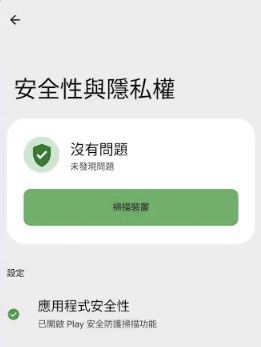
Android 最值得留意的組合
- 陌生 App + 無障礙服務: 可能讀取畫面、代替你點按或取得通知內容。
- 陌生 App + 裝置管理員: 可能讓一般解除安裝失敗,需先撤銷管理權。
- 未知來源安裝 + Play 安全防護被關閉: 代表裝置失去一層官方掃描保護,應確認是誰、何時、為何變更。
用 VigilKids 建立透明的家庭手機監護
監護工具本身也需要敏感權限,差別不在於它「看得到多少」,而在於家長是否擁有裝置管理權、孩子是否知道、查看目的是否清楚,以及監護能否隨年齡與風險調整。VigilKids 應用於家長依法管理的孩子 Android 裝置,不適合秘密安裝在成年伴侶、員工或其他未授權裝置。

VigilKids 家庭數位安全
- 先說清楚範圍: 安裝前和孩子約定會查看的位置、App 活動、瀏覽或螢幕資訊
- 把訊號放回脈絡: 以支援的定位、App 與活動紀錄協助判斷風險,不用單憑一則訊息下結論
- 依需求選功能: 先了解 手機資訊共享與監控的同意界線 ,不必預設開啟所有權限
- 定期共同複查: 讓孩子知道如何辨認管理 App,風險下降後縮小查看範圍
- 搭配官方工具: 可先比較 Google Family Link 的家長管理範圍 ,再決定是否需要額外支援
- 步驟 1. 先確認家長對孩子裝置具備合法管理權,說明監護原因、可查看資料與調整規則。
- 步驟 2. 依官方指南在孩子的 Android 裝置完成配對與必要權限,逐項理解授權用途。
- 步驟 3. 從家長控制面板只查看與當前風險相關的資訊,將發現帶回對話,而不是無限制翻查。
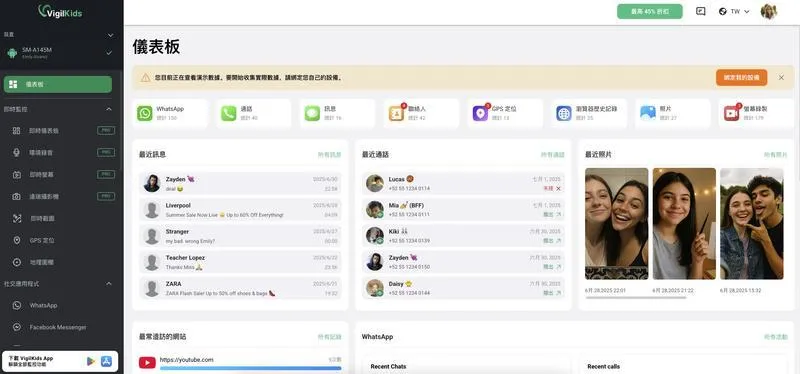
實際可用功能會依 Android 品牌、系統版本、權限與方案而異;某項資料沒有出現在控制面板,不代表孩子刻意隱瞞。若家長想了解 LINE 相關風險,也可先閱讀 LINE 家長監護的功能與界線 。
手機被監聽如何解除?依風險選處理順序
解除前先問:對方發現設定被改動後,是否可能威脅、跟蹤或傷害你?追蹤軟體移除、帳號登出或密碼變更都可能被對方察覺。若有疑慮,先用另一台可信裝置聯絡親友、警方、 113 保護專線 或熟悉數位安全的支援單位。
| 發現 | 先做什麼 | 何時解除 | 不要急著做 |
|---|---|---|---|
| 陌生登入裝置 | 記錄裝置名稱、時間與安全通知 | 在可信裝置改成唯一新密碼,開啟兩步驟驗證並登出陌生工作階段 | 不要在仍可能被監看的手機上規劃全部行動 |
| 未知 App 或高敏感權限 | 截圖 App 資訊、版本、權限與數據用量 | 確認安全後撤銷裝置管理或無障礙權,再解除安裝並重啟 | 不要只刪主畫面圖示或安裝另一個不明清理工具 |
| 不明描述檔、MDM 或 VPN | 先排除公司、學校與自己訂閱的服務 | 確認非必要且已保存資料後,依系統指示移除 | 不要在受管理的工作或校務手機自行刪除 |
| 持續威脅或資料外洩 | 保存訊息、登入紀錄、App 與權限畫面 | 由警方、律師或資安人員協助;必要時再做鑑識或重設 | 不要為了「清乾淨」先抹除所有證據 |
完成處理後,更新作業系統與 App、重新檢查帳號復原方式,並使用新的螢幕鎖定密碼。若仍有異常,請由可信的原廠維修或資安人員檢查;恢復原廠設定應是已備份必要資料、保存證據並處理帳號安全後的選項,不是第一步。
手機被監視 FAQ
查自己是否被監聽,撥 *#21# 真的有用嗎?
它在部分電信網路可顯示呼叫轉接資訊,但不能掃描間諜軟體,也不能判定通話是否遭竊聽。結果異常時,先在手機設定與電信商帳戶核對轉接服務,不要把代碼結果當成定論。
手機耗電很快,就是電話被監聽徵兆嗎?
不一定。電池老化、訊號差、系統更新與背景同步都會耗電。請查看電池和行動數據的 App 明細,再交叉比對陌生 App、敏感權限與未知登入裝置。
iPhone 出現橘點或綠點,代表有人在監控嗎?
橘點表示麥克風正在使用,綠點表示相機或相機與麥克風正在使用;它們是權限活動提示,不等於被監控。開啟控制中心確認 App,若與當下操作不符,再查看 App 隱私權報告與權限。
如何知道被警察監聽?手機會出現什麼徵兆?
一般手機設定、撥號碼、耗電或雜音都無法證明依法進行的通訊監察。若你擔心案件或權利受到影響,應向台灣執業律師諮詢,不要依網路症狀表自行推定。
恢復原廠設定,就能完全解除手機監控嗎?
不能保證。重設可能移除裝置上的惡意 App,卻不會自動修復外洩的 Apple、Google、Email 或社群帳號;若從不安全備份還原,也可能帶回問題。先處理帳號、保存證據,再評估重設。
結論
怎麼知道手機被監視 的可靠答案,不是計算耗電、發熱或雜音中了幾項,而是查出陌生裝置、異常分享、高敏感權限、未知 App 與管理設定等可驗證證據。
發現異常後,先保留紀錄並評估安全,再改密碼、撤銷權限、移除程式或尋求協助。家長若需管理孩子裝置,也應以透明規則、合法授權與最少必要查看為原則;如需在已授權的孩子裝置上取得更多風險脈絡,可進一步 了解 VigilKids 家長監護功能 。
 資料來源
資料來源
- Apple 支援:iOS 16 或以上版本 iPhone 的「安全檢查」
- Android 說明:瞭解 Android 的安全性與隱私設定
- Coalition Against Stalkerware:Information for survivors
資料核對日期:2026 年 8 月 18 日。功能、選單與相容性可能依系統版本、地區、裝置品牌、權限與方案而異;涉及人身安全、法律爭議或數位鑑識時,請尋求所在地的專業協助。
更多熱門文章

搜尋紀錄怎麼看?先分清 Google、Chrome 與手機瀏覽紀錄
搜尋紀錄不只一種。本文教你分辨 Google 我的活動、Chrome 與手機瀏覽紀錄,並說明查看、篩選、下載、刪除、自動刪除及找不到紀錄時的排查方法。
iPhone 通話紀錄自動消失怎麼辦?原因與解決方法
iPhone 通話紀錄突然不見、重開機後消失或找不到舊來電嗎?本文整理顯示篩選、iCloud 同步、備份還原與 LINE 通話紀錄不同步的排查方法,並教你降低重要紀錄遺失風險。

隱藏 App 怎麼做?Samsung、Pixel 路徑與家長反向檢查指南
想在 Android 隱藏 App?本文按 Samsung、Pixel 與 Android 版本整理正確路徑,並教家長從設定、私人空間與使用紀錄反向辨識隱藏 App。