
iPhone 明明開著「尋找」,地圖卻顯示離線、找不到位置,甚至 App 完全打不開?別擔心,iPhone 尋找不能用通常不是手機壞掉,多半和 Apple 帳號、定位權限、網路或「尋找網路」設定有關,先不用急著重置或送修。
建議先完成本文前 4 個檢查;如果位置仍不更新,再做系統更新或重置設定。你也會知道「找不到位置」、家人定位消失和 iPhone 關機時該怎麼處理。
先確認 iPhone 已登入正確的 Apple 帳號,並開啟「尋找我的 iPhone」、「尋找網路」、定位服務和網路連線。若顯示離線,開啟「找到時通知」;若 App 打不開,重新啟動並更新 iOS。
- 目錄
- iPhone「尋找」不能用的常見原因
- 10 個方法修復 iPhone「尋找」
- 檢查 Apple 帳號與裝置清單
- 開啟「尋找我的 iPhone」與「尋找網路」
- 檢查定位服務與位置分享
- 恢復網路連線並重新啟動
- 更新 iOS
- 重置定位與隱私權
- 重新登入 iCloud
- 重置網路設定
- 重新安裝「尋找」App
- 備份後回復原廠或聯絡 Apple
- 家人位置消失或停止更新怎麼辦?
-
用 VigilKids Location Tracker 補充家庭定位

- iPhone「尋找」不能用 FAQ
iPhone「尋找」不能用的常見原因
先看畫面出現哪一種狀況,再決定要改哪個設定:
- 裝置沒有出現在清單:可能登入錯誤的 Apple 帳號,或遺失前沒有開啟「尋找」。
- 顯示離線或找不到位置:iPhone 可能關機、沒電、沒有網路,或暫時無法透過「尋找」網路回傳位置。
- 家人位置消失:「分享我的位置」被關閉,家人共享設定改變,或分享位置的裝置選錯。
- 功能反灰或打不開:可能受「螢幕使用時間」、公司管理描述檔或系統異常限制。
- 位置長時間不更新:通常與網路不穩、權限或系統版本有關,不代表 GPS 一定故障。
10 個方法修復 iPhone「尋找」不能用
依照下列順序檢查。前 4 個方法不會刪除資料,建議優先完成。
方法 1:檢查 Apple 帳號與裝置清單
前往「設定」並查看最上方姓名,確認是遺失 iPhone 使用的 Apple 帳號。再用其他 Apple 裝置開啟「尋找」,或登入 iCloud.com/find 檢查裝置清單。
- 步驟 1:開啟「設定」並點選你的姓名。
- 步驟 2:完成畫面上的 Apple 帳號驗證或更新提示。
- 步驟 3:確認遺失的 iPhone 是否出現在「尋找」裝置清單。
不要把登出 iCloud 當成第一步。重新登入會重新同步照片與其他資料,應留到 Apple 支援建議時再操作。
方法 2:開啟「尋找我的 iPhone」與「尋找網路」
前往「設定」>「你的姓名」>「尋找」>「尋找我的 iPhone」,開啟「尋找我的 iPhone」與「尋找網路」。支援的 iPhone 也可開啟「傳送最後記錄的位置」,在低電量時留下最後位置。
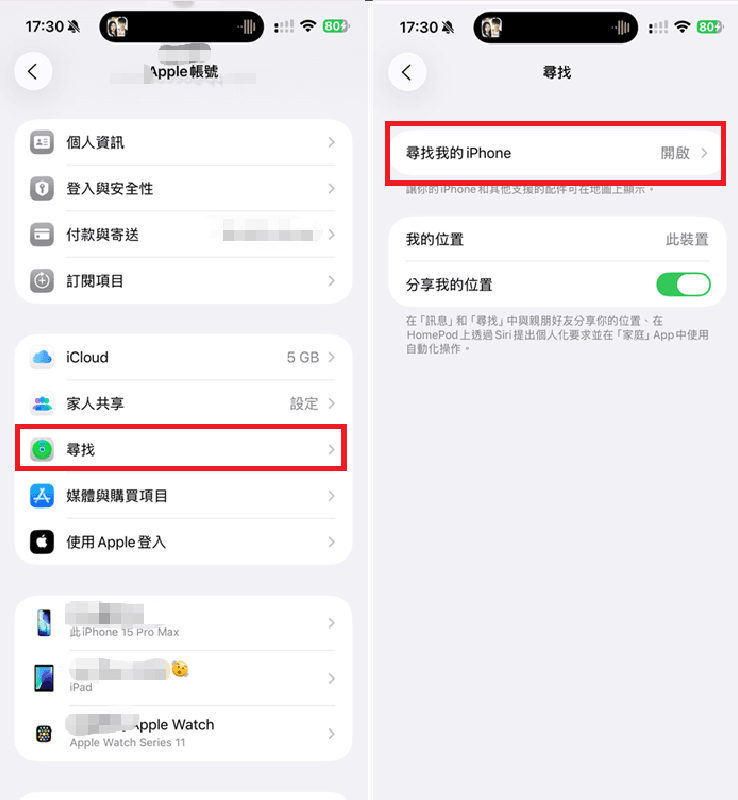
「尋找」必須在裝置遺失前開啟;遺失後無法遠端替該 iPhone 啟用這項功能。
方法 3:檢查定位服務與位置分享
前往「設定」>「隱私權與安全性」>「定位服務」,確認定位已開啟。若問題是家人看不到你的位置,再到「設定」>「你的姓名」>「尋找」,開啟「分享我的位置」。兩者用途不同,別搞混囉。
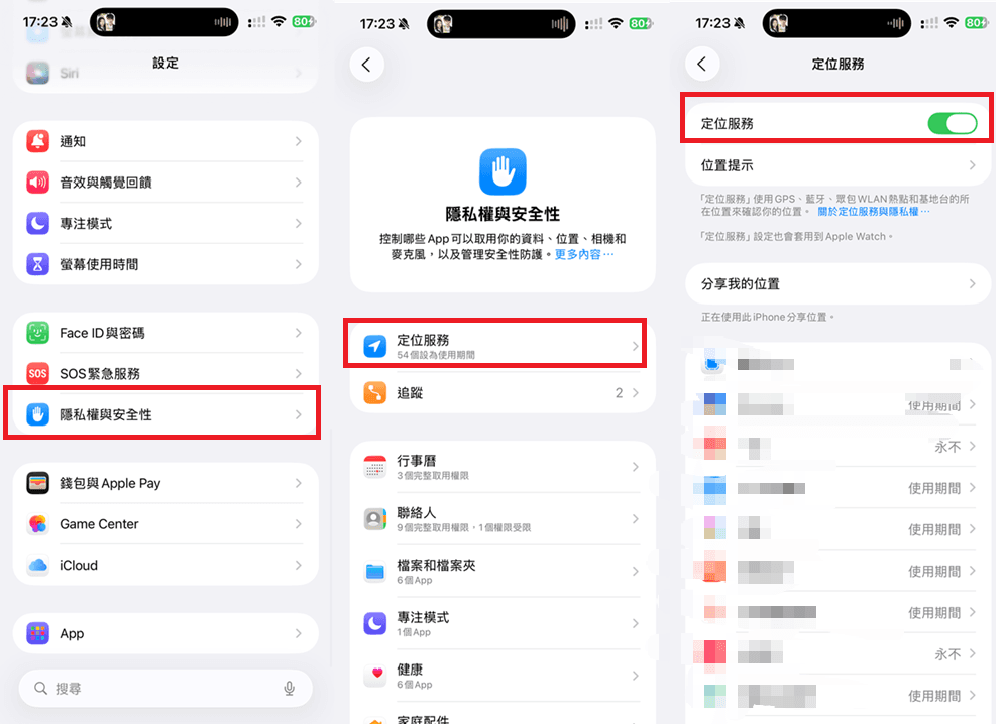
方法 4:恢復網路連線並重新啟動
關閉飛航模式,確認 iPhone 能使用 Wi-Fi 或行動網路,接著重新啟動手機。若位置仍停在舊時間,可切換一次 Wi-Fi 與行動網路,再重新開啟「尋找」。
- 步驟 1:用 Safari 開啟網頁,確認網路真的可用。
- 步驟 2:重新啟動 iPhone,等待約一分鐘。
- 步驟 3:再次查看位置;若仍離線,開啟「找到時通知」。
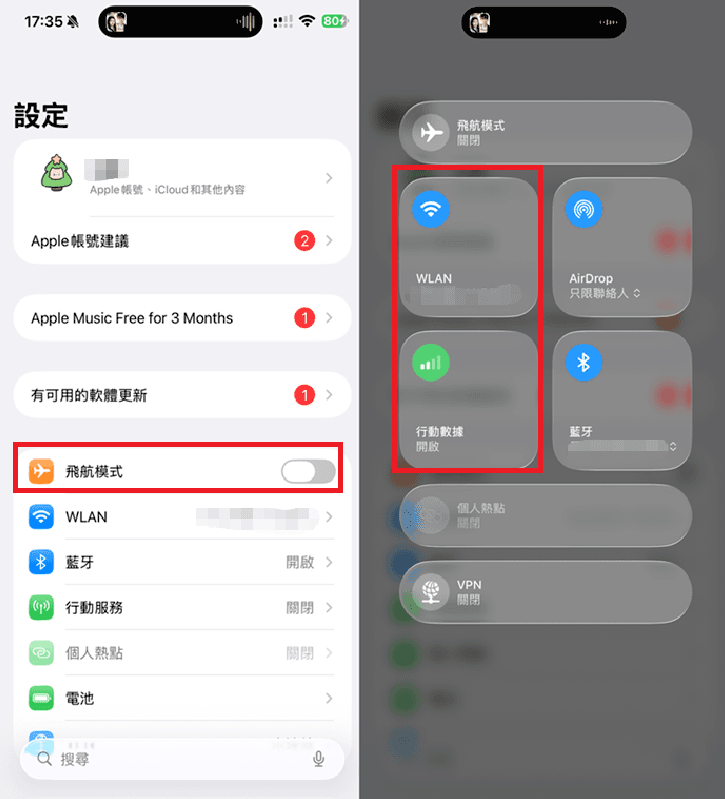
方法 5:更新 iOS
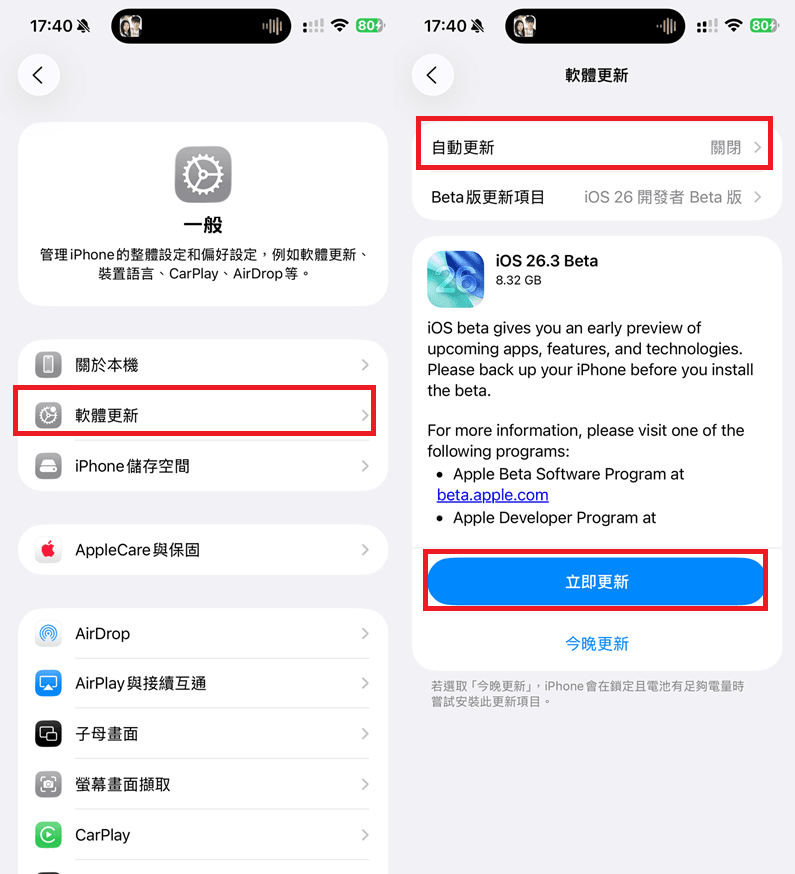
若「尋找」App 閃退、空白或完全打不開,先到「設定」>「一般」>「軟體更新」安裝可用更新。更新前請先備份並連接電源,完成後重新啟動 iPhone,再檢查位置是否恢復。
方法 6:重置定位與隱私權
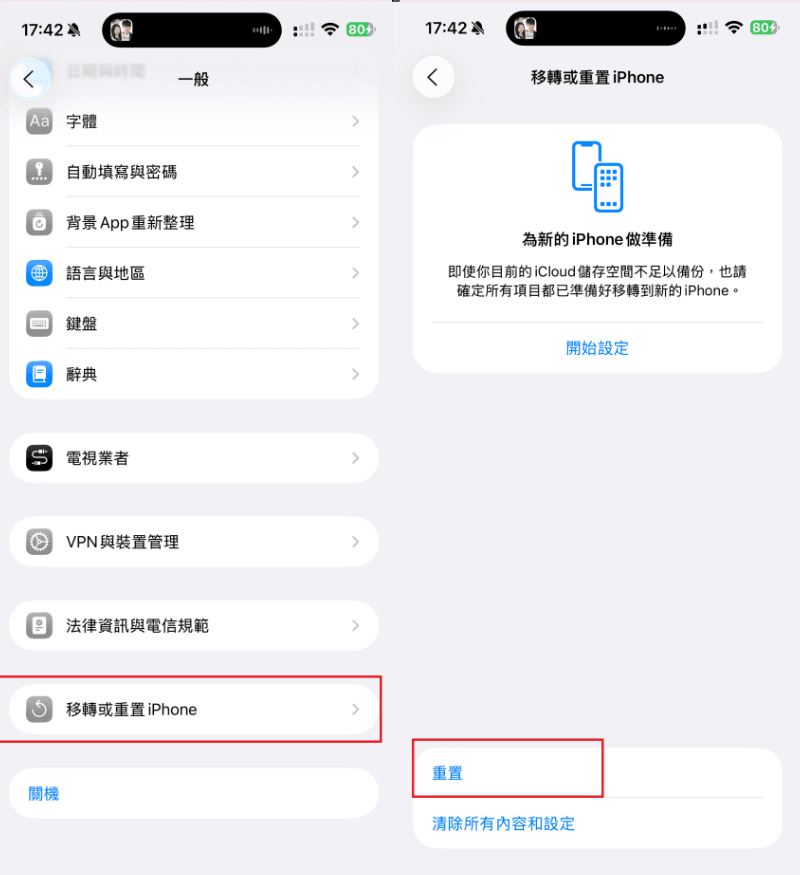
如果多個 App 都無法取得位置,可前往「設定」>「一般」>「移轉或重置 iPhone」>「重置」>「重置定位與隱私權」。完成後,系統會再次詢問各 App 的定位權限,不會刪除照片或其他個人資料。
方法 7:重新登入 iCloud
裝置有網路卻完全不在「尋找」清單中,而且 Apple 帳號驗證持續異常時,才考慮登出並重新登入 iCloud。登出前請確認知道帳號密碼、雙重認證方式,並完成重要資料備份。
- 步驟 1:前往「設定」>「你的姓名」,確認 iCloud 資料已同步。
- 步驟 2:點選「登出」,依畫面選擇要保留在 iPhone 上的資料。
- 步驟 3:重新登入同一個 Apple 帳號,等待資料和裝置清單同步。
重新同步可能需要數分鐘以上。若你不確定密碼或備份狀態,先不要登出,改為聯絡 Apple 支援。
方法 8:重置網路設定
若 Safari、iCloud 和「尋找」都反覆連線失敗,可重置網路設定,清除損壞的 Wi-Fi、行動網路與 VPN 設定。前往「設定」>「一般」>「移轉或重置 iPhone」>「重置」>「重置網路設定」。
這項操作不會刪除照片,但會清除已儲存的 Wi-Fi 密碼和 VPN 設定,請先記下需要重新輸入的資料。
方法 9:重新安裝「尋找」App
如果只有「尋找」App 無法開啟,而網頁版 iCloud.com/find 可以正常使用,可長按「尋找」App、點選「移除 App」,再到 App Store 重新下載。根據 Apple 說明,移除 App 不會關閉裝置本身的位置分享或「尋找」功能。
- 步驟 1:長按「尋找」App,選擇「移除 App」與「刪除 App」。
- 步驟 2:從 App Store 重新下載 Apple「尋找」。
- 步驟 3:開啟 App,允許必要權限並重新檢查裝置。
方法 10:備份後回復原廠或聯絡 Apple
前 9 招都無效,而且其他 App 也無法定位時,問題可能來自深層系統錯誤、啟用鎖、管理描述檔或 GPS 硬體。先聯絡 Apple 支援;只有在官方建議且已完成完整備份時,才考慮「抹掉所有內容與設定」。
回復原廠會清除全部資料,也不能保證修復硬體故障,因此不應把它當成一般排查方法。
家人位置消失或停止更新怎麼辦?
如果自己的裝置找得到,只有家人的位置消失,問題通常在位置分享,而不是「尋找我的 iPhone」本身:
- 確認雙方仍在同一個「家人共享」群組,且使用正確的 Apple 帳號。
- 請家人開啟「分享我的位置」,並確認目前由哪一部裝置分享。
- 確認家人的 iPhone 有電、有網路,且沒有被限制修改定位服務。
- 若家中還有 Samsung,可參考尋找 Samsung 手機的方法。
想比較其他跨裝置定位方式,也可閱讀Google Maps 手機定位教學;請注意,單靠電話號碼通常不能直接取得手機的 GPS 位置。
用 VigilKids GPS 定位 補充家庭定位
Apple「尋找」適合找回遺失的 iPhone;如果家長還需要日常位置紀錄、區域提醒和家庭裝置管理,可使用 VigilKids GPS 定位 作為補充,而不是取代 Apple 的遺失模式。

VigilKids GPS 定位
- 在完成連接與定位授權後,查看支援的目前位置與位置紀錄。
- 依裝置、權限與方案設定地理圍欄,在家庭成員進出指定區域時接收提醒。
- 透過家長儀表板集中查看已授權的家庭裝置,減少在不同 App 之間切換。
簡單 3 步開始使用:
- 步驟 1:建立 VigilKids 家長帳號並選擇適合的方案。
- 步驟 2:連接你擁有或已獲授權管理的裝置,完成帳號驗證與定位權限。
- 步驟 3:在家長儀表板查看支援的位置資料並設定區域提醒。
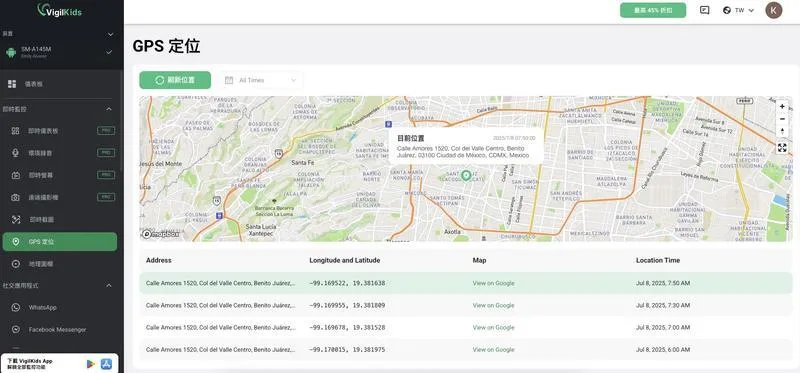
VigilKids 正在準備 iCloud 連接方案,讓家庭可在支援上線後搭配 iPhone 使用。實際上線時間、支援資料、地區、權限與方案請以當時產品頁為準;尚未連接或授權前的資料無法事後補回。
若你正在比較其他方案,可先看免費電話號碼定位的限制,避免誤信聲稱輸入號碼就能即時定位任何人的網站。定位工具只應用於你擁有或獲授權管理的裝置。
iPhone「尋找」不能用 FAQ
iPhone「尋找」不能用怎麼辦?
先確認 Apple 帳號、「尋找我的 iPhone」、「尋找網路」、定位服務和網路連線,再重新啟動並更新 iOS。不要一開始就回復原廠設定。
為什麼 iPhone「尋找」顯示離線或找不到位置?
常見原因是裝置關機、沒電、沒有網路,或暫時無法透過「尋找」網路回傳位置。可開啟「找到時通知」等待裝置再次出現。
iPhone「尋找」無法連接伺服器怎麼辦?
先檢查 Apple 系統狀態與網路,關閉 VPN 後重試,並確認日期與時間為自動設定;若仍失敗,再更新 iOS 或重置網路設定。
為什麼「尋找」看不到家人位置?
請確認雙方仍在家人共享群組、家人已開啟「分享我的位置」,而且分享位置的裝置有電並能連上網路。
為什麼「尋找我的 iPhone」反灰?
可能是「螢幕使用時間」禁止修改定位、公司或學校管理描述檔限制,或 Apple 帳號尚未完成驗證。
VigilKids 可以在 iPhone 上使用嗎?
VigilKids 正在準備 iCloud 連接方案,支援上線後可搭配符合條件的 iPhone 使用;實際功能與推出時間請以最新產品頁為準。
結語
iPhone 尋找不能用時,建議先檢查 Apple 帳號、尋找網路、定位權限、網路連線等相關設定,多數情況下不用急著清除資料,就能一步步排除問題。若是找回遺失的 iPhone,Apple「尋找」仍是最直接的官方方式;另外,如果家中有 Android 手機、平板等需要管理的裝置,VigilKids GPS 定位 也能在完成授權與符合支援條件後,作為家庭日常位置管理的補充選擇。
Sources
資料核對日期:2026 年 7 月 30 日。功能可能因裝置、系統版本、地區、帳號、權限、產品進度與方案而異。