دليل إعداد الرقابة الأبوية لـ VigilKids

نظرة عامة

قبل أن تبدأ

سيساعدك هذا الدليل على تسجيل وتثبيت وتوصيل VigilKids حتى تتمكن من البدء في استخدام ميزات المراقبة والسلامة المضمنة في خطتك.

ما تحتاجه قبل مراقبة Android

الدخول لمرة واحدةالدخول لمرة واحدةيلزم الوصول الفعلي إلى هاتف Android المستهدف مرة واحدة لتثبيت التطبيق.
حساب صالححساب صالحاستخدم حساب VigilKids صالحًا للوصول إلى لوحة المراقبة على جهاز الكمبيوتر أو الهاتف المحمول.
ترخيص المستخدمترخيص المستخدميفتح الترخيص النشط ميزات المراقبة Android المضمنة في خطتك.
الجزء الأول

أنشئ حسابك واختر خطة

قم بإنشاء حساب الوالدين الذي ستستخدمه للوصول إلى لوحة معلومات VigilKids، ثم اختر الخطة التي تتوافق مع ميزات Android التي تحتاجها.

  1. حدد الشراء الآن لاختيار اشتراك، أو فتح العرض التجريبي المجاني قبل الشراء.
  2. الخيار 1: سجل الدخول باستخدام Google للتسجيل بنقرة واحدة.
  3. الخيار 2: قم بالتسجيل يدويًا باستخدام بريدك الإلكتروني وكلمة المرور.
  4. احتفظ بتفاصيل تسجيل الدخول إلى VigilKids متاحة لخطوات اتصال الجهاز.
الجزء الثاني

توصيل جهاز Android الخاص بالطفل

يتضمن هذا الجزء إجراءات على كل من جهاز الوالد وجهاز Android الخاص بالطفل. توضح التسميات أدناه مكان إكمال كل إجراء.

جهاز الوالدينإنشاء رمز الاقتران

قم بتسجيل الدخول إلى لوحة التحكم VigilKids من هاتفك أو جهاز الكمبيوتر الخاص بك.

جهاز الطفلتثبيت التطبيق وتكوينه

استخدم الوصول الفعلي لمرة واحدة لإكمال التثبيت والأذونات والاقتران.

جهاز الوالدين

2.1 احصل على رمز الاقتران

  1. على هاتفك أو جهاز الكمبيوتر، انتقل إلى my.vigilkids.com وقم بتسجيل الدخول.
  2. في الصفحة الرئيسية للوحة التحكم، حدد ربط جهاز جديد لفتح مساعد الإعداد.
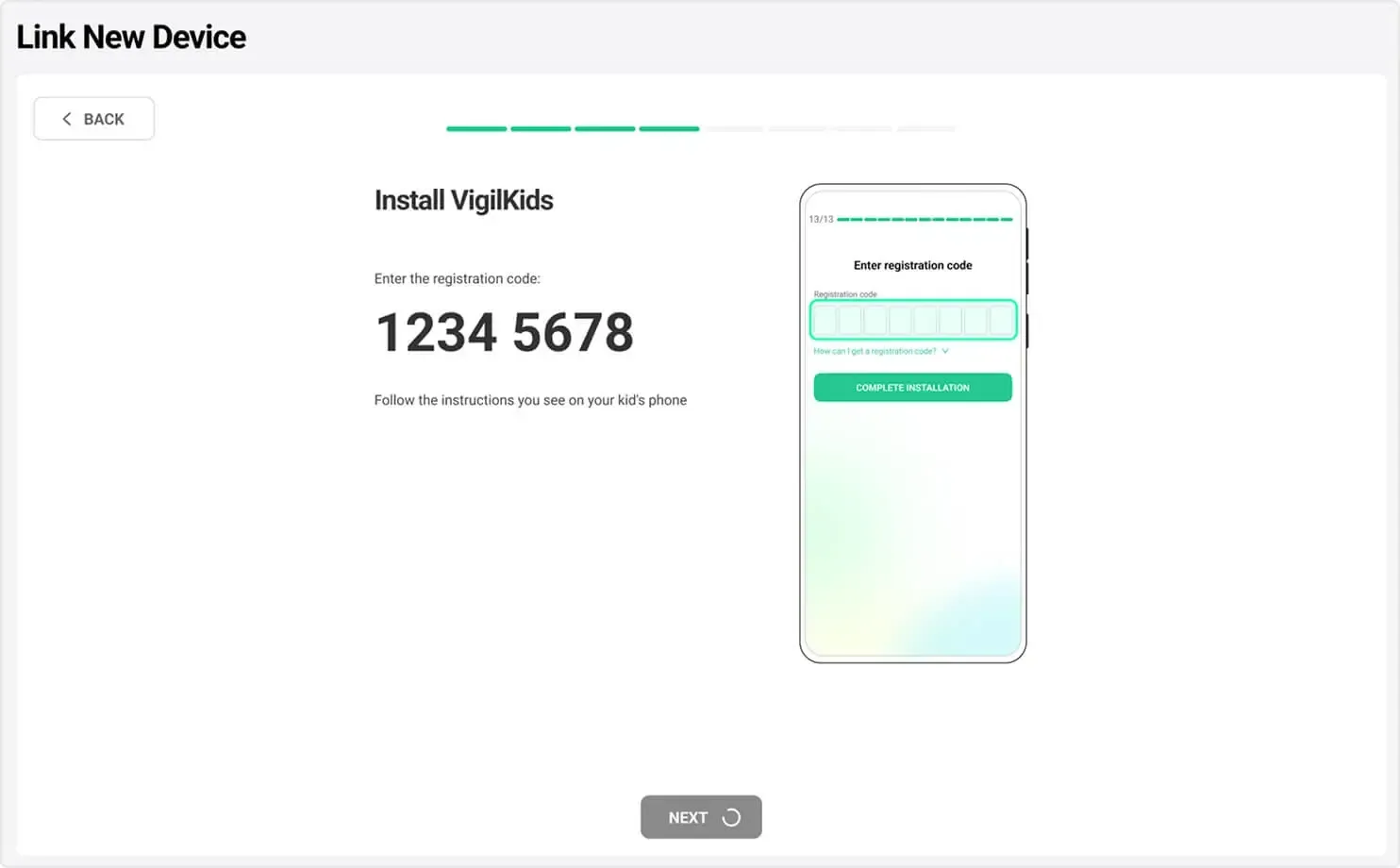
  3. اتبع التعليمات التي تظهر على الشاشة لإنشاء رمز الاقتران الفريد الخاص بك.
  4. اكتب الرمز أو التقط لقطة شاشة — ستدخله لاحقًا على جهاز Android الخاص بالطفل.
VigilKids Link New Device screen displaying a registration code
احتفظ برمز التسجيل متاحًا أثناء إعداد جهاز Android.
جهاز الطفل

2.2 تثبيت VigilKids Assistant

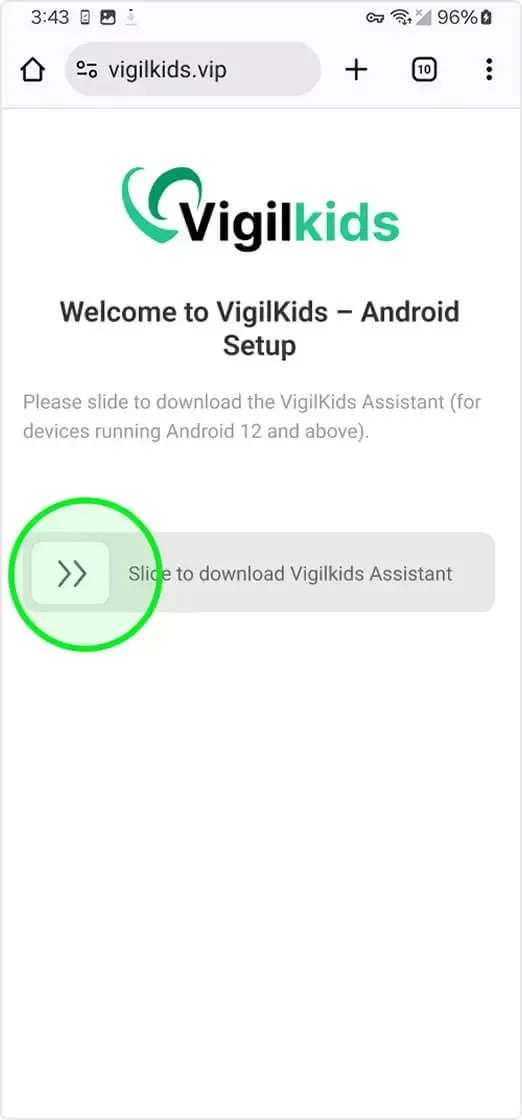
  1. افتح المتصفح على جهاز Android الخاص بالطفل وقم بزيارة vigilkids.vip.
  2. اسحب لليمين على عنصر تحكم التنزيل لبدء تنزيل VigilKids Assistant.
  3. إذا لم يبدأ التنزيل، قم بتحديث الصفحة وحاول مرة أخرى.
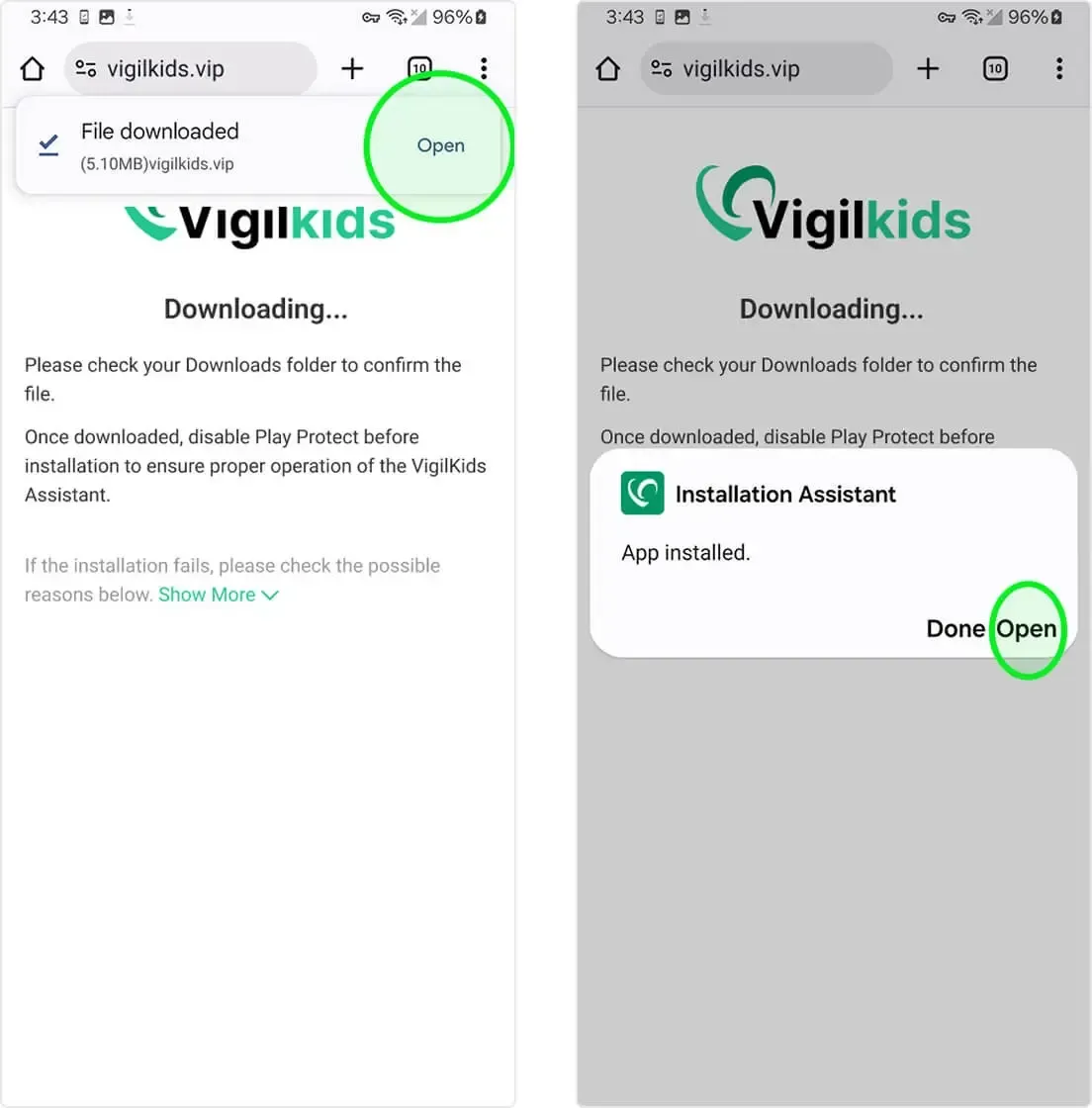
  4. عند انتهاء التنزيل، حدد فتح من إشعار المتصفح.
  5. إذا لم يعد الإشعار مرئيًا، فافتح مدير الملفات → التنزيلات وحدد الملف الذي تم تنزيله.
  6. أكمل مطالبة تثبيت Android، ثم حدد فتح.
VigilKids Android Setup page with a swipe control for downloading VigilKids Assistant
اسحب عنصر التحكم لتنزيل VigilKids Assistant.
Android browser download notification and Installation Assistant installed confirmation
افتح الملف الذي تم تنزيله وأكمل تثبيت مساعد التثبيت.
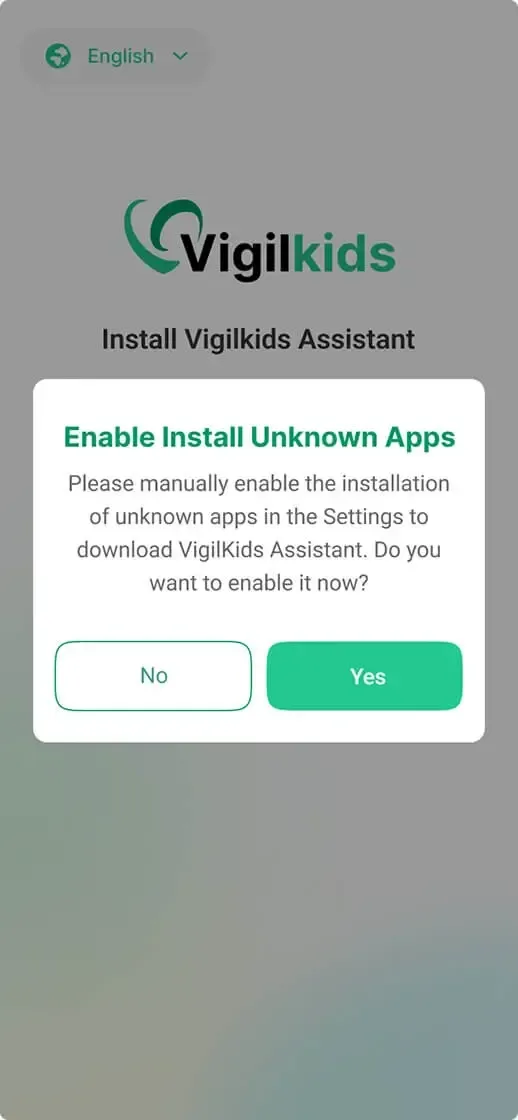
VigilKids prompt asking to enable installation of unknown apps
السماح للمتصفح بتثبيت ملف VigilKids Assistant الذي تم تنزيله.
جهاز الطفل

2.3 منح الأذونات وإدخال رمز الاقتران

فتح مساعد الإعداد

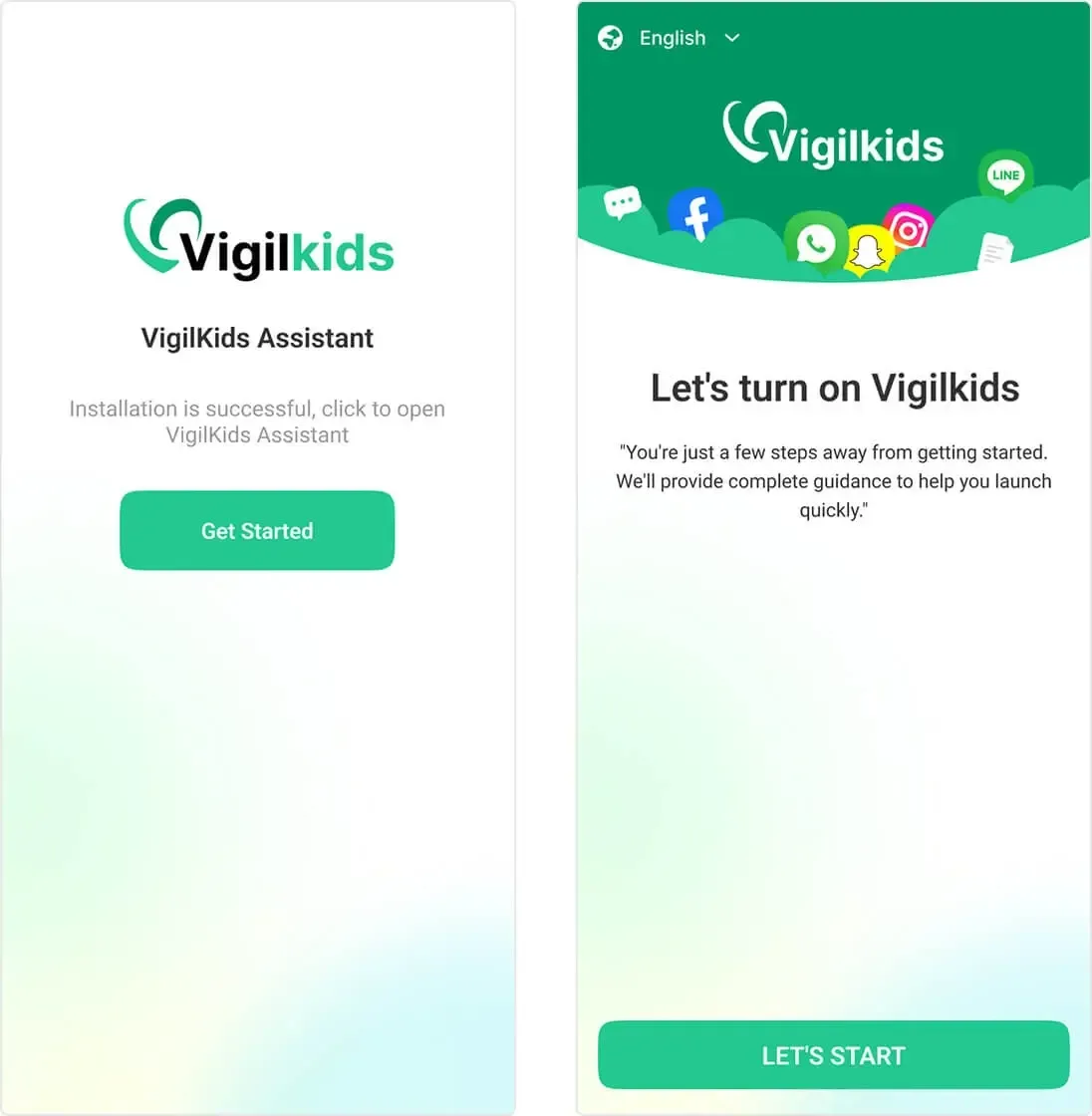
  1. بعد التثبيت، حدد البدء لفتح VigilKids Assistant.
  2. راجع شاشة المقدمة وحدد لنبدأ.
VigilKids Assistant Get Started and Let's Start screens
افتح VigilKids Assistant وابدأ التكوين الموجه.

منح الأذونات المطلوبة

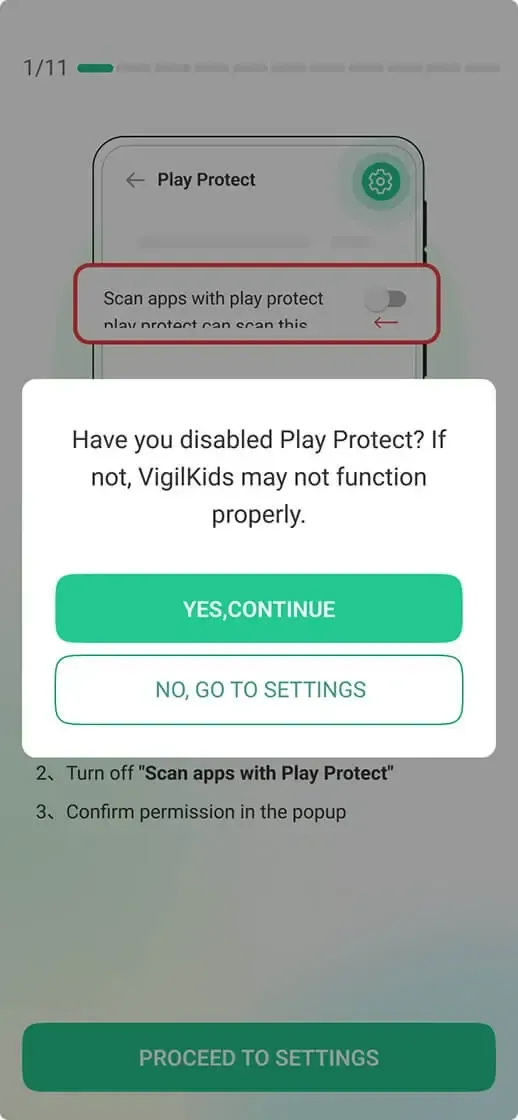
  1. اتبع تعليمات Play Protect الموجودة داخل التطبيق والتي تظهر أثناء الإعداد.
  2. راجع التأثير قبل تغيير أي إعداد أمان، ثم قم بتأكيد الخطوة في VigilKids.
  3. تابع عملية الإعداد الموجهة وامنح الأذونات المطلوبة للميزات التي تنوي استخدامها، بما في ذلك التخزين والموقع وإمكانية الوصول عند الطلب.
VigilKids setup prompt confirming the Google Play Protect setting
اتبع تعليمات Play Protect المعروضة، ثم تابع خلال إعداد الأذونات.

إدخال رمز الاقتران

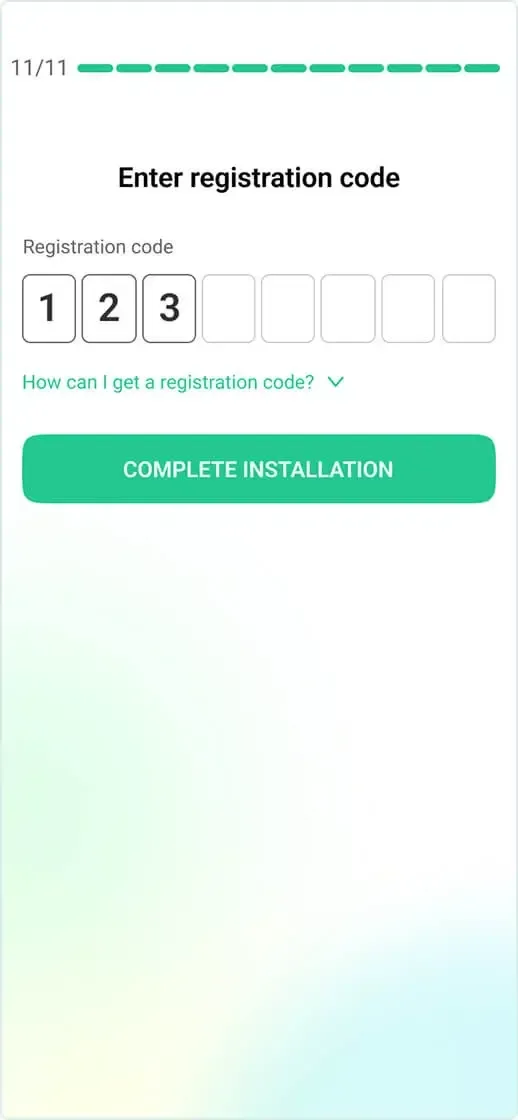
  1. أدخل رمز الاقتران الذي تم إنشاؤه مسبقًا من لوحة المعلومات الرئيسية.
  2. تأكد من تطابق كافة الأرقام مع الرمز الموضح على الجهاز الأصلي.
  3. حدد إكمال التثبيت.
VigilKids Assistant registration-code screen with Complete Installation button
أدخل رمز التسجيل من لوحة التحكم الرئيسية.
Xiaomi فقط

2.4 إعدادات Xiaomi في الخلفية

أجهزة Xiaomi تحتاج إلى إعداد خلفية إضافي. يمكن لأجهزة Android الأخرى تخطي هذا القسم الفرعي.

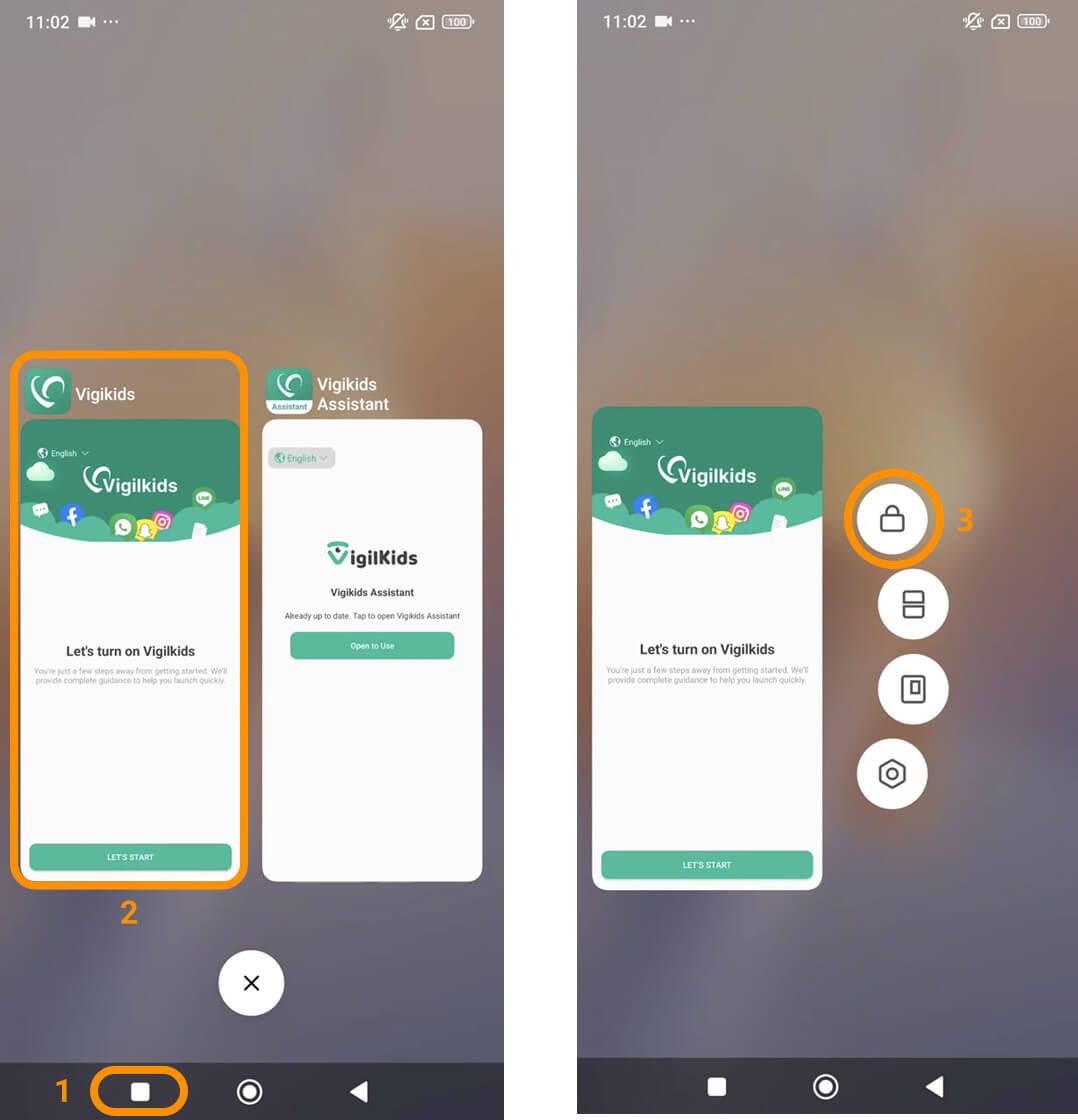
  1. حدد الزر التطبيقات الحديثة أسفل الشاشة.
  2. ابحث عن VigilKids - وليس VigilKids Assistant.
  3. اضغط مطولاً على تطبيق VigilKids وحدد قفل حتى يظل نشطًا في الخلفية.
Xiaomi Recent Apps screen showing how to lock the VigilKids app
قفل VigilKids في التطبيقات الحديثة على أجهزة Xiaomi المدعومة.
جهاز الطفل

2.5 إنهاء إعداد الجهاز

تأكيد الاتصال

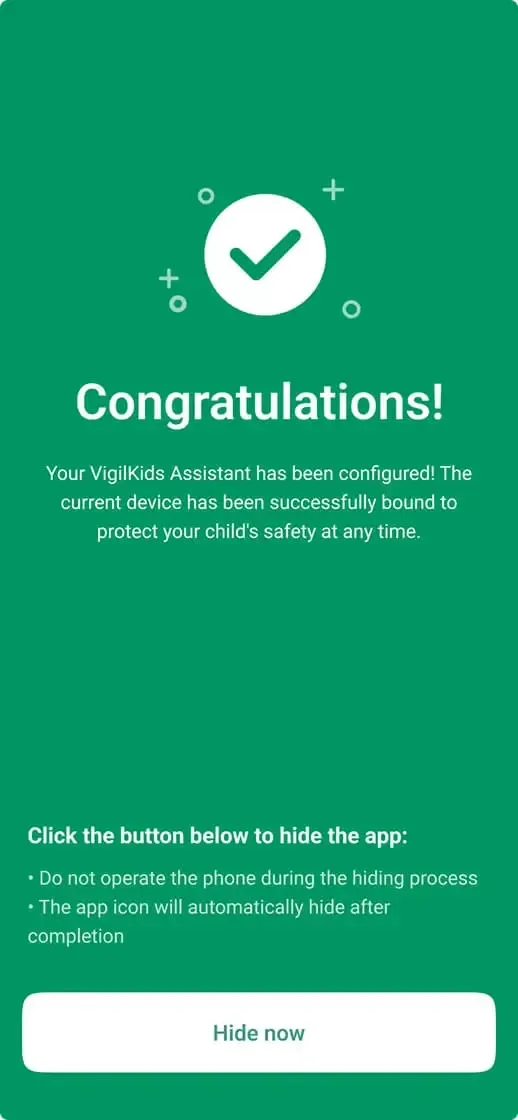
  1. انتظر حتى تظهر شاشة تهانينا التي تؤكد أنه قد تم ربط الجهاز.
  2. إذا كان الإعداد المعتمد يتطلب إخفاء رمز التطبيق، فراجع الإشعار الذي يظهر على الشاشة وحدد إخفاء الآن.
  3. لا تقم بتشغيل الجهاز أثناء تشغيل عملية الإخفاء.
VigilKids Assistant confirmation screen with Hide now button
تأكد من أن الجهاز مرتبط، ثم اتبع الخيار الذي يظهر على الشاشة لأيقونة التطبيق.

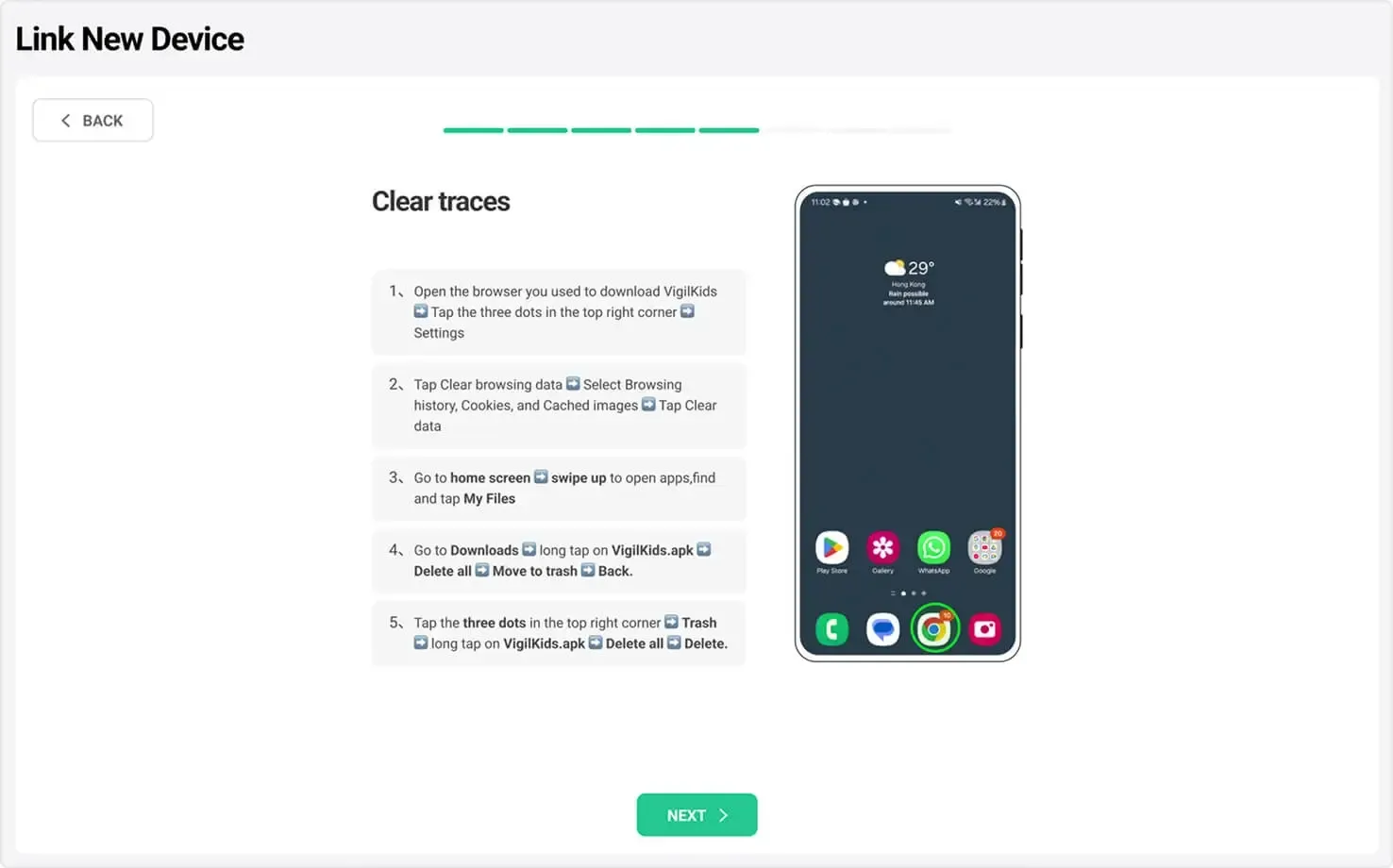
مسح ملفات التثبيت وبيانات المتصفح

بعد الإعداد، يوصي الدليل الأصلي بإزالة المثبت الذي تم تنزيله وتتبعات المتصفح الخاصة به.

  1. افتح المتصفح المستخدم لتنزيل VigilKids وافتح القائمة الخاصة به.
  2. افتح إعدادات الخصوصية أو السجل بالمتصفح وامسح بيانات التصفح ذات الصلة.
  3. افتح ملفاتي → التنزيلات، واحذف ملف التثبيت VigilKids، ثم أفرغ سلة المحذوفات أو سلة المهملات.
VigilKids Link New Device screen explaining how to clear browser and installer traces
قم بإزالة برنامج التثبيت وبيانات المتصفح ذات الصلة بعد الإعداد.

تشغيل خدمات الموقع

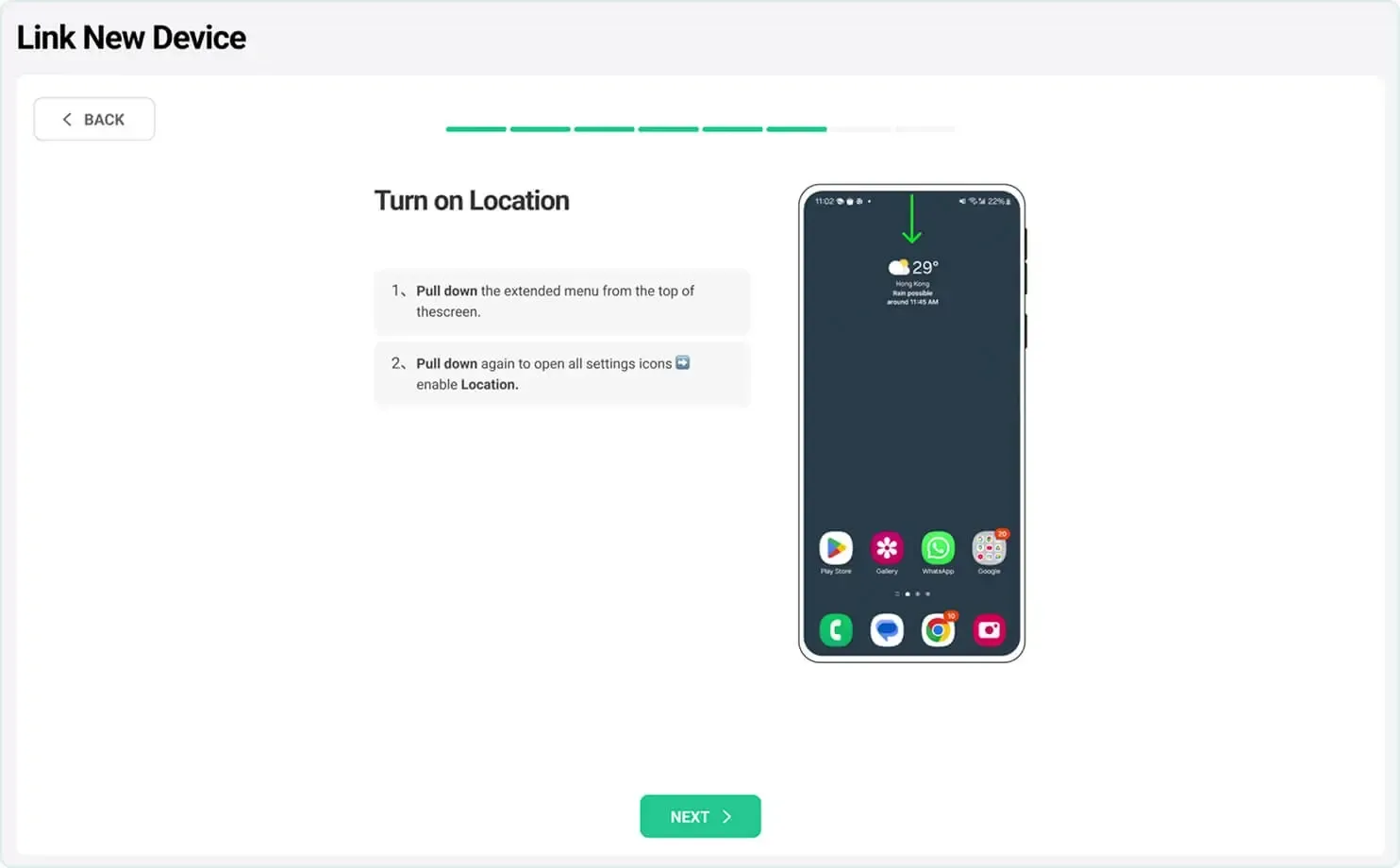
  1. اسحب مركز الإشعارات للأسفل من أعلى الشاشة.
  2. قم بتوسيع الإعدادات السريعة إذا لزم الأمر.
  3. قم بتشغيل الموقع حتى يمكن تحديث ميزات الموقع المدعومة بدقة.
VigilKids Link New Device screen showing how to turn on Android Location
تمكين الموقع من الإعدادات السريعة Android.

إكمال الإعداد

  1. الرجوع إلى مسار الإعداد بعد إكمال إعدادات Android.
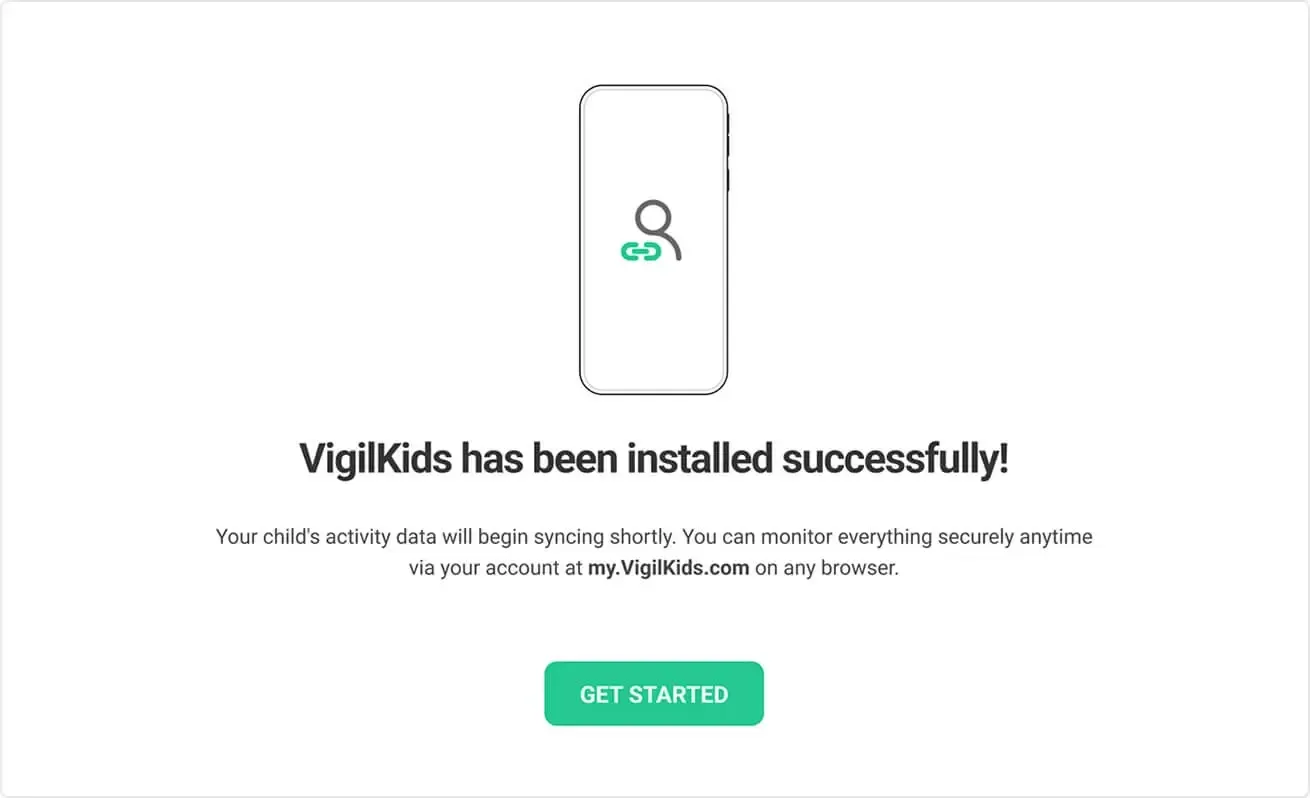
  2. انتظر تأكيد تم تثبيت VigilKids بنجاح.
  3. حدد البدء لإنهاء وبدء مزامنة البيانات.
VigilKids installation-success screen with Get Started button
جهاز Android متصل وجاهز لبدء المزامنة.
الجزء الثالث

بدء المراقبة

بمجرد توصيل جهاز Android، ارجع إلى لوحة معلومات VigilKids لبدء المراقبة عن بعد. قد تستغرق البيانات الأولية بعض الوقت للمزامنة.

  • الموقع في الوقت الحقيقي وسجل المسار
  • محادثات وسائل التواصل الاجتماعي وملفات الوسائط المتعددة
  • استخدام التطبيق وضغطات المفاتيح وتسجيلات الشاشة
  • سجل التصفح وسجلات المكالمات والنشاط اليومي
مساعدة

استكشاف الأخطاء وإصلاحها

لم يبدأ التنزيل

قم بتحديث vigilkids.vip، وتحقق من الاتصال بالإنترنت، وحاول مرة أخرى.

Android منعت التثبيت

افتح إعدادات مصدر التثبيت الموضحة بواسطة Android واسمح للمتصفح الخاص بك بتثبيت الملف.

الجهاز غير متزامن

تأكد من اتصال الجهاز بالإنترنت، وتمكين الأذونات، وإمكانية تشغيل VigilKids في الخلفية.

الأسئلة الشائعة

الأسئلة المتداولة

هل يمكنني إعداد أدوات الرقابة الأبوية من هاتفي الخاص؟

نعم. استخدم هاتفك أو جهاز الكمبيوتر الخاص بك لإنشاء حساب الوالدين وفتح لوحة التحكم VigilKids. لا يزال الوصول لمرة واحدة إلى جهاز Android الخاضع للإشراف مطلوبًا للتثبيت والحصول على الأذونات.

كيف أقوم بإعداد الرقابة الأبوية Android؟

قم بإنشاء حساب VigilKids الخاص بك، وقم بإنشاء رمز الاقتران، ثم قم بتثبيت VigilKids Assistant على جهاز Android الخاضع للإشراف، وامنح الأذونات المطلوبة، وأكمل الإعداد من لوحة المعلومات.

كيف يمكنني تقييد وصول طفلي إلى الإنترنت؟

بعد توصيل جهاز Android، افتح لوحة المعلومات واستخدم عناصر التحكم المتاحة لإدارة التطبيقات أو حظر مواقع الويب المضمنة في خطتك.

كيف أقوم بتفعيل الرقابة الأبوية؟

يصبح الجهاز المتصل نشطًا بعد إدخال رمز الاقتران وإكمال جميع أذونات Android المطلوبة. ارجع إلى لوحة المعلومات للتأكد من مزامنة البيانات.

كيف أتحكم في جهاز طفلي اللوحي من هاتفي؟

إذا كان الجهاز اللوحي يستخدم إصدارًا مدعومًا من Android، فقم بتوصيله كجهاز جديد وإدارته عن بُعد من لوحة معلومات الويب VigilKids على هاتفك.

ما هو السن المناسب لإزالة الرقابة الأبوية؟

ليس هناك عمر واحد لكل أسرة. راجع مدى نضج طفلك والمتطلبات المحلية والاتفاقيات العائلية، ثم قلل الإشراف تدريجيًا مع نمو الثقة والمهارات الرقمية.

هل مازلت بحاجة للمساعدة؟ اتصل بالدعم.

إعداد بسيط

هل أنت مستعد للبدء؟

ابدأ بحماية عائلتك مع VigilKids في بضع خطوات فقط.

  • إعداد سهل
  • آمن وخاص
  • دعم على مدار الساعة
عرض الخطط

هل لديك حساب بالفعل؟ فتح لوحة التحكم

هل مازال لديك سؤال؟

تواصل مع دعم VigilKids

أرسل سؤالك مباشرة بعد قراءة الدليل حتى يتمكن فريقنا من فهم المكان الذي تحتاج فيه إلى المساعدة.